

Manutenzione e risoluzione dei problemi
Questa pagina riunisce la catena di strumenti per la risoluzione dei problemi post-vendita: ricerca guasti → diagnostica per singolo dispositivo (firmware, log, aggiornamenti, telemetria) → migrazione dei dati in caso di sostituzione di un'unità.
Maintenance → System Fault Lookup
Nella Side Bar, seleziona Maintenance, quindi System Fault Lookup. Si tratta di un registro guasti trasversale a più dispositivi, non legato a un singolo sistema.
- Filtra per System SN, Fault Category e Select Time (intervallo di date), quindi fai clic su Search.
- La tabella elenca System SN, Fault Category, Fault Information, Error code, Status (
occur/clear), Level, Time of Occurrence e Clear Time. - Usa Filter per ridurre le colonne visualizzate, oppure Export per scaricare l'insieme di risultati corrente.
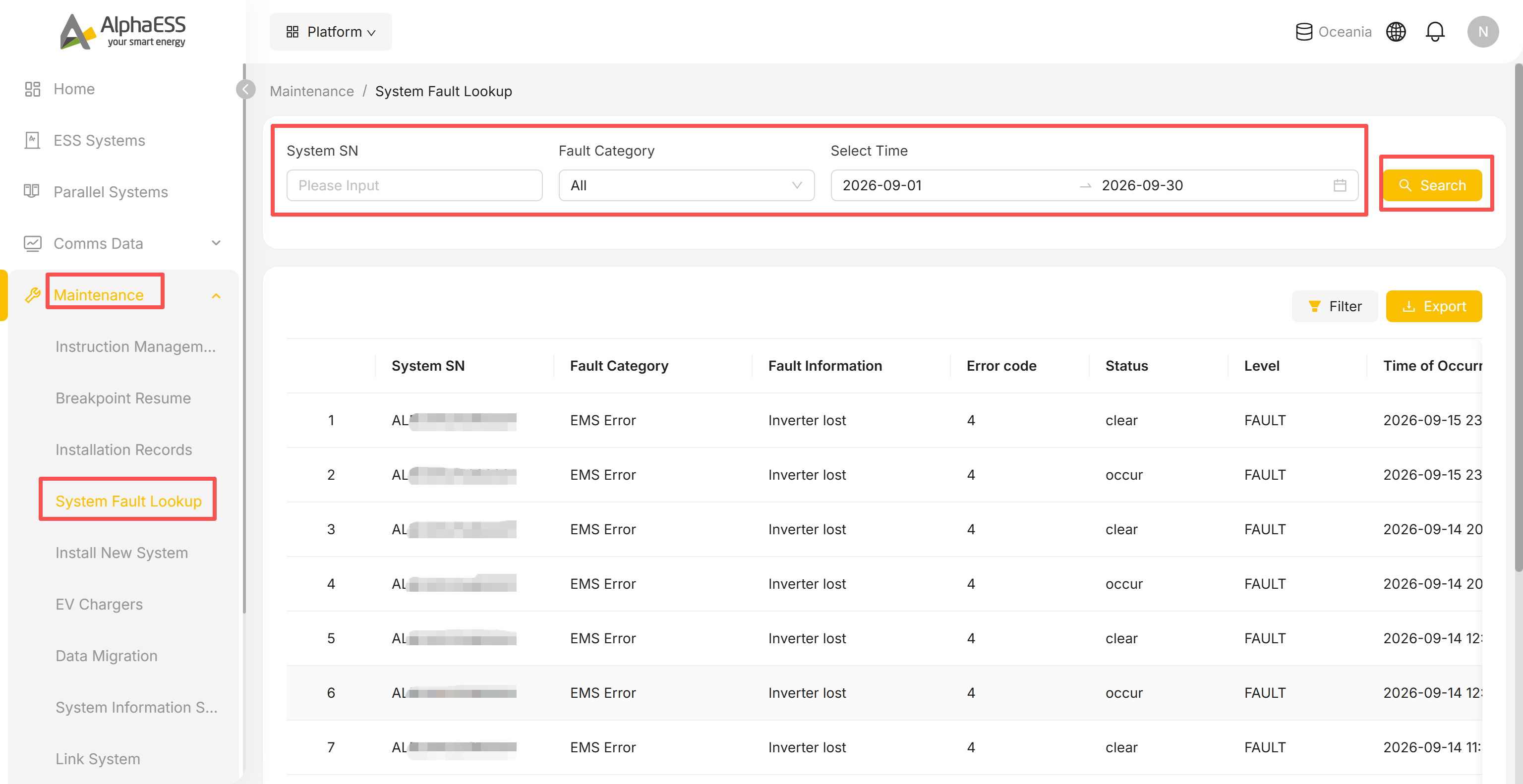
💡 Flusso di lavoro consigliato: individua un guasto nella dashboard Home → cerca qui il codice di errore e il livello → apri la scheda Dashboard / Logs di quel dispositivo per individuare la causa.
Pagina dei dettagli del dispositivo: schede di diagnostica
Apri una pagina dei dettagli del dispositivo (ESS Systems → fai clic sul relativo SN) per accedere alla barra delle schede:
- Site, System Settings, Firmware Versions, Warranty, Logs, Upgrades, Telemetry, Dashboard, Data Analysis, Function Code
Le schede descritte di seguito sono quelle utilizzate per la risoluzione dei problemi di un singolo dispositivo; per Dashboard (l'istantanea dei dati operativi in tempo reale), consulta 3.1 Daily Monitoring.
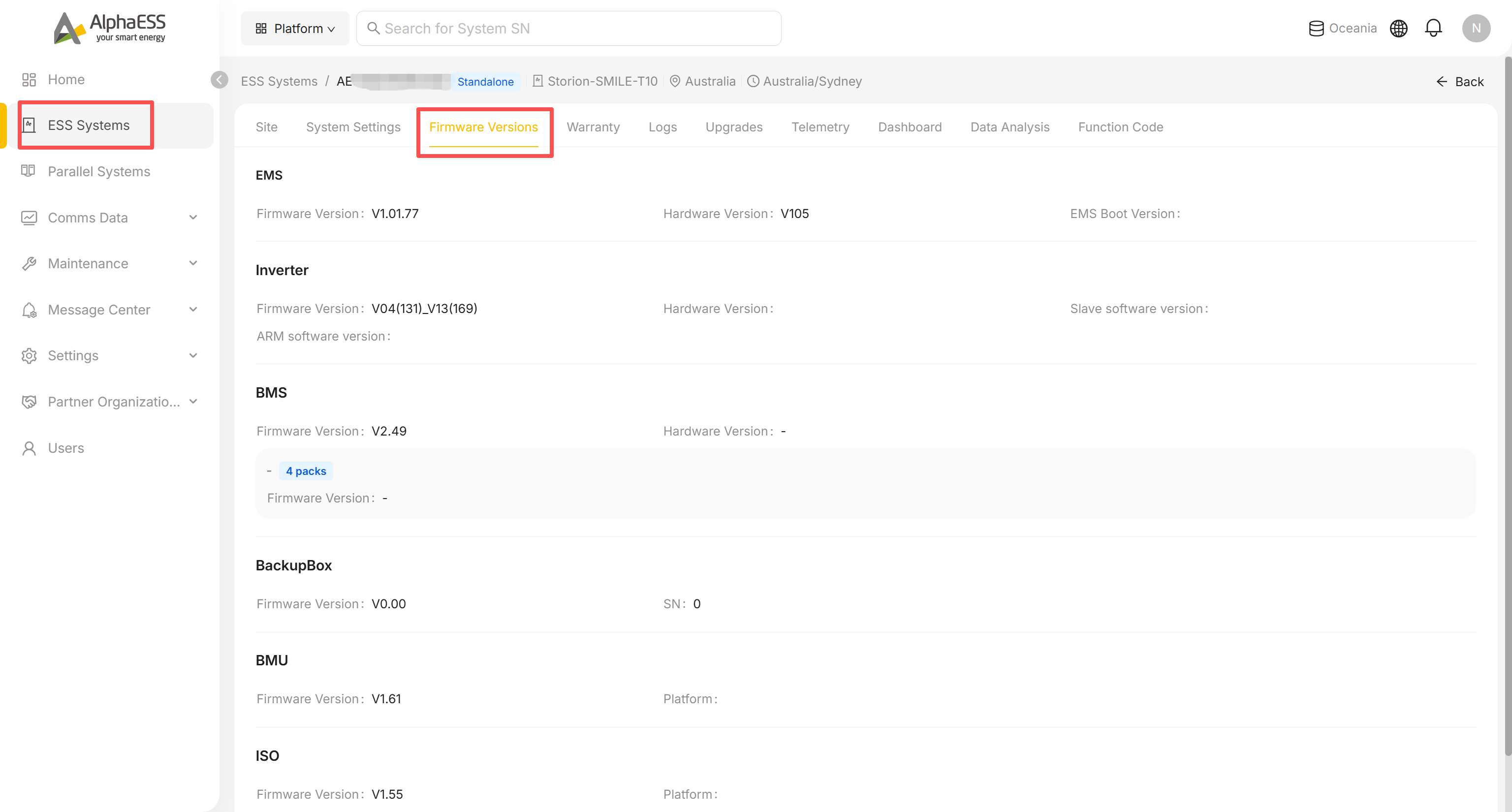
Firmware Versions
Mostra la versione firmware/hardware corrente di ciascun componente, a seconda del dispositivo:
- EMS, Inverter (incluse le versioni software ARM / Slave), BMS (espandi per vedere singolarmente ogni pacco batteria), BackupBox, BMU, ISO e altri
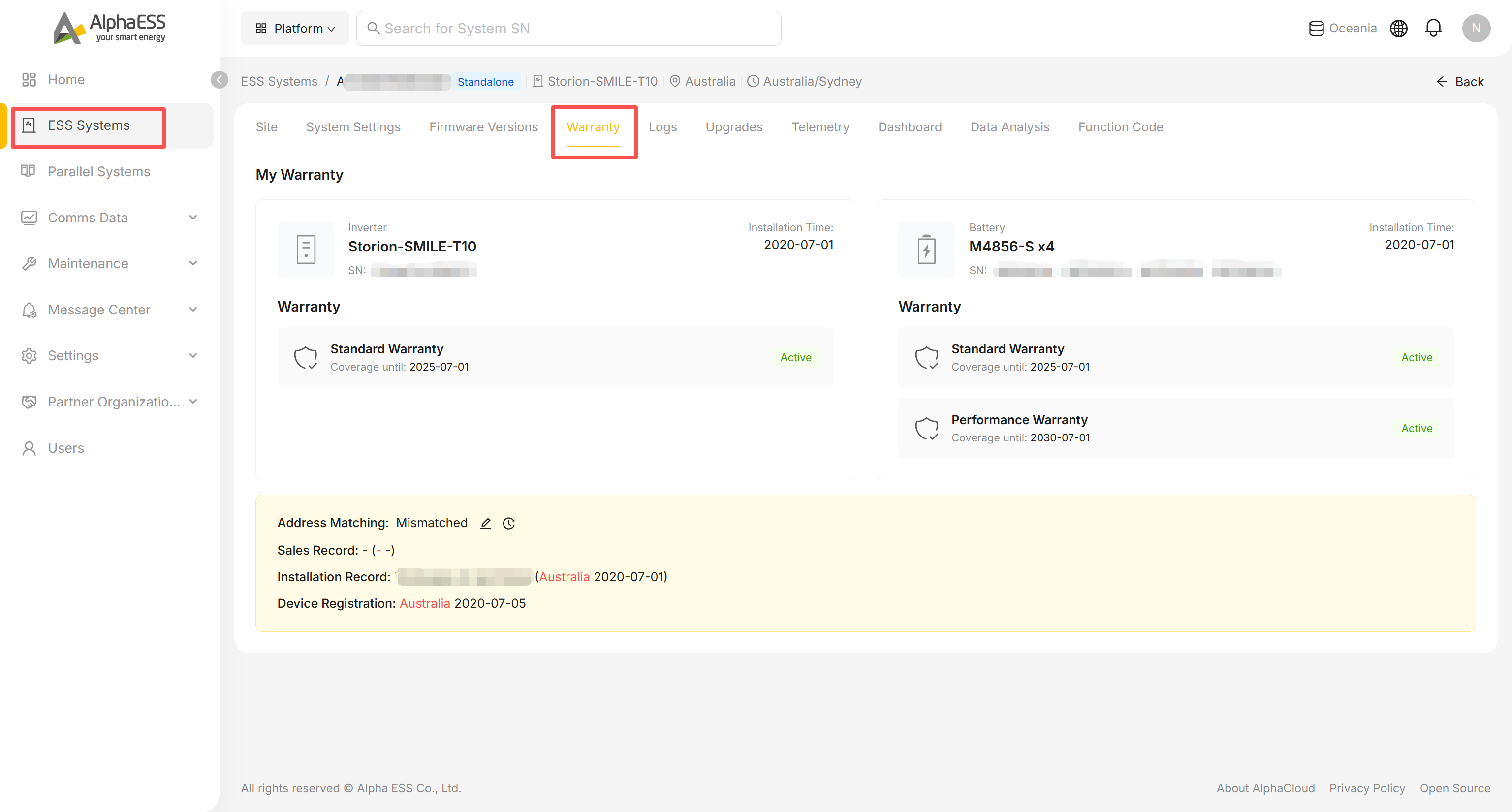
Warranty
Mostra lo stato di garanzia del dispositivo: una semplice conferma (ad es. "Your device is covered by the standard warranty") oppure i dettagli della garanzia estesa, se ne è stata registrata una.
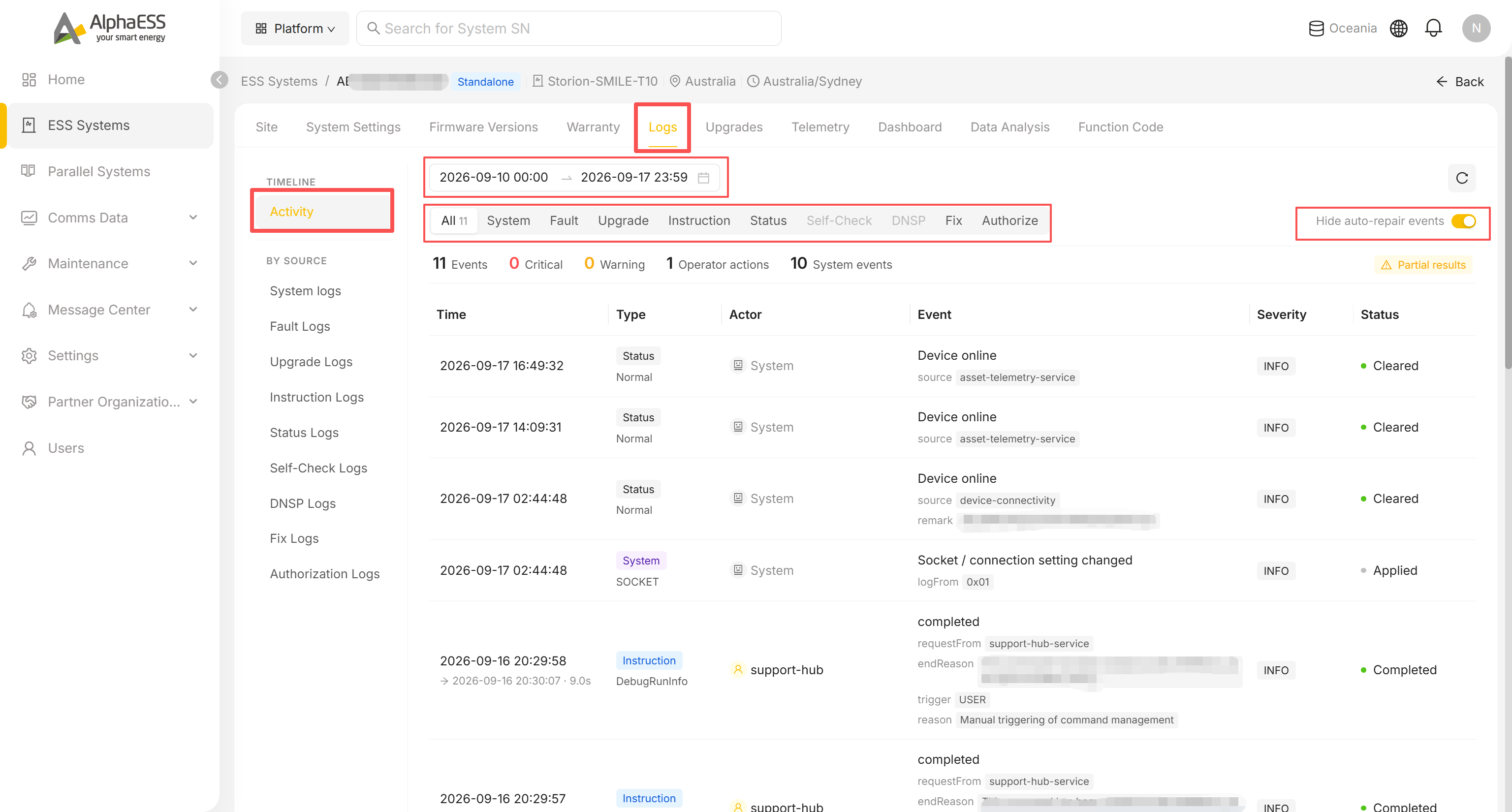
Logs
Il flusso completo degli eventi relativi a questo dispositivo:
- Activity (Timeline): tutti gli eventi su una linea temporale, con un selettore di intervallo di date, più:
- Filtri per tipo in alto: All, System, Fault, Upgrade, Instruction, Status, Self-Check, Fix, Authorize
- Conteggi per: Events, Critical, Warning, Operator actions, System events
- By Source (pannello sinistro): accedi direttamente a System logs, Fault Logs, Upgrade Logs, Instruction Logs, Status Logs, Self-Check Logs, Fix Logs, Authorization Logs
- L'interruttore Hide auto-repair events (in alto a destra) nasconde il rumore delle riparazioni automatiche dalla vista Activity
Upgrades
Fai clic su Scanning now per verificare la disponibilità di aggiornamenti firmware; se ne vengono trovati, conferma ed esegui ciascuno di essi in sequenza. Se non è ancora stata eseguita alcuna scansione, la pagina mostra "You have not yet scanned for upgrades."
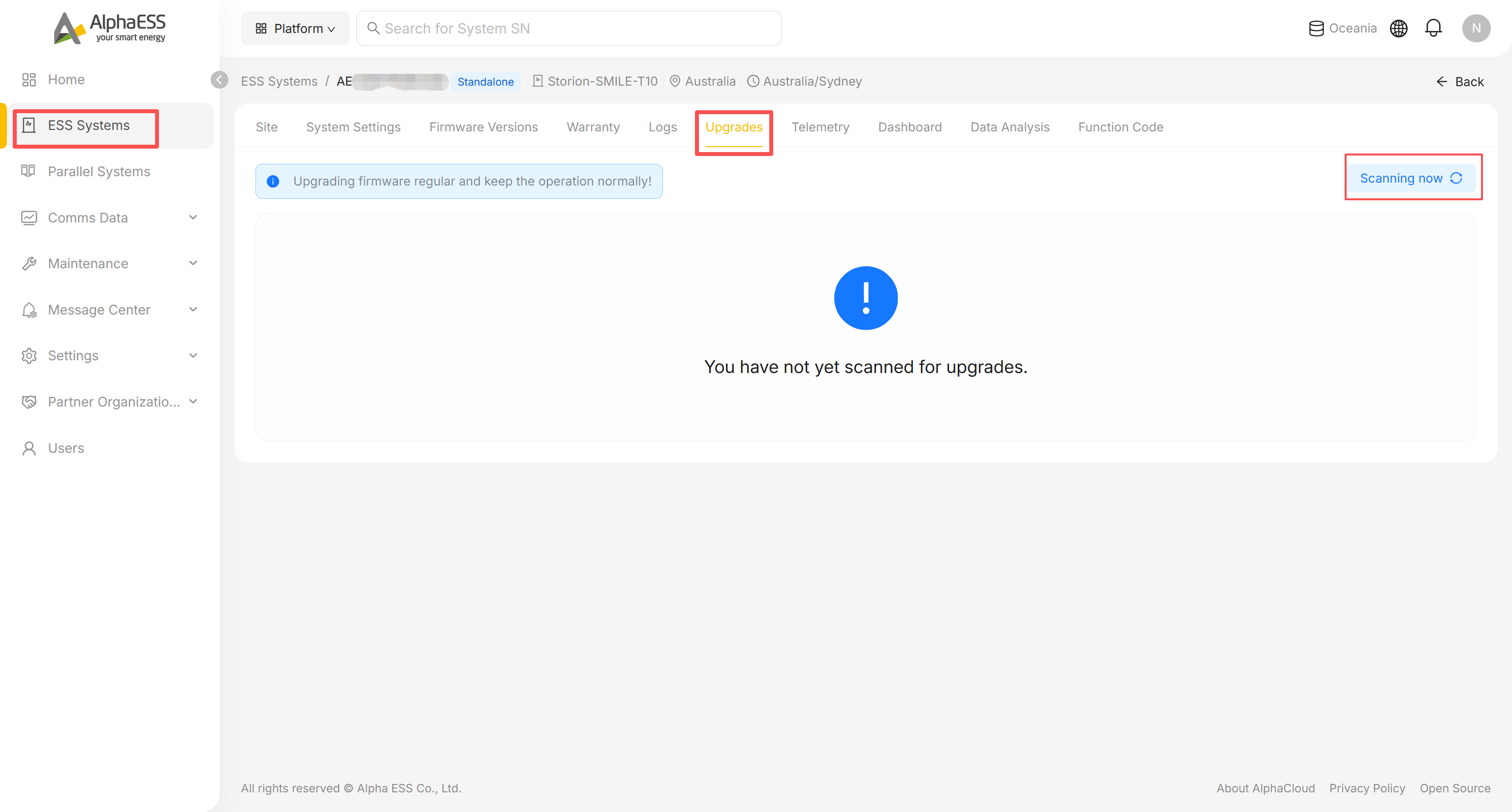
💡 Suggerimento: la cronologia degli aggiornamenti è disponibile in Logs → Upgrade Logs; gli aggiornamenti in blocco su più dispositivi (OTA Jobs) sono disponibili per gli account distributore in OTA Management.
Telemetry
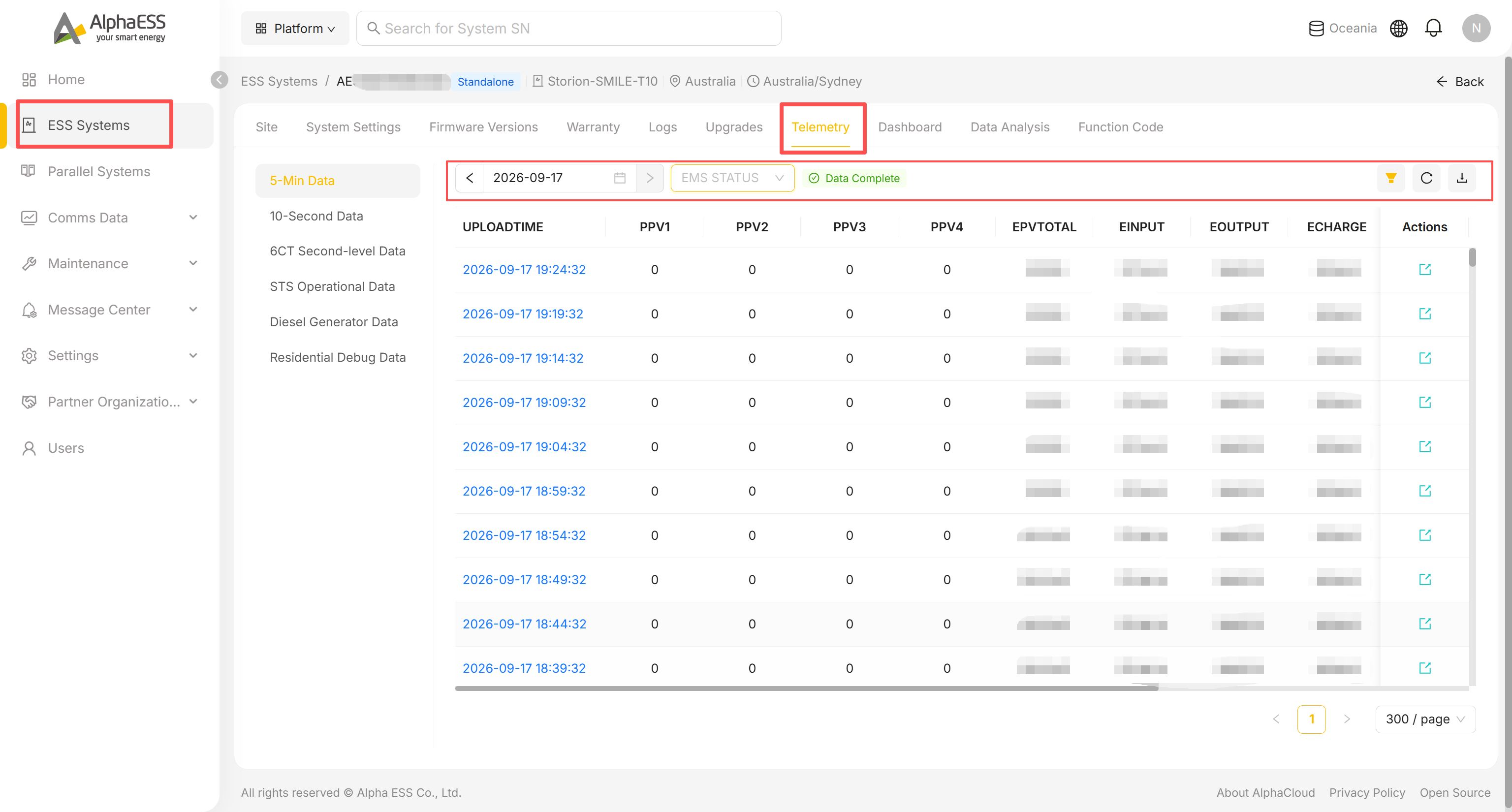
Telemetria grezza per granularità di caricamento, selezionabile dal pannello sinistro:
- 5-Min Data, 10-Second Data, 6CT Second-level Data, STS Operational Data, Diesel Generator Data, Residential Debug Data
- Usa il navigatore di date ◀ / ▶ (o l'icona del calendario) per scegliere un giorno.
- Riduci le righe con il menu a discesa dello stato (ad es. EMS STATUS).
- Usa le icone filtro, aggiorna e scarica (in alto a destra) per filtrare le colonne, ricaricare o esportare la tabella.
Data Analysis
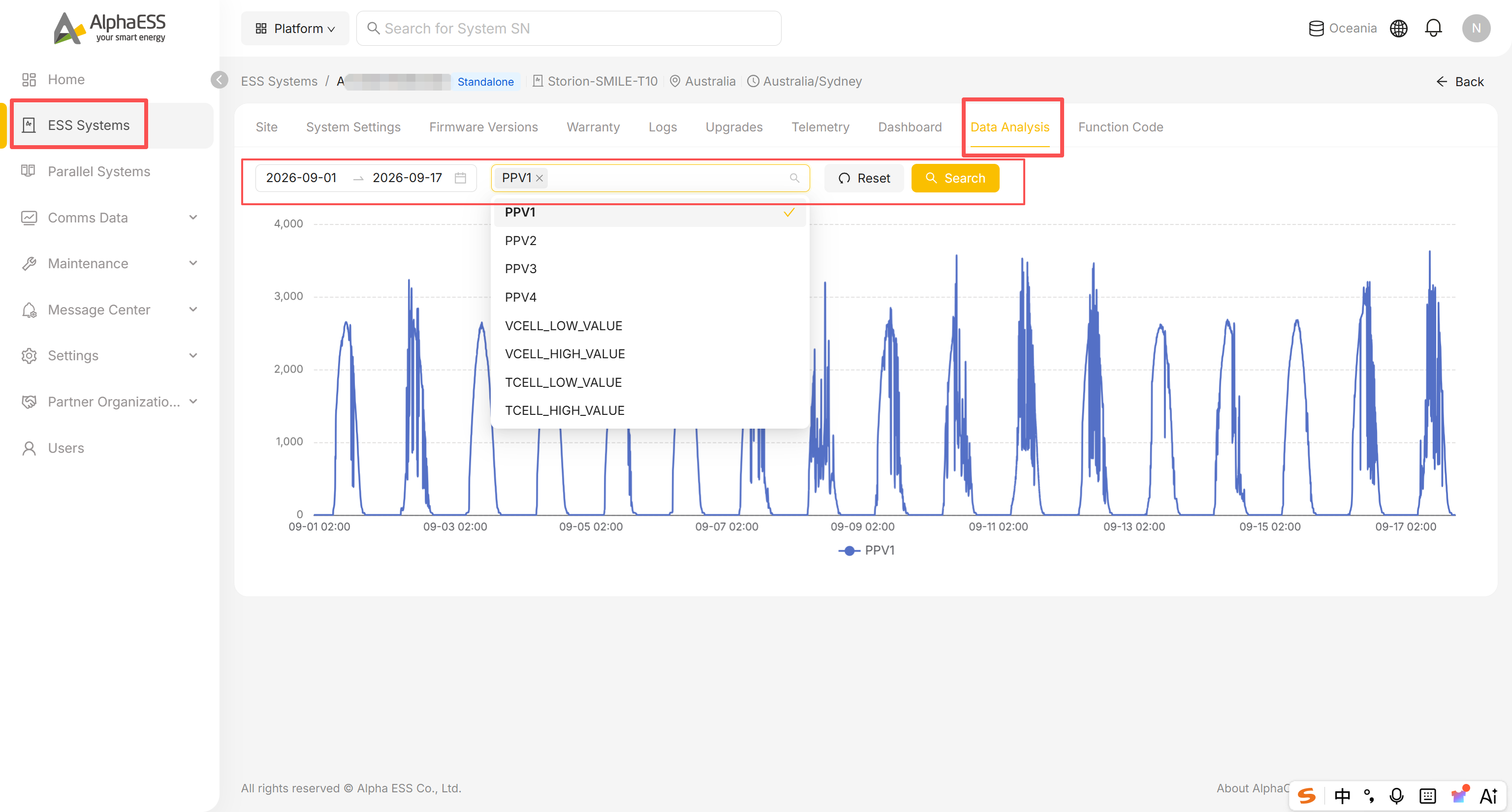
- Imposta un intervallo di date.
- Apri il menu a discesa delle metriche e seleziona uno o più campi di telemetria grezza da confrontare (le opzioni sono nomi tecnici di campo come PPV1–PPV4, VCELL_LOW_VALUE / VCELL_HIGH_VALUE, TCELL_LOW_VALUE / TCELL_HIGH_VALUE, non etichette leggibili).
- Fai clic su Search per tracciare i campi selezionati sullo stesso grafico: utile per correlare le letture durante la riproduzione di un problema intermittente.
Function Code
Codici diagnostici avanzati segnalati dal dispositivo. Non tutti i modelli lo supportano; in caso contrario, la pagina mostra "This device has not reported function codes / does not support function code upload."
Maintenance → Data Migration
Nella Side Bar, seleziona Maintenance, quindi Data Migration: in caso di sostituzione di un'unità, questa funzione migra i dati storici dal vecchio SN al nuovo SN.
Usa + Add, inserisci il SN From (vecchio) e il SN Forward to (nuovo), conferma l'avviso mostrato nella finestra di dialogo e invia. L'elenco tiene traccia di From / Forward to, delle organizzazioni di installazione, del Migration process e del Migration Status di ciascuna attività.
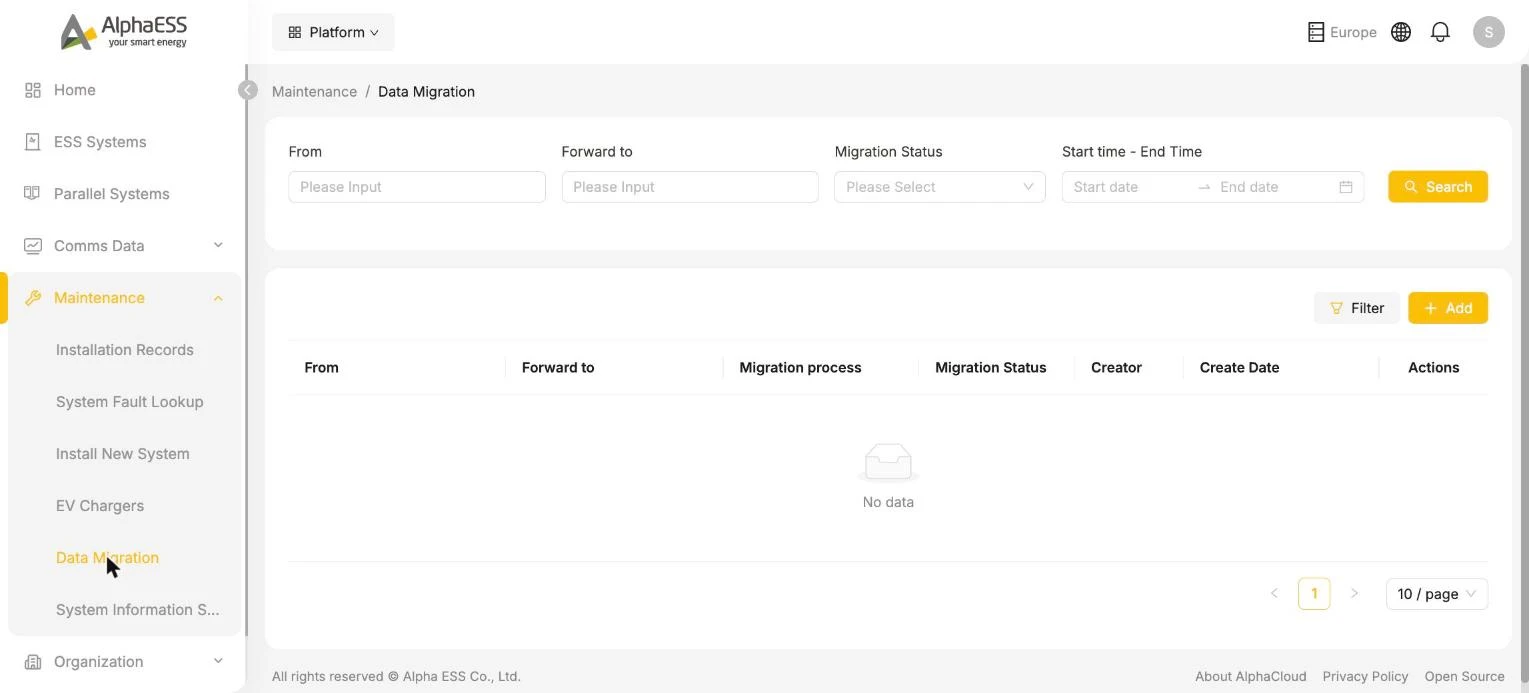
⚠️ Nota: una volta inviata, un'attività di migrazione non deve essere interrotta arbitrariamente: la finestra di dialogo indica che l'operazione è irreversibile. Prima di sostituire un'unità, verifica che il nuovo SN abbia completato la registrazione dell'installazione (2.1).