

Maintenance et dépannage
Cette page regroupe la chaîne d'outils de dépannage après-vente : recherche de défauts → diagnostics par appareil (firmware, journaux, mises à niveau, télémétrie) → migration des données lors du remplacement d'une unité.
Maintenance → System Fault Lookup
Dans la Side Bar, sélectionnez Maintenance, puis System Fault Lookup. Il s'agit d'un registre de défauts multi-appareils, non lié à un système unique.
- Filtrez par System SN, Fault Category et Select Time (plage de dates), puis cliquez sur Search.
- Le tableau répertorie System SN, Fault Category, Fault Information, Error code, Status (
occur/clear), Level, Time of Occurrence et Clear Time. - Utilisez Filter pour restreindre les colonnes affichées, ou Export pour télécharger le jeu de résultats actuel.
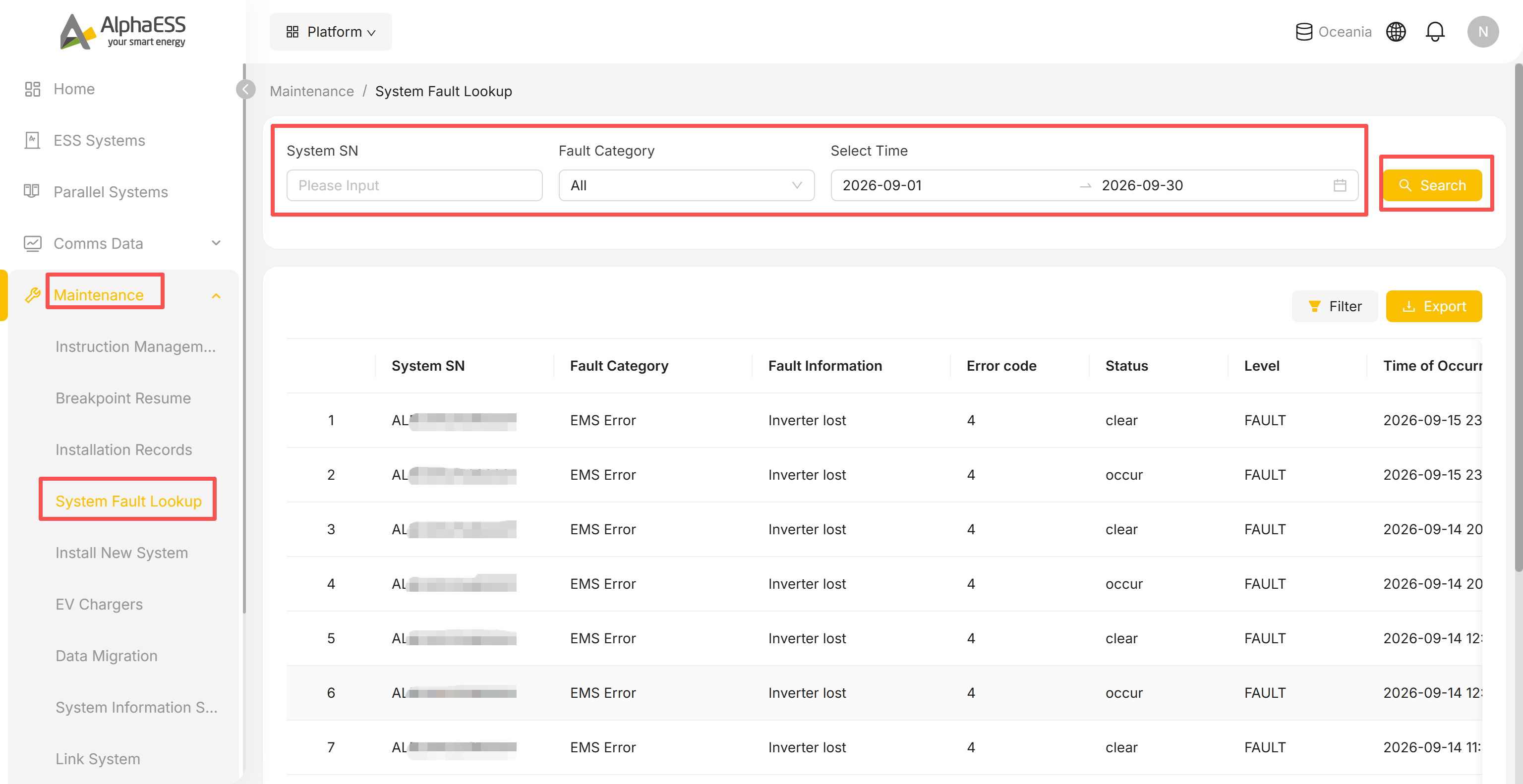
💡 Flux de travail suggéré : vous repérez un Fault sur le tableau de bord Home → vous recherchez ici le code d'erreur et le niveau → vous ouvrez l'onglet Dashboard / Logs de cet appareil pour en identifier la cause.
Page de détails de l'appareil : onglets de diagnostic
Ouvrez une page de détails d'appareil (ESS Systems → cliquez sur son SN) pour accéder à la barre d'onglets :
- Site, System Settings, Firmware Versions, Warranty, Logs, Upgrades, Telemetry, Dashboard, Data Analysis, Function Code
Les onglets ci-dessous sont ceux utilisés pour dépanner un appareil individuel — pour Dashboard (l'instantané des données d'exploitation en direct), voir 3.1 Daily Monitoring.
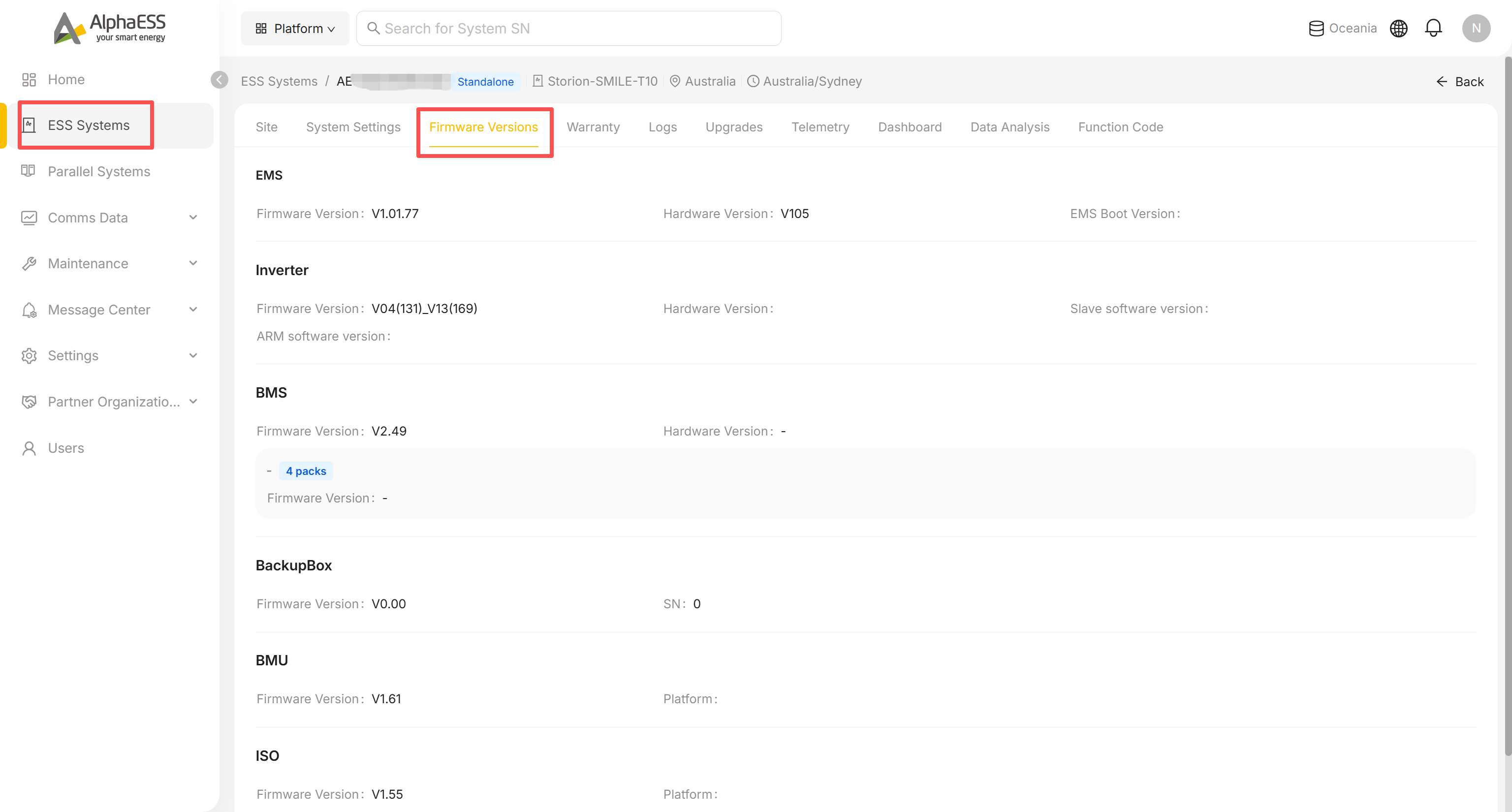
Firmware Versions
Affiche la version firmware/matérielle actuelle de chaque composant, selon l'appareil :
- EMS, Inverter (y compris les versions logicielles ARM / Slave), BMS (développez pour voir chaque pack de batteries individuellement), BackupBox, BMU, ISO et autres
Warranty
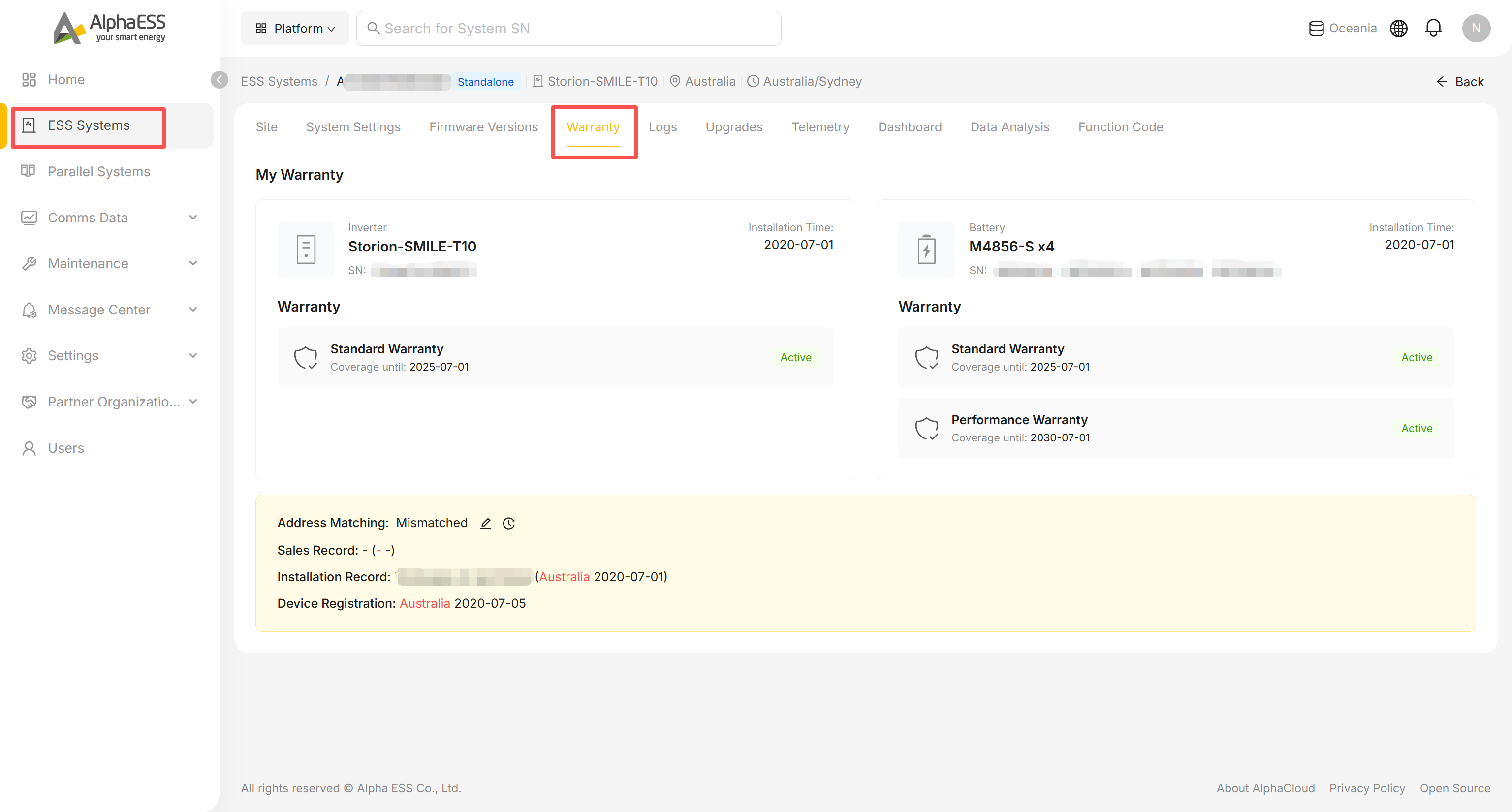
Affiche l'état de la garantie de cet appareil — soit une simple confirmation (par ex. « Your device is covered by the standard warranty »), soit les détails de la garantie étendue si une telle garantie a été enregistrée.
Logs
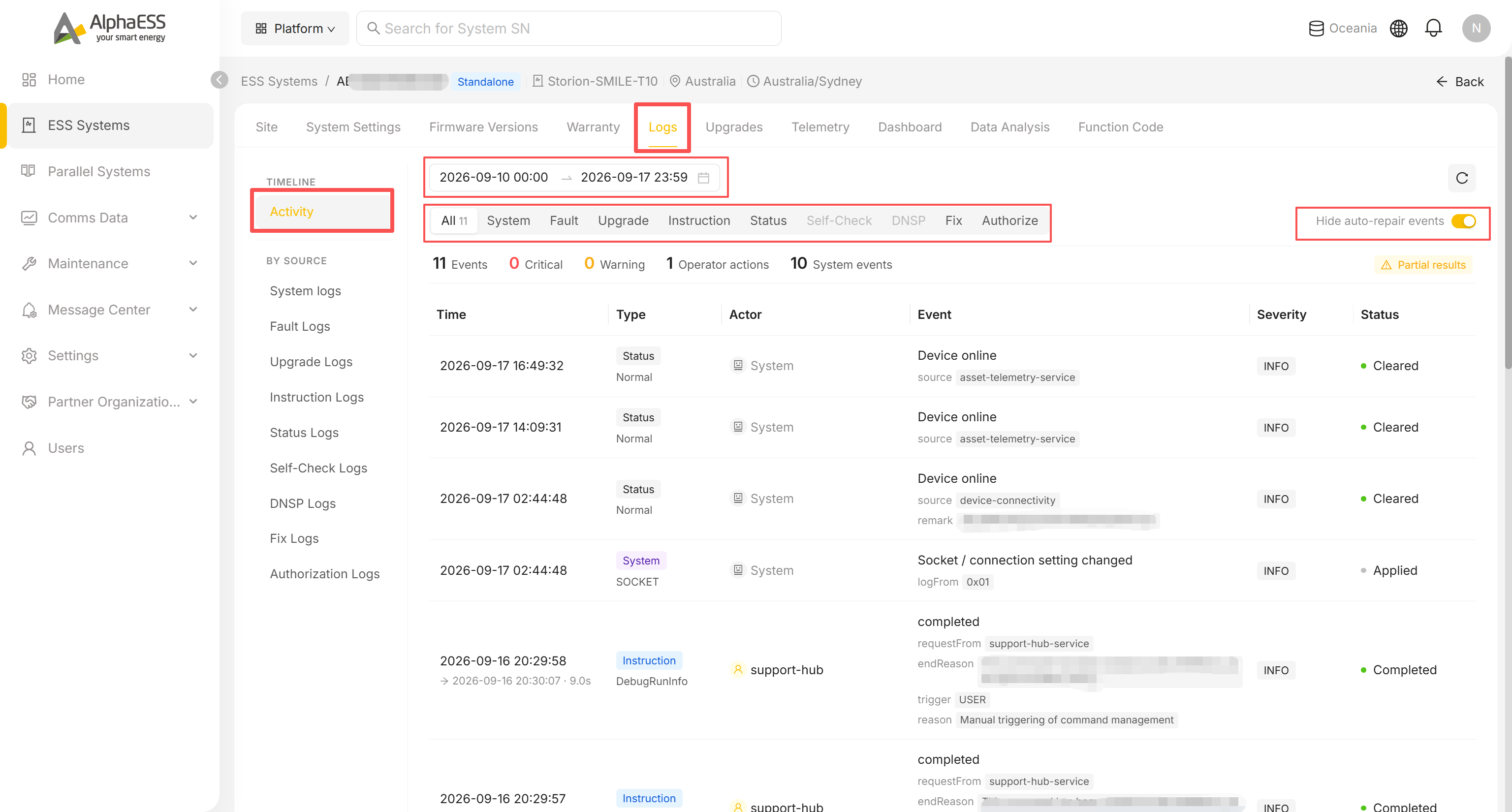
Le flux complet des événements de cet appareil :
- Activity (Timeline) : tous les événements sur une chronologie, avec un sélecteur de plage de dates, ainsi que :
- Des filtres de type en haut : All, System, Fault, Upgrade, Instruction, Status, Self-Check, Fix, Authorize
- Des compteurs pour : Events, Critical, Warning, Operator actions, System events
- By Source (panneau de gauche) : accédez directement aux System logs, Fault Logs, Upgrade Logs, Instruction Logs, Status Logs, Self-Check Logs, Fix Logs, Authorization Logs
- Le commutateur Hide auto-repair events (en haut à droite) masque le bruit des réparations automatiques dans la vue Activity
Upgrades
Cliquez sur Scanning now pour rechercher les mises à jour firmware disponibles ; si des mises à jour sont trouvées, confirmez et exécutez-les une par une. Si aucune analyse n'a encore été effectuée, la page affiche « You have not yet scanned for upgrades. »
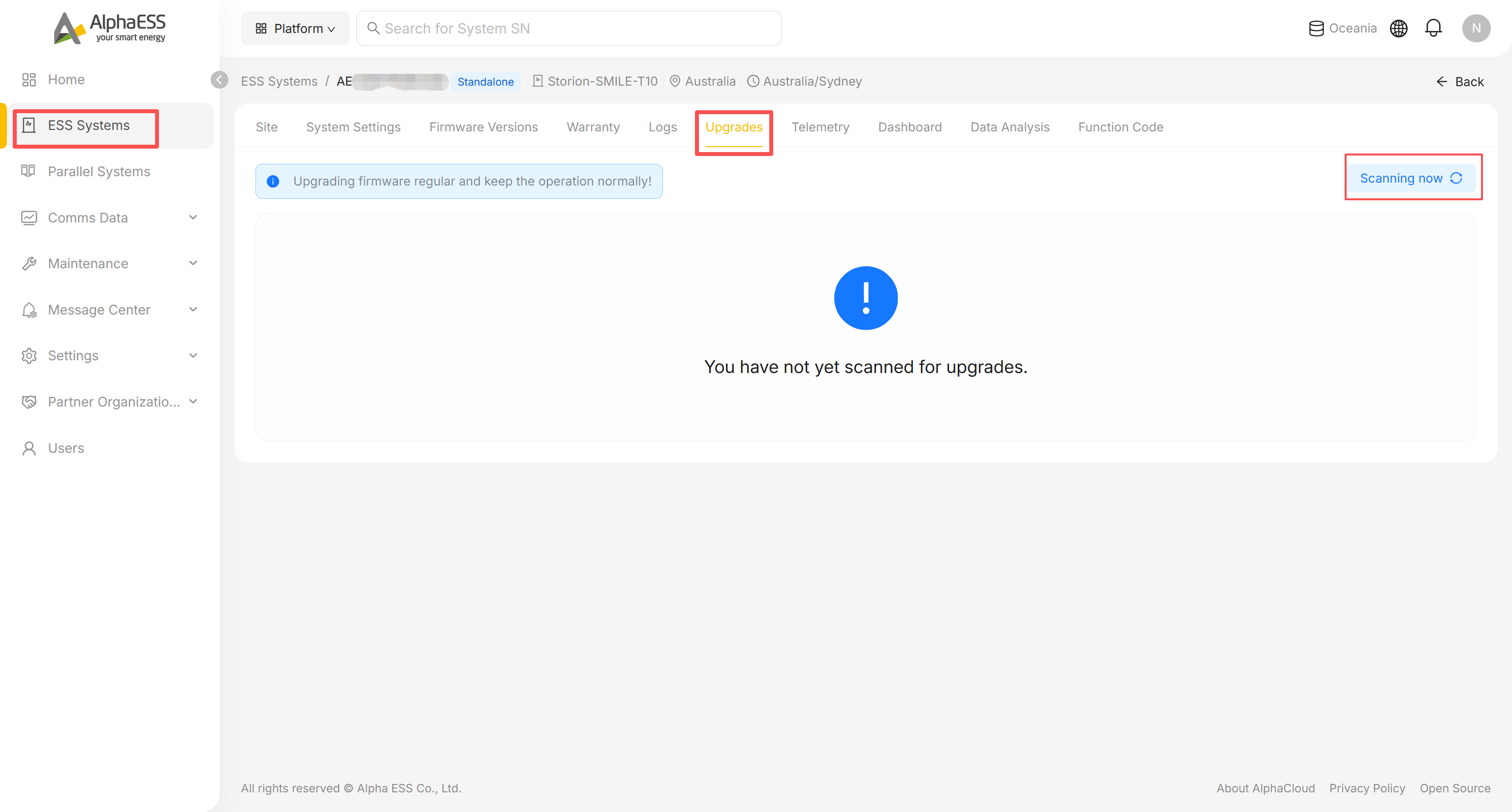
💡 Conseil : l'historique des mises à niveau se trouve sous Logs → Upgrade Logs ; les mises à niveau groupées sur de nombreux appareils (OTA Jobs) sont disponibles pour les comptes distributeurs sous OTA Management.
Telemetry
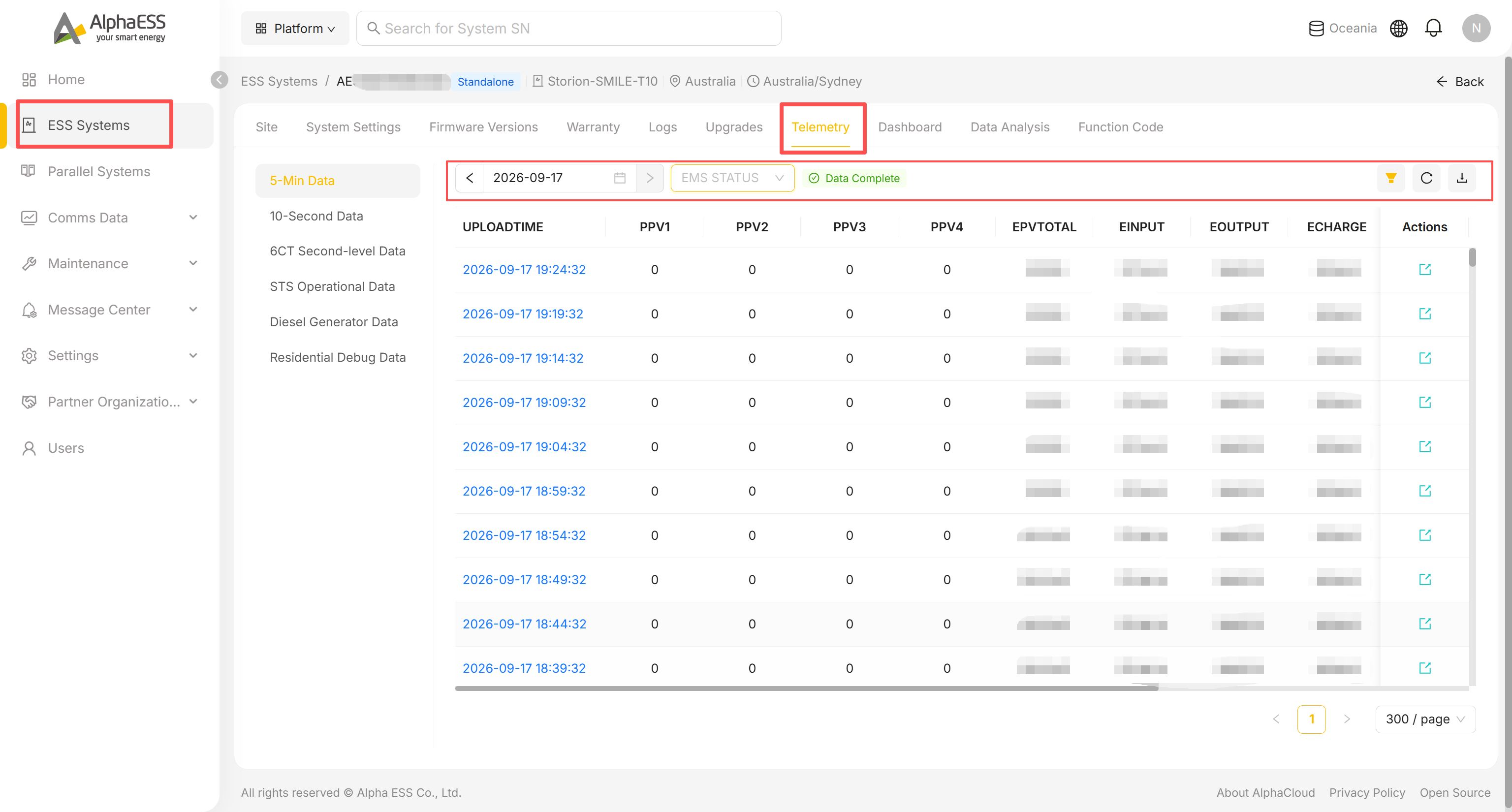
Télémétrie brute par granularité de téléversement, sélectionnée dans le panneau de gauche :
- 5-Min Data, 10-Second Data, 6CT Second-level Data, STS Operational Data, Diesel Generator Data, Residential Debug Data
- Utilisez le navigateur de dates ◀ / ▶ (ou l'icône de calendrier) pour choisir un jour.
- Restreignez les lignes à l'aide de la liste déroulante d'état (par ex. EMS STATUS).
- Utilisez les icônes filter, refresh et download (en haut à droite) pour filtrer les colonnes, recharger ou exporter le tableau.
Data Analysis
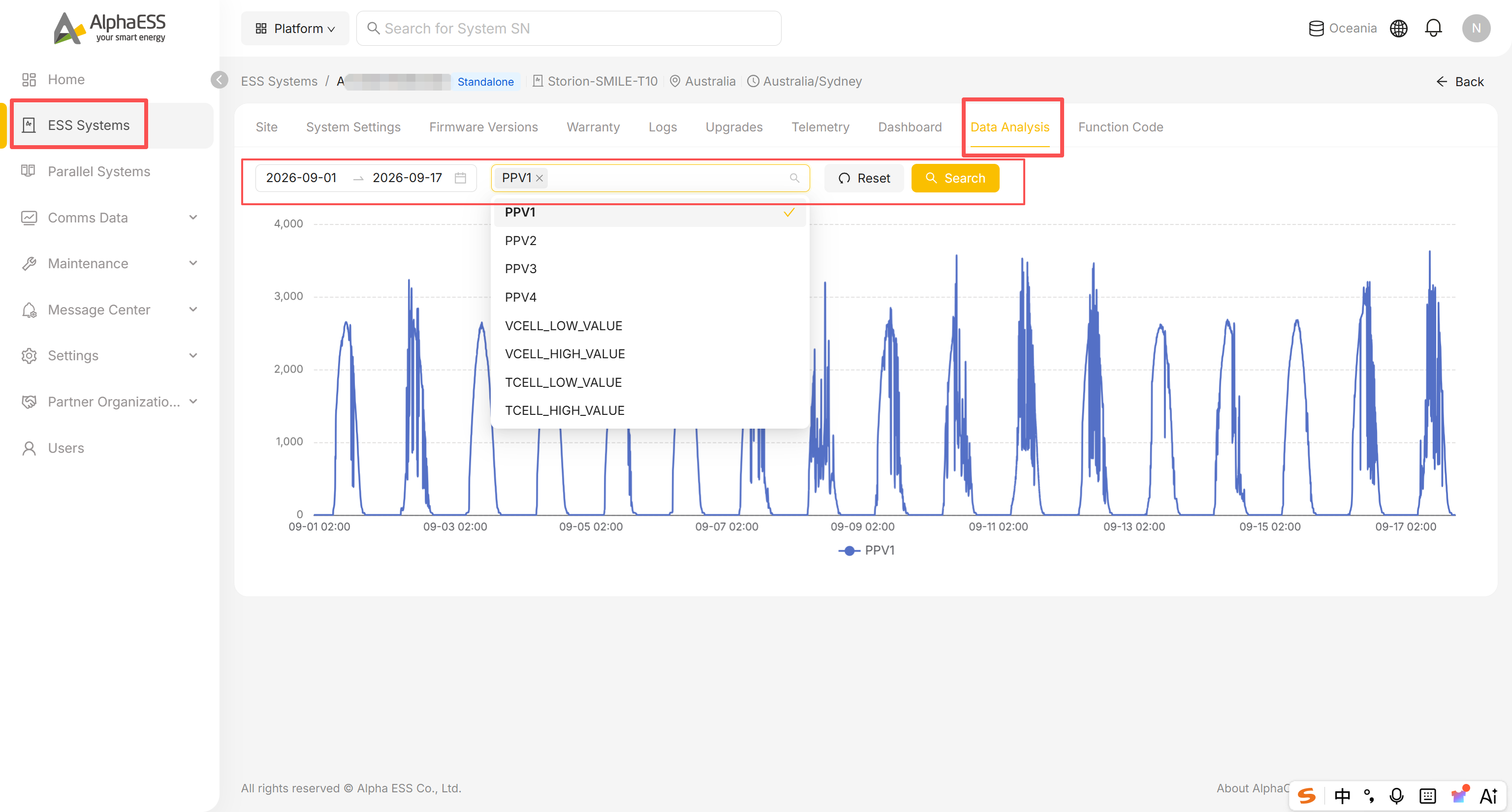
- Définissez une plage de dates.
- Ouvrez la liste déroulante des indicateurs et sélectionnez un ou plusieurs champs de télémétrie bruts à comparer (les options sont des noms de champs techniques tels que PPV1–PPV4, VCELL_LOW_VALUE / VCELL_HIGH_VALUE, TCELL_LOW_VALUE / TCELL_HIGH_VALUE, et non des libellés lisibles).
- Cliquez sur Search pour tracer les champs sélectionnés sur le même graphique — utile pour corréler les relevés lors de la reproduction d'un problème intermittent.
Function Code
Codes de diagnostic avancés signalés par l'appareil. Tous les modèles ne prennent pas en charge cette fonction ; dans ce cas, la page affiche « This device has not reported function codes / does not support function code upload. »
Maintenance → Data Migration
Dans la Side Bar, sélectionnez Maintenance, puis Data Migration — en cas de remplacement d'une unité, cette fonction migre les données historiques de l'ancien SN vers le nouveau SN.
Utilisez + Add, saisissez le SN From (ancien) et le SN Forward to (nouveau), confirmez l'avis affiché dans la boîte de dialogue, puis soumettez. La liste suit les champs From / Forward to, les organisations d'installation, le Migration process et le Migration Status de chaque tâche.
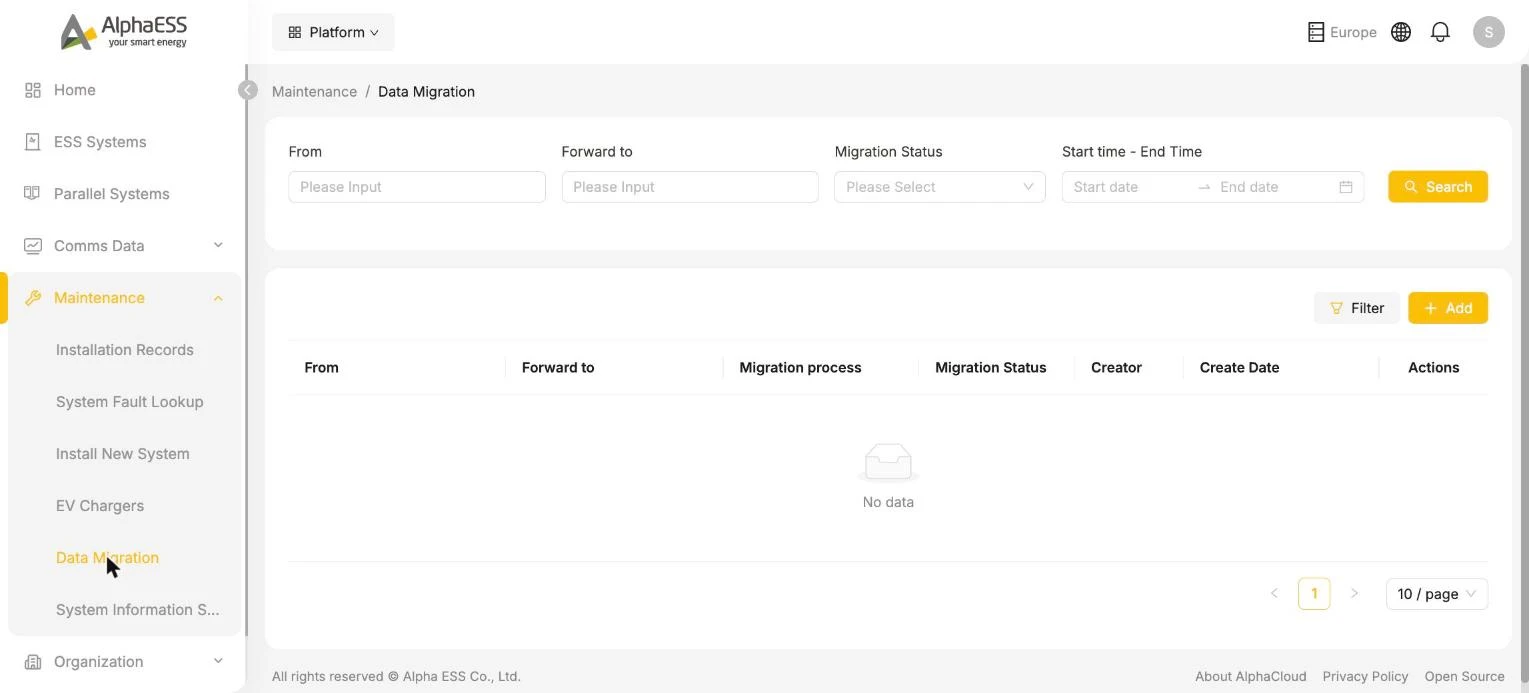
⚠️ Remarque : une fois soumise, une tâche de migration ne doit pas être interrompue arbitrairement — la boîte de dialogue précise que l'opération est irréversible. Avant de remplacer une unité, vérifiez que le nouveau SN a bien terminé son enregistrement d'installation (2.1).