

Démarrage rapide
INFO
Cette vidéo a été enregistrée avec AlphaESS V7 et les versions ultérieures.
Si vous recherchez une version plus ancienne, veuillez consulter : AlphaESS App Tutorial:Everything You Need To Know
Rendez-vous sur l'App Store ou Google Play pour télécharger l'application AlphaESS, puis connectez-vous à votre compte pour commencer.
DANGER
Ce document concerne l'app AlphaESS v7 et les versions ultérieures. Si votre version diffère de ce qui est décrit ici, veuillez attendre le déploiement de la mise à niveau par AlphaESS — pour en savoir plus, consultez La nouvelle app AlphaESS.
Avant de commencer à utiliser AlphaESS, découvrez-en davantage.
- Créer un compte AlphaESS
- Consulter votre domicile et vos appareils
- Exigences réseau et de connexion
- Vérification de l'état initial
Créer un compte AlphaESS
Avant d'utiliser AlphaESS, vous devez créer un compte.
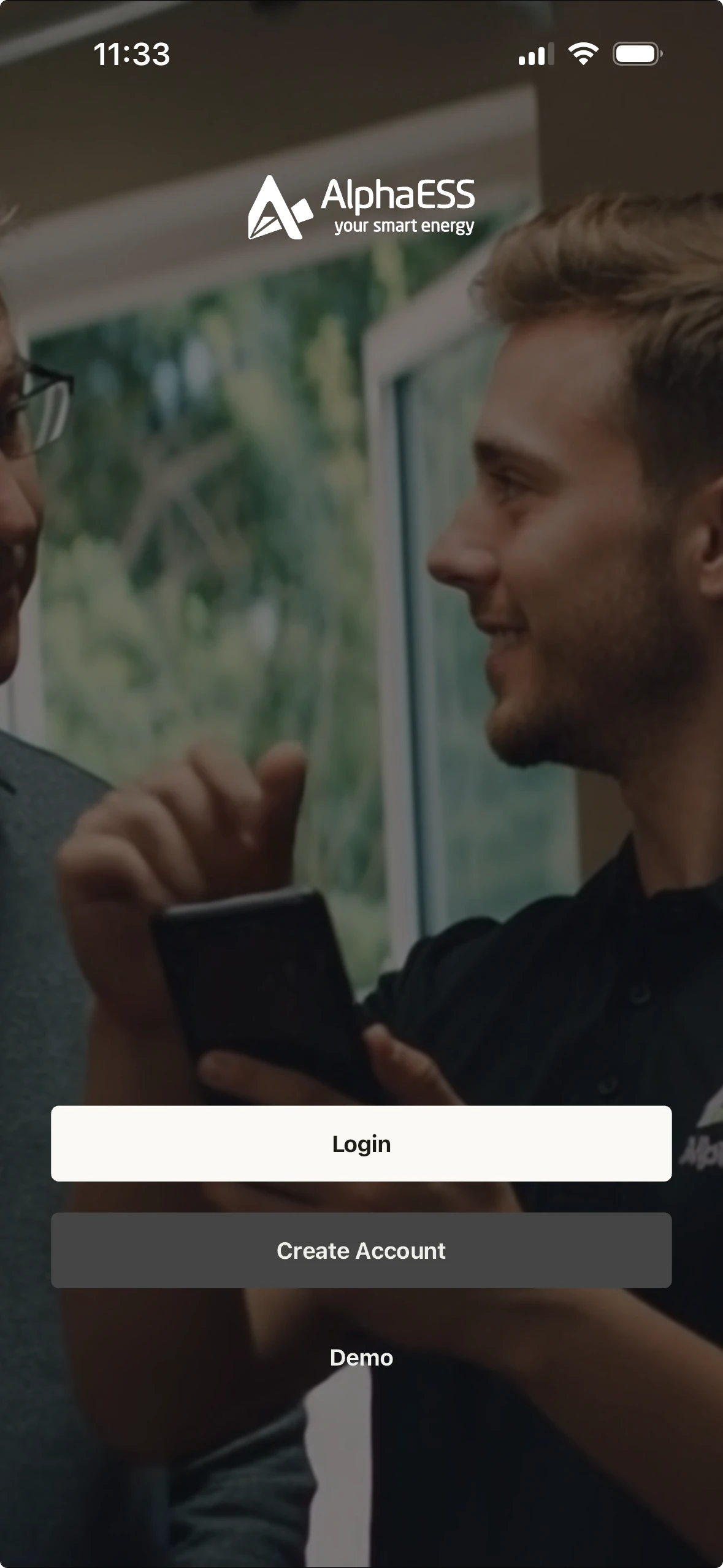
- Ouvrez l'application AlphaESS et appuyez sur S'inscrire
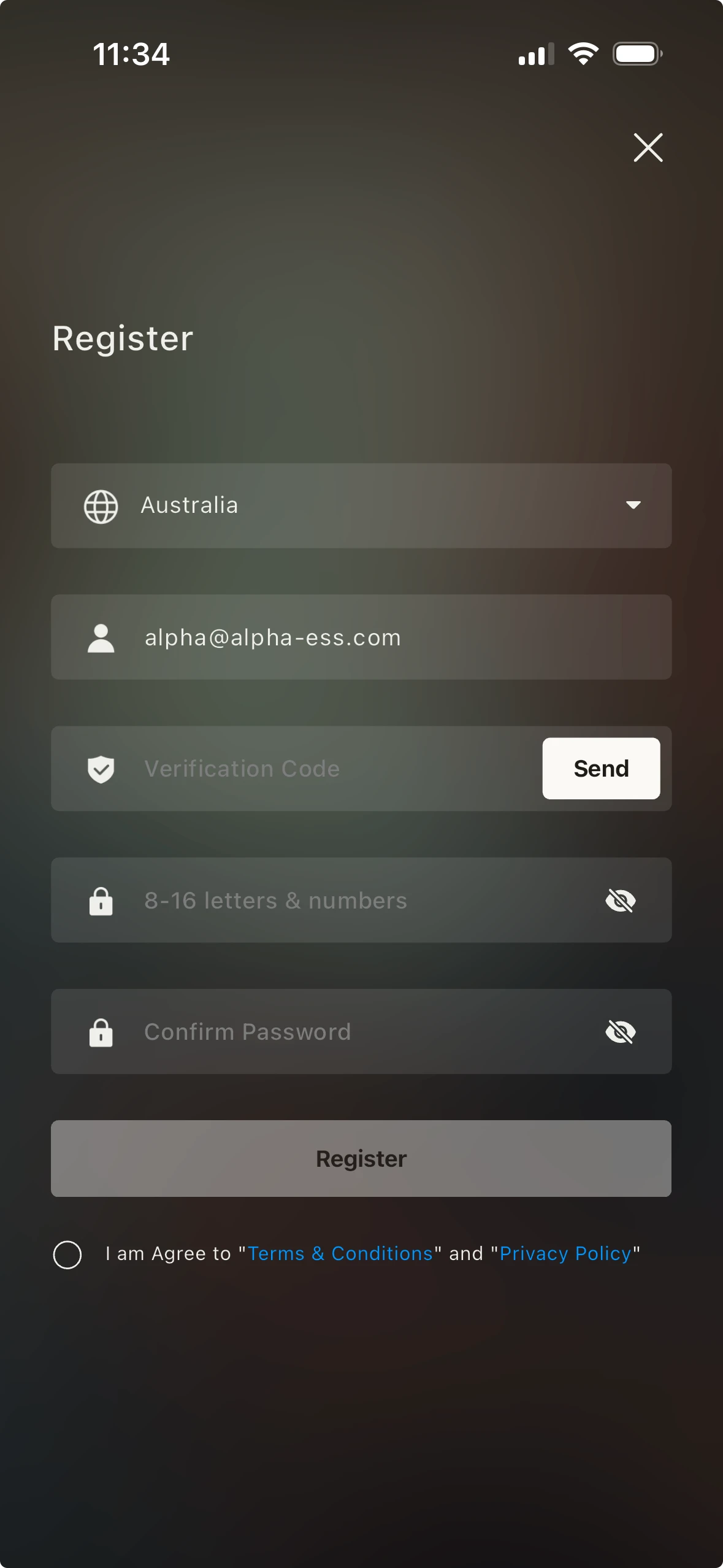
- Saisissez votre adresse e-mail et effectuez la vérification
- Définissez un mot de passe de connexion
- Connectez-vous à l'application et commencez
INFO
Un même compte peut gérer plusieurs domiciles ou sites. Si vous disposez de plusieurs emplacements et de plusieurs appareils AlphaESS, il est inutile de créer plus d'un compte.
Consulter votre domicile et vos appareils
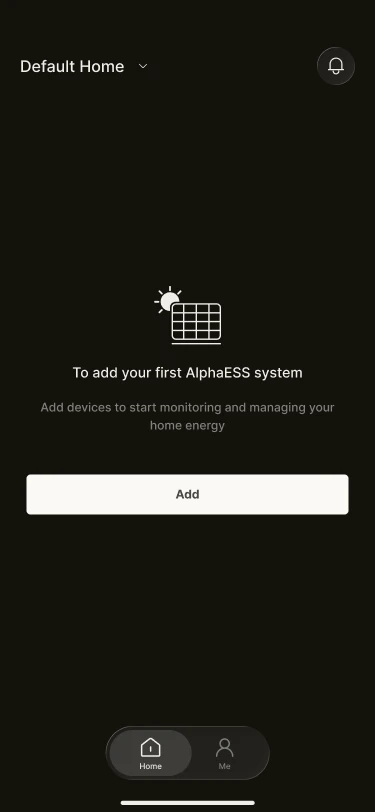
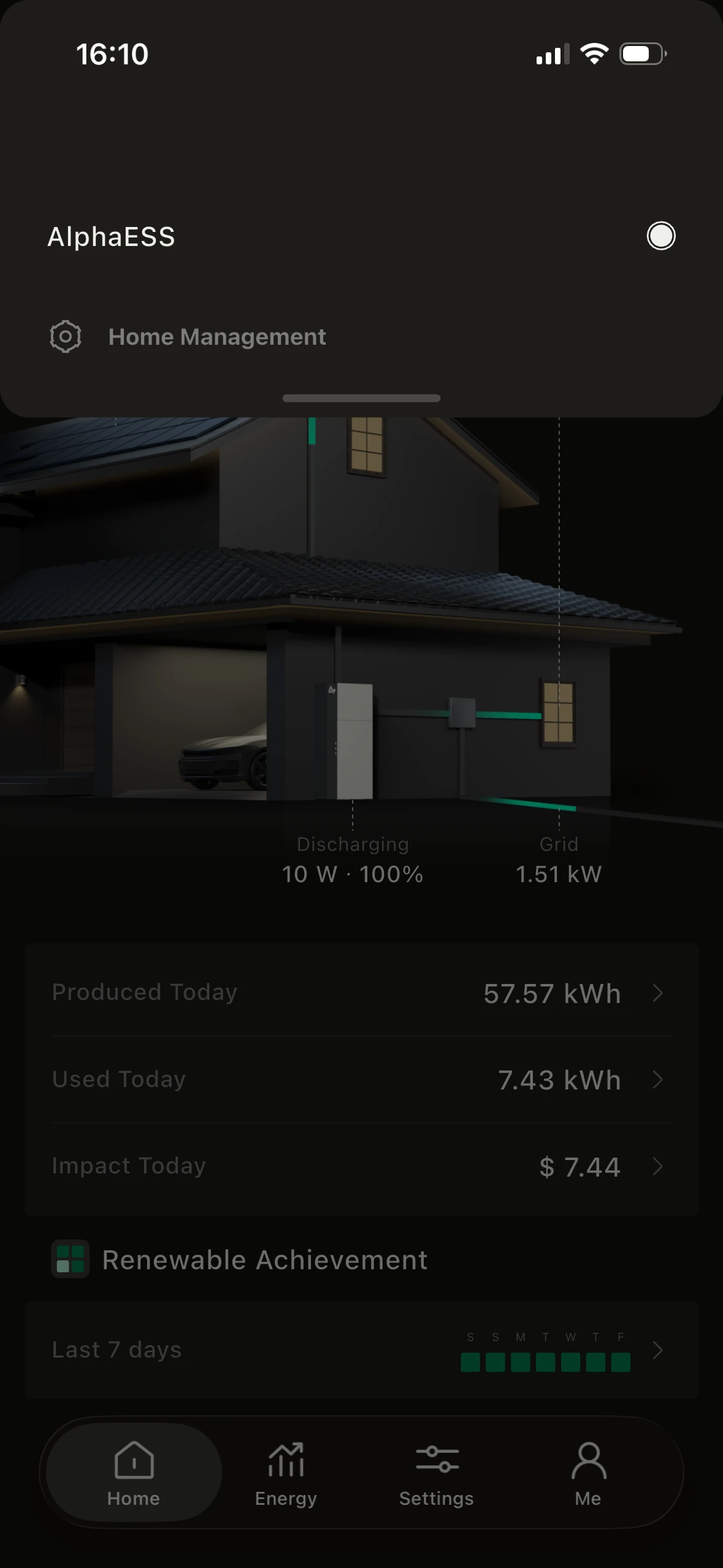
Une fois connecté, vous pouvez consulter votre domicile et vos appareils.
- Dans la plupart des cas, l'appareil a déjà été installé et associé par votre installateur.
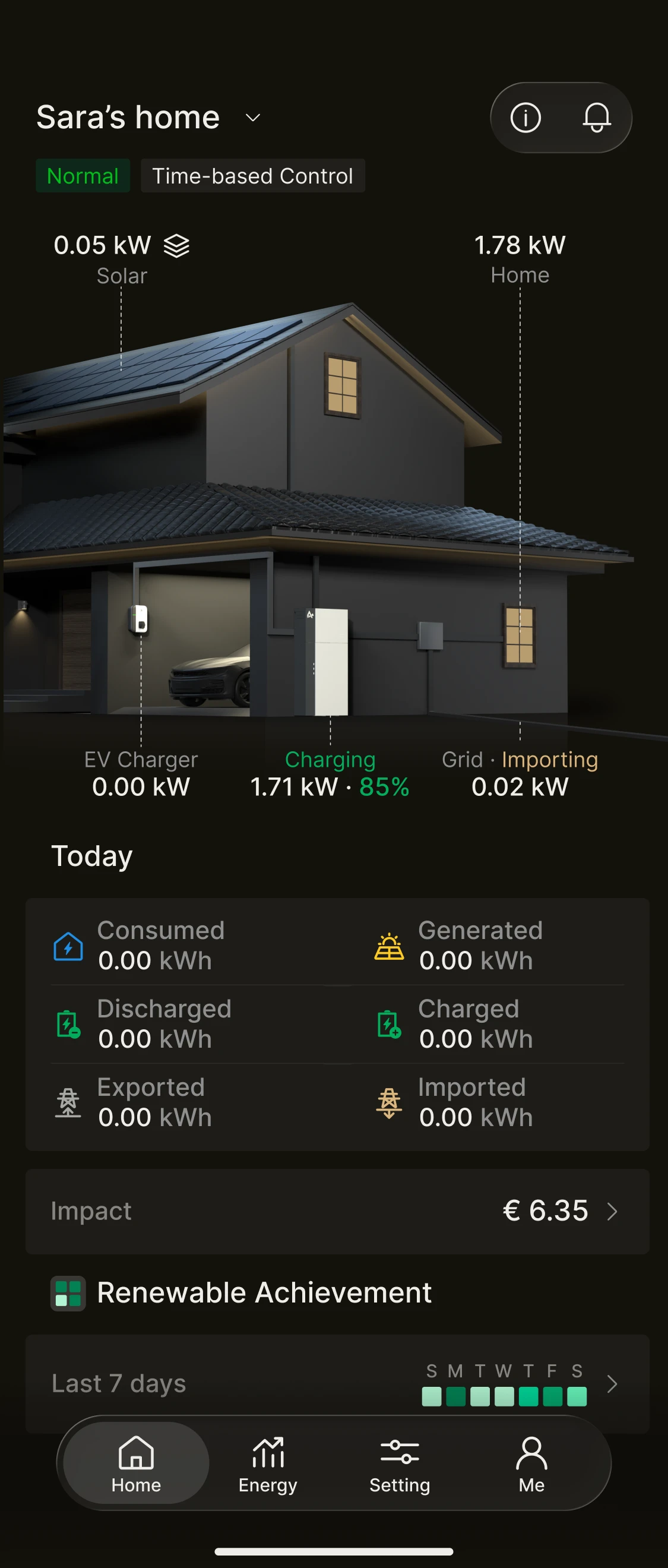
- Visualisez sur la page d'accueil le système de stockage d'énergie déjà en service à votre domicile.
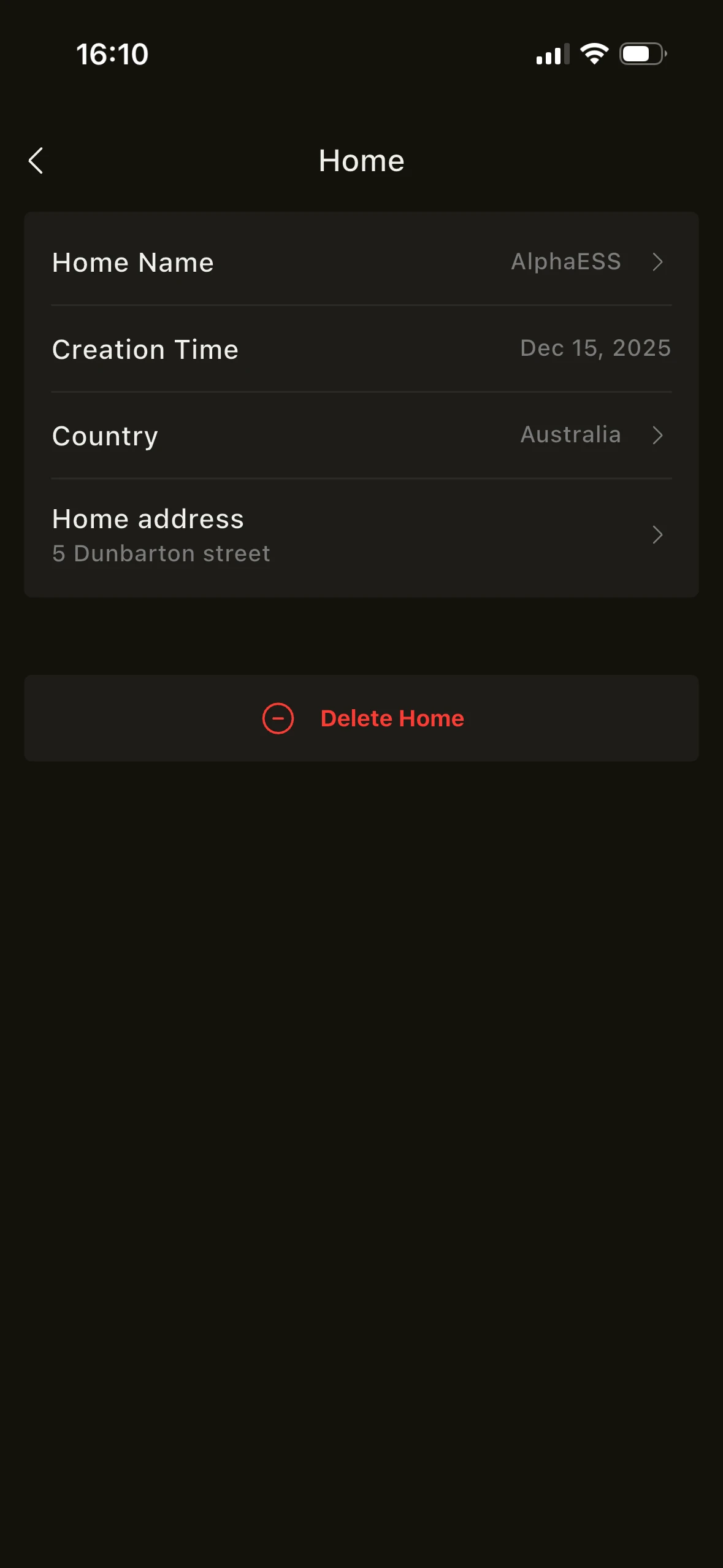
- Appuyez sur « Gestion du domicile » pour ajuster les informations de votre domicile.
INFO
Problèmes courants
- L'appareil est déjà associé à un autre compte. Veuillez contacter le détenteur actuel de l'appareil ou votre installateur pour obtenir de l'aide.
- Le numéro de série est invalide. Veuillez vérifier le numéro de série figurant sur le boîtier du système et vous assurer qu'il a été saisi correctement.
Exigences réseau et de connexion
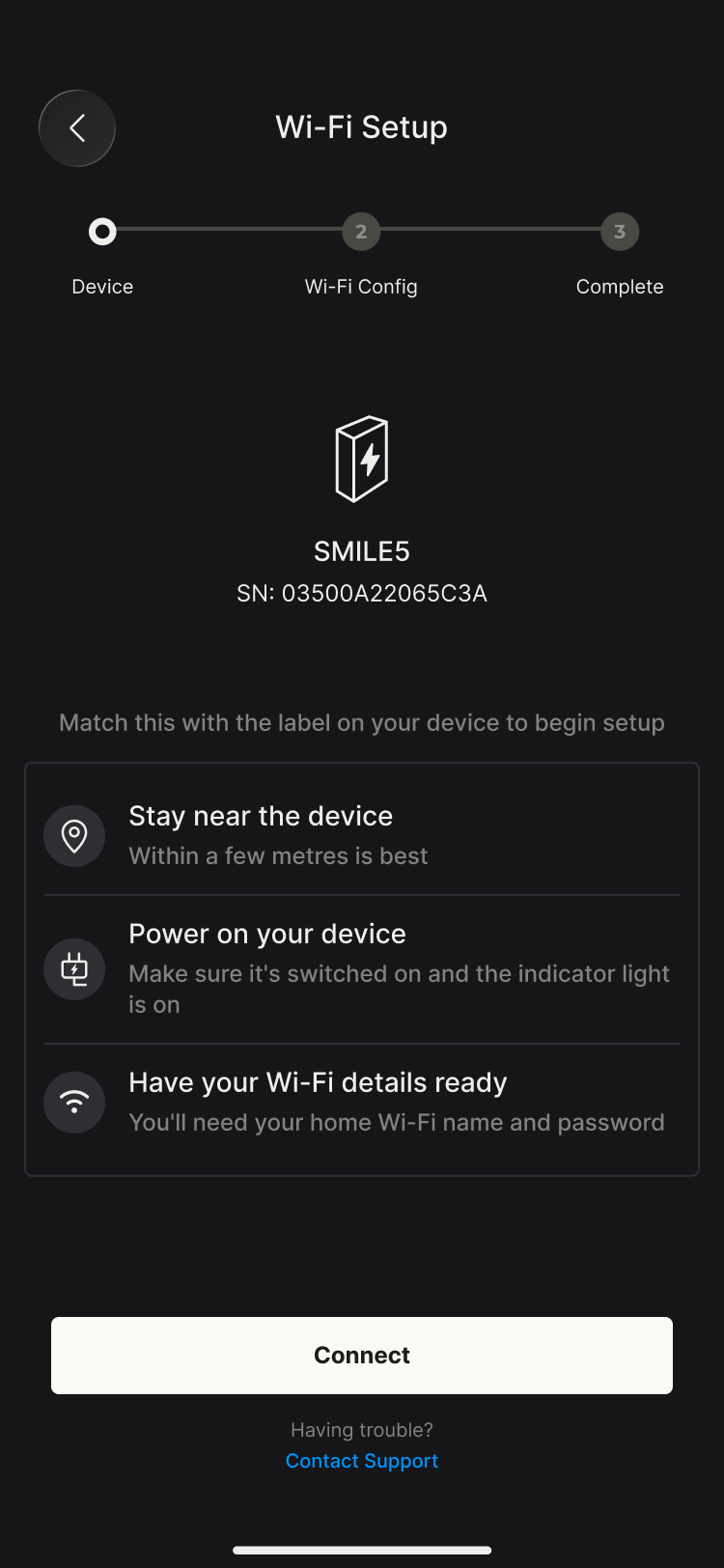
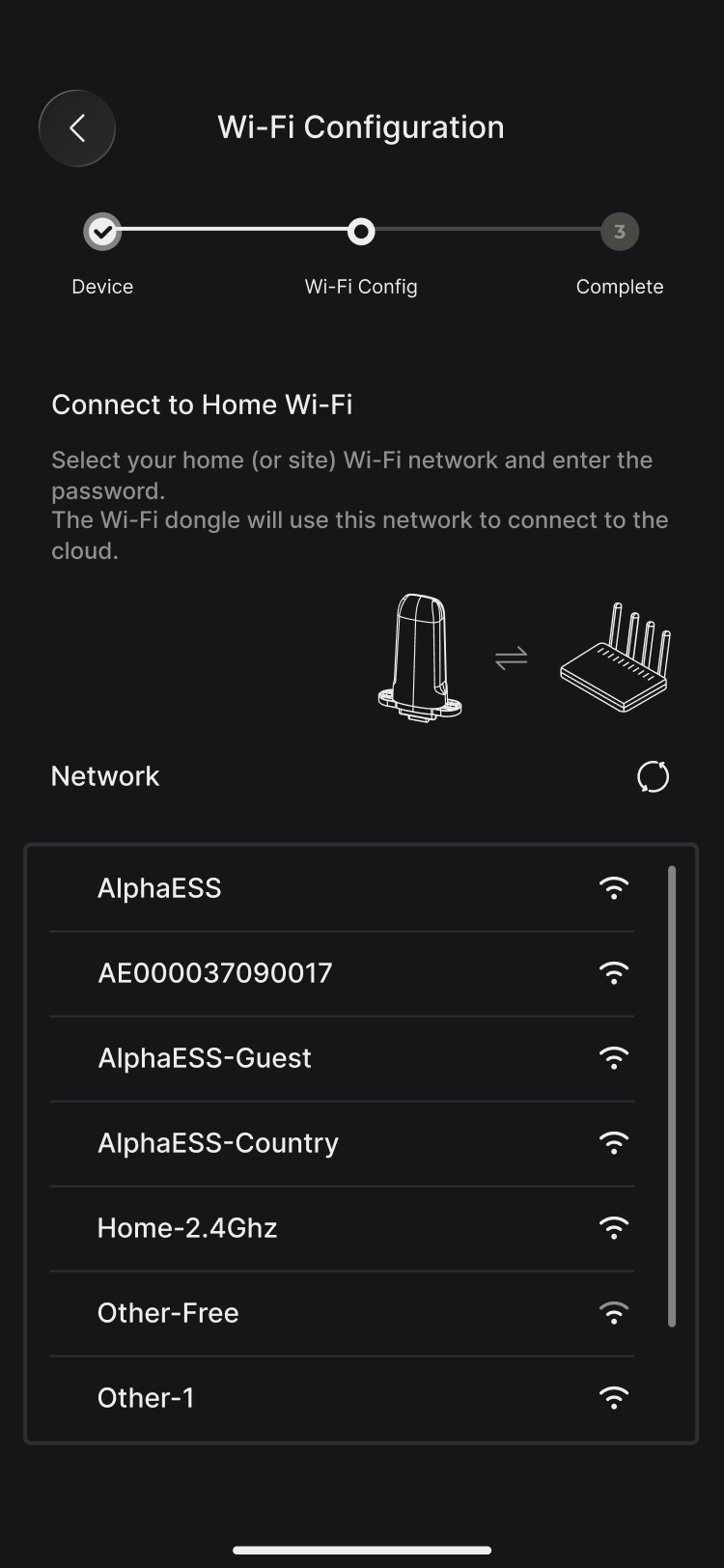
Pour garantir une synchronisation fiable des données, l'appareil doit être connecté à Internet.
- Les réseaux filaires (LAN) et le Wi-Fi sont tous deux pris en charge
- Un réseau domestique stable est recommandé
En cas de problème réseau, vous pouvez constater ce qui suit :
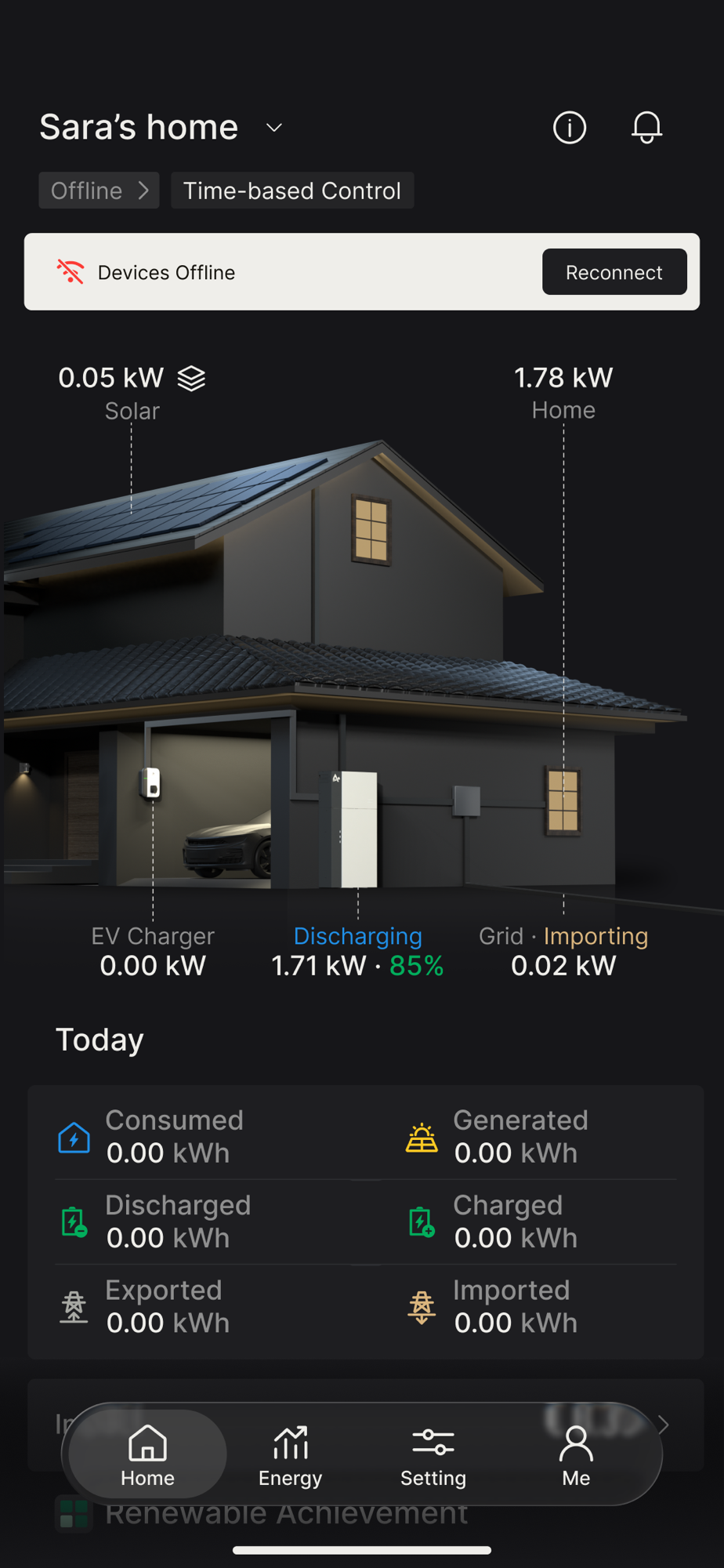
- L'appareil est affiché comme hors ligne
- Les mises à jour de données sont retardées ou impossibles à actualiser
- Les services de pilotage tiers sont affectés (voir VPP ou autre pilotage)
Vérification de l'état initial
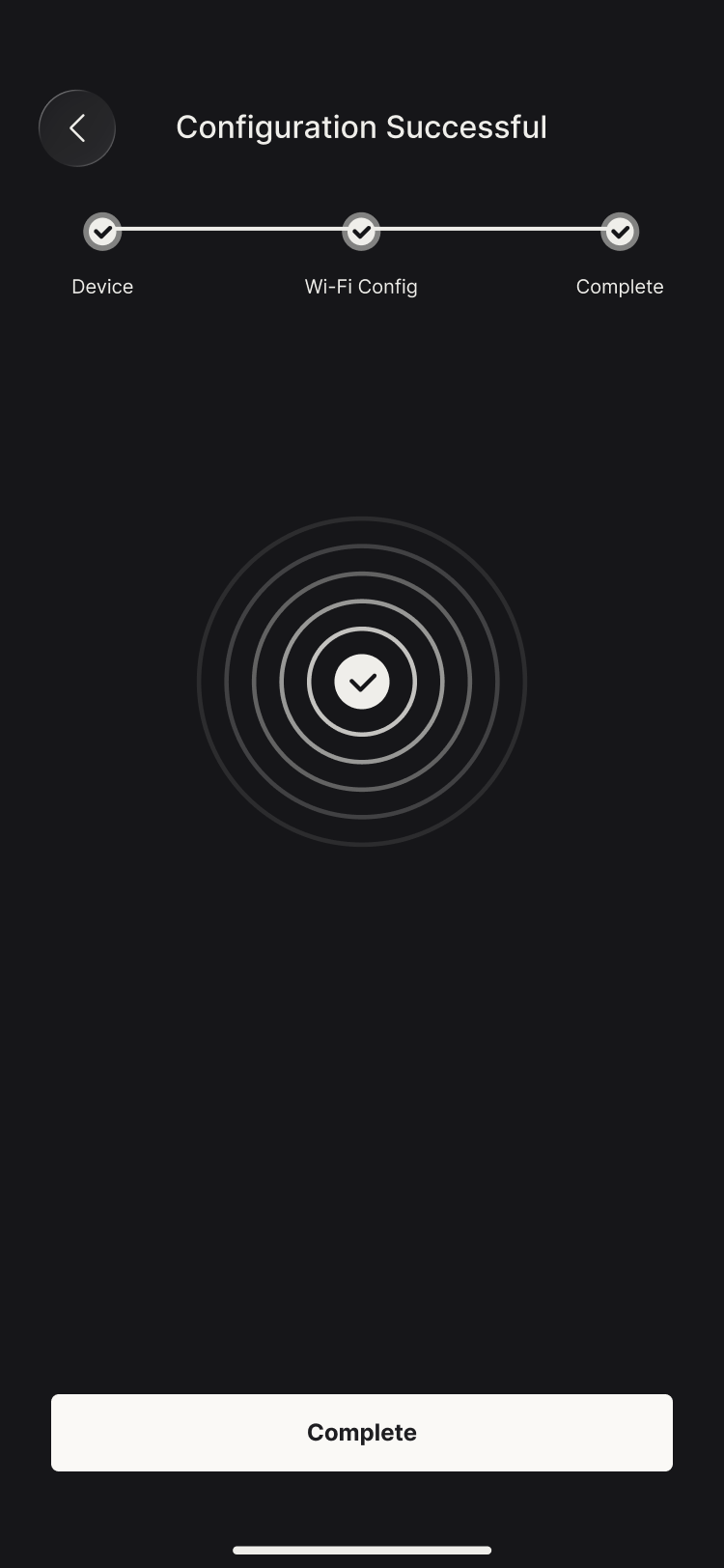
Une fois l'appareil associé, nous vous recommandons d'effectuer une vérification rapide :
- Vérifiez si l'état du domicile est affiché comme En ligne
- Vérifiez si les données de puissance en temps réel sont visibles sur la page d'accueil
INFO
Si l'état semble incorrect, nous vous recommandons de contacter d'abord votre installateur pour le faire vérifier.