

Schnellstart
INFO
Das Video wurde mit AlphaESS V7 und neueren Versionen aufgenommen.
Wenn Sie eine ältere Version suchen, lesen Sie bitte: AlphaESS App Tutorial:Everything You Need To Know
Bitte laden Sie die AlphaESS App im App Store oder bei Google Play herunter und melden Sie sich mit Ihrem Konto an, um loszulegen.
DANGER
Dieses Dokument bezieht sich auf die AlphaESS App v7 und neuere Versionen. Wenn Ihre Version von der hier beschriebenen abweicht, warten Sie bitte, bis AlphaESS das Upgrade ausrollt – Details finden Sie unter Die neue AlphaESS App.
Bevor Sie AlphaESS nutzen, erfahren Sie hier mehr.
- Ein AlphaESS-Konto erstellen
- Ihr Zuhause und Ihre Geräte anzeigen
- Netzwerk- und Verbindungsanforderungen
- Erste Statusprüfung
Ein AlphaESS-Konto erstellen
Bevor Sie AlphaESS verwenden können, müssen Sie ein Konto erstellen.
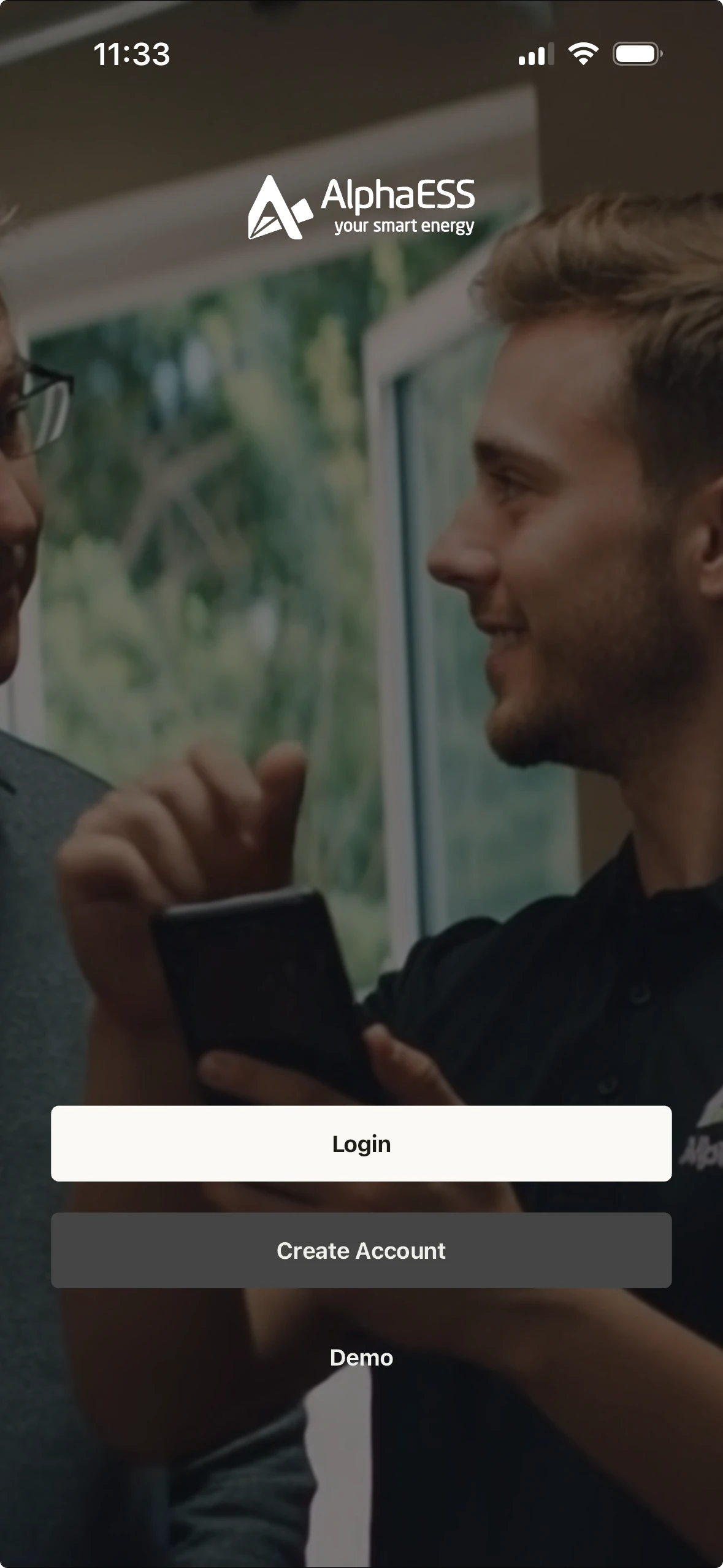
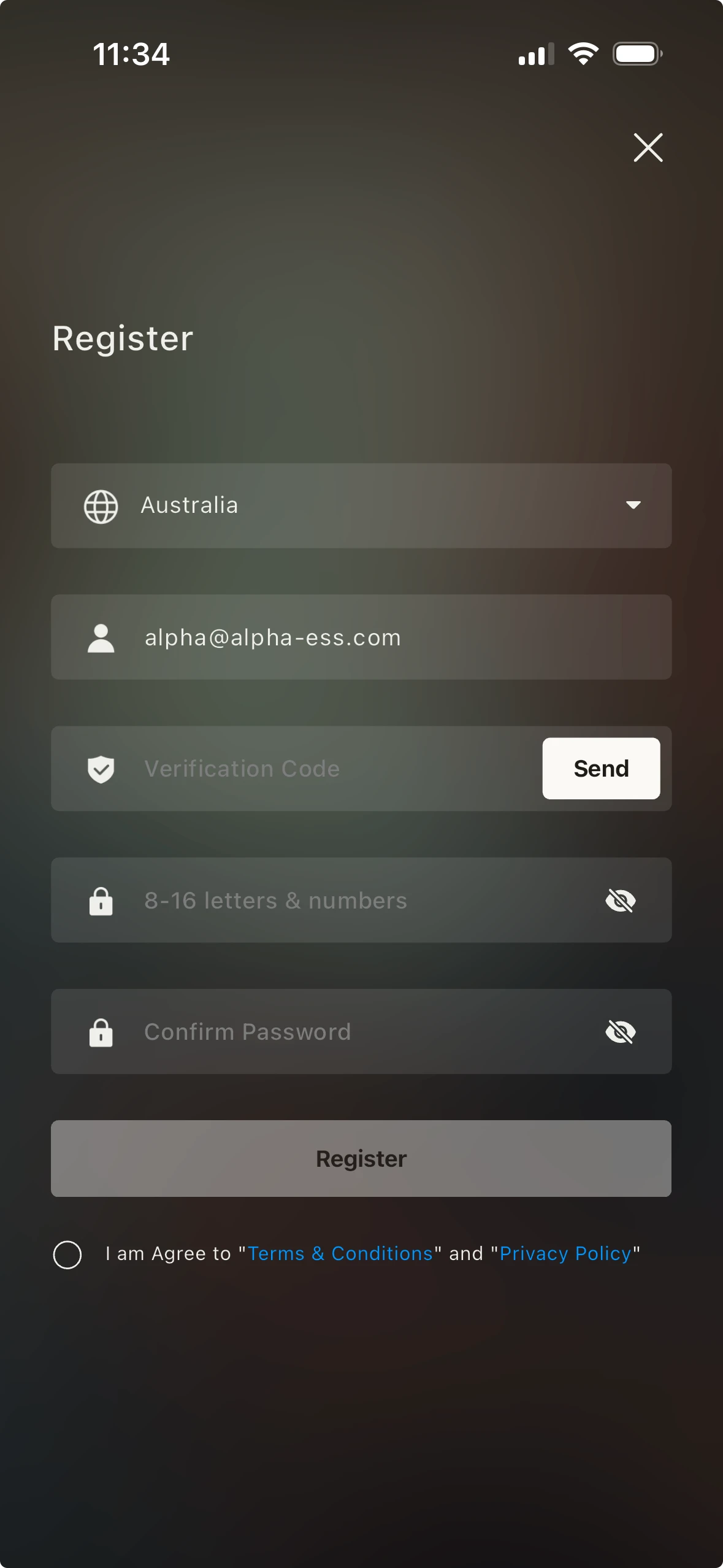
- Öffnen Sie die AlphaESS App und tippen Sie auf Registrieren
- Geben Sie Ihre E-Mail-Adresse ein und schließen Sie die Verifizierung ab
- Legen Sie ein Anmeldepasswort fest
- Melden Sie sich in der App an und legen Sie los
INFO
Mit einem einzigen Konto können Sie mehrere Zuhause bzw. Standorte verwalten. Wenn Sie mehrere Standorte und mehrere AlphaESS-Geräte haben, müssen Sie kein weiteres Konto registrieren.
Ihr Zuhause und Ihre Geräte anzeigen
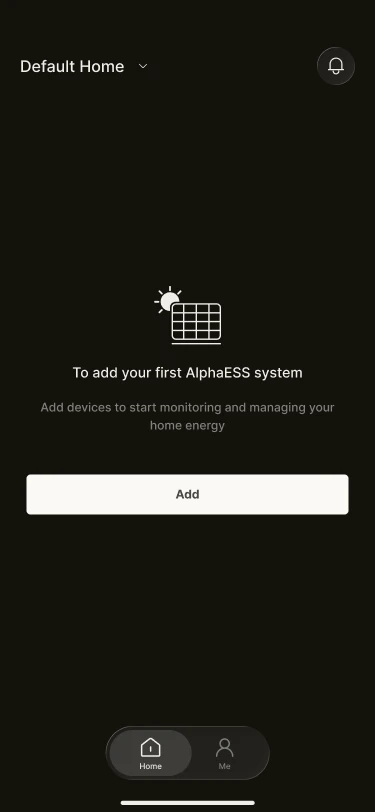
Nach der erfolgreichen Anmeldung können Sie Ihr Zuhause und Ihre Geräte einsehen.
- In den meisten Fällen wurde das Gerät bereits von Ihrem Installateur installiert und gebunden.
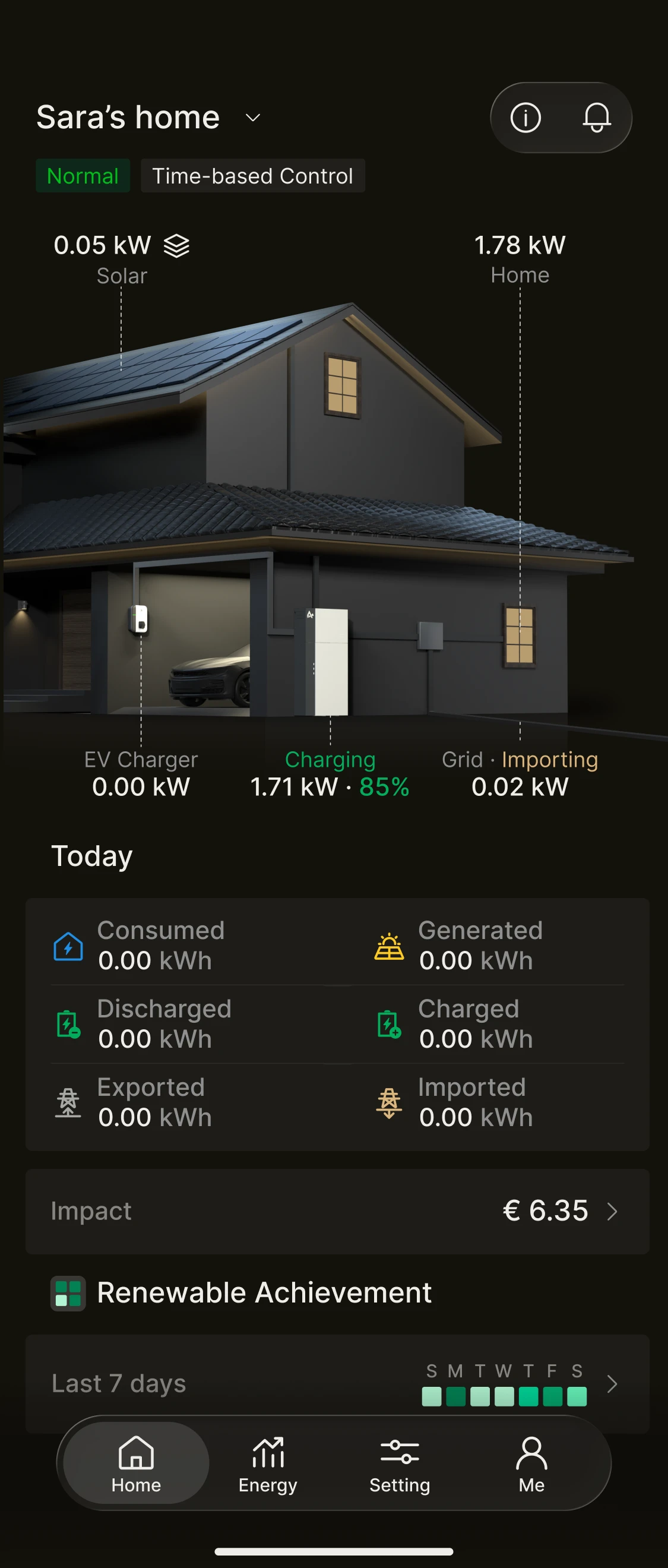
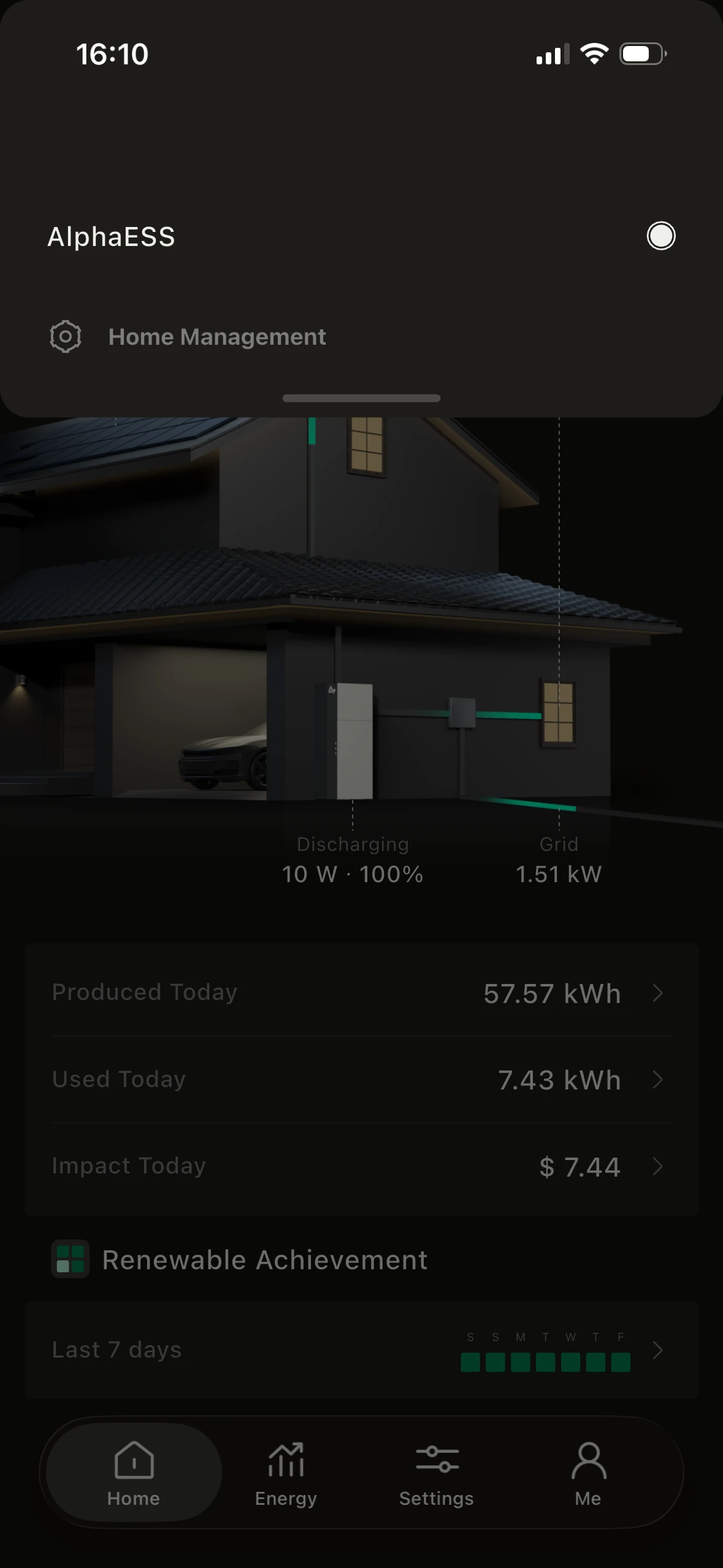
- Auf der Startseite sehen Sie das bereits in Ihrem Zuhause laufende Energiespeichersystem.
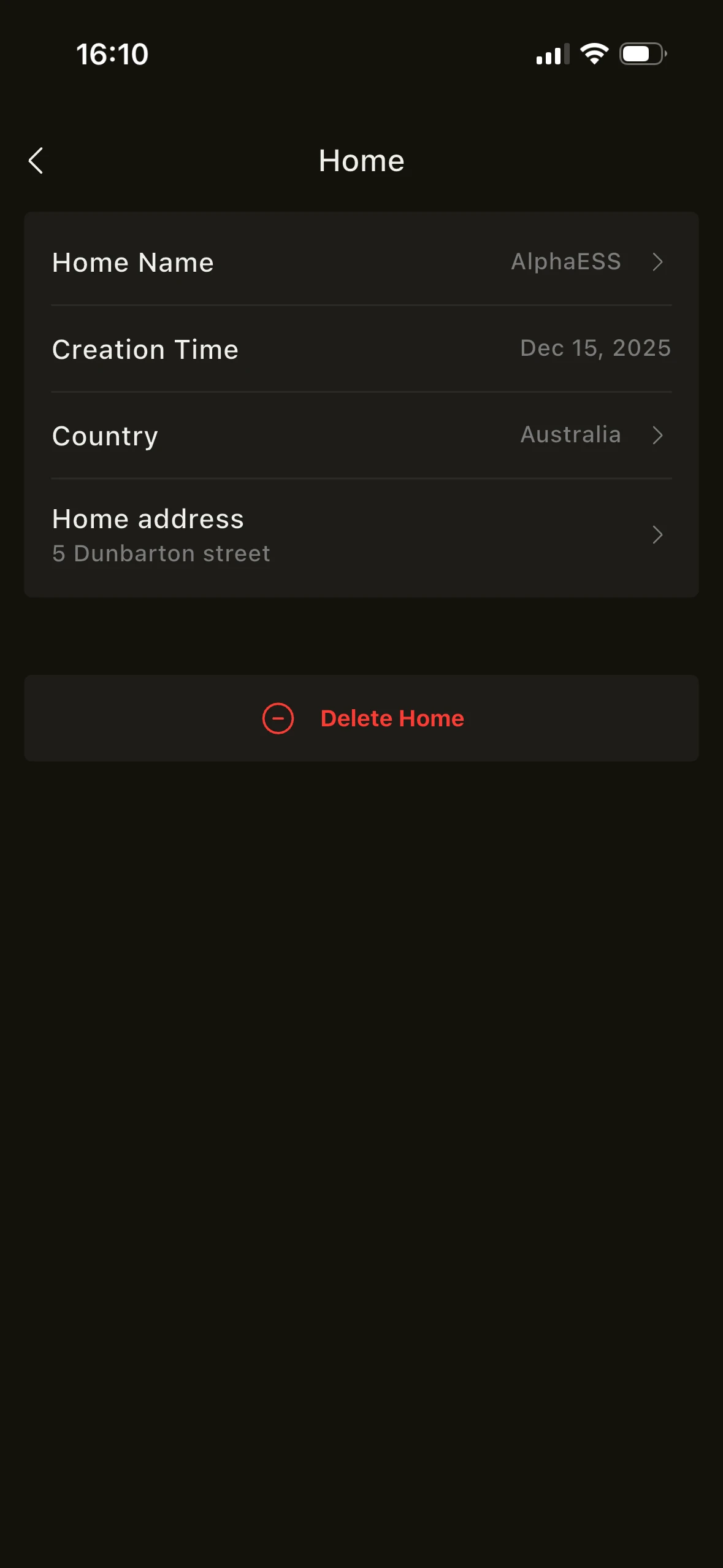
- Tippen Sie auf „Zuhause-Verwaltung", um die Angaben zu Ihrem Zuhause anzupassen.
INFO
Häufige Probleme
- Das Gerät ist bereits an ein anderes Konto gebunden. Bitte wenden Sie sich an den aktuellen Inhaber des Geräts oder an Ihren Installateur.
- Die Seriennummer ist ungültig. Bitte prüfen Sie die Seriennummer auf dem Systemgehäuse und stellen Sie sicher, dass sie korrekt eingegeben wurde.
Netzwerk- und Verbindungsanforderungen
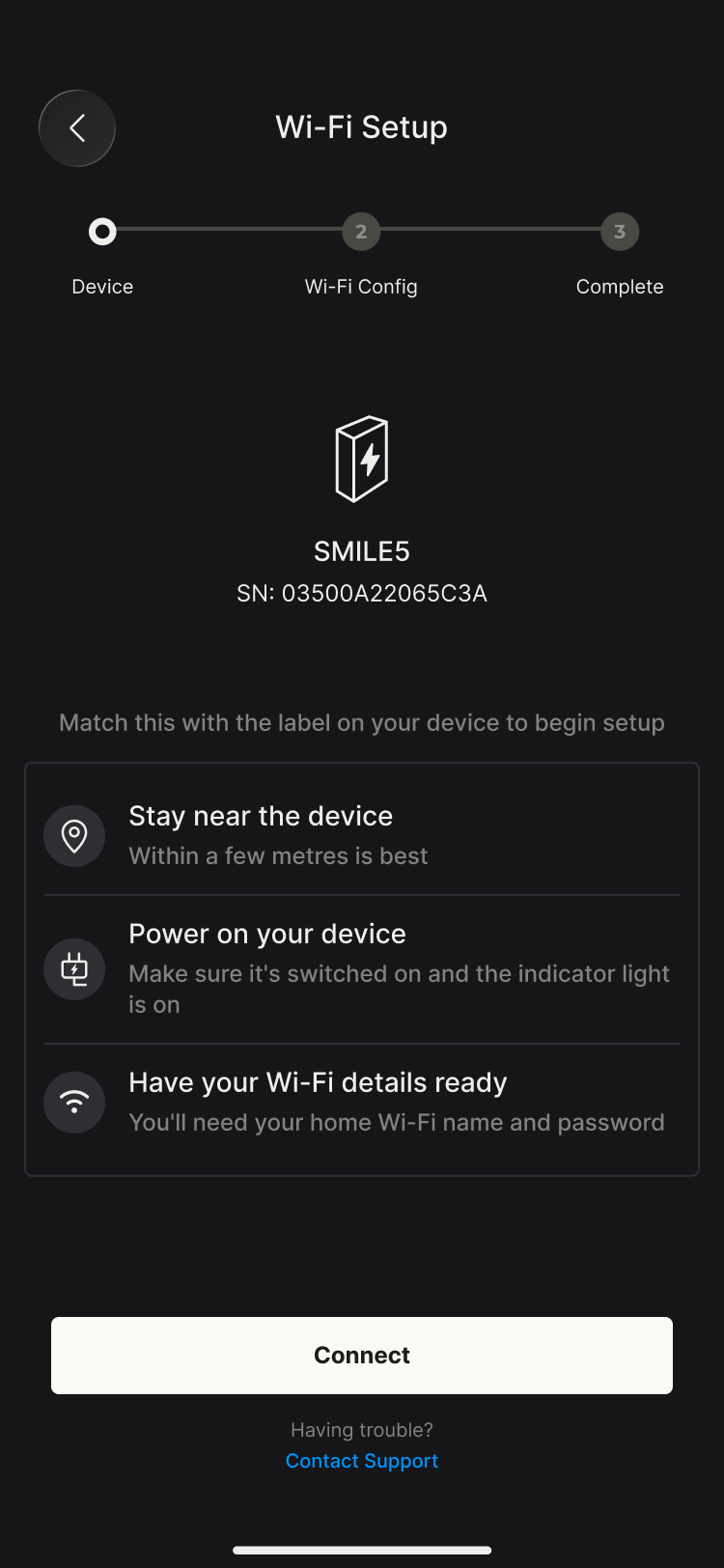
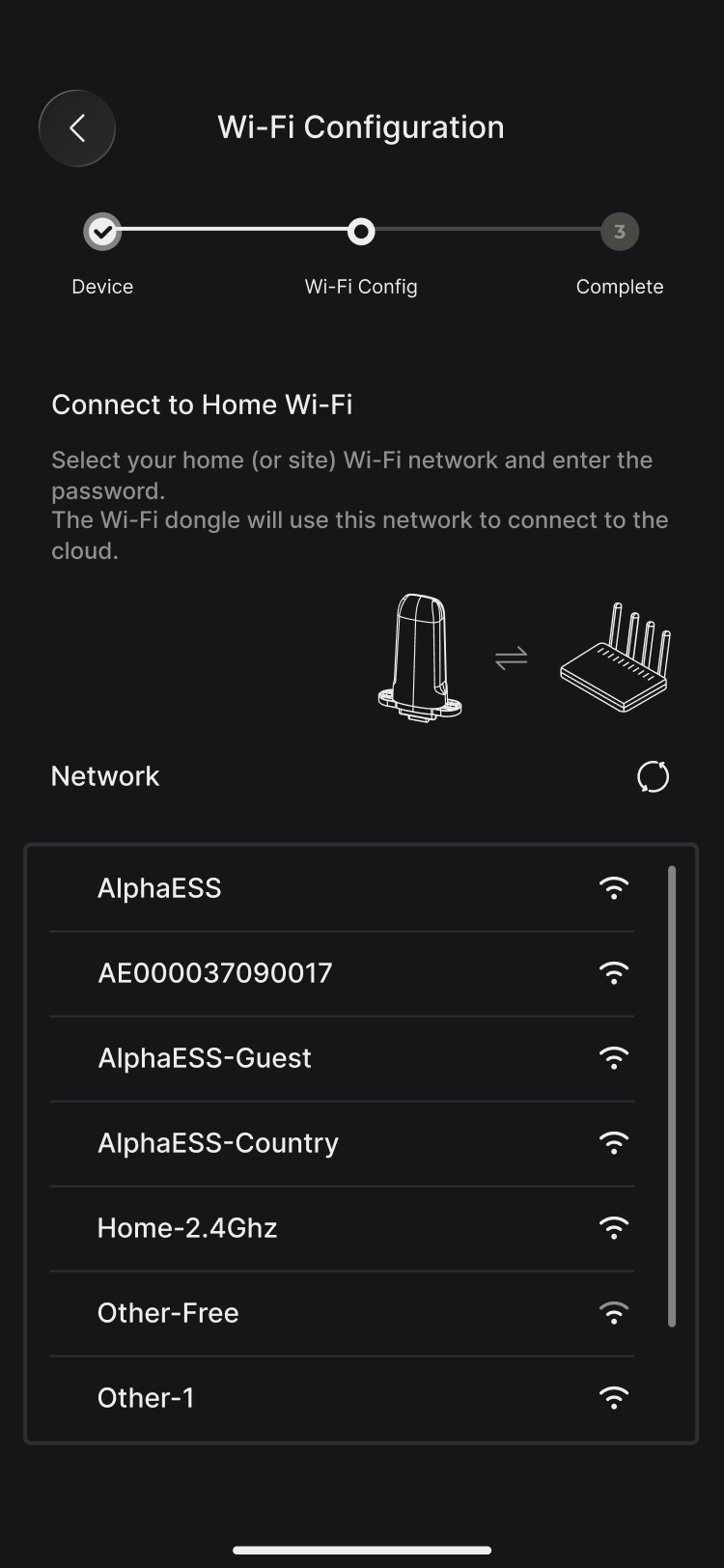
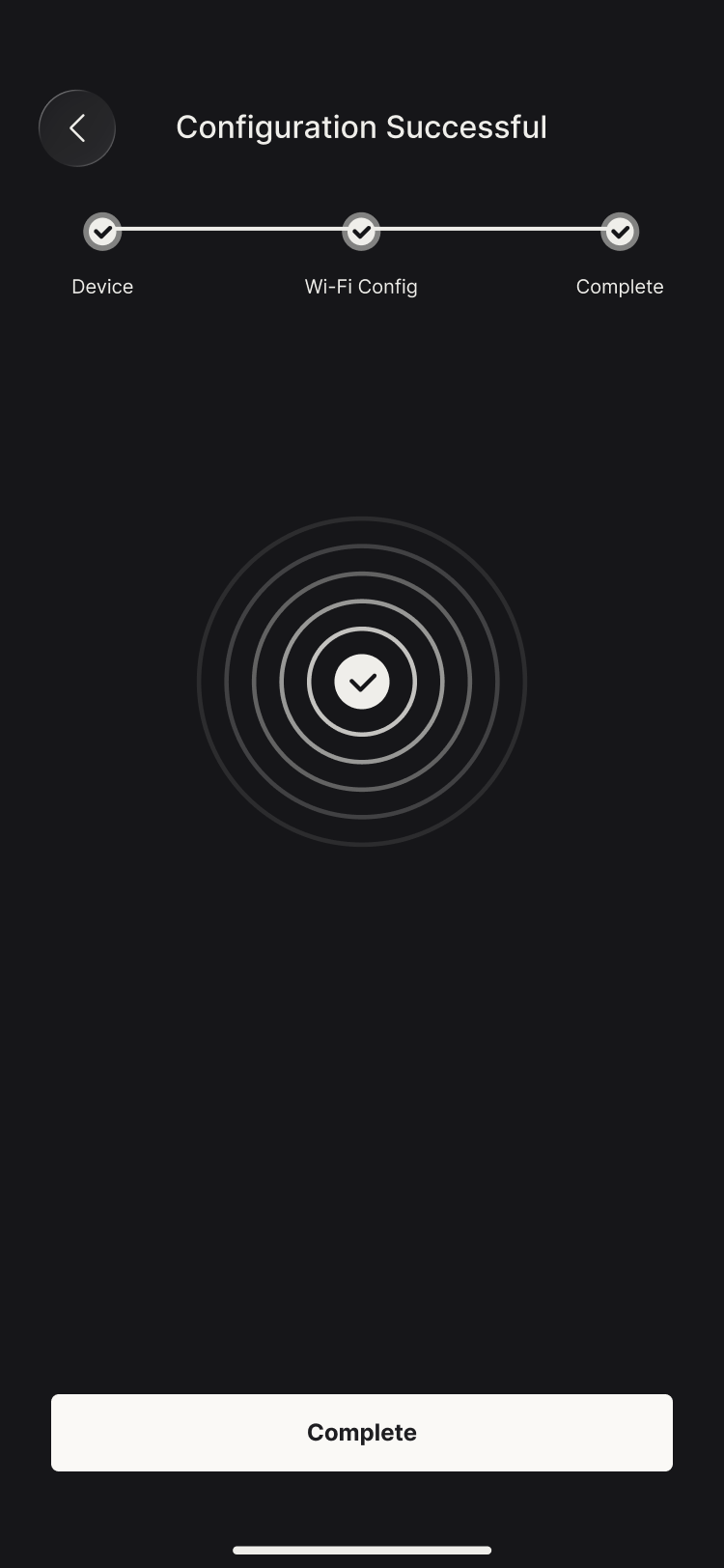
Damit die Daten zuverlässig synchronisiert werden, benötigt das Gerät eine Internetverbindung.
- Kabelgebundene Netzwerke (LAN) und WLAN werden beide unterstützt
- Ein stabiles Heimnetzwerk wird empfohlen
Bei Netzwerkproblemen kann Folgendes auftreten:
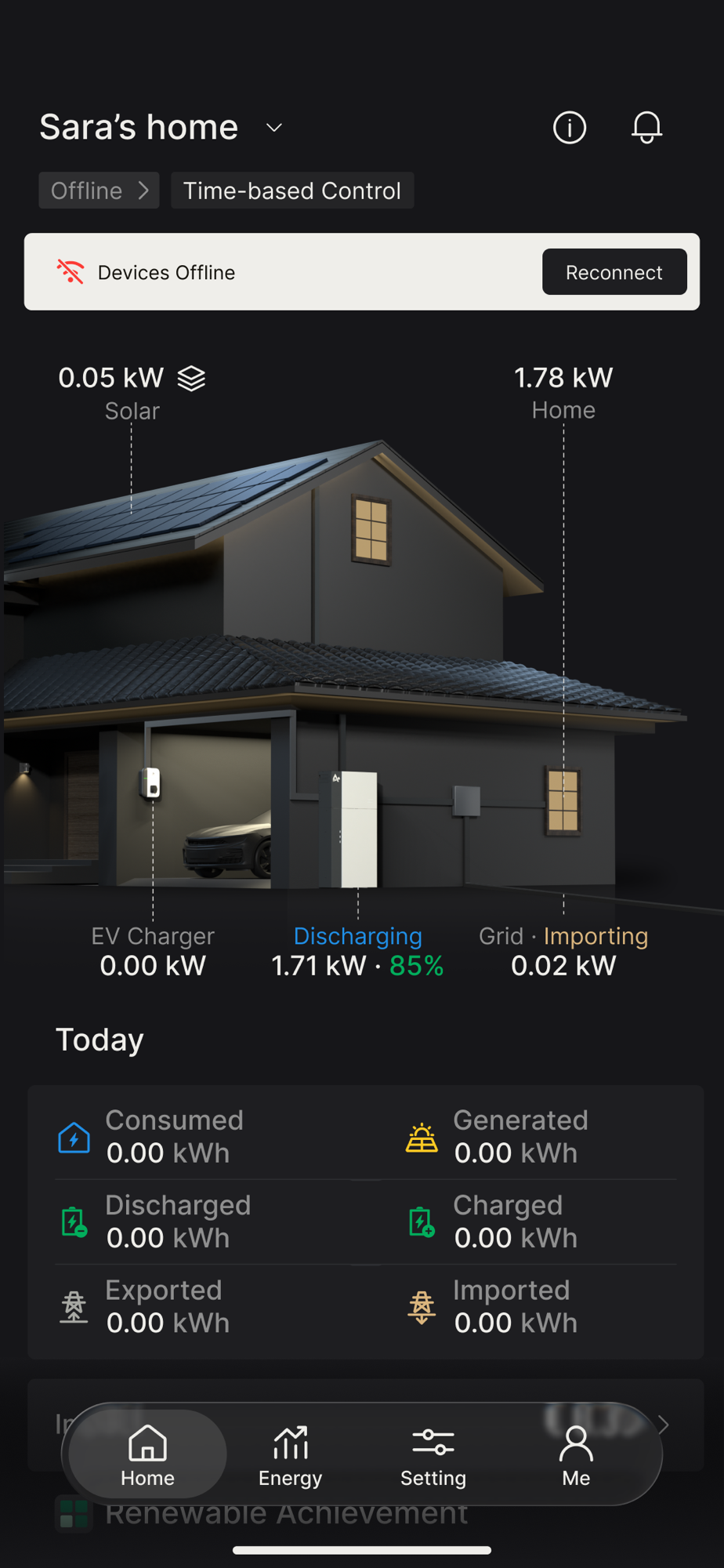
- Das Gerät wird als offline angezeigt
- Datenaktualisierungen verzögern sich oder lassen sich nicht abrufen
- Steuerungsdienste von Drittanbietern sind beeinträchtigt (siehe VPP oder andere Steuerung)
Erste Statusprüfung
Nachdem das Gerät gebunden wurde, empfehlen wir eine kurze Prüfung:
- Ob der Status Ihres Zuhauses als Online angezeigt wird
- Ob auf der Startseite Echtzeit-Leistungsdaten sichtbar sind
INFO
Wenn der Status nicht korrekt erscheint, empfehlen wir, sich zunächst an Ihren Installateur zu wenden, um dies prüfen zu lassen.