

Konto und Basisinformationen
Anmeldeseite
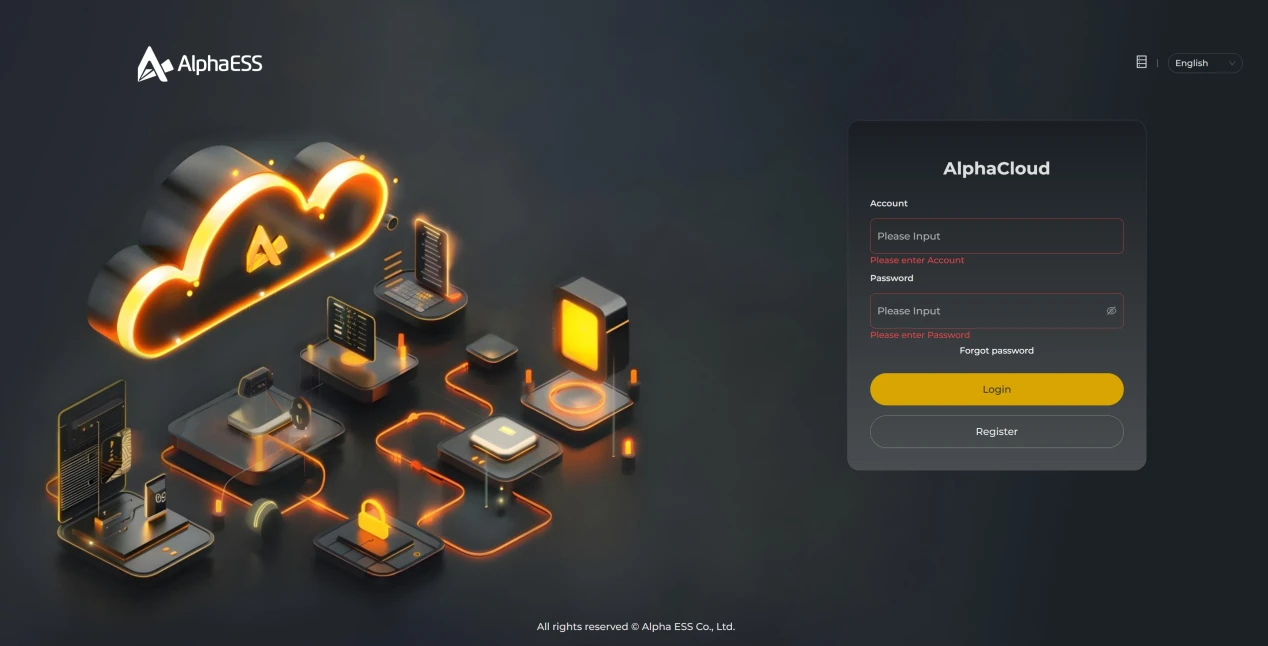
Rufen Sie die Anmeldeadresse in Ihrem Browser auf: https://cni.alphaess.com/login
Geben Sie auf der Anmeldeseite Ihren Benutzernamen und Ihr Passwort ein und klicken Sie auf die Schaltfläche Anmelden (Login). Das System leitet Sie anschließend automatisch zur Startseite weiter.
Schlägt die Anmeldung fehl, zeigt die Seite den Hinweis „Benutzername oder Passwort falsch" an. Bitte prüfen Sie Ihre Eingaben und versuchen Sie es erneut.
Wenn Sie noch kein Konto registriert haben, klicken Sie auf die Schaltfläche Registrieren (Register), um zur Registrierungsseite zu gelangen und die Kontoerstellung abzuschließen.
Falls Sie Ihr Passwort vergessen haben, klicken Sie auf der Anmeldeseite auf die Schaltfläche zum Zurücksetzen des Passworts und folgen Sie den Anweisungen auf der Seite.
Hinweis zur Auswahl des Rechenzentrums: Beachten Sie auf der Anmeldeseite die Einstellung „Rechenzentrum wechseln": Wenn Sie sich in Europa befinden, wählen Sie bitte „Überseeknoten"; wenn Sie sich außerhalb Europas befinden, wählen Sie bitte „Intelligenter Knoten". Die richtige Auswahl des Rechenzentrums trägt zu einem stabilen Systemzugriff und einer besseren Nutzungserfahrung bei.
Registrierung
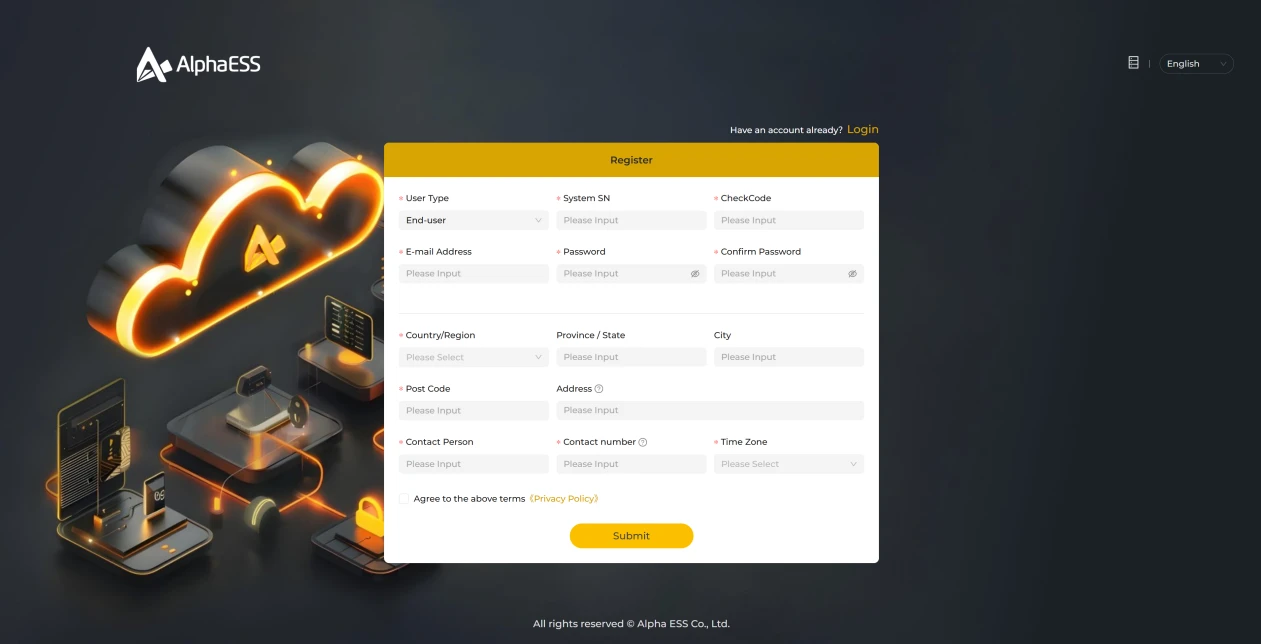
Mit „*" gekennzeichnete Felder sind Pflichtfelder; bitte füllen Sie diese entsprechend den Hinweisen aus. Machen Sie bei der Registrierung wahrheitsgemäße Angaben. Wählen Sie bei der Zeitzone die Zeitzone Ihres aktuellen Standorts aus, damit die Systemzeit und die zugehörigen Funktionen korrekt arbeiten. Sollte die Sprache der Seite nicht Ihren Gewohnheiten entsprechen, können Sie die Sprache oben rechts auf der Seite umschalten. Derzeit werden Chinesisch, Englisch und Deutsch unterstützt.
Hinweis zur Auswahl des Rechenzentrums: Beachten Sie während der Registrierung die Einstellung „Rechenzentrum wechseln": Wenn Sie sich in Europa befinden, wählen Sie bitte „Überseeknoten"; wenn Sie sich außerhalb Europas befinden, wählen Sie bitte „Intelligenter Knoten". Die richtige Auswahl des Rechenzentrums trägt zu einem stabilen Systemzugriff und einer besseren Nutzungserfahrung bei.
Passwort zurücksetzen
Geben Sie auf der Seite Ihre E-Mail-Adresse ein und klicken Sie auf „Bestätigungscode anfordern" (siehe Abbildung 1.2.1). Das System sendet daraufhin eine E-Mail mit dem Bestätigungscode zum Zurücksetzen des Passworts an diese Adresse (siehe Abbildung 1.2.2).
Öffnen Sie Ihr E-Mail-Postfach, geben Sie den erhaltenen Bestätigungscode ein und klicken Sie auf „Weiter", um zur Seite für die Passwortänderung zu gelangen (siehe Abbildung 1.2.3).
Geben Sie in den entsprechenden Eingabefeldern das neue Passwort sowie dessen Bestätigung ein und klicken Sie auf die Schaltfläche „Absenden". Damit ist das Zurücksetzen des Passworts abgeschlossen.
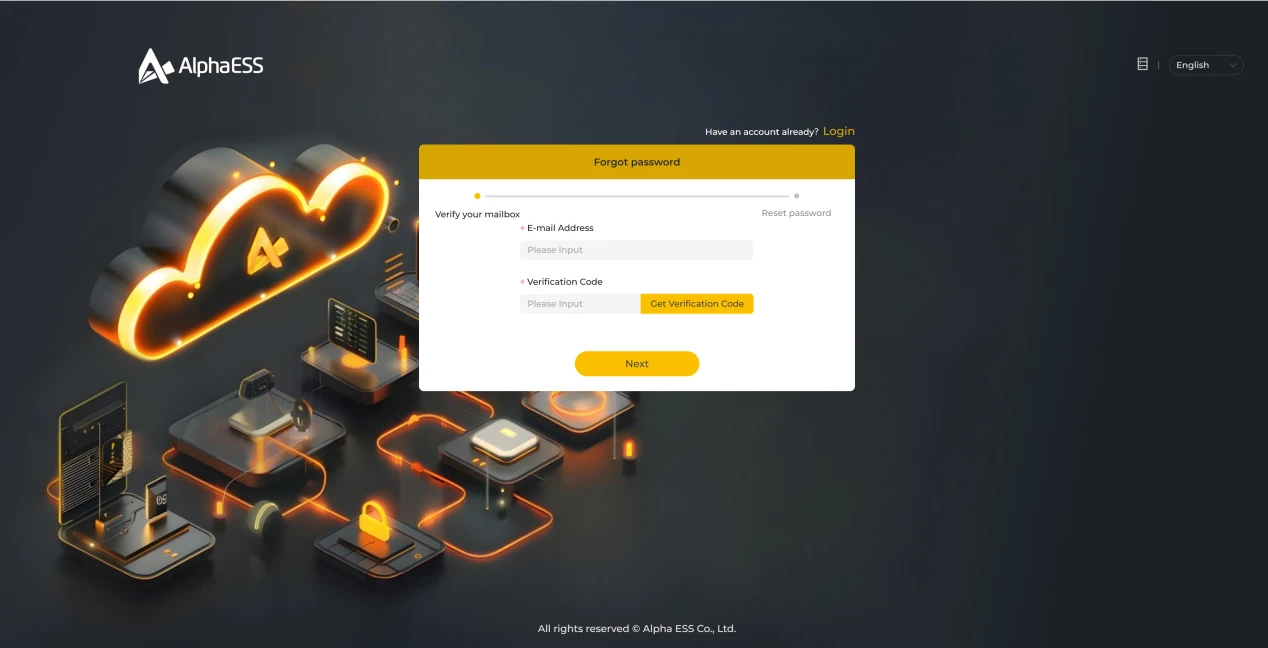
Abbildung 1.2.1
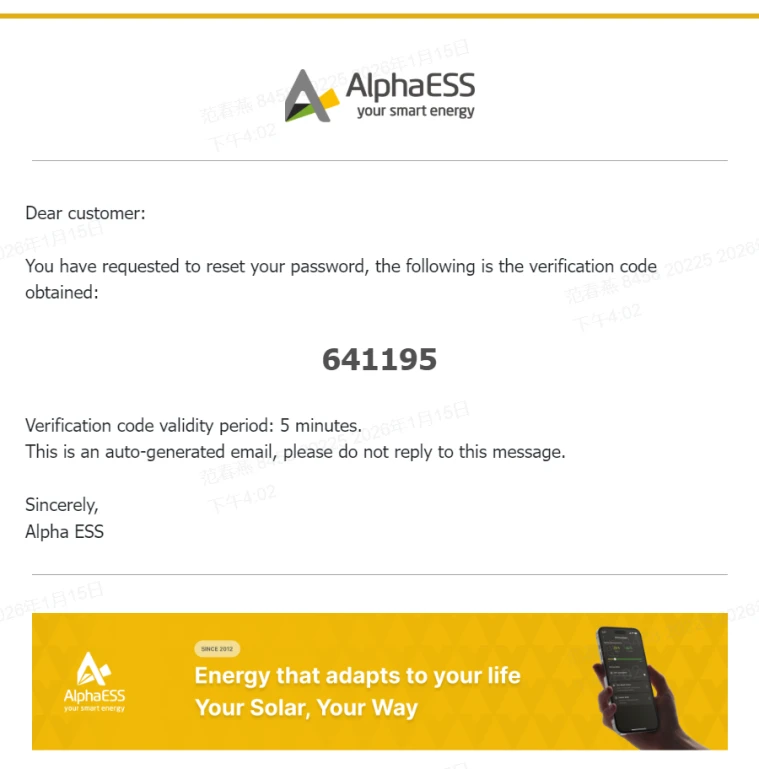
Abbildung 1.2.2
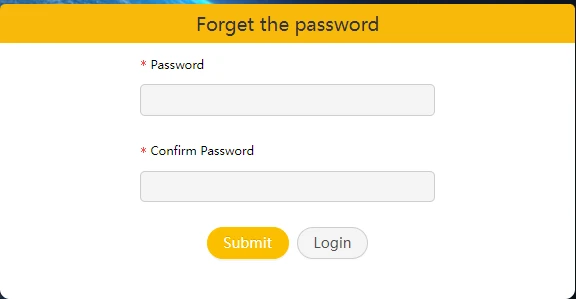
Abbildung 1.2.3