

Account en basisinformatie
Inlogpagina
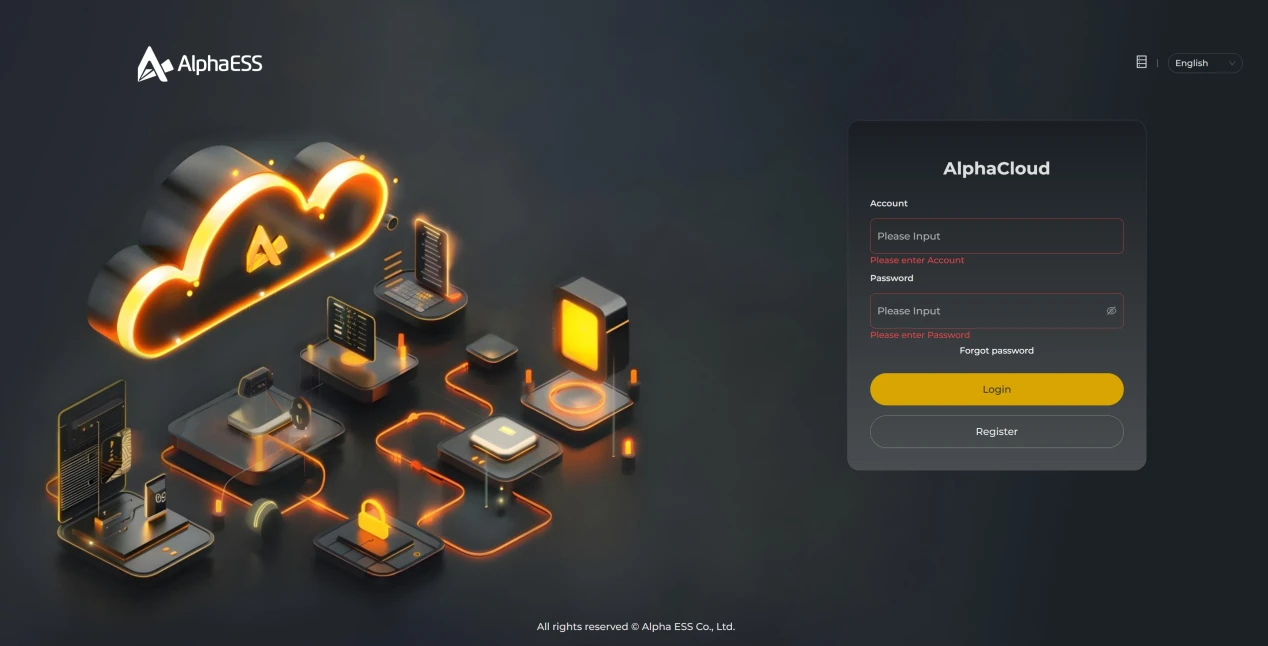
Ga in uw browser naar het inlogadres: https://cni.alphaess.com/login
Voer op de inlogpagina uw gebruikersnaam en wachtwoord in en klik op de knop Inloggen (Login). Het systeem gaat dan automatisch naar de startpagina.
Als het inloggen mislukt, verschijnt de melding “Gebruikersnaam of wachtwoord onjuist”. Controleer of u de gegevens correct hebt ingevoerd en probeer het opnieuw.
Hebt u nog geen account? Klik dan op de knop Registreren (Register) om naar de registratiepagina te gaan en uw account aan te maken.
Bent u uw wachtwoord vergeten? Klik dan op de inlogpagina op de knop Wachtwoord herstellen en volg de instructies op de pagina om uw wachtwoord opnieuw in te stellen.
Toelichting bij de keuze van het datacenter: let op de inlogpagina op de instelling “Datacenter wisselen”: bevindt u zich in Europa, kies dan “Overzeese node”; bevindt u zich buiten Europa, kies dan “Slimme node”. De juiste keuze van het datacenter draagt bij aan een stabiele toegang tot het systeem en een betere gebruikerservaring.
Registreren
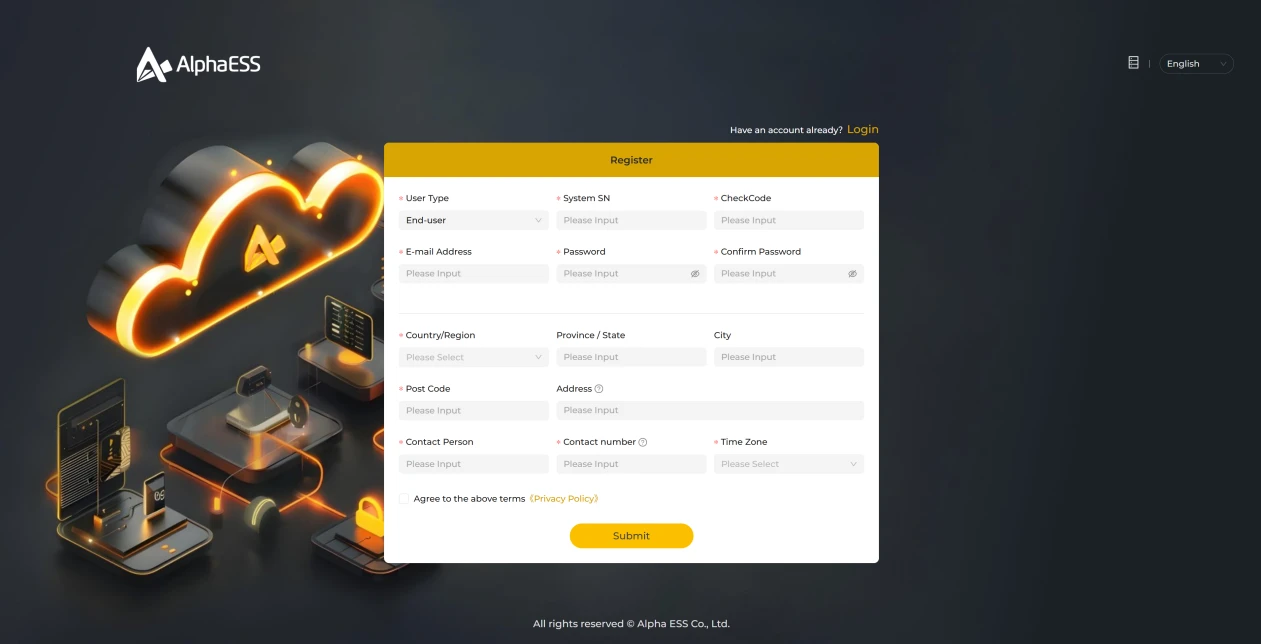
Velden met een “*” zijn verplicht; vul deze in volgens de aanwijzingen. Vul uw registratiegegevens naar waarheid in. Kies bij de tijdzone de tijdzone van de regio waarin u zich bevindt, zodat de systeemtijd en de bijbehorende functies correct werken. Als de paginataal niet uw voorkeurstaal is, kunt u de taal rechtsboven op de pagina wijzigen. Momenteel worden Chinees, Engels en Duits ondersteund.
Toelichting bij de keuze van het datacenter: let tijdens de registratie op de instelling “Datacenter wisselen”: bevindt u zich in Europa, kies dan “Overzeese node”; bevindt u zich buiten Europa, kies dan “Slimme node”. De juiste keuze van het datacenter draagt bij aan een stabiele toegang tot het systeem en een betere gebruikerservaring.
Wachtwoord herstellen
Voer op de pagina uw e-mailadres in en klik op Verificatiecode ophalen (zie afbeelding 1.2.1 hieronder). Het systeem stuurt dan een e-mail met de verificatiecode voor het herstellen van uw wachtwoord naar dat e-mailadres (zie afbeelding 1.2.2 hieronder).
Open uw mailbox, voer de ontvangen verificatiecode in en klik op Volgende om naar de pagina voor het wijzigen van het wachtwoord te gaan (zie afbeelding 1.2.3 hieronder).
Voer in de betreffende velden het nieuwe wachtwoord en de bevestiging van het wachtwoord in en klik op de knop Verzenden om het herstellen van uw wachtwoord te voltooien.
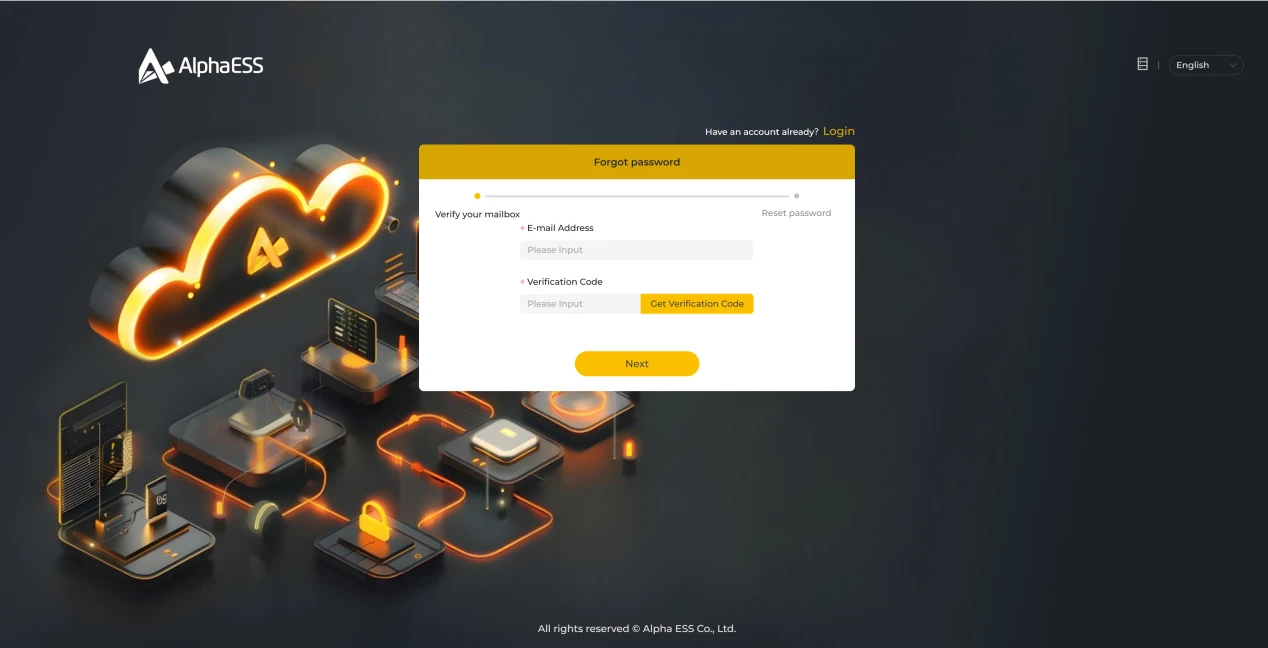
Afbeelding 1.2.1
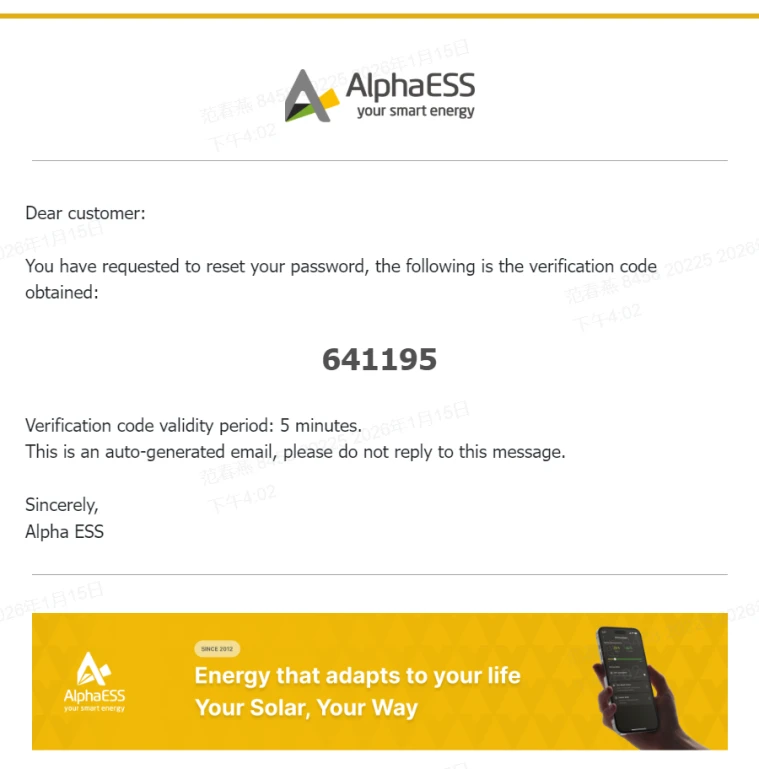
Afbeelding 1.2.2
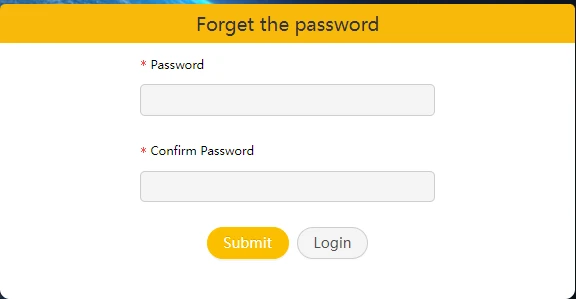
Afbeelding 1.2.3