

Réseau
Quand dois-je configurer le réseau ?
Votre système de stockage d'énergie est généralement déjà connecté lors de la phase d'installation. Toutefois, dans les deux cas suivants, une intervention manuelle peut être nécessaire :
- L'appareil est affiché comme « hors ligne » : lorsque la connexion est interrompue en raison d'interférences du signal ou d'une coupure de courant, l'état sur la page d'accueil s'affiche comme Hors ligne (ou Partiellement en ligne si seuls certains appareils parmi plusieurs sont déconnectés). Une bannière de notification hors ligne apparaît également sur la page d'accueil : appuyez sur Reconnecter à droite de la bannière pour reconfigurer le réseau.
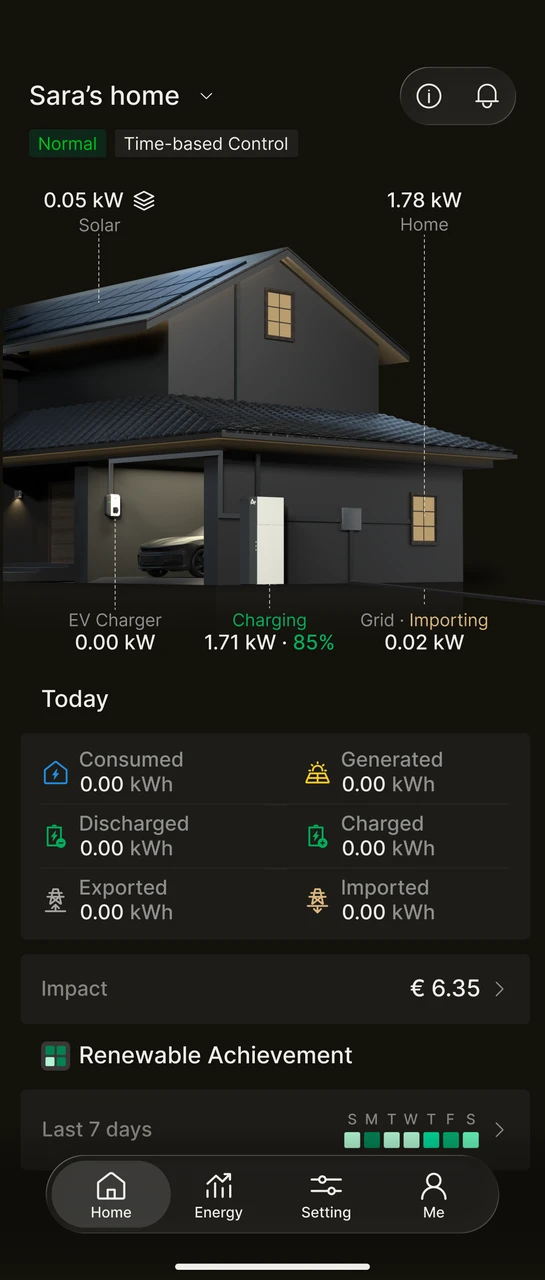
Réseau normal
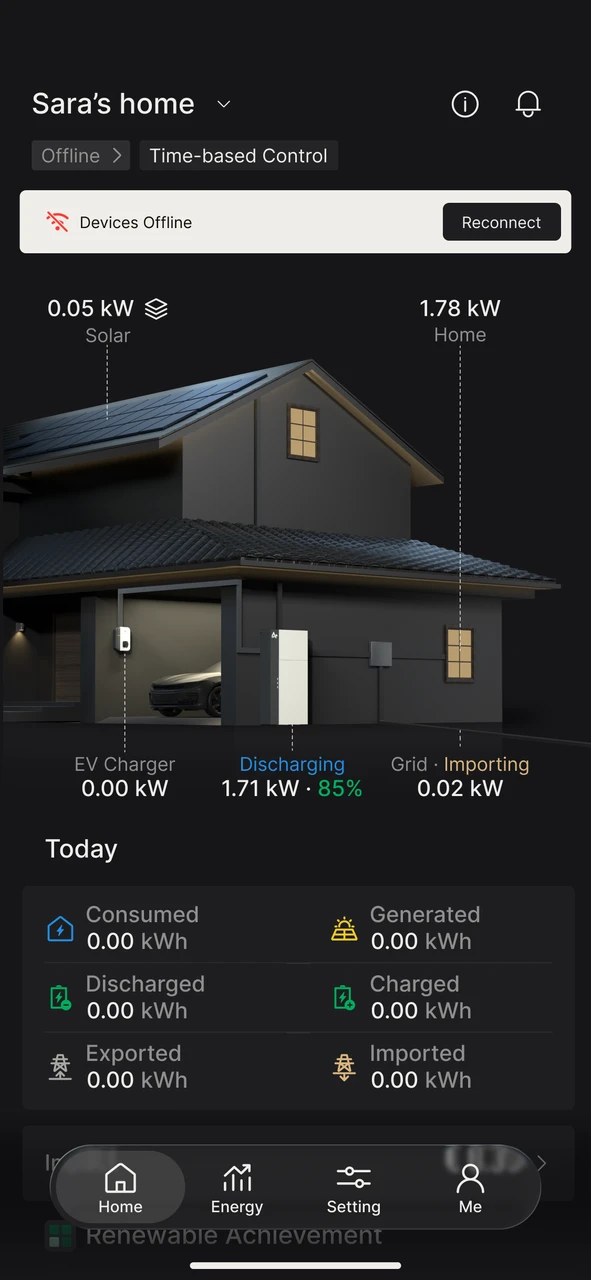
Appareil hors ligne
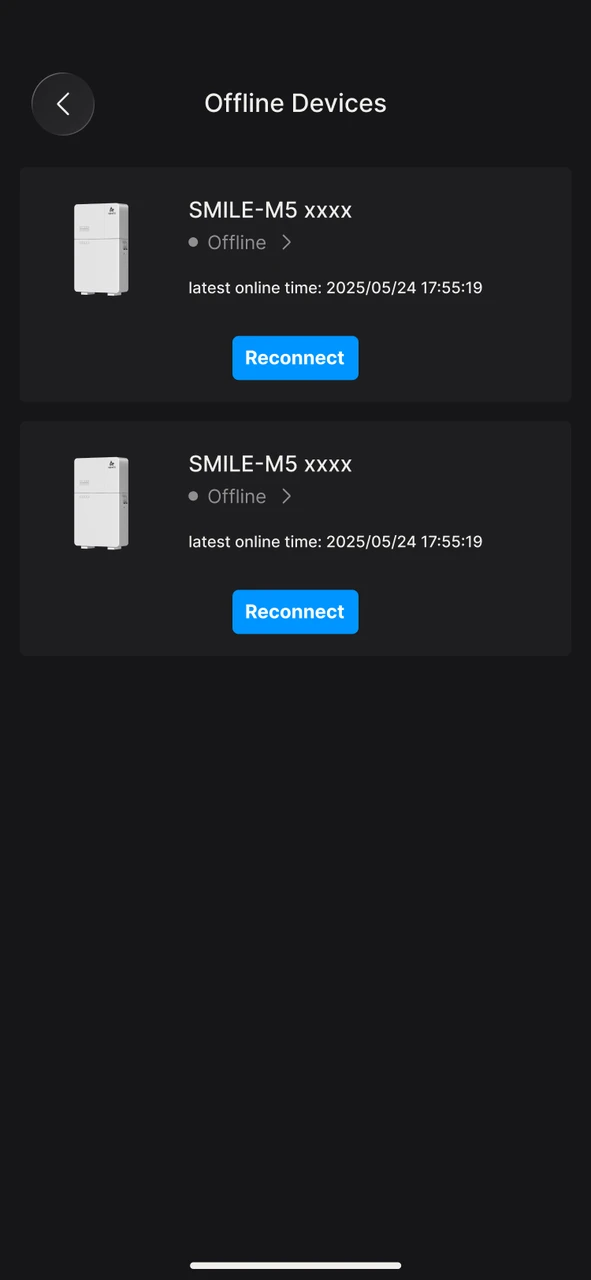
INFO
Lorsqu'un seul appareil est hors ligne, la bannière affiche Appareil hors ligne ; appuyez sur Reconnecter pour accéder directement à l'assistant de configuration.
Lorsque plusieurs appareils sont hors ligne, la bannière affiche Plusieurs appareils hors ligne ; appuyez sur Reconnecter pour ouvrir d'abord la liste Appareils hors ligne, puis appuyez sur Reconnecter en regard de l'appareil concerné et, dans la fenêtre Reconfigurer le réseau qui s'affiche, appuyez sur Configurer pour lancer l'assistant.
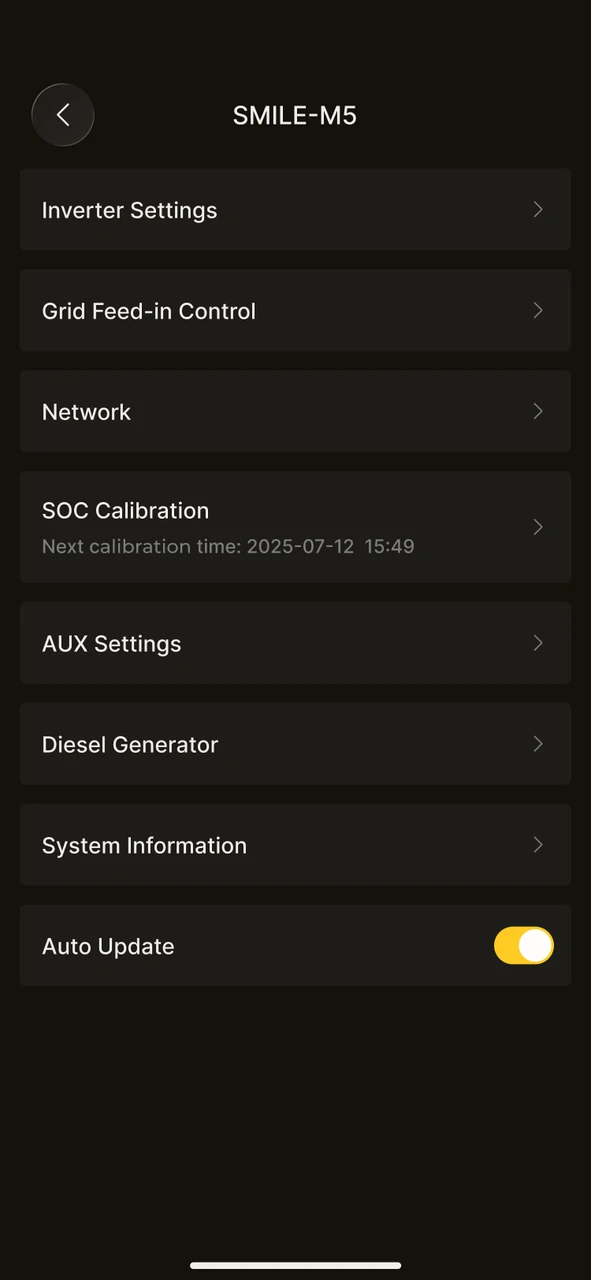
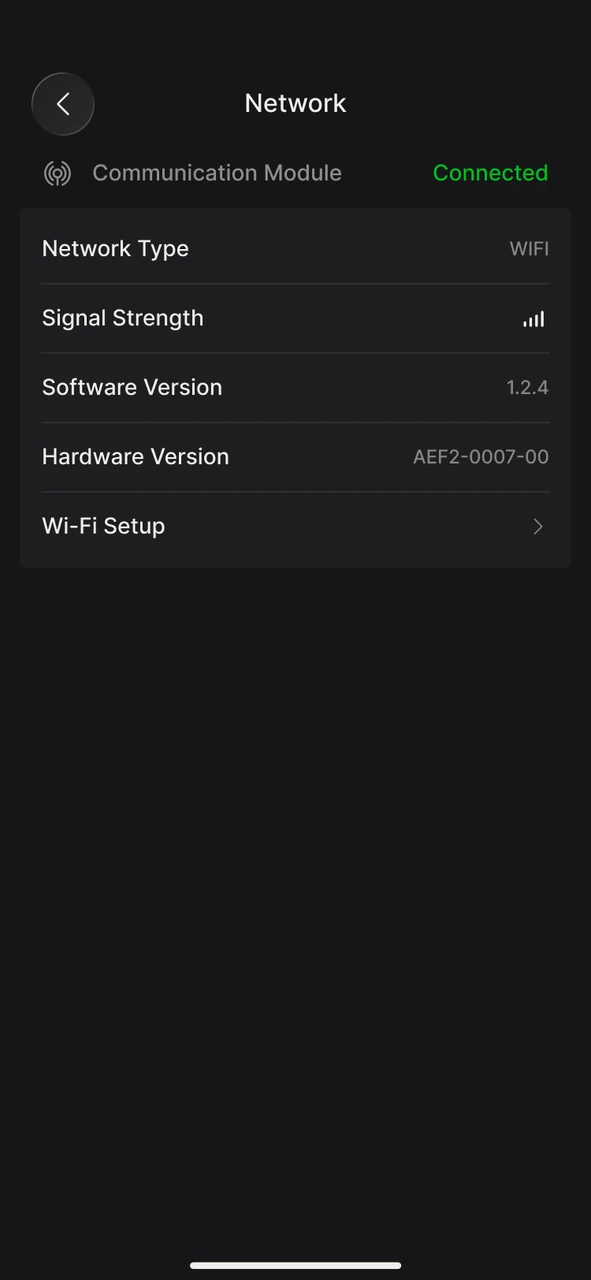
- Modification du réseau domestique : si vous avez changé de routeur ou modifié le nom ou le mot de passe de votre réseau Wi-Fi, vous pouvez reconfigurer le réseau dans Paramètres → Appareil → Réseau → Configuration Wi-Fi.
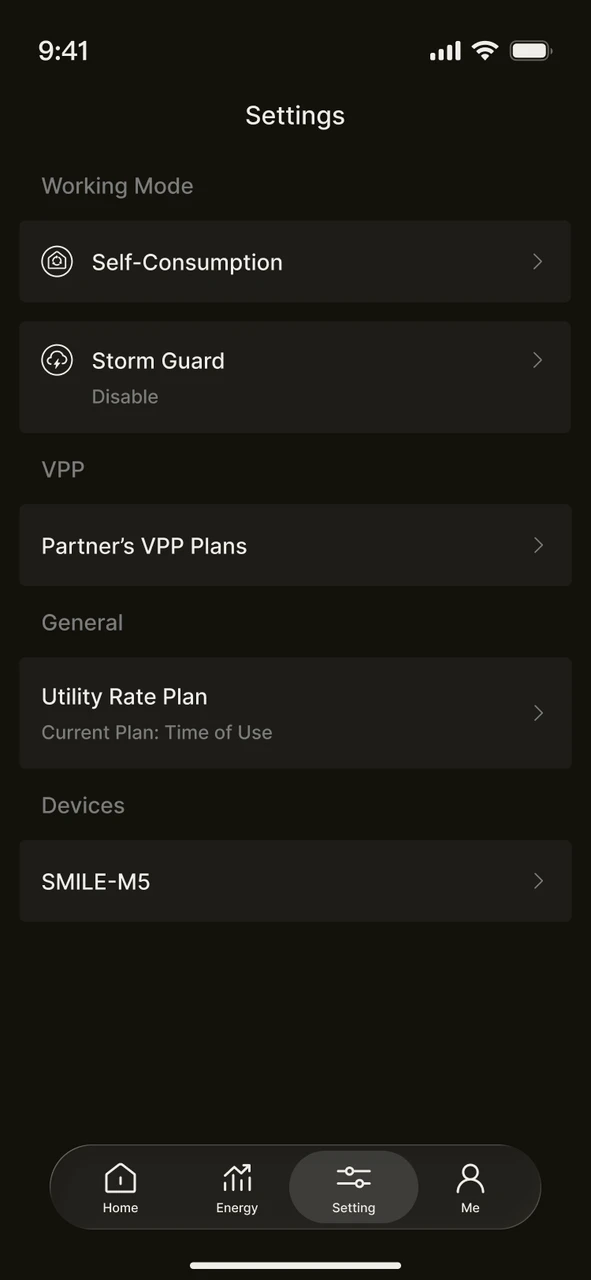
Avant de commencer
Avant de procéder à la configuration Wi-Fi, veuillez vérifier les points suivants :
- Le module de communication est installé et son voyant d'alimentation est allumé
- Vous connaissez le nom et le mot de passe de votre réseau Wi-Fi domestique
- Le Bluetooth et le Wi-Fi de votre téléphone sont activés et l'autorisation de localisation a été accordée (requise par le système Android pour la recherche de réseaux Wi-Fi)
- Votre téléphone se trouve à moins de 5 mètres de l'appareil
- Votre téléphone dispose d'un accès Internet fonctionnel (pendant la configuration, l'application doit communiquer avec la plateforme cloud)
INFO
Remarque : la plupart des modules de communication prennent uniquement en charge les réseaux Wi-Fi de la bande 2,4 GHz et non ceux de la bande 5 GHz. Veuillez vérifier que la bande 2,4 GHz est activée sur votre routeur.
INFO
Avant d'ouvrir l'assistant, l'application vérifie le Bluetooth, l'autorisation de localisation et l'activation du Wi-Fi. Si l'un de ces éléments n'est pas prêt, vous serez d'abord invité à l'activer avant de pouvoir accéder à la page de configuration.
Étapes de configuration
L'assistant de configuration comporte trois étapes : Appareil → Configuration Wi-Fi → Terminé.
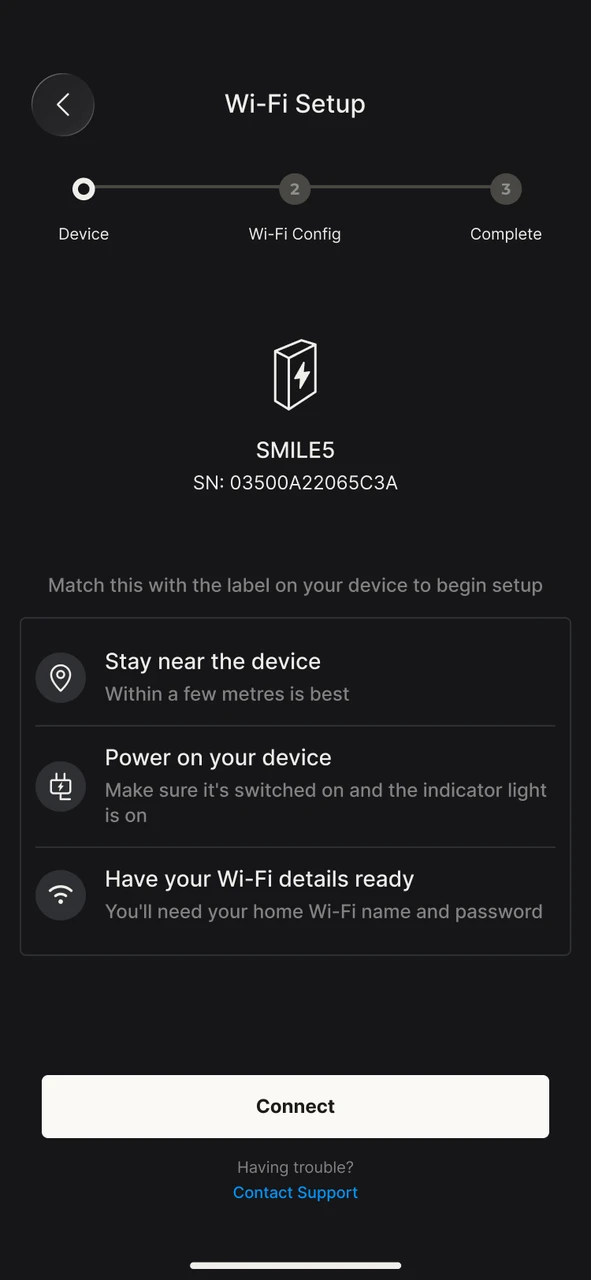
Étape 1 : connecter l'appareil
- La page affiche le modèle et le numéro de série de l'appareil ; vérifiez qu'ils correspondent à l'étiquette apposée sur l'appareil.
- Vérifiez les trois points de préparation indiqués sur la page :
- Approchez-vous de l'appareil : restez de préférence à quelques mètres
- Mettez l'appareil sous tension : assurez-vous qu'il est allumé et que son voyant est allumé
- Préparez vos informations Wi-Fi : le nom et le mot de passe du Wi-Fi de votre domicile sont nécessaires
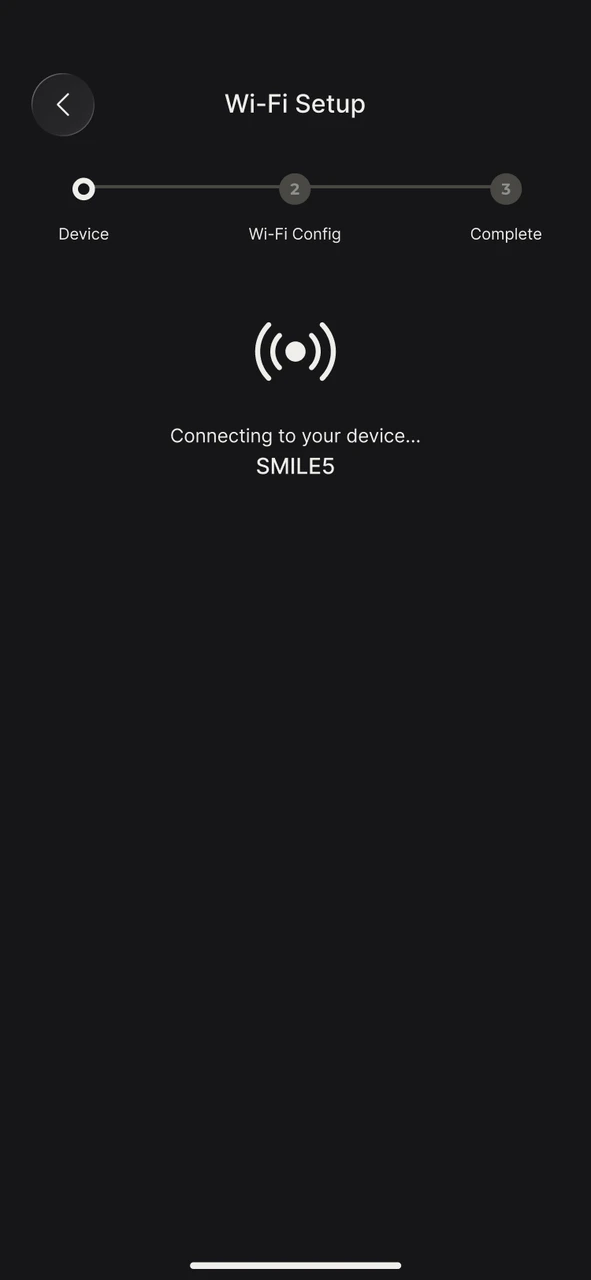
- Appuyez sur Connecter : l'application établit automatiquement la connexion avec l'appareil, sans que vous ayez à sélectionner manuellement un point d'accès ni à saisir un mot de passe.
INFO
Comment l'application se connecte-t-elle à l'appareil ? L'application tente d'abord de se connecter au module de communication par Bluetooth ; si aucun signal Bluetooth n'est détecté, elle bascule automatiquement sur le point d'accès de l'appareil. Dans ce cas, le système Android affiche une fenêtre de confirmation demandant si vous souhaitez vous connecter à ce réseau : appuyez sur Connecter (appuyer sur « Annuler » interrompt la configuration et vous devrez de nouveau appuyer sur Connecter). Votre téléphone bascule alors temporairement sur le point d'accès de l'appareil et perd provisoirement l'accès à Internet ; la connexion d'origine est rétablie automatiquement une fois la configuration terminée.
Étape 2 : se connecter au Wi-Fi domestique
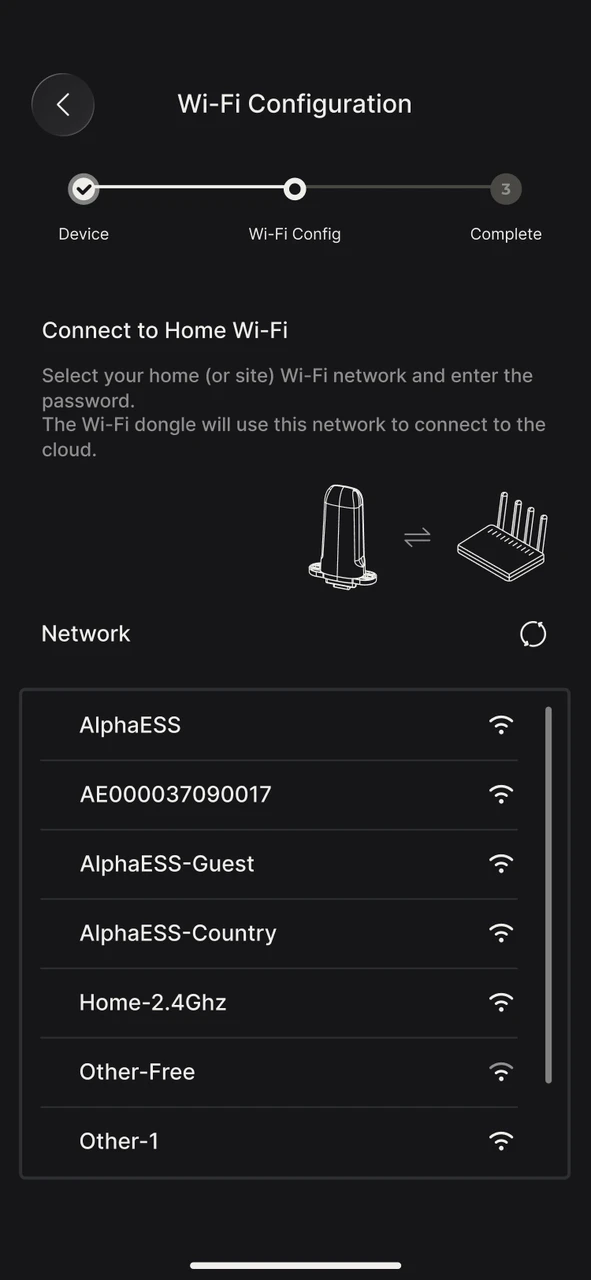
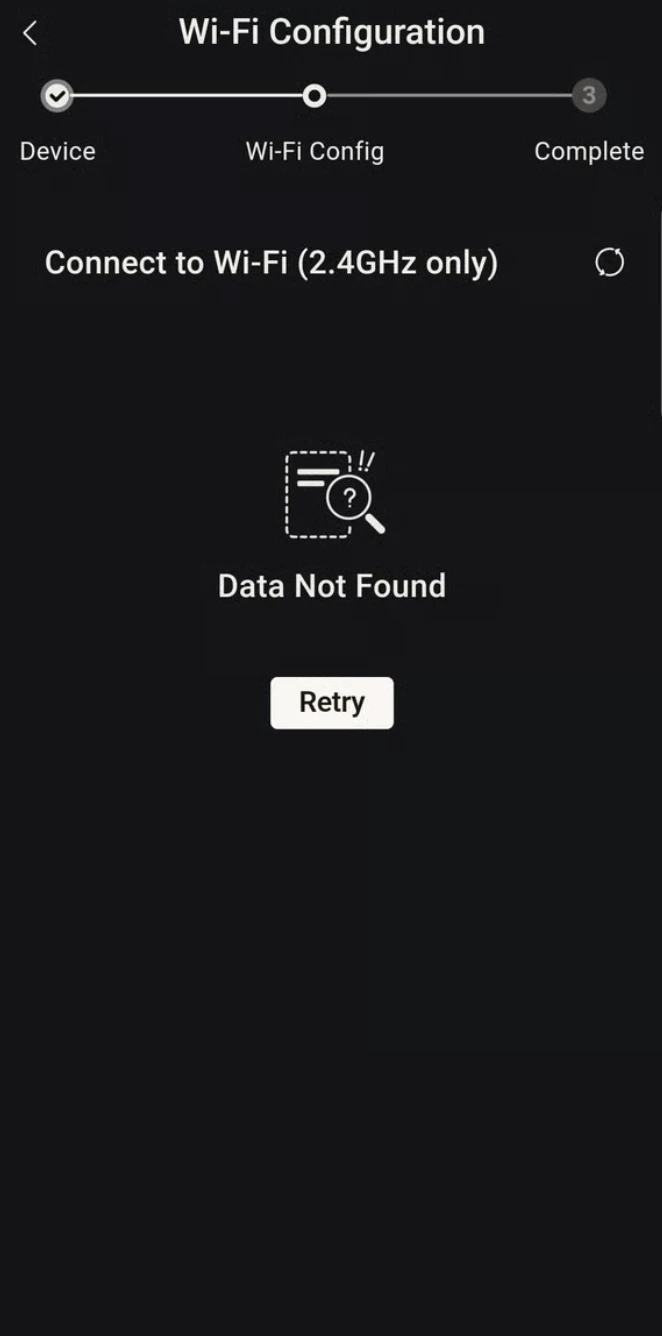
- La page affiche la liste des réseaux Wi-Fi détectés par l'appareil aux alentours. Si le message Aucune donnée trouvée s'affiche, appuyez sur Réessayer pour relancer la recherche.
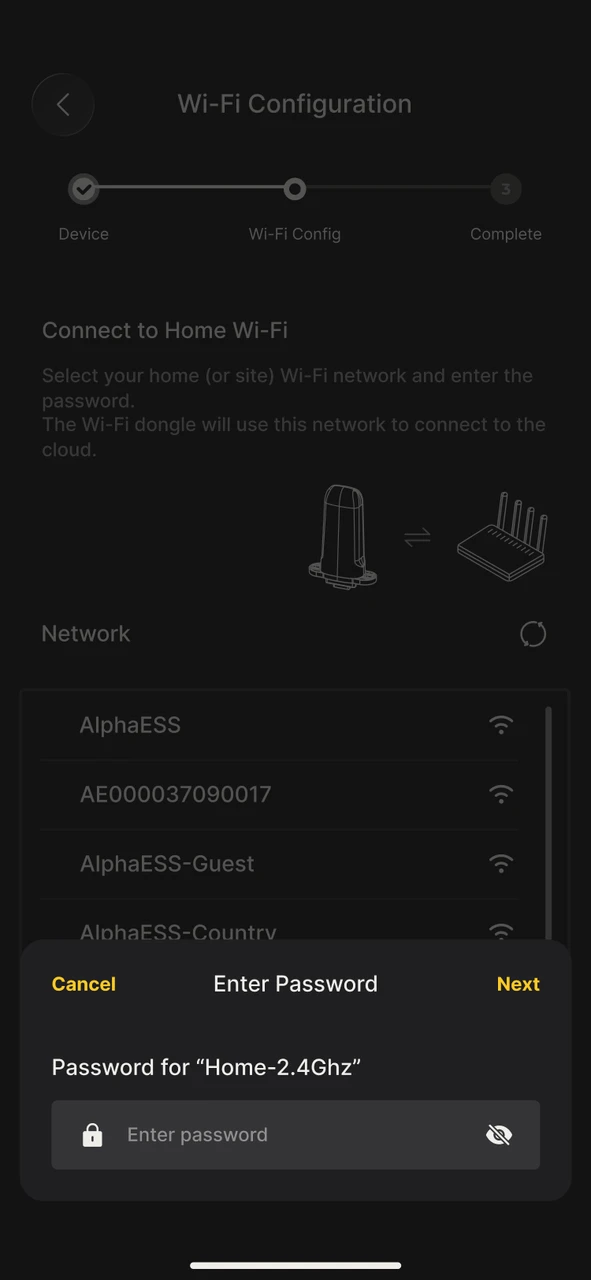
- Sélectionnez votre Wi-Fi domestique, saisissez le mot de passe Wi-Fi dans la fenêtre qui s'affiche, puis appuyez sur ✓ en haut à droite pour confirmer.
- Attendez la fin de l'envoi de la configuration, soit environ 60 secondes au maximum.
Étape 3 : terminer
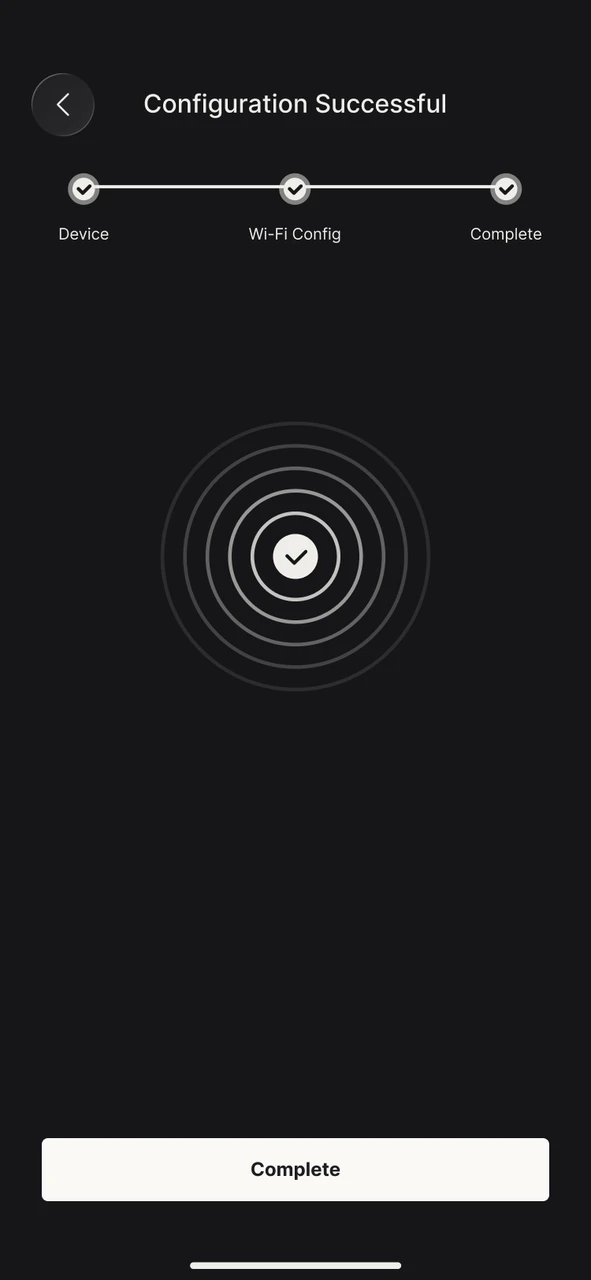
- Appuyez sur Terminé en bas de la page pour quitter l'assistant. Si la configuration a été effectuée via le point d'accès de l'appareil, l'application s'en déconnecte simultanément et votre téléphone revient automatiquement à son réseau d'origine.
- Revenez à la page d'accueil pour consulter l'état de l'appareil : l'affichage Normal indique que la configuration a réussi.
Une fois la configuration terminée, vous pouvez consulter les données de puissance en temps réel sur la page d'accueil de l'application.
Consulter les informations réseau
Sur la page Paramètres → Appareil → Réseau, vous pouvez consulter l'état actuel de la connexion :
| Élément | Description |
|---|---|
| Module de communication | Affiche Connecté ou Déconnecté |
| Type de réseau | WLAN (sans fil), LAN (filaire) ou WLAN & LAN |
| Version du logiciel / Version du matériel | Informations de version du module de communication ; elles peuvent vous être demandées lors d'un contact avec le service après-vente |
INFO
Si le Type de réseau affiche LAN et que l'appareil est en ligne, cela signifie qu'il est connecté par câble réseau : aucune configuration Wi-Fi n'est nécessaire.
Questions fréquentes
La page affiche « Impossible de se connecter à XXX »
Cela signifie que l'application a tenté une connexion automatique sans succès ; les causes les plus fréquentes sont un appareil non alimenté ou un module de communication devant être redémarré. La page indique directement la marche à suivre :
- Débranchez le module Wi-Fi de l'appareil
- Attendez 5 secondes
- Rebranchez-le fermement
Appuyez ensuite sur Réessayer.
Le mot de passe du point d'accès du module de communication a été modifié, la connexion automatique échoue
Si le mot de passe du point d'accès du module de communication a été modifié, tous les mots de passe essayés automatiquement par l'application échoueront.
Solution :
- En bas de la page Impossible de se connecter à XXX, appuyez sur Saisir le mot de passe du point d'accès, sous Vous avez modifié le mot de passe Wi-Fi de l'appareil ?.
- Saisissez le mot de passe du point d'accès actuellement en vigueur, puis appuyez sur ✓ en haut à droite pour confirmer.
Si vous ne vous souvenez plus de ce mot de passe :
- Dans le champ de saisie du mot de passe, appuyez sur Mot de passe oublié ?.
- L'application recherche les appareils Bluetooth à proximité ; une fois le module de communication trouvé, appuyez dessus pour vous y connecter.
- Réinitialisez le mot de passe du point d'accès via Bluetooth, puis revenez à l'assistant pour poursuivre la configuration.
INFO
Remarque : la réinitialisation du mot de passe nécessite que le Bluetooth du téléphone reste activé et que celui-ci se trouve à moins de 5 mètres du module de communication. L'option Mot de passe oublié ? n'apparaît que si le module de communication prend en charge la réinitialisation ; si votre appareil ne la prend pas en charge, veuillez contacter le service après-vente AlphaESS pour obtenir de l'aide.
Le message « Échec de la connexion » s'affiche
- Échec de la connexion après la saisie du mot de passe du Wi-Fi domestique : l'application rouvre automatiquement le champ de saisie du mot de passe de ce réseau ; vérifiez le mot de passe et saisissez-le de nouveau. Pour changer de réseau, revenez simplement à la liste et sélectionnez-en un autre.
- Échec de la connexion après la saisie du mot de passe du point d'accès : le mot de passe est peut-être incorrect, ou l'appareil n'est pas sous tension. Vérifiez l'état de l'appareil, puis réessayez.
Je ne trouve pas le Wi-Fi de mon domicile
Vérifiez que la bande 2,4 GHz est activée sur votre routeur. Si votre routeur utilise la « fusion des bandes » (2,4 GHz et 5 GHz portant le même nom), assurez-vous que la bande 2,4 GHz n'est pas désactivée. Si le réseau reste introuvable, veuillez contacter le service après-vente AlphaESS pour obtenir de l'aide.
Comment reconfigurer le réseau après un changement de routeur ou de mot de passe Wi-Fi
Accédez à Paramètres → Appareil → Réseau → Configuration Wi-Fi et reprenez les étapes décrites ci-dessus. Les données de l'appareil et l'historique existants ne sont pas affectés.
Aucun réseau domestique n'est encore disponible sur site
Vous pouvez d'abord créer votre compte et associer l'appareil (l'association ne nécessite pas que l'appareil soit connecté), puis quitter l'assistant de configuration. L'affichage de la bannière hors ligne sur la page d'accueil est alors normal. Une fois le réseau disponible, il vous suffit de relancer la configuration depuis la bannière de la page d'accueil ou depuis la page réseau de l'appareil.
La configuration réseau échoue après plusieurs tentatives
Vérifiez successivement les points suivants :
- Le voyant d'alimentation du module de communication est bien allumé
- Le Bluetooth et le Wi-Fi du téléphone sont activés et celui-ci se trouve à moins de 5 mètres de l'appareil
- Le réseau Wi-Fi domestique fonctionne normalement et la bande 2,4 GHz est activée
- Redémarrez le routeur, puis réessayez
INFO
Si le problème persiste, vous pouvez appuyer sur Contacter le service client, sous Un problème ? sur la page de configuration, ou contacter directement le service après-vente AlphaESS pour obtenir de l'aide.