

Netwerk
Wanneer moet ik het netwerk configureren?
Uw energieopslagsysteem is doorgaans al tijdens de installatie met het netwerk verbonden. In de volgende twee situaties kan het echter nodig zijn dat u handmatig ingrijpt:
- Het apparaat wordt weergegeven als "offline": wanneer de verbinding wordt verbroken door signaalstoring of stroomuitval, wordt op de startpagina de status Offline weergegeven (bij meerdere apparaten waarvan er slechts enkele zijn uitgevallen, wordt Gedeeltelijk online weergegeven). Tegelijk verschijnt op de startpagina een offline-melding; tik rechts in de melding op Opnieuw verbinden om het netwerk opnieuw te configureren.
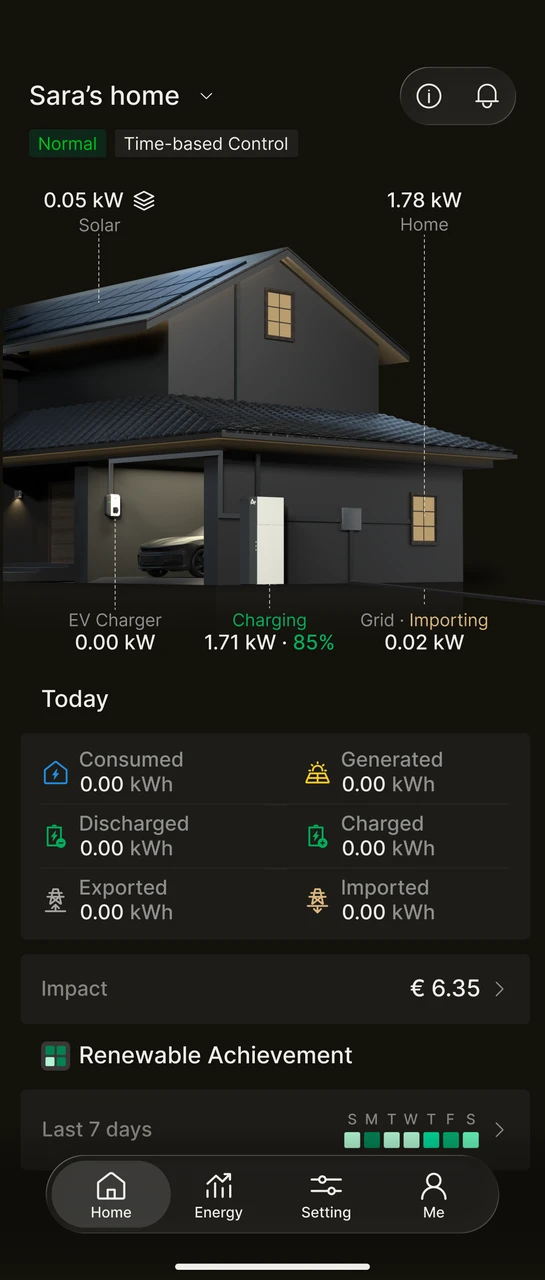
Netwerk in orde
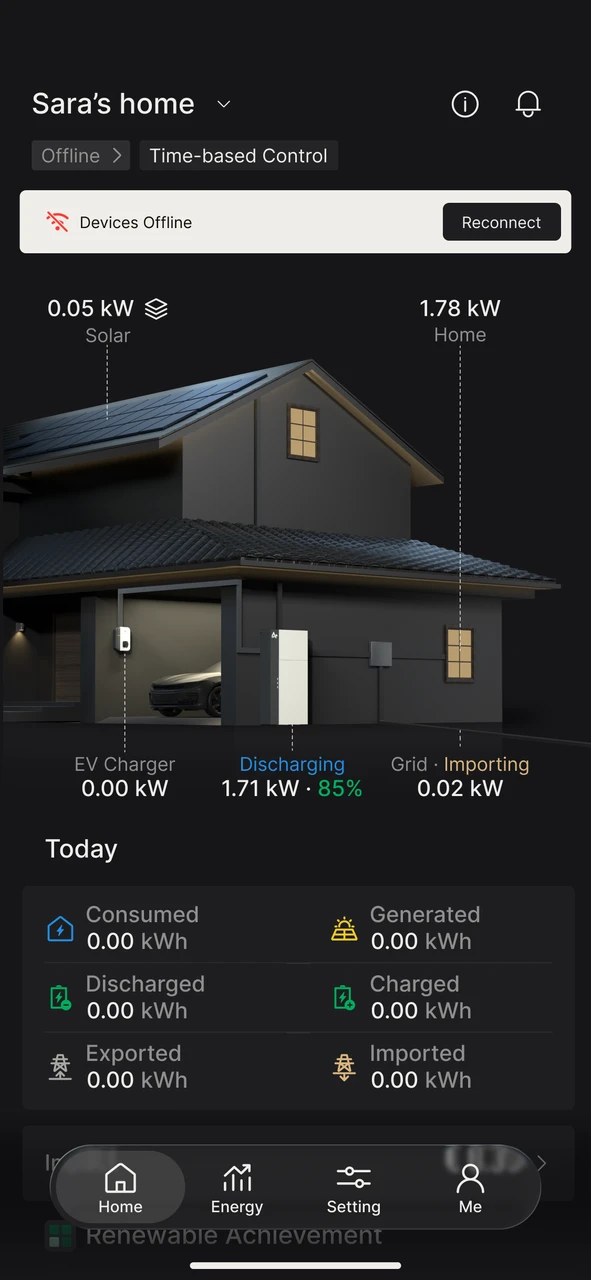
Apparaat offline
INFO
Wanneer er slechts één apparaat offline is, toont de melding Apparaat offline. Als u op Opnieuw verbinden tikt, gaat u rechtstreeks naar de configuratiewizard.
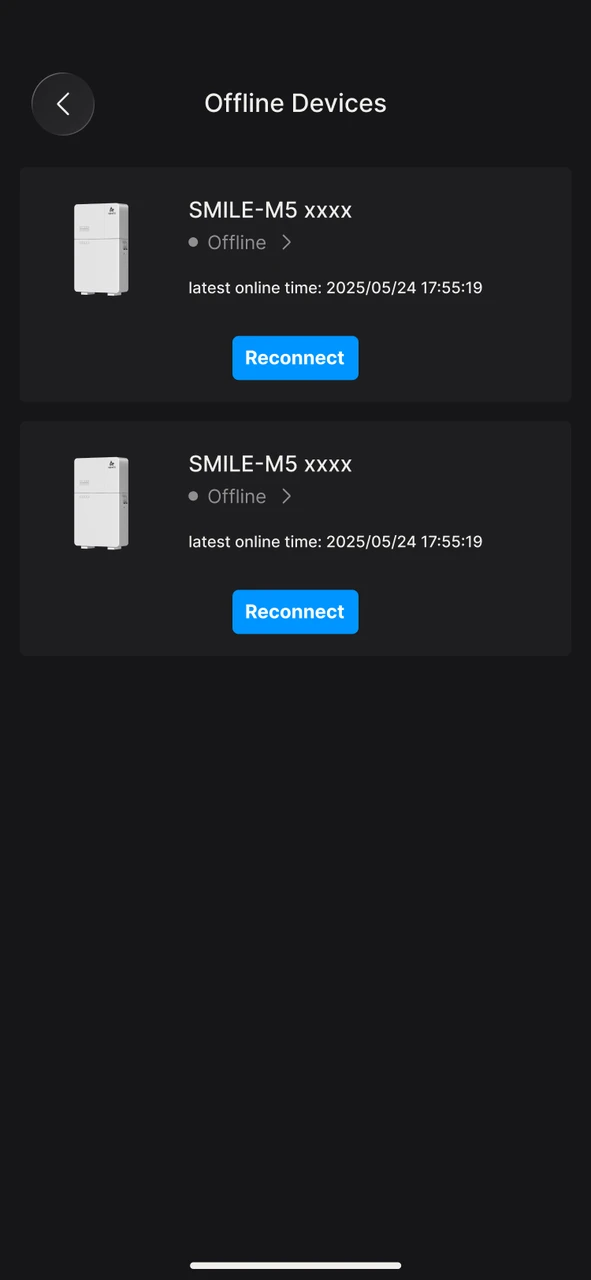
Wanneer er meerdere apparaten offline zijn, toont de melding Meerdere apparaten offline. Als u op Opnieuw verbinden tikt, komt u eerst in de lijst Offline apparaten. Tik daarna bij het gewenste apparaat op Opnieuw verbinden en vervolgens in het venster Netwerk opnieuw configureren op Configureren om de wizard te openen.
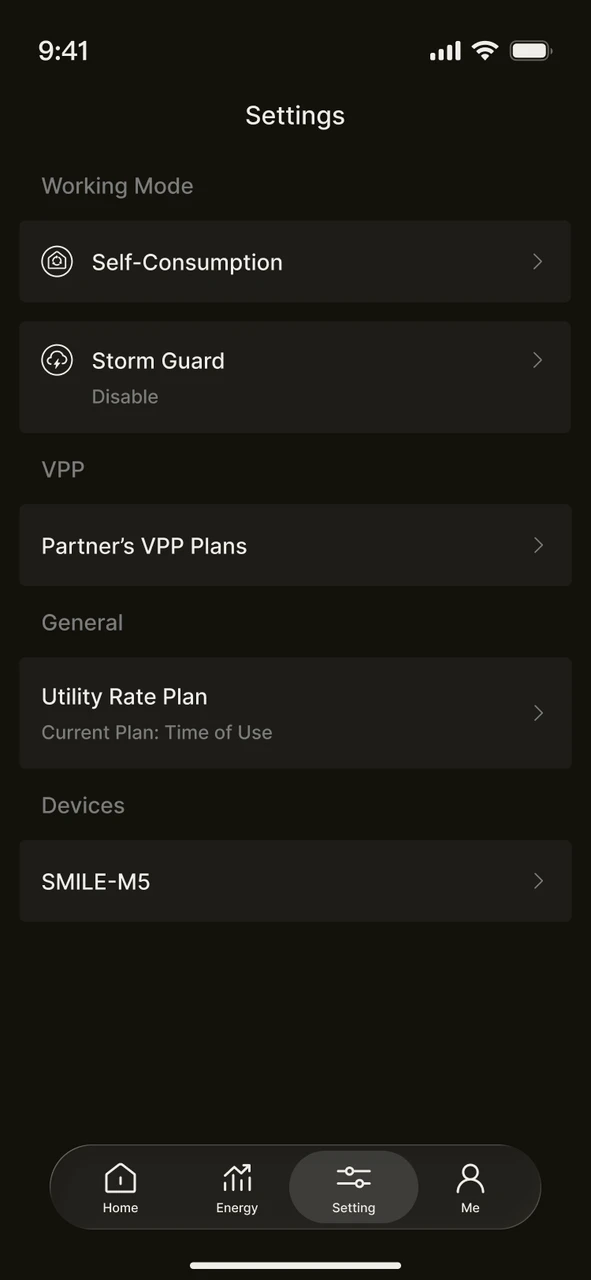
- Wijziging van het thuisnetwerk: wanneer u een nieuwe router in gebruik neemt of de Wi-Fi-naam of het wachtwoord wijzigt, kunt u het netwerk opnieuw configureren via Instellingen → Apparaat → Netwerk → Wi-Fi-instellingen.
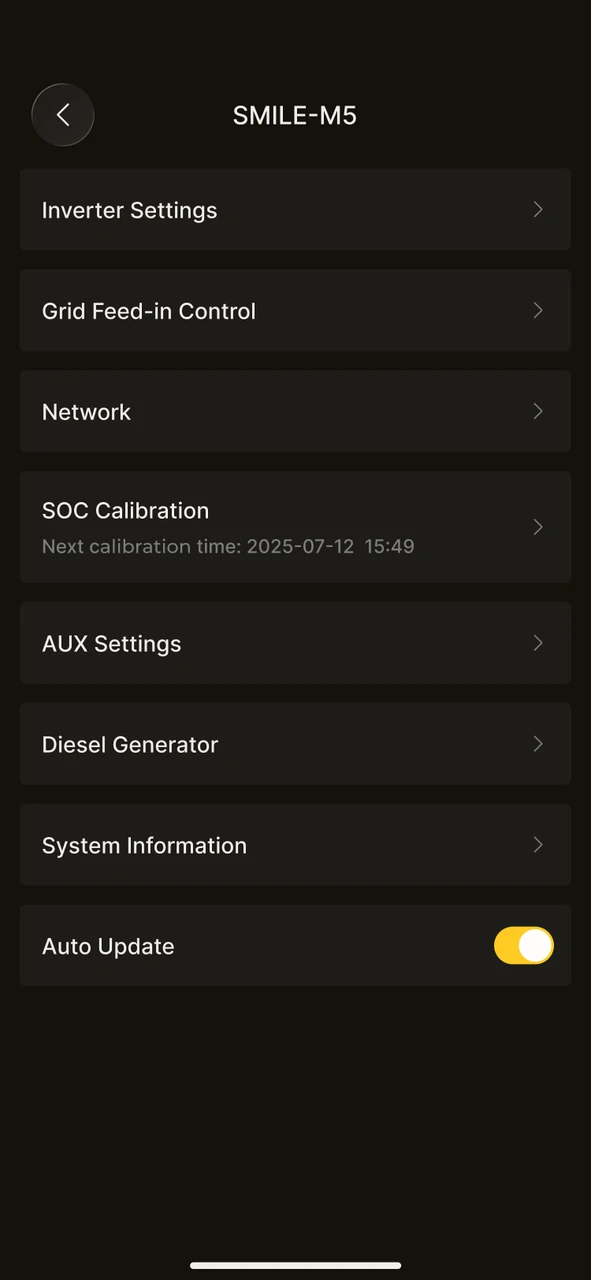
Voordat u begint
Controleer voordat u de Wi-Fi-configuratie start of aan de volgende voorwaarden is voldaan:
- De communicatiemodule is geïnstalleerd en het voedingslampje van de module brandt
- U kent de netwerknaam en het wachtwoord van uw thuis-Wi-Fi
- Bluetooth en Wi-Fi op uw telefoon zijn ingeschakeld en de locatietoestemming is verleend (vereist bij het scannen naar Wi-Fi op Android)
- De afstand tussen uw telefoon en het apparaat is minder dan 5 meter
- Uw telefoon heeft een werkende internetverbinding (tijdens de configuratie moet de app met het cloudplatform communiceren)
INFO
Let op: de meeste communicatiemodules ondersteunen alleen Wi-Fi-netwerken op de 2,4 GHz-band en geen 5 GHz-band. Controleer of het 2,4 GHz-netwerk op uw router is ingeschakeld.
INFO
Voordat de wizard wordt geopend, controleert de app Bluetooth, de locatietoestemming en de Wi-Fi-schakelaar. Als een daarvan niet gereed is, wordt u eerst gevraagd deze in te schakelen voordat u naar de configuratiepagina kunt gaan.
Configuratiestappen
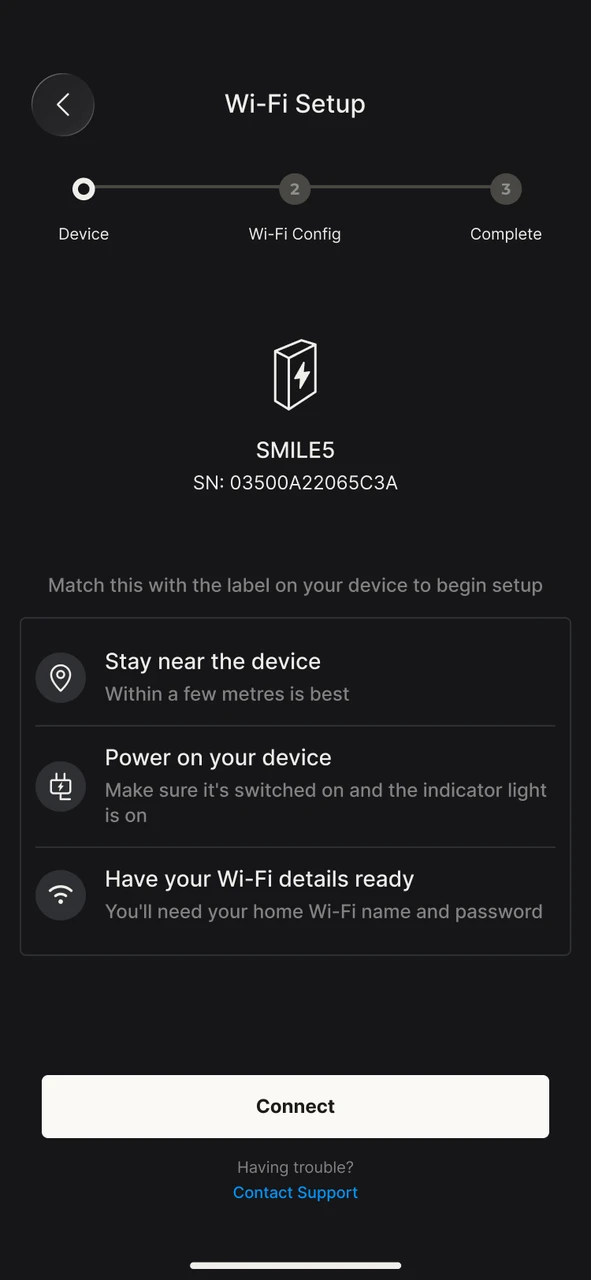
De configuratiewizard bestaat uit drie stappen: Apparaat → Wi-Fi-instellingen → Voltooid.
Stap 1: verbinding maken met het apparaat
- Op de pagina worden het model en het serienummer van het apparaat weergegeven. Controleer of deze overeenkomen met het label op de behuizing van het apparaat.
- Loop de drie voorbereidingspunten op de pagina na:
- Ga dicht bij het apparaat staan: bij voorkeur binnen een paar meter
- Schakel het apparaat in: zorg dat het apparaat is ingeschakeld en dat het lampje brandt
- Houd uw Wi-Fi-gegevens bij de hand: u hebt de naam en het wachtwoord van uw thuis-Wi-Fi nodig
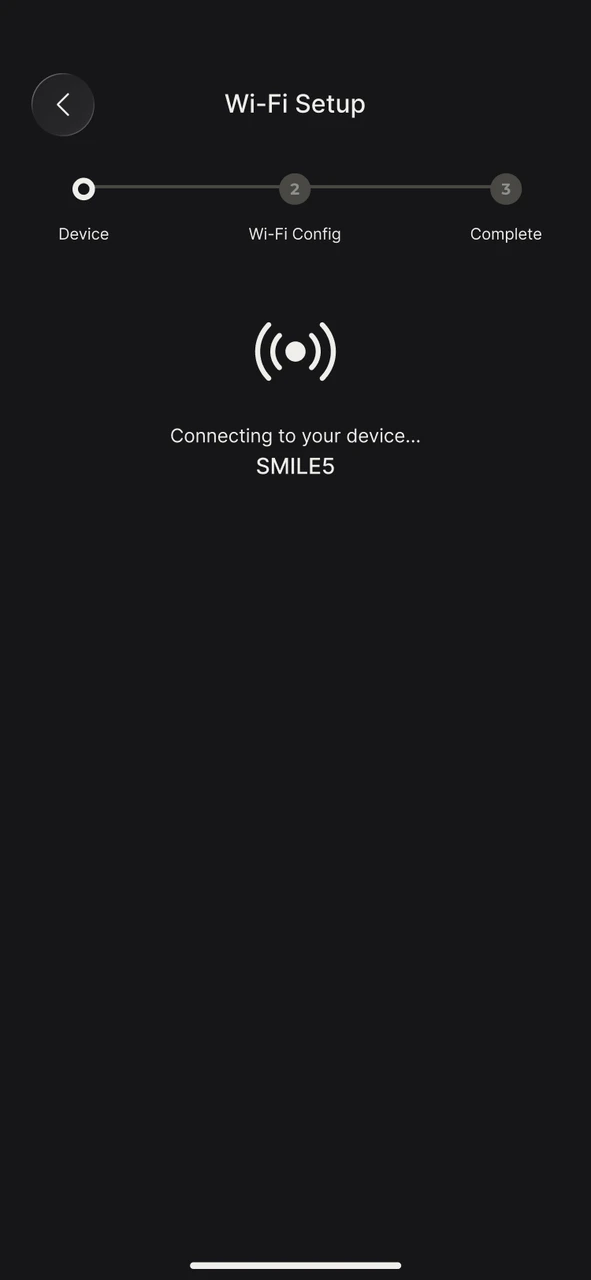
- Tik op Verbinden. De app maakt automatisch verbinding met het apparaat; u hoeft zelf geen hotspot te kiezen of een wachtwoord in te voeren.
INFO
Hoe de app verbinding maakt met het apparaat: de app maakt bij voorkeur via Bluetooth verbinding met de communicatiemodule. Als er geen Bluetooth-signaal wordt gevonden, wordt automatisch overgeschakeld naar de hotspot van het apparaat. Bij gebruik van de hotspot toont Android een bevestigingsvenster met de vraag of u verbinding wilt maken met dat netwerk; tik op Verbinden (als u op "Annuleren" tikt, wordt de configuratie afgebroken en moet u opnieuw op Verbinden tikken). Uw telefoon schakelt dan tijdelijk over naar de hotspot van het apparaat en heeft even geen internetverbinding; na de configuratie wordt dit automatisch hersteld.
Stap 2: verbinding maken met uw thuis-Wi-Fi
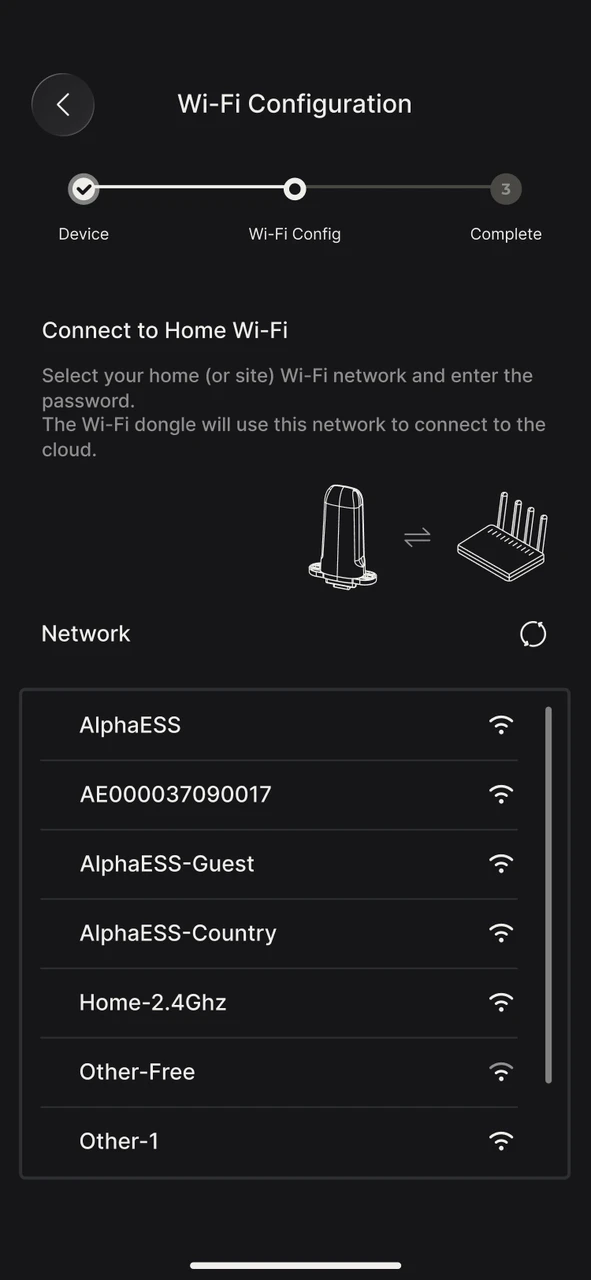
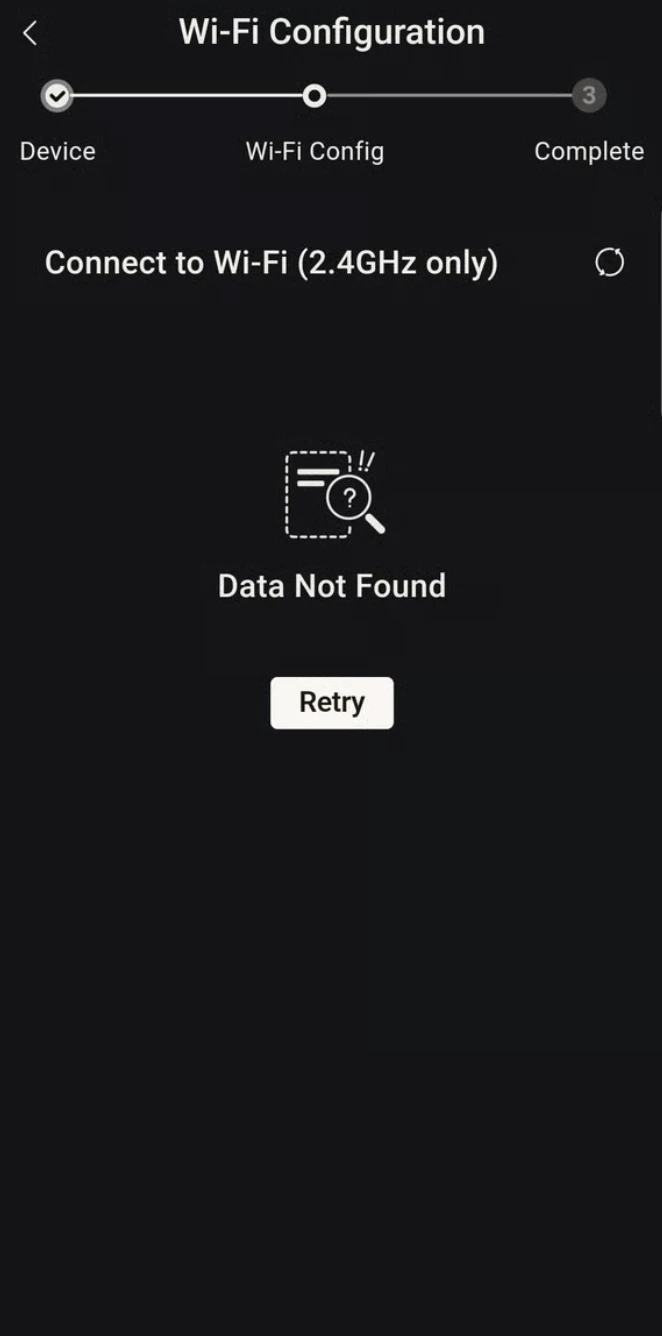
- Op de pagina worden de Wi-Fi-netwerken in de omgeving weergegeven die het apparaat heeft gevonden. Als Geen gegevens gevonden wordt weergegeven, tikt u op Opnieuw proberen om opnieuw te zoeken.
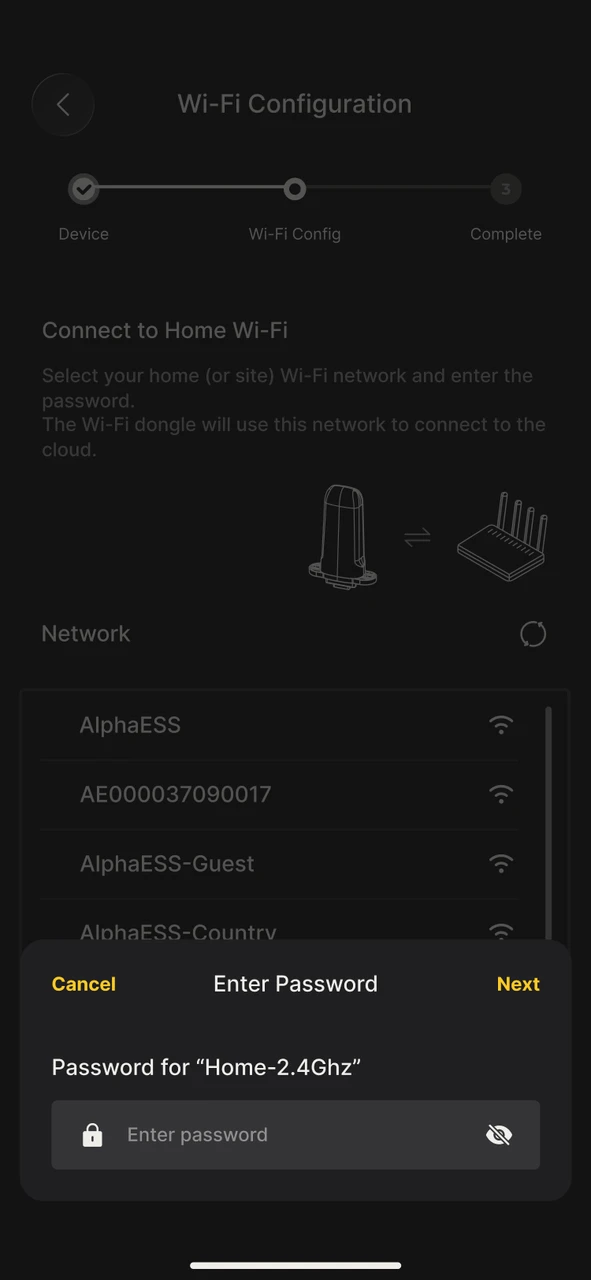
- Selecteer uw thuis-Wi-Fi, voer het Wi-Fi-wachtwoord in het wachtwoordvenster in en tik rechtsboven op ✓ om te bevestigen.
- Wacht tot de configuratie is verzonden; dit duurt maximaal ongeveer 60 seconden.
Stap 3: voltooien
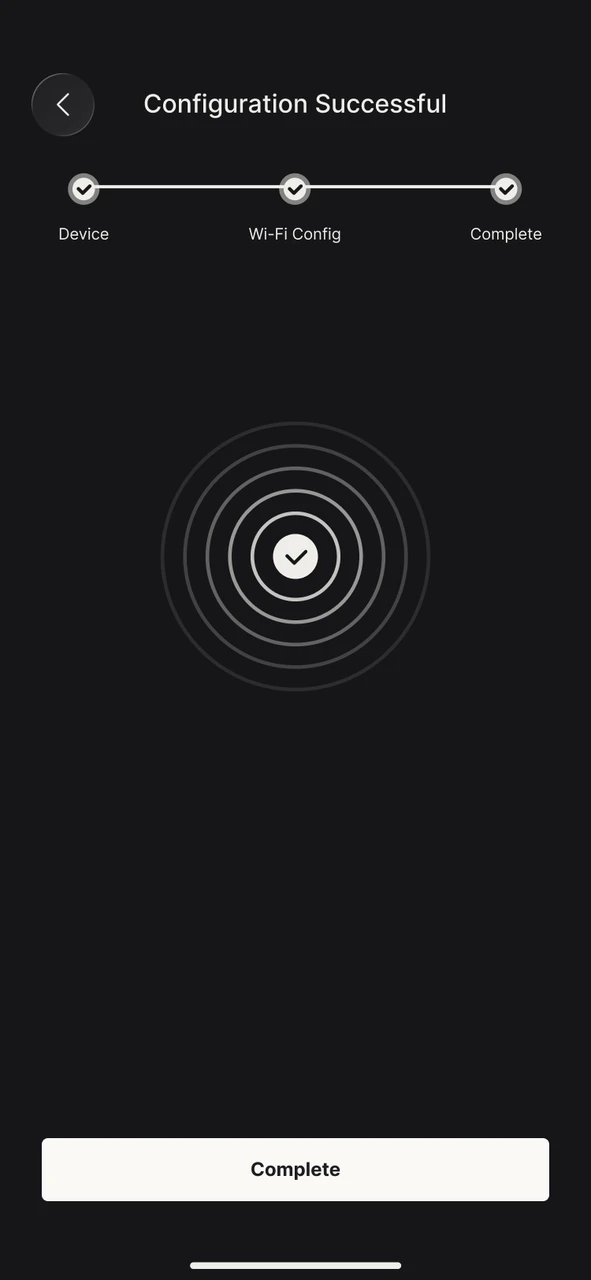
- Tik onderaan op Voltooid om de wizard te sluiten. Als de configuratie via de hotspot van het apparaat is uitgevoerd, verbreekt de app tegelijk de verbinding met de hotspot en keert uw telefoon automatisch terug naar het oorspronkelijke netwerk.
- Ga terug naar de startpagina en controleer de apparaatstatus. Als Normaal wordt weergegeven, is de configuratie geslaagd.
Na de configuratie kunt u de realtime energiegegevens bekijken op de startpagina van de app.
Netwerkgegevens bekijken
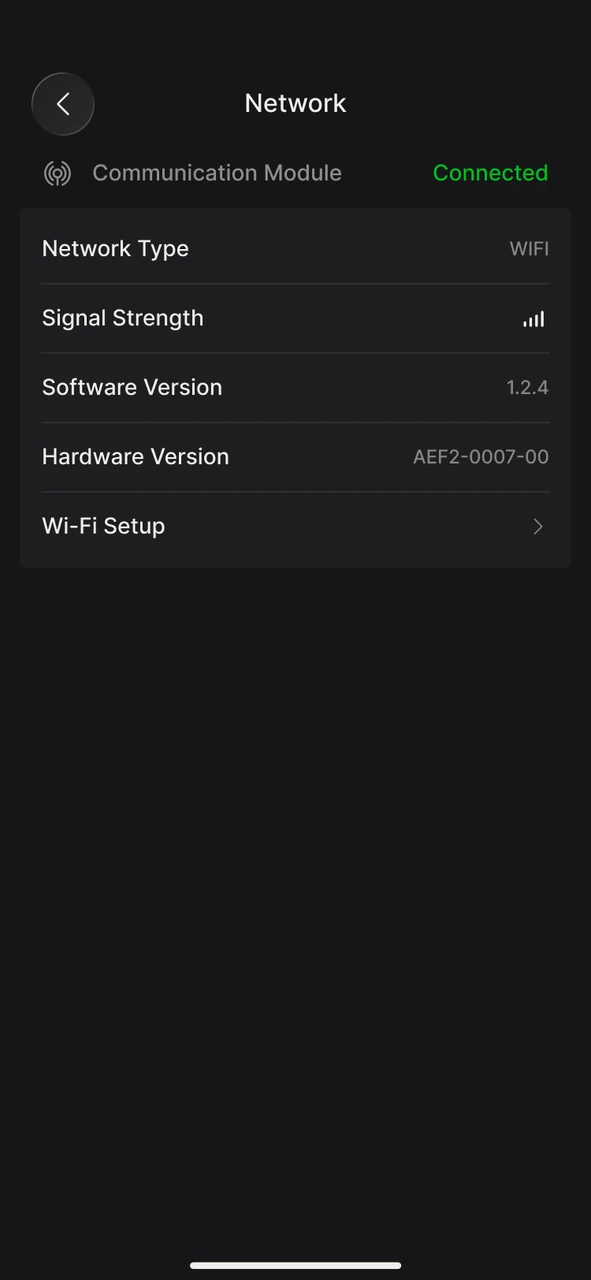
Op de pagina Instellingen → Apparaat → Netwerk kunt u de huidige verbindingsstatus bekijken:
| Item | Beschrijving |
|---|---|
| Communicatiemodule | Toont Verbonden of Losgekoppeld |
| Netwerktype | WLAN (draadloos), LAN (bekabeld) of WLAN & LAN |
| Softwareversie / Hardwareversie | Versiegegevens van de communicatiemodule; mogelijk nodig bij contact met de servicedienst |
INFO
Als bij Netwerktype LAN wordt weergegeven en het apparaat online is, is het apparaat via een netwerkkabel verbonden en is Wi-Fi-configuratie niet nodig.
Veelgestelde vragen
De pagina meldt "Kan geen verbinding maken met XXX"
Dit betekent dat de app automatisch verbinding heeft geprobeerd te maken, maar dat dit niet is gelukt. Meestal komt dit doordat het apparaat niet is ingeschakeld of doordat de communicatiemodule opnieuw moet worden opgestart. De pagina geeft direct de te volgen stappen:
- Trek de Wi-Fi-module uit het apparaat
- Wacht 5 seconden
- Plaats de module weer stevig terug
Tik daarna op Opnieuw proberen.
Het hotspotwachtwoord van de communicatiemodule is gewijzigd, automatisch verbinden lukt niet
Als het hotspotwachtwoord van de communicatiemodule is gewijzigd, mislukken alle wachtwoorden die de app automatisch probeert.
Oplossing:
- Tik onderaan de pagina Kan geen verbinding maken met XXX onder Wi-Fi-wachtwoord van het apparaat gewijzigd? op Hotspotwachtwoord invoeren.
- Voer het momenteel geldende hotspotwachtwoord in en tik rechtsboven op ✓ om te bevestigen.
Als u dit wachtwoord niet meer weet:
- Tik in het wachtwoordveld op Wachtwoord vergeten?.
- De app scant naar Bluetooth-apparaten in de buurt; tik op de communicatiemodule zodra deze is gevonden om verbinding te maken.
- Stel het hotspotwachtwoord opnieuw in via Bluetooth en keer daarna terug naar de wizard om de configuratie voort te zetten.
INFO
Let op: voor het opnieuw instellen van het wachtwoord moet Bluetooth op uw telefoon ingeschakeld blijven en moet de afstand tot de communicatiemodule minder dan 5 meter zijn. De optie Wachtwoord vergeten? verschijnt alleen wanneer de communicatiemodule opnieuw instellen ondersteunt. Ondersteunt uw apparaat dit niet, neem dan contact op met de servicedienst van AlphaESS voor ondersteuning.
De melding "Verbinding mislukt"
- Na het invoeren van het Wi-Fi-wachtwoord van uw thuisnetwerk verschijnt "Verbinding mislukt": de app opent automatisch opnieuw het wachtwoordveld voor dat netwerk. Controleer het wachtwoord en voer het opnieuw in. Wilt u een ander netwerk kiezen, ga dan terug naar de lijst en maak een nieuwe keuze.
- Na het invoeren van het hotspotwachtwoord verschijnt "Verbinding mislukt": mogelijk is het wachtwoord onjuist of is het apparaat niet ingeschakeld. Controleer de status van het apparaat en probeer het opnieuw.
Ik kan mijn thuis-Wi-Fi niet vinden
Controleer of de 2,4 GHz-band op uw router is ingeschakeld. Gebruikt uw router "dualband-samenvoeging" (2,4 GHz en 5 GHz met dezelfde naam), controleer dan of 2,4 GHz niet is uitgeschakeld. Vindt u het netwerk nog steeds niet, neem dan contact op met de servicedienst van AlphaESS voor ondersteuning.
Opnieuw configureren na het vervangen van de router of het wijzigen van het Wi-Fi-wachtwoord
Ga naar Instellingen → Apparaat → Netwerk → Wi-Fi-instellingen en voer de bovenstaande stappen opnieuw uit. De bestaande apparaatgegevens en historische gegevens blijven behouden.
Er is ter plaatse nog geen thuisnetwerk beschikbaar
U kunt eerst de accountregistratie en de koppeling van het apparaat voltooien (voor het koppelen hoeft het apparaat niet met het netwerk verbonden te zijn) en de configuratiewizard daarna sluiten. Dat de startpagina dan een offline-melding toont, is normaal. Zodra het netwerk beschikbaar is, kunt u de configuratie opnieuw starten via de melding op de startpagina of via de netwerkpagina van het apparaat.
De netwerkconfiguratie lukt na meerdere pogingen nog steeds niet
Controleer achtereenvolgens het volgende:
- Het voedingslampje van de communicatiemodule brandt normaal
- Bluetooth en Wi-Fi op uw telefoon zijn ingeschakeld en de afstand tot het apparaat is minder dan 5 meter
- Het thuis-Wi-Fi-netwerk werkt normaal en de 2,4 GHz-band is ingeschakeld
- Start de router opnieuw op en probeer het nogmaals
INFO
Is het probleem daarmee niet opgelost, tik dan op de configuratiepagina onder Problemen? op Contact opnemen met de klantenservice, of neem rechtstreeks contact op met de servicedienst van AlphaESS voor ondersteuning.