

Netzwerk
Wann muss ich das Netzwerk konfigurieren?
Ihr Speichersystem wird in der Regel bereits bei der Installation mit dem Netzwerk verbunden. In den folgenden beiden Fällen kann jedoch ein manueller Eingriff erforderlich sein:
- Das Gerät wird als „Offline" angezeigt: Wenn die Verbindung durch Signalstörungen oder einen Stromausfall unterbrochen wird, erscheint auf der Startseite der Status Offline (sind bei mehreren Geräten nur einzelne betroffen, wird Teilweise online angezeigt). Gleichzeitig erscheint auf der Startseite ein Offline-Hinweisbanner. Tippen Sie rechts im Banner auf Erneut verbinden, um das Netzwerk neu zu konfigurieren.
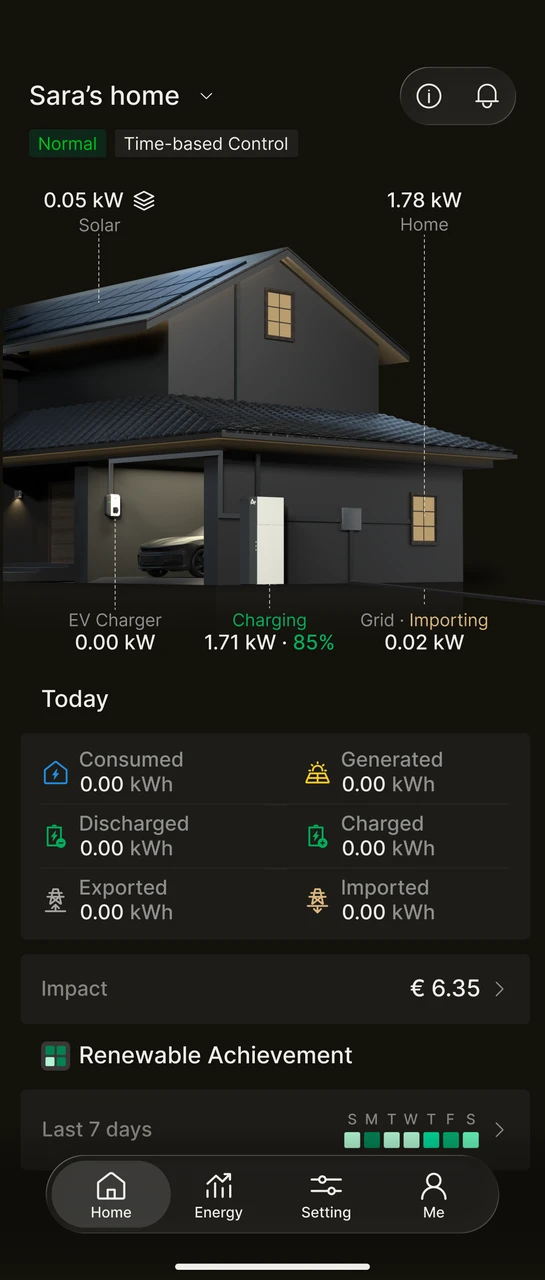
Netzwerk in Ordnung
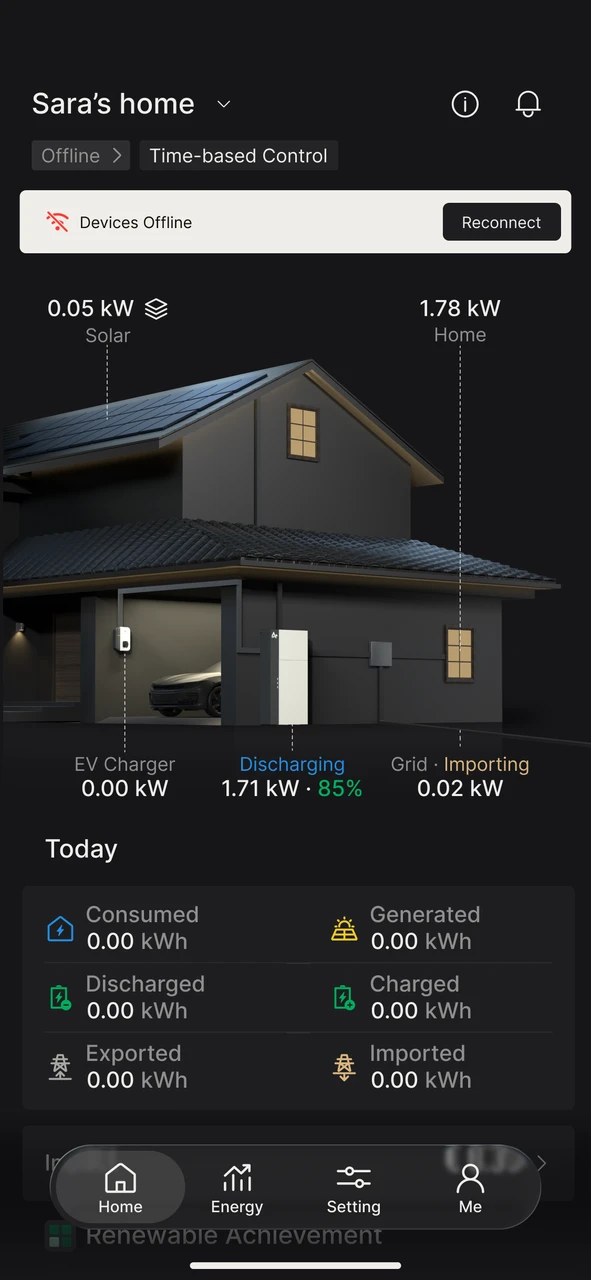
Gerät offline
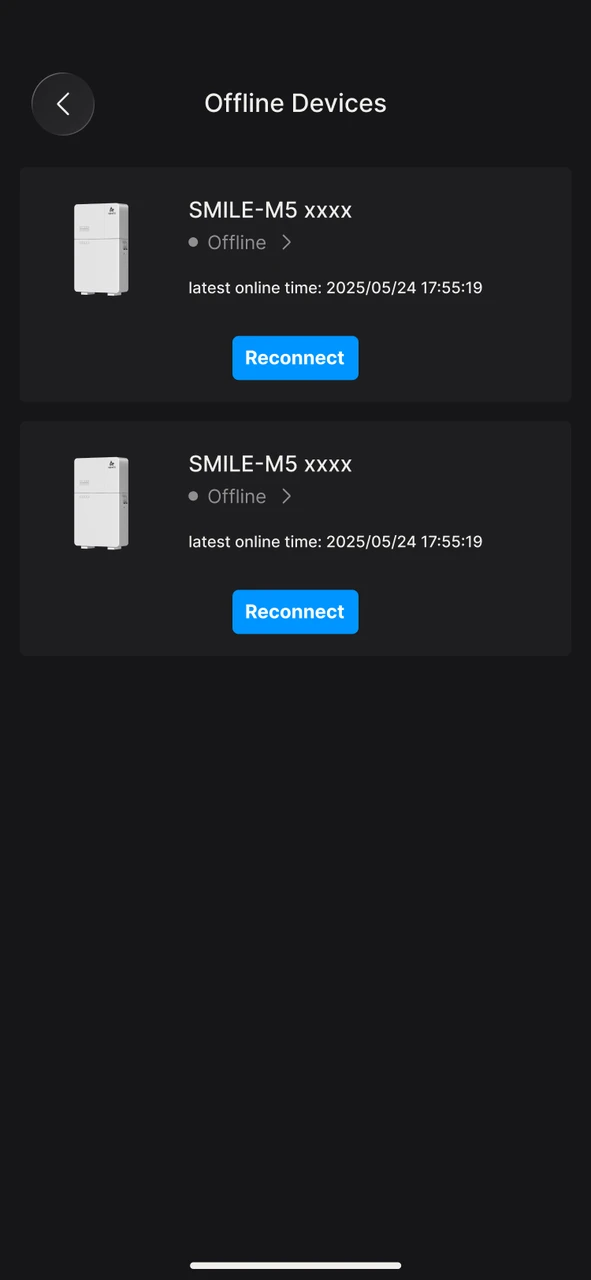
INFO
Wenn nur ein Gerät offline ist, zeigt das Banner Gerät offline an. Ein Tippen auf Erneut verbinden führt Sie direkt in den Konfigurationsassistenten.
Wenn mehrere Geräte offline sind, zeigt das Banner Mehrere Geräte offline an. Ein Tippen auf Erneut verbinden öffnet zunächst die Liste Offline-Geräte. Tippen Sie dort beim gewünschten Gerät auf Erneut verbinden und anschließend im Hinweisfenster Netzwerk neu konfigurieren auf Konfigurieren, um den Assistenten zu starten.
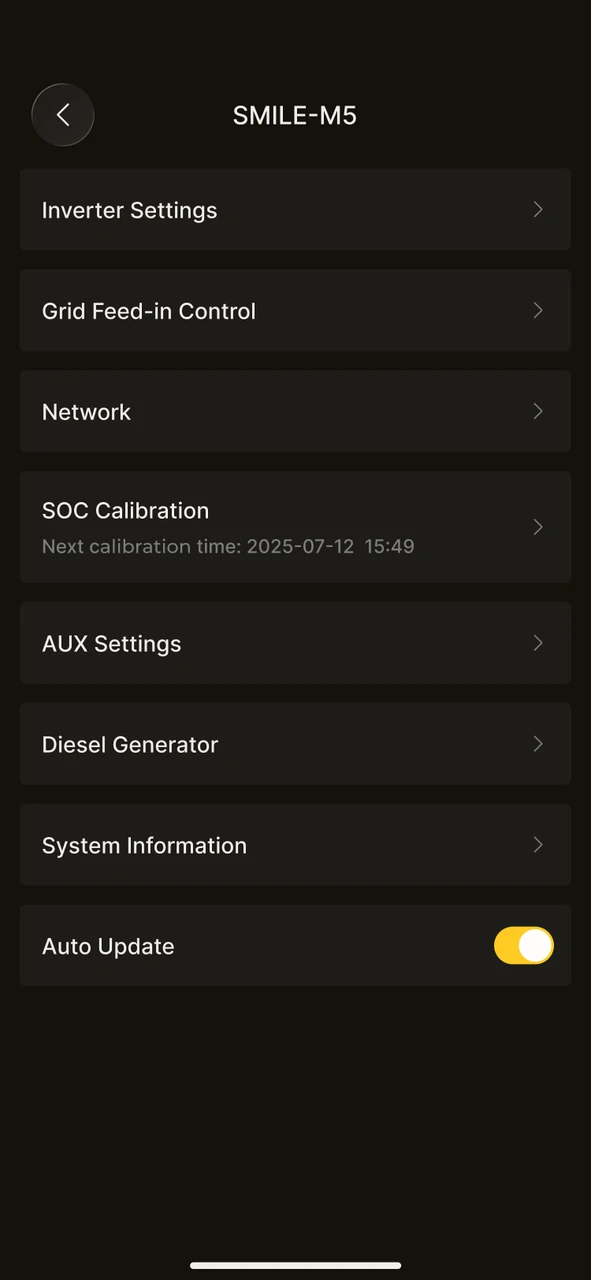
- Änderungen im Heimnetzwerk: Wenn Sie einen neuen Router in Betrieb genommen oder den WLAN-Namen bzw. das Passwort geändert haben, können Sie das Netzwerk unter Einstellungen → Gerät → Netzwerk → Wi-Fi-Einstellungen neu konfigurieren.
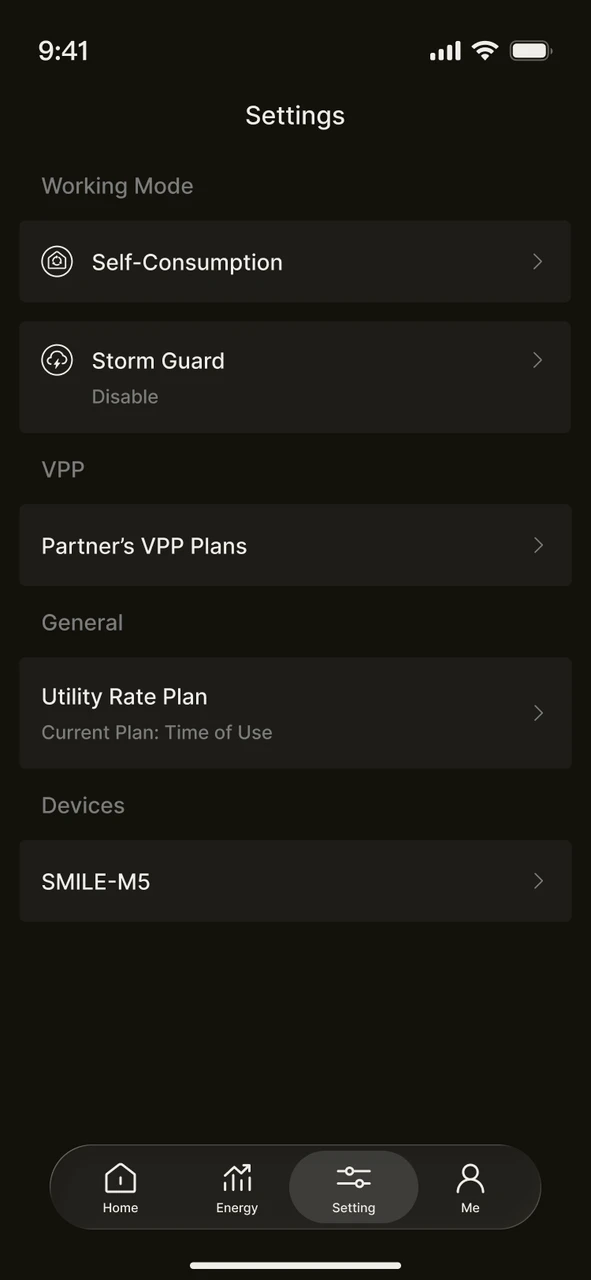
Bevor Sie beginnen
Prüfen Sie vor der WLAN-Konfiguration die folgenden Voraussetzungen:
- Das Kommunikationsmodul ist installiert und seine Betriebsanzeige leuchtet
- Netzwerkname und Passwort Ihres Heim-WLANs sind Ihnen bekannt
- Bluetooth und WLAN Ihres Smartphones sind aktiviert und die Standortberechtigung ist erteilt (unter Android für die WLAN-Suche erforderlich)
- Der Abstand zwischen Smartphone und Gerät beträgt weniger als 5 Meter
- Ihr Smartphone hat eine funktionierende Internetverbindung (die App kommuniziert während der Konfiguration mit der Cloud-Plattform)
INFO
Hinweis: Die meisten Kommunikationsmodule unterstützen ausschließlich WLAN-Netzwerke im 2,4-GHz-Band, nicht jedoch das 5-GHz-Band. Stellen Sie sicher, dass an Ihrem Router das 2,4-GHz-Netzwerk aktiviert ist.
INFO
Vor dem Start des Assistenten prüft die App Bluetooth, die Standortberechtigung und den WLAN-Schalter. Ist eine dieser Voraussetzungen nicht erfüllt, werden Sie zunächst zur Aktivierung aufgefordert, bevor Sie zur Konfigurationsseite gelangen.
Konfigurationsschritte
Der Konfigurationsassistent umfasst drei Schritte: Gerät → Wi-Fi-Einstellungen → Fertig.
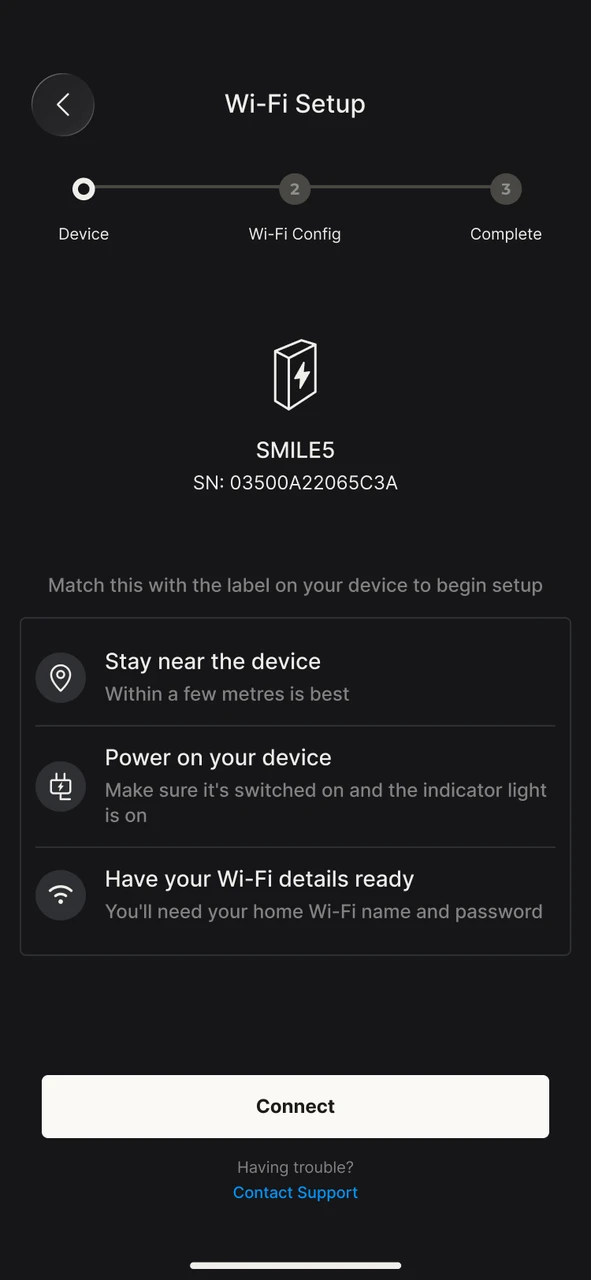
Schritt 1: Gerät verbinden
- Auf der Seite werden Gerätemodell und Seriennummer angezeigt. Gleichen Sie diese mit dem Typenschild am Gerät ab.
- Prüfen Sie die drei auf der Seite aufgeführten Voraussetzungen:
- In die Nähe des Geräts begeben: Ein Abstand von wenigen Metern ist ideal
- Gerät mit Strom versorgen: Stellen Sie sicher, dass das Gerät eingeschaltet ist und die Anzeigen leuchten
- Wi-Fi-Daten bereithalten: Sie benötigen Name und Passwort Ihres Heim-WLANs
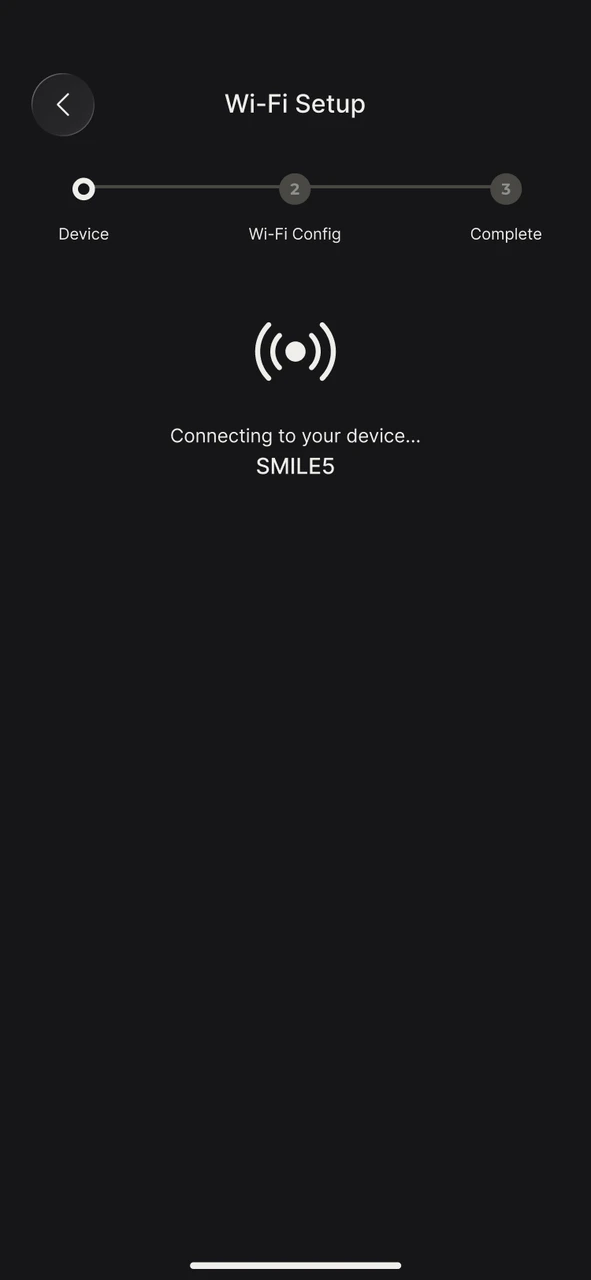
- Tippen Sie auf Verbinden. Die App stellt die Verbindung zum Gerät automatisch her – Sie müssen weder einen Hotspot auswählen noch ein Passwort eingeben.
INFO
So verbindet sich die App mit dem Gerät: Die App verbindet sich vorrangig per Bluetooth mit dem Kommunikationsmodul. Wird kein Bluetooth-Signal gefunden, wechselt sie automatisch zur Verbindung über den Geräte-Hotspot. Bei der Verbindung über den Geräte-Hotspot blendet Android ein Bestätigungsfenster ein, ob eine Verbindung zu diesem Netzwerk hergestellt werden soll – tippen Sie hier auf Verbinden (ein Tippen auf „Abbrechen" bricht die Konfiguration ab; Sie müssen dann erneut auf Verbinden tippen). Ihr Smartphone wechselt dabei vorübergehend zum Geräte-Hotspot und hat währenddessen keinen Internetzugang; nach Abschluss der Konfiguration wird die ursprüngliche Verbindung automatisch wiederhergestellt.
Schritt 2: Mit dem Heim-WLAN verbinden
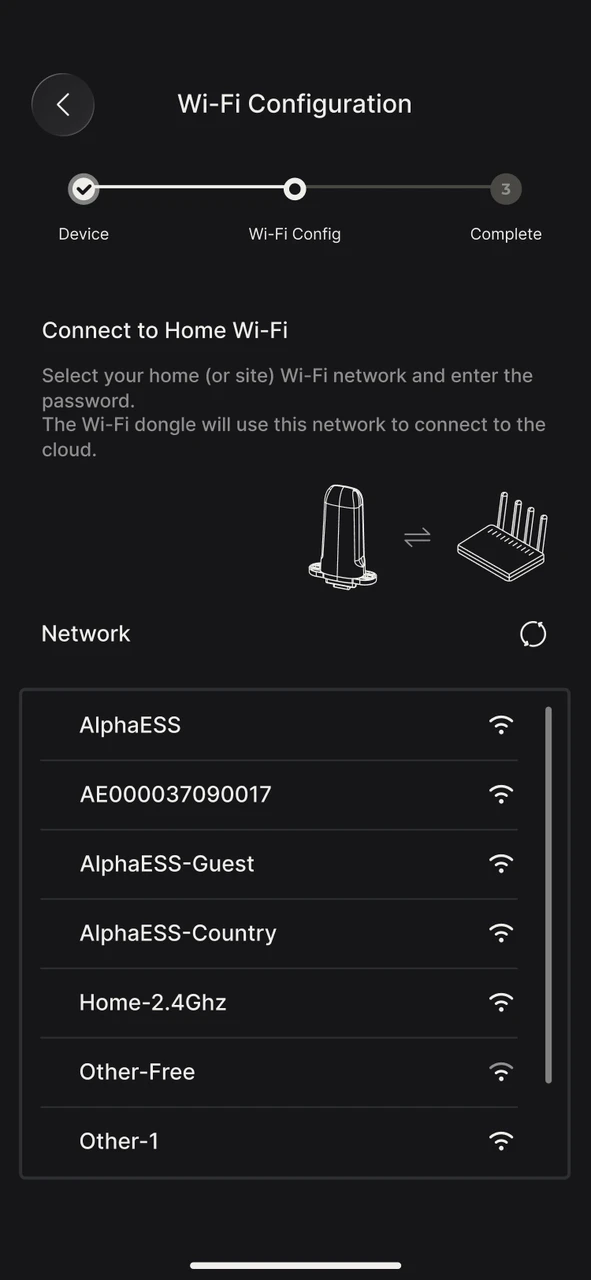
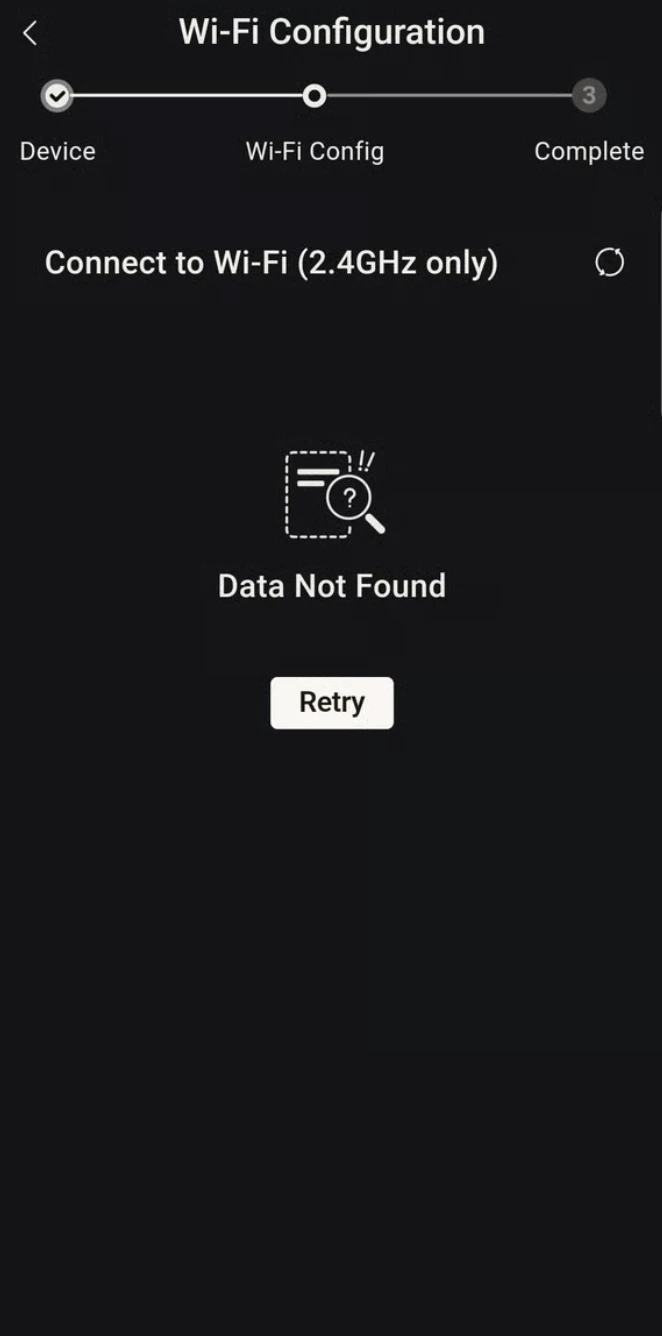
- Auf der Seite werden die vom Gerät gefundenen WLAN-Netzwerke in der Umgebung aufgelistet. Erscheint Keine Daten gefunden, tippen Sie auf Erneut versuchen, um die Suche zu wiederholen.
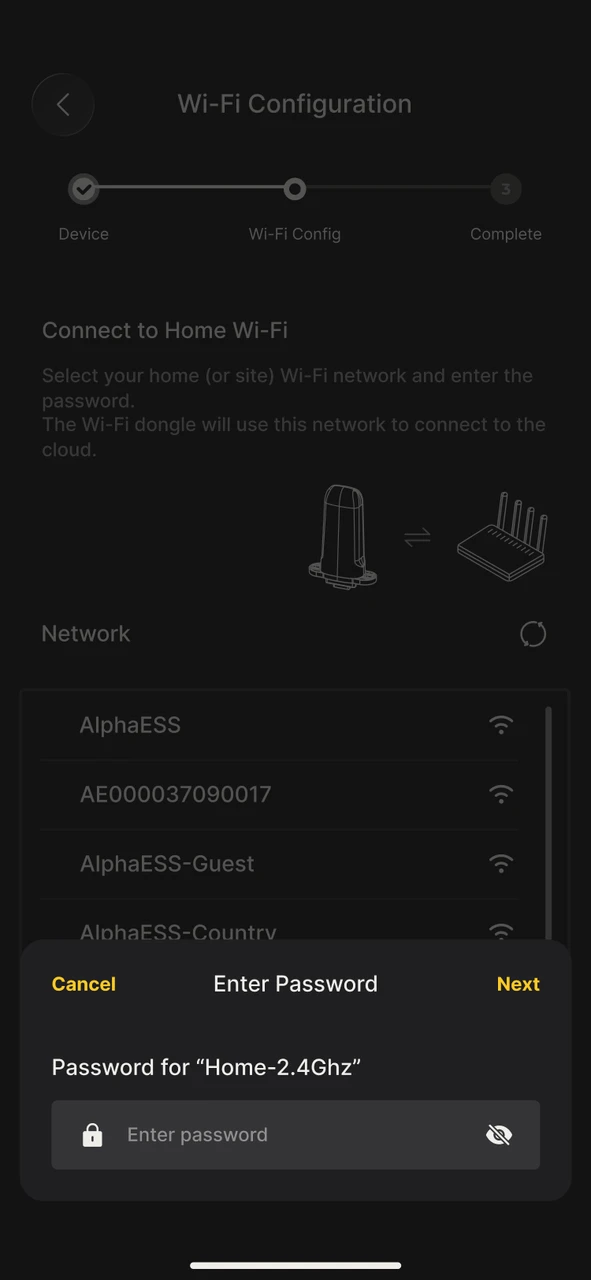
- Wählen Sie Ihr Heim-WLAN aus, geben Sie im eingeblendeten Passwortfeld das WLAN-Passwort ein und bestätigen Sie mit ✓ oben rechts.
- Warten Sie, bis die Konfiguration übertragen wurde – dies dauert maximal etwa 60 Sekunden.
Schritt 3: Fertigstellen
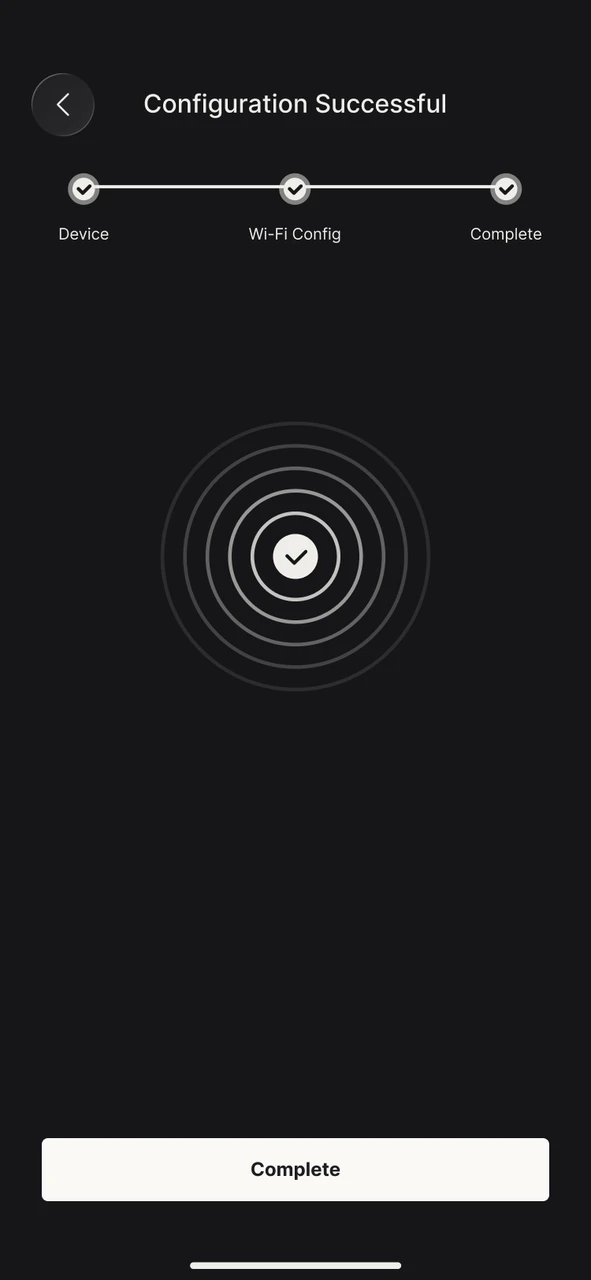
- Tippen Sie unten auf Fertig, um den Assistenten zu verlassen. Wurde die Konfiguration über den Geräte-Hotspot durchgeführt, trennt die App gleichzeitig die Hotspot-Verbindung und Ihr Smartphone kehrt automatisch in das ursprüngliche Netzwerk zurück.
- Kehren Sie zur Startseite zurück und prüfen Sie den Gerätestatus: Wird Normal angezeigt, war die Konfiguration erfolgreich.
Nach Abschluss der Konfiguration können Sie die Echtzeit-Energiedaten auf der Startseite der App einsehen.
Netzwerkinformationen einsehen
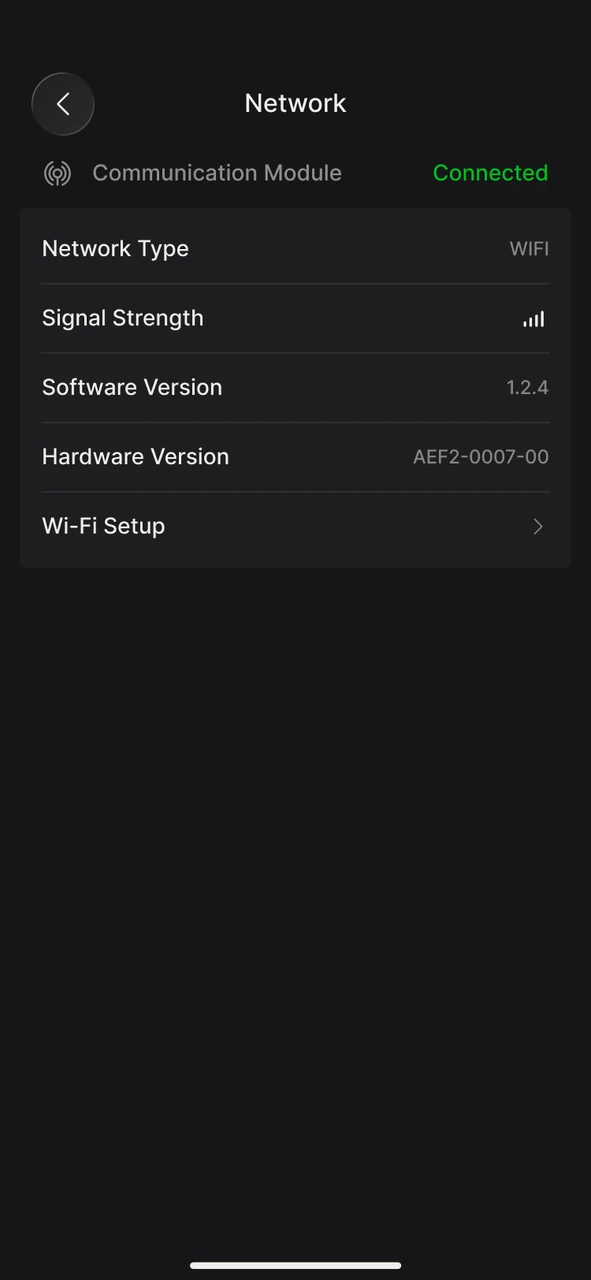
Auf der Seite Einstellungen → Gerät → Netzwerk können Sie den aktuellen Verbindungsstatus einsehen:
| Eintrag | Beschreibung |
|---|---|
| Kommunikationsmodul | Zeigt Verbunden oder Getrennt an |
| Netzwerktyp | WLAN (drahtlos), LAN (kabelgebunden) oder WLAN & LAN |
| Software-Version / Hardware-Version | Versionsinformationen des Kommunikationsmoduls; ggf. beim Kontakt mit dem Kundendienst anzugeben |
INFO
Wird als Netzwerktyp LAN angezeigt und ist das Gerät online, ist es per Netzwerkkabel verbunden – eine WLAN-Konfiguration ist dann nicht erforderlich.
Häufige Fragen
Die Seite meldet „Verbindung zu XXX nicht möglich"
Das bedeutet, dass die App einen automatischen Verbindungsversuch unternommen hat, dieser aber fehlgeschlagen ist. Häufige Ursachen sind eine fehlende Stromversorgung des Geräts oder ein Kommunikationsmodul, das neu gestartet werden muss. Die Seite zeigt die notwendigen Schritte direkt an:
- Wi-Fi-Modul vom Gerät abziehen
- 5 Sekunden warten
- Modul wieder fest einstecken
Tippen Sie anschließend auf Erneut versuchen.
Das Hotspot-Passwort des Kommunikationsmoduls wurde geändert, eine automatische Verbindung ist nicht möglich
Wurde das Hotspot-Passwort des Kommunikationsmoduls geändert, schlagen alle von der App automatisch versuchten Passwörter fehl.
Lösung:
- Tippen Sie auf der Seite Verbindung zu XXX nicht möglich unten unter Wi-Fi-Passwort des Geräts geändert? auf Hotspot-Passwort eingeben.
- Geben Sie das aktuell gültige Hotspot-Passwort ein und bestätigen Sie mit ✓ oben rechts.
Falls Sie sich nicht mehr an dieses Passwort erinnern:
- Tippen Sie im Passwortfeld auf Passwort vergessen?.
- Die App sucht nach Bluetooth-Geräten in der Nähe. Tippen Sie auf das gefundene Kommunikationsmodul, um sich zu verbinden.
- Setzen Sie das Hotspot-Passwort per Bluetooth zurück und kehren Sie anschließend zum Assistenten zurück, um die Konfiguration fortzusetzen.
INFO
Hinweis: Zum Zurücksetzen des Passworts muss das Bluetooth Ihres Smartphones eingeschaltet bleiben und der Abstand zum Kommunikationsmodul weniger als 5 Meter betragen. Der Einstieg über Passwort vergessen? erscheint nur, wenn das Kommunikationsmodul das Zurücksetzen unterstützt. Unterstützt Ihr Gerät diese Funktion nicht, wenden Sie sich bitte an den AlphaESS Kundendienst.
Meldung „Verbindung fehlgeschlagen"
- Meldung nach Eingabe des Heim-WLAN-Passworts: Die App blendet das Passwortfeld für dieses Netzwerk automatisch erneut ein. Prüfen Sie das Passwort und geben Sie es erneut ein. Möchten Sie ein anderes Netzwerk verwenden, kehren Sie einfach zur Liste zurück und wählen Sie es dort aus.
- Meldung nach Eingabe des Hotspot-Passworts: Möglicherweise ist das Passwort falsch oder das Gerät wird nicht mit Strom versorgt. Prüfen Sie den Gerätestatus und versuchen Sie es erneut.
Ich finde mein Heim-WLAN nicht
Stellen Sie sicher, dass am Router das 2,4-GHz-Band aktiviert ist. Nutzt Ihr Router „Band-Steering" (2,4 GHz und 5 GHz unter demselben Namen), prüfen Sie, ob das 2,4-GHz-Band nicht deaktiviert wurde. Wird das Netzwerk weiterhin nicht gefunden, wenden Sie sich bitte an den AlphaESS Kundendienst.
Neukonfiguration nach Routerwechsel oder Änderung des WLAN-Passworts
Gehen Sie zu Einstellungen → Gerät → Netzwerk → Wi-Fi-Einstellungen und führen Sie die Konfiguration wie oben beschrieben erneut durch. Bestehende Gerätedaten und der Verlauf bleiben dabei unverändert erhalten.
Vor Ort ist noch kein Heimnetzwerk verfügbar
Sie können zunächst die Kontoregistrierung und die Gerätebindung abschließen (für die Bindung muss das Gerät nicht online sein) und den Konfigurationsassistenten anschließend verlassen. Dass auf der Startseite ein Offline-Hinweisbanner erscheint, ist in diesem Fall normal. Sobald das Netzwerk bereitsteht, starten Sie die Konfiguration einfach erneut über das Banner auf der Startseite oder über die Netzwerkseite des Geräts.
Die Netzwerkkonfiguration schlägt auch nach mehreren Versuchen fehl
Prüfen Sie nacheinander die folgenden Punkte:
- Die Betriebsanzeige des Kommunikationsmoduls leuchtet normal
- Bluetooth und WLAN des Smartphones sind aktiviert und der Abstand zum Gerät beträgt weniger als 5 Meter
- Das Heim-WLAN funktioniert einwandfrei und das 2,4-GHz-Band ist aktiviert
- Starten Sie den Router neu und versuchen Sie es erneut
INFO
Lässt sich das Problem weiterhin nicht beheben, tippen Sie auf der Konfigurationsseite unter Probleme? auf Kundenservice kontaktieren oder wenden Sie sich direkt an den AlphaESS Kundendienst.