

Rete
Quando è necessario configurare la rete?
Il tuo sistema di accumulo viene solitamente collegato alla rete durante la fase di installazione. Nei due casi seguenti, tuttavia, potrebbe essere necessario un intervento manuale:
- Il dispositivo risulta "offline": quando la connessione si interrompe a causa di interferenze del segnale o di un'interruzione di corrente, lo stato nella schermata principale indica Offline (se, tra più dispositivi, solo alcuni risultano disconnessi, viene visualizzato Parzialmente online); nella schermata principale compare inoltre una barra di avviso offline: tocca Riconnetti sul lato destro della barra per riconfigurare la rete.
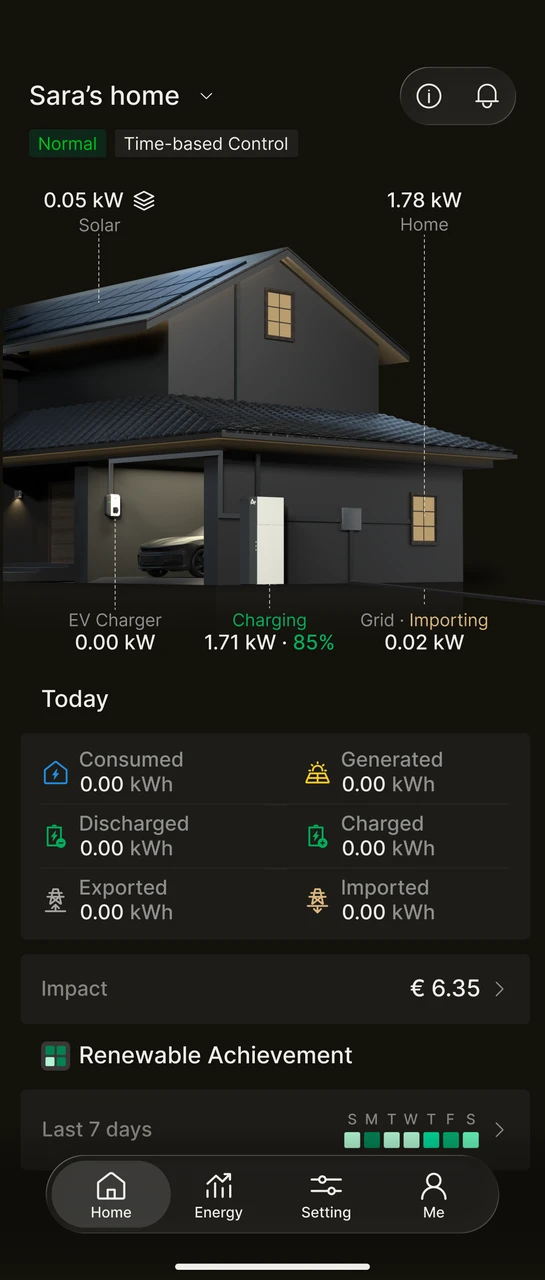
Rete regolare
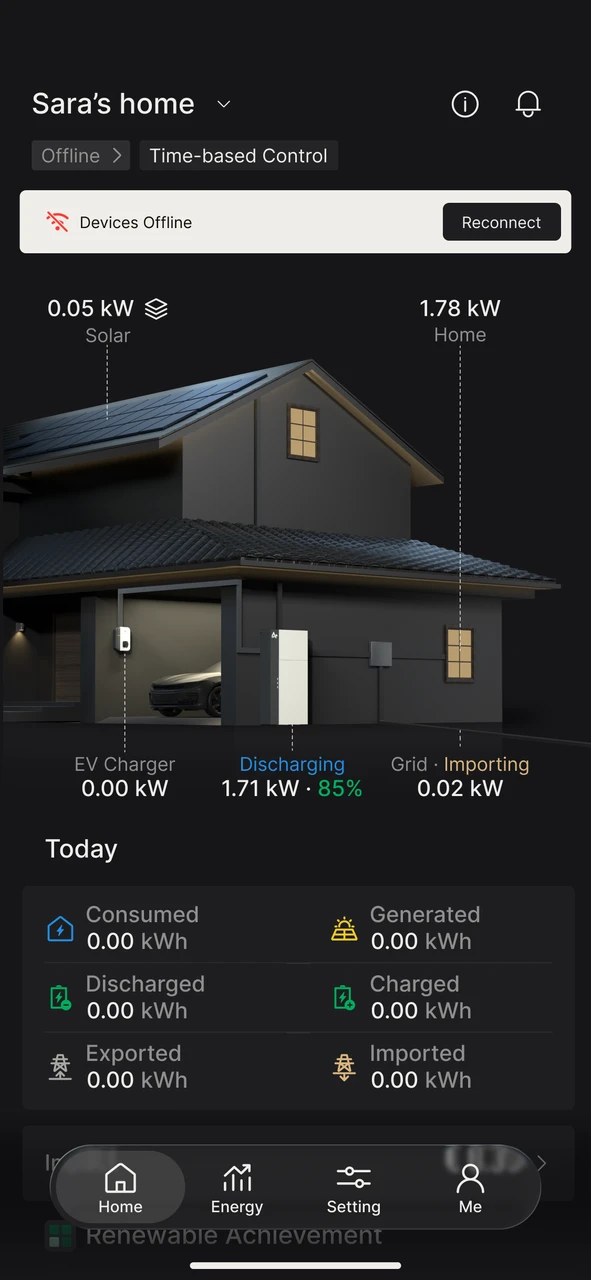
Dispositivo offline
INFO
Quando è offline un solo dispositivo, la barra indica Dispositivo offline: toccando Riconnetti si accede direttamente alla procedura guidata di configurazione.
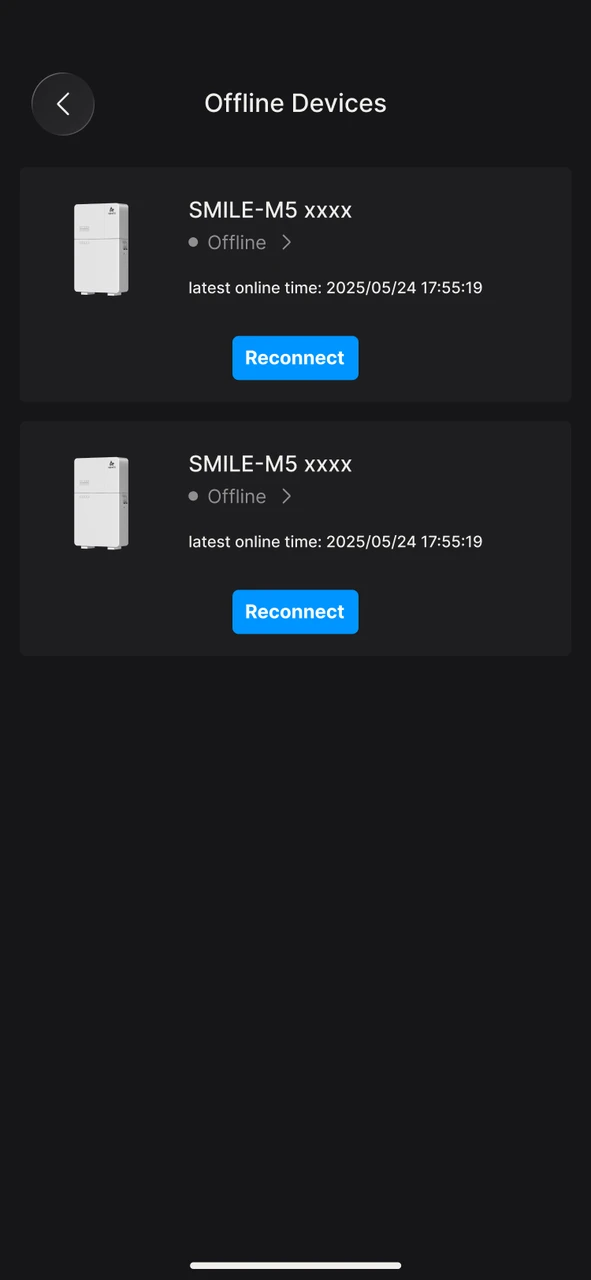
Quando sono offline più dispositivi, la barra indica Più dispositivi offline: toccando Riconnetti si accede prima all'elenco Dispositivi offline; tocca quindi Riconnetti in corrispondenza del dispositivo desiderato e, nella finestra di descrizione Riconfigura rete che compare, tocca Configura per avviare la procedura guidata.
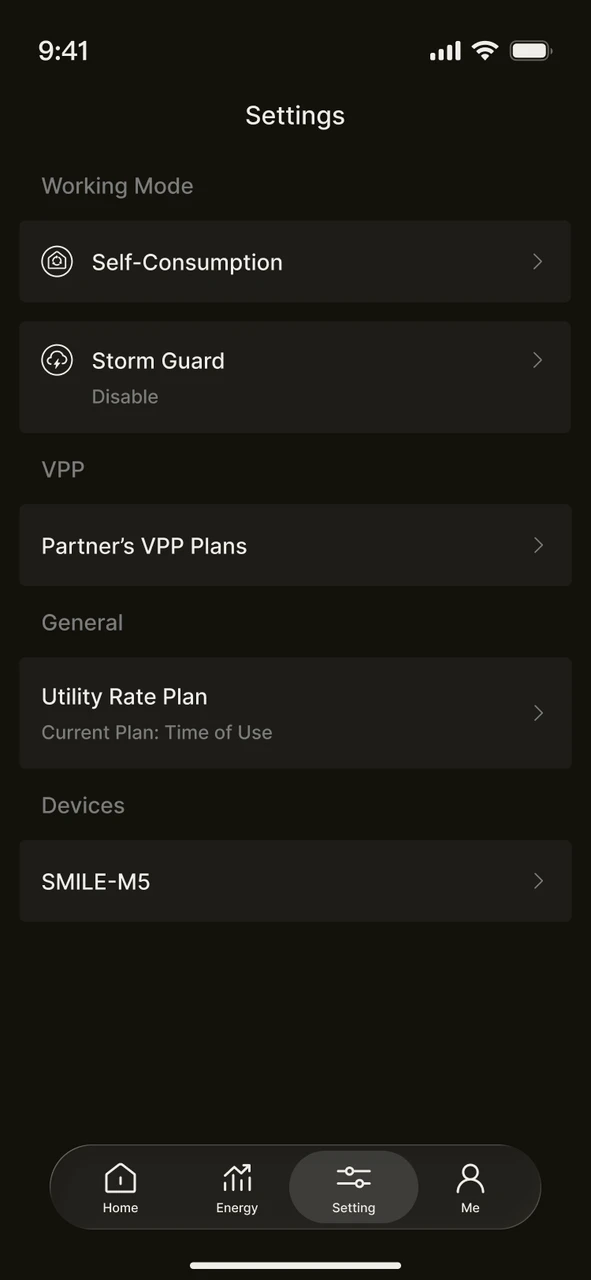
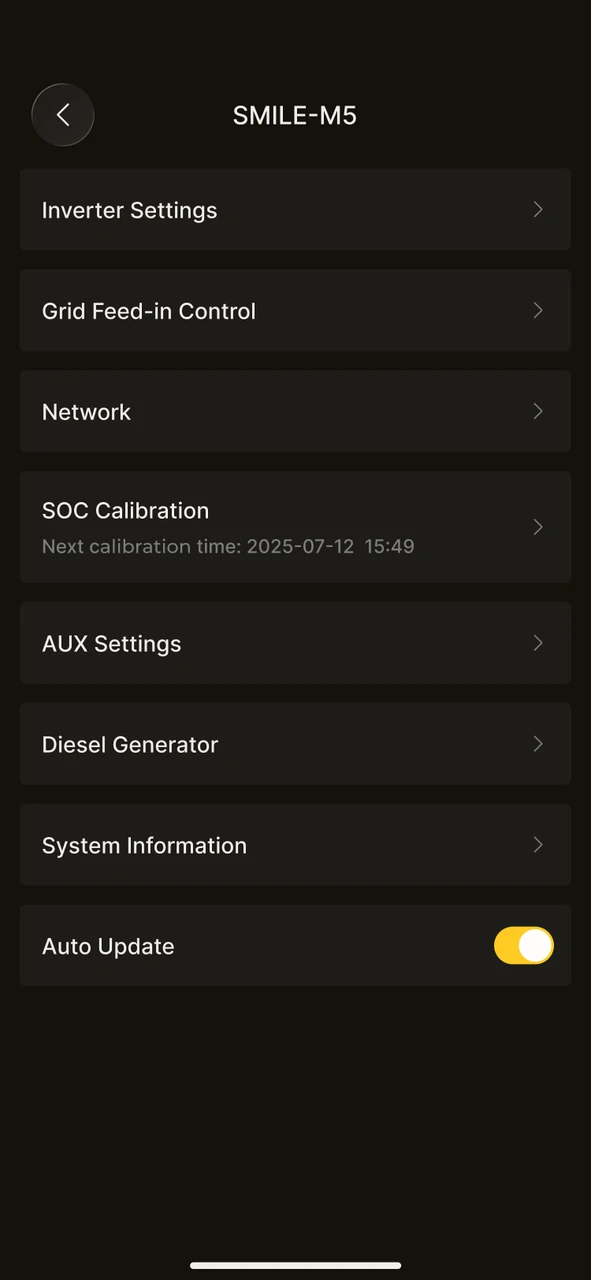
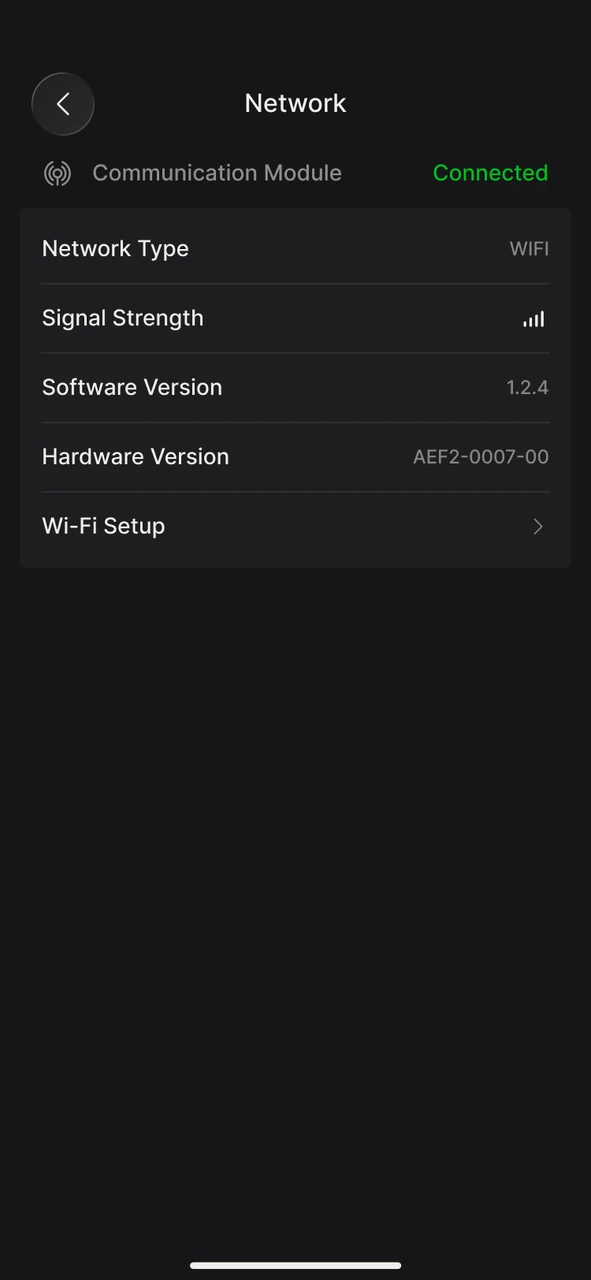
- Modifiche alla rete domestica: se hai sostituito il router oppure modificato il nome o la password della rete WiFi, puoi riconfigurare la rete in Impostazioni → Dispositivo → Rete → Impostazioni Wi-Fi.
Prima di iniziare
Prima di procedere con la configurazione WiFi, verifica di aver predisposto quanto segue:
- Il modulo di comunicazione è installato e la sua spia di alimentazione è accesa
- Conosci il nome e la password della rete WiFi domestica
- Il Bluetooth e il WiFi dello smartphone sono attivi e i permessi di localizzazione sono stati concessi (necessari su Android per la ricerca delle reti WiFi)
- Lo smartphone si trova a non più di 5 metri dal dispositivo
- Lo smartphone dispone di una connessione Internet funzionante (durante la configurazione l'App deve comunicare con la piattaforma cloud)
INFO
Nota: la maggior parte dei moduli di comunicazione supporta esclusivamente reti WiFi a 2,4 GHz e non la banda a 5 GHz. Verifica che sul router sia attiva la rete a 2,4 GHz.
INFO
Prima di avviare la procedura guidata, l'App verifica il Bluetooth, i permessi di localizzazione e l'attivazione del WiFi. Se uno di questi elementi non è pronto, ti verrà chiesto di attivarlo prima di poter accedere alla pagina di configurazione.
Fasi della configurazione
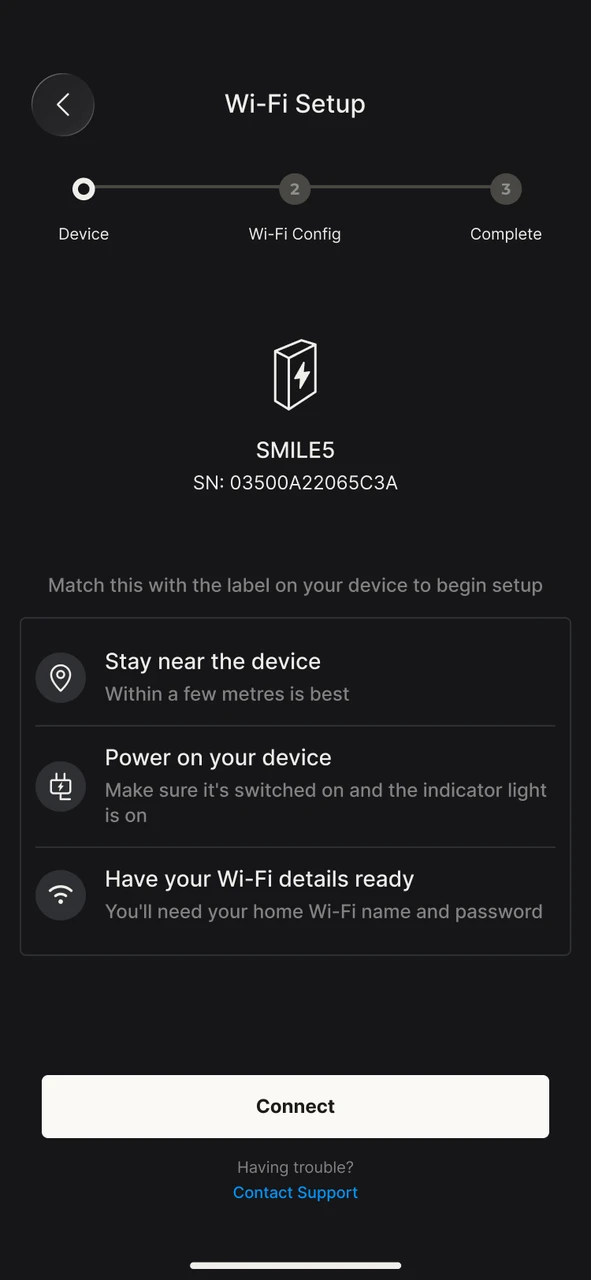
La procedura guidata si compone di tre fasi: Dispositivo → Impostazioni Wi-Fi → Fine.
Fase 1: collegamento al dispositivo
- La pagina mostra il modello e il numero di serie del dispositivo: verifica che corrispondano all'etichetta applicata sul dispositivo.
- Controlla i tre requisiti elencati nella pagina:
- Avvicinati al dispositivo: è preferibile restare entro pochi metri
- Alimenta il dispositivo: assicurati che il dispositivo sia acceso e che le spie siano illuminate
- Prepara i dati Wi-Fi: sono necessari il nome e la password della rete Wi-Fi domestica
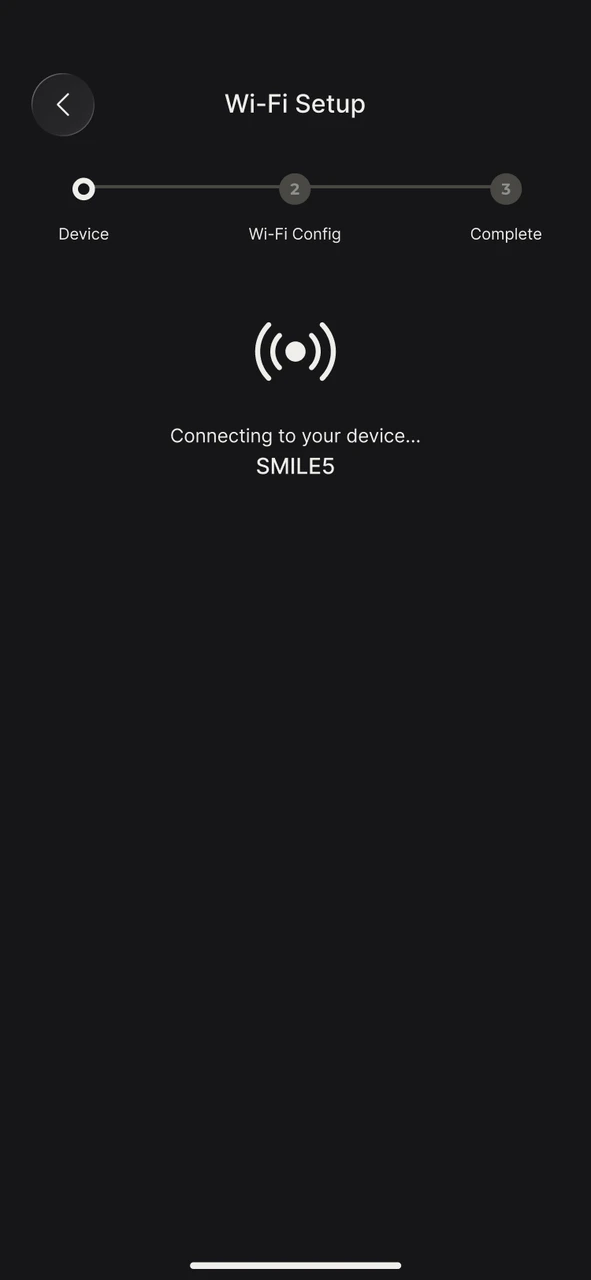
- Tocca Connetti: l'App stabilisce automaticamente la connessione con il dispositivo, senza che sia necessario selezionare manualmente un hotspot o inserire una password.
INFO
Come l'App si collega al dispositivo: l'App tenta innanzitutto di collegarsi al modulo di comunicazione tramite Bluetooth; se non rileva alcun segnale Bluetooth, passa automaticamente alla connessione all'hotspot del dispositivo. In questo secondo caso, su Android compare una finestra di conferma che chiede se collegarsi alla rete: tocca Connetti (toccando "Annulla" la configurazione viene interrotta e occorre toccare nuovamente Connetti). Lo smartphone passa temporaneamente all'hotspot del dispositivo e resta momentaneamente senza connessione Internet; al termine della configurazione la connessione viene ripristinata automaticamente.
Fase 2: collegamento al WiFi domestico
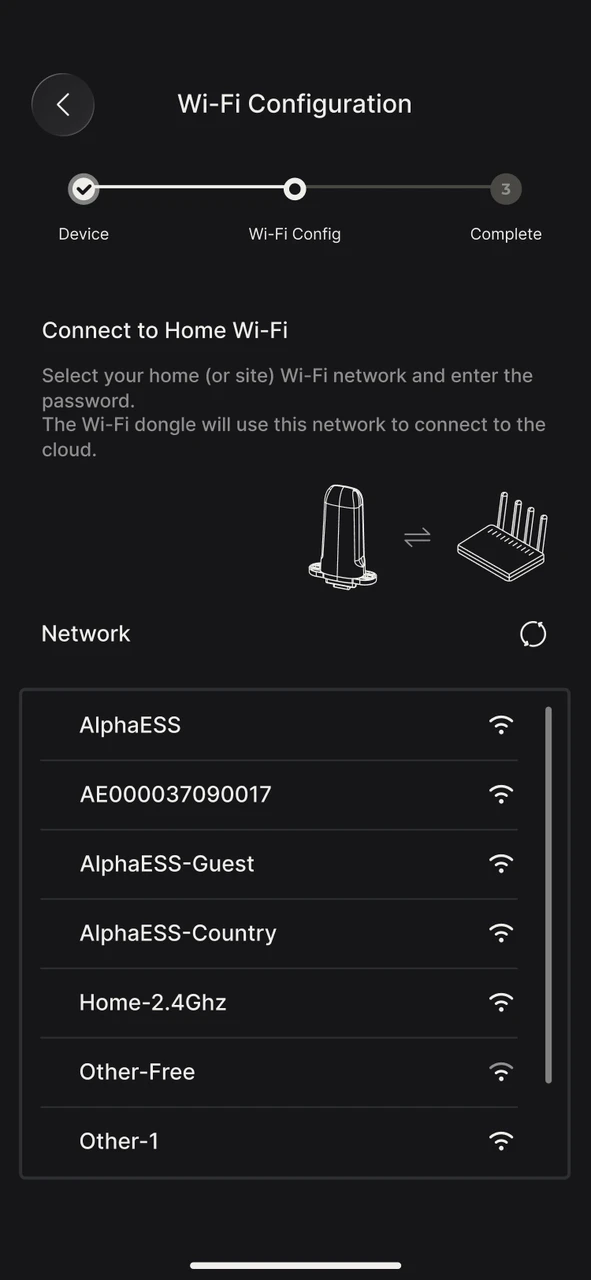
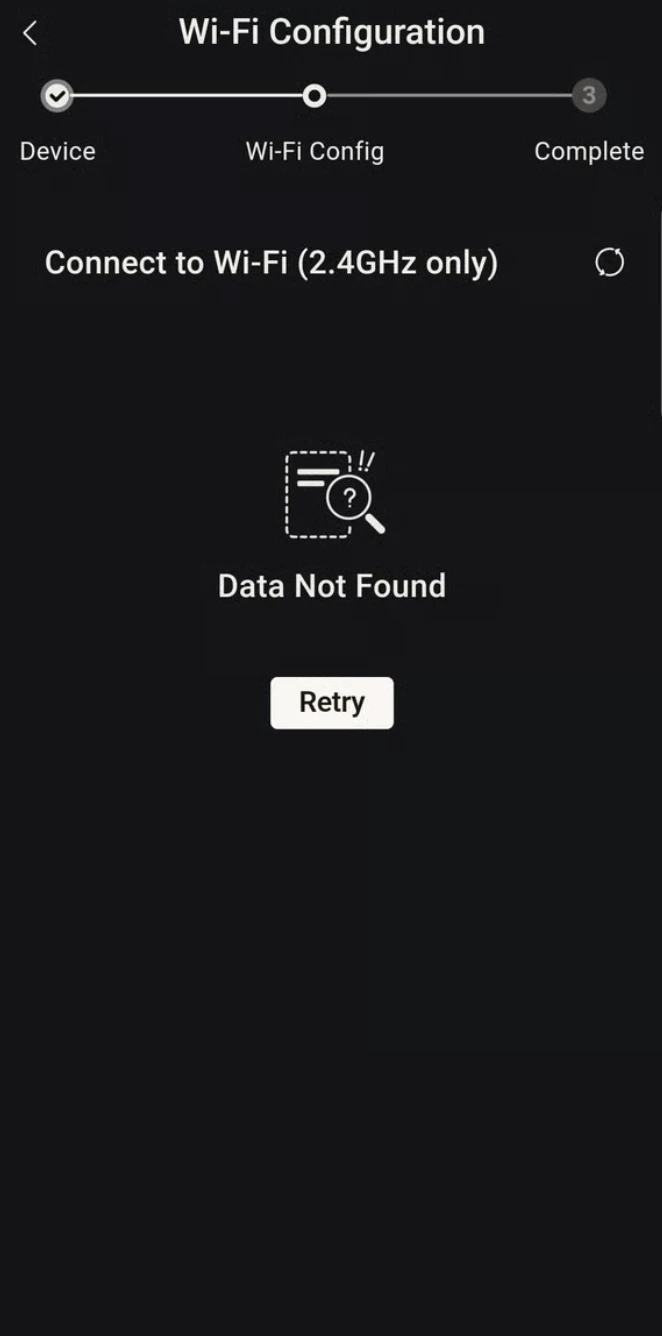
- La pagina elenca le reti WiFi rilevate dal dispositivo nelle vicinanze. Se compare Nessun dato trovato, tocca Riprova per ripetere la ricerca.
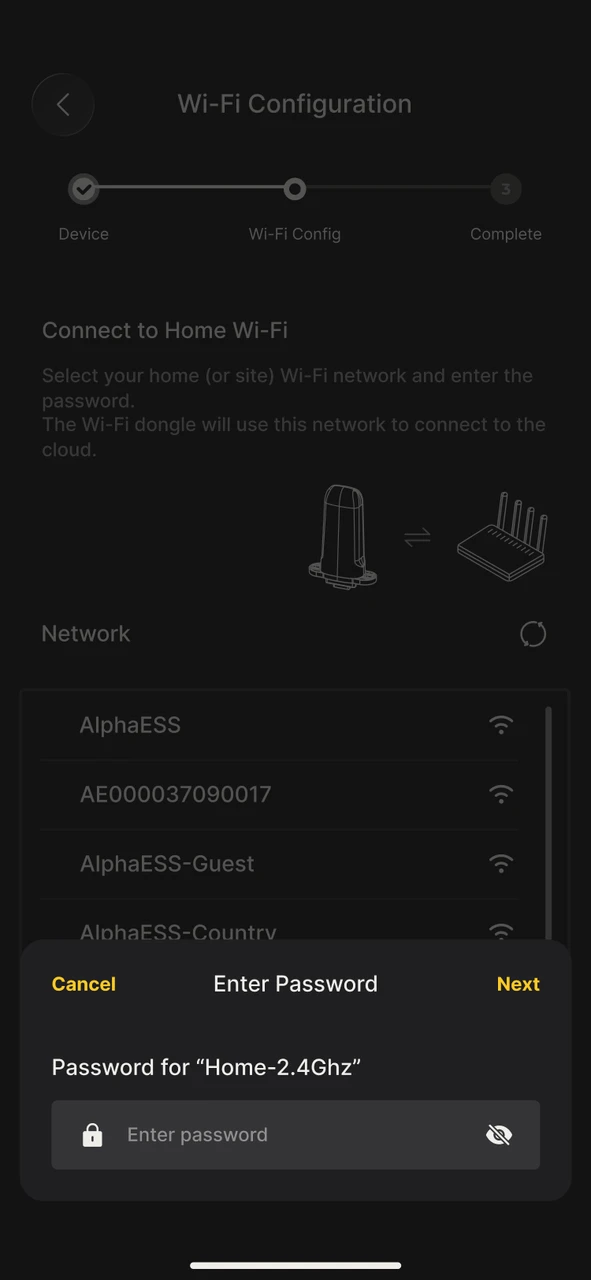
- Seleziona la tua rete WiFi domestica, inserisci la password nella finestra che compare e tocca ✓ in alto a destra per confermare.
- Attendi il completamento dell'invio della configurazione: possono essere necessari fino a 60 secondi circa.
Fase 3: fine
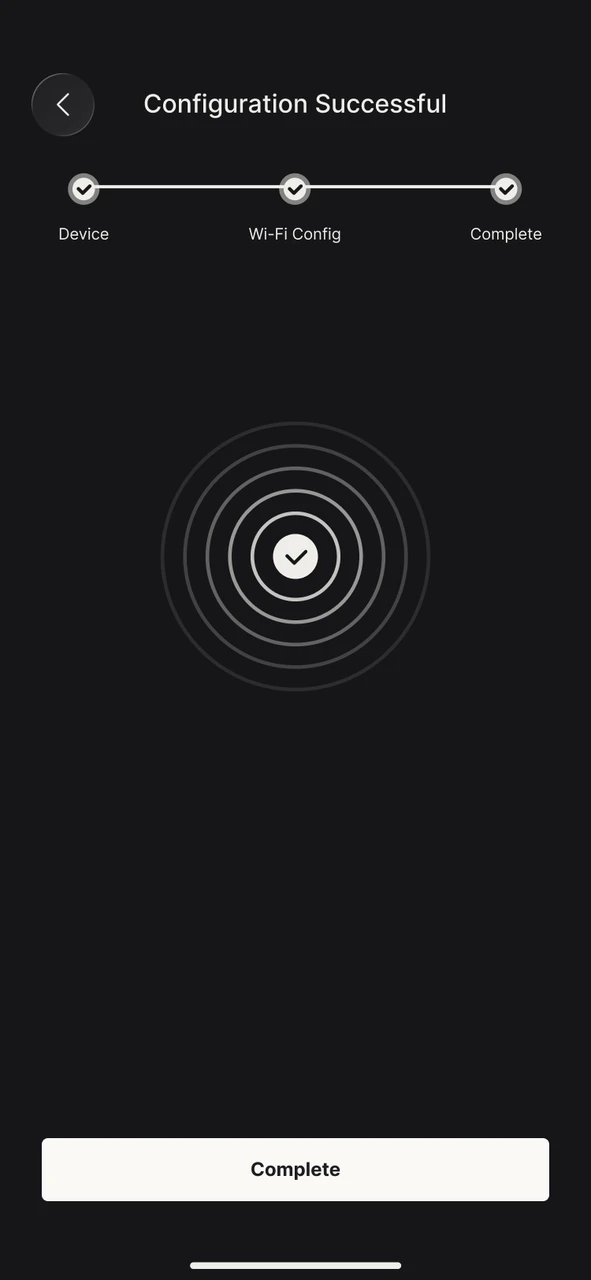
- Tocca Fine in fondo alla pagina per uscire dalla procedura guidata. Se la configurazione è avvenuta tramite l'hotspot del dispositivo, l'App si disconnette contemporaneamente dall'hotspot e lo smartphone torna automaticamente alla rete precedente.
- Torna alla schermata principale e controlla lo stato del dispositivo: se indica Normale, la configurazione è riuscita.
Al termine della configurazione puoi consultare i dati energetici in tempo reale nella schermata principale dell'App.
Consultare le informazioni di rete
Nella pagina Impostazioni → Dispositivo → Rete puoi consultare lo stato attuale della connessione:
| Voce | Descrizione |
|---|---|
| Modulo di comunicazione | Indica Connesso o Disconnesso |
| Tipo di rete | WLAN (senza fili), LAN (via cavo) o WLAN & LAN |
| Versione software / Versione hardware | Informazioni sulla versione del modulo di comunicazione, che potrebbero essere richieste in caso di contatto con l'assistenza |
INFO
Se Tipo di rete indica LAN e il dispositivo è online, significa che il dispositivo è collegato tramite cavo di rete e non è necessaria alcuna configurazione WiFi.
Domande frequenti
La pagina segnala "Impossibile connettersi a XXX"
Significa che l'App ha tentato la connessione automatica senza riuscirvi; le cause più frequenti sono il mancato collegamento all'alimentazione del dispositivo o la necessità di riavviare il modulo di comunicazione. La pagina indica direttamente i passaggi da seguire:
- Scollega il modulo Wi-Fi dal dispositivo
- Attendi 5 secondi
- Ricollegalo saldamente
Al termine, tocca Riprova.
La password dell'hotspot del modulo di comunicazione è stata modificata e la connessione automatica non riesce
Se la password dell'hotspot del modulo di comunicazione è stata modificata, tutte le password provate automaticamente dall'App non andranno a buon fine.
Soluzione:
- Nella parte inferiore della pagina Impossibile connettersi a XXX, tocca Inserisci la password dell'hotspot sotto la voce Hai modificato la password Wi-Fi del dispositivo?.
- Inserisci la password dell'hotspot attualmente valida e tocca ✓ in alto a destra per confermare.
Se non ricordi più la password:
- Nel campo di inserimento della password, tocca Password dimenticata?.
- L'App eseguirà la ricerca dei dispositivi Bluetooth nelle vicinanze: individuato il modulo di comunicazione, toccalo per collegarti.
- Reimposta la password dell'hotspot tramite Bluetooth e, al termine, torna alla procedura guidata per proseguire con la configurazione.
INFO
Nota: per reimpostare la password è necessario che il Bluetooth dello smartphone resti attivo e che la distanza dal modulo di comunicazione non superi i 5 metri. La voce Password dimenticata? compare solo se il modulo di comunicazione supporta la reimpostazione; se il tuo dispositivo non la supporta, contatta il servizio di assistenza AlphaESS per ricevere supporto.
Messaggio "Connessione non riuscita"
- Connessione non riuscita dopo l'inserimento della password del WiFi domestico: l'App ripropone automaticamente il campo di inserimento della password per quella rete; verifica la password e inseriscila nuovamente. Per passare a un'altra rete, torna all'elenco ed effettua una nuova selezione.
- Connessione non riuscita dopo l'inserimento della password dell'hotspot: la password potrebbe non essere corretta oppure il dispositivo potrebbe non essere alimentato. Verifica lo stato del dispositivo e riprova.
Non trovo la rete WiFi di casa
Verifica che sul router sia attiva la banda a 2,4 GHz. Se il router utilizza la modalità "dual band unificata" (2,4 GHz e 5 GHz con lo stesso nome), accertati che la banda a 2,4 GHz non sia disattivata. Se il problema persiste, contatta il servizio di assistenza AlphaESS per ricevere supporto.
Come riconfigurare la rete dopo la sostituzione del router o la modifica della password WiFi
Accedi a Impostazioni → Dispositivo → Rete → Impostazioni Wi-Fi e ripeti la configurazione seguendo i passaggi sopra descritti. I dati del dispositivo e lo storico esistenti non subiscono alcuna alterazione.
Sul posto non è ancora disponibile una rete domestica
Puoi innanzitutto completare la registrazione dell'account e l'associazione del dispositivo (l'associazione non richiede che il dispositivo sia collegato alla rete) e uscire dalla procedura guidata. In questo caso è normale che nella schermata principale compaia la barra di avviso offline. Quando la rete sarà disponibile, potrai riavviare la configurazione dalla barra di avviso nella schermata principale oppure dalla pagina di rete del dispositivo.
La configurazione di rete non riesce nonostante numerosi tentativi
Verifica nell'ordine quanto segue:
- La spia di alimentazione del modulo di comunicazione è regolarmente accesa
- Il Bluetooth e il WiFi dello smartphone sono attivi e la distanza dal dispositivo non supera i 5 metri
- La rete WiFi domestica funziona regolarmente e la banda a 2,4 GHz è attiva
- Riprova dopo aver riavviato il router
INFO
Se il problema persiste, nella pagina di configurazione puoi toccare Contatta l'assistenza sotto la voce Hai riscontrato problemi?, oppure contattare direttamente il servizio di assistenza AlphaESS per ricevere supporto.