

Red
¿Cuándo necesito configurar la red?
Su sistema de almacenamiento de energía normalmente ya queda conectado a la red durante la instalación. Sin embargo, en los dos casos siguientes puede que necesite realizar la configuración manualmente:
- El equipo aparece como "Sin conexión": cuando la conexión se interrumpe por interferencias de señal o por un corte de energía, el estado en la página de inicio se muestra como Sin conexión (si solo algunos equipos de un conjunto están desconectados, se muestra Parcialmente en línea). Al mismo tiempo aparece una barra de aviso de desconexión en la página de inicio; toque Reconectar a la derecha de la barra de aviso para volver a configurar la red.
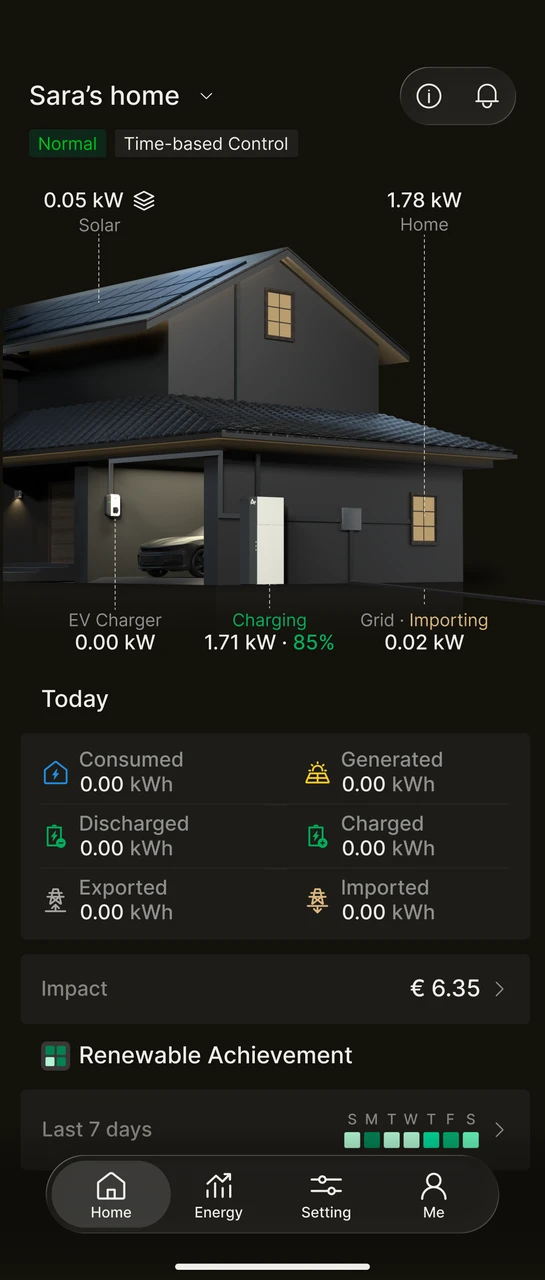
Red normal
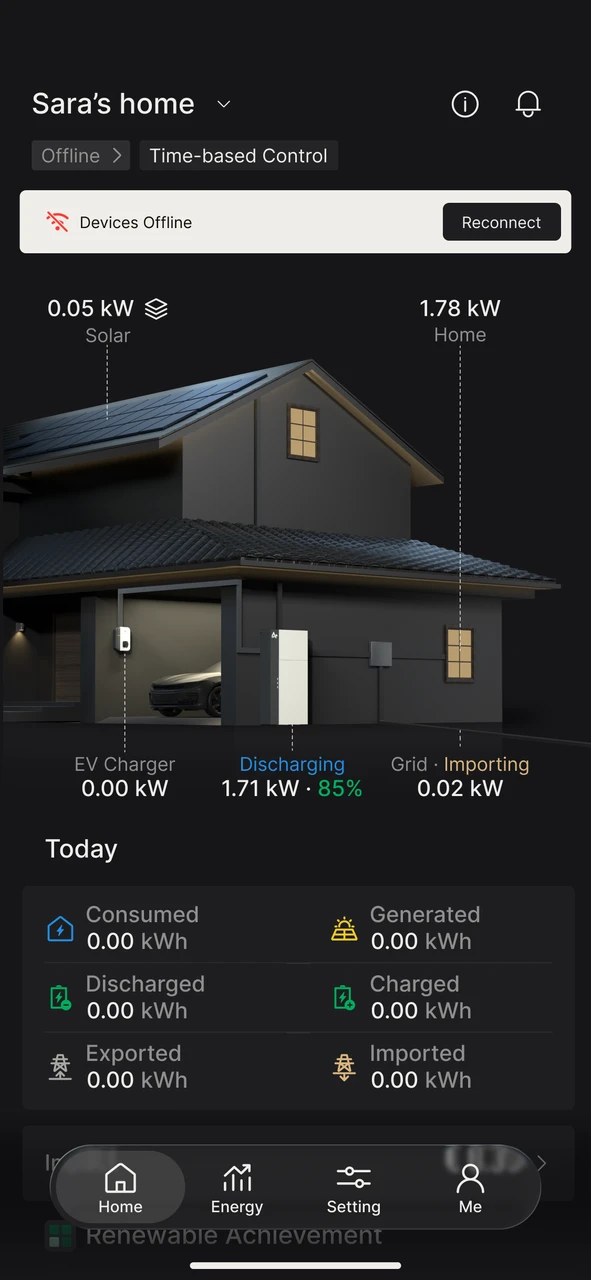
Equipo sin conexión
INFO
Cuando solo hay un equipo sin conexión, la barra de aviso muestra Equipo sin conexión; al tocar Reconectar se accede directamente al asistente de configuración.
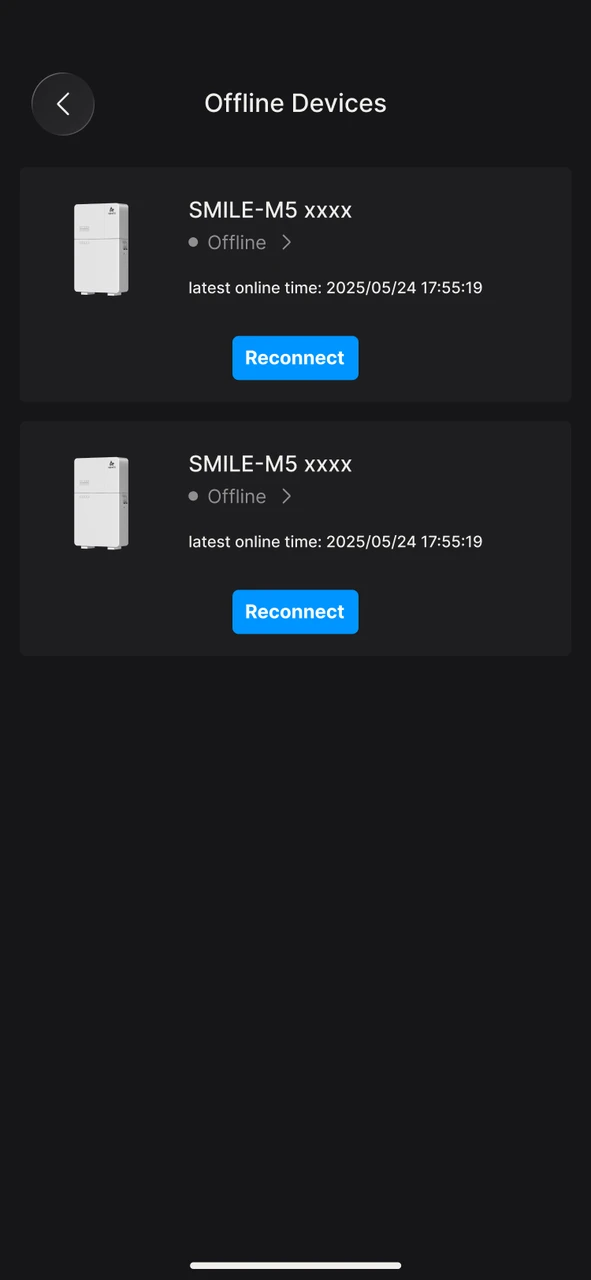
Cuando hay varios equipos sin conexión, la barra de aviso muestra Varios equipos sin conexión; al tocar Reconectar se accede primero a la lista de Equipos sin conexión. A continuación, toque Reconectar en el equipo deseado y, en el cuadro de instrucciones Reconfigurar la red que aparece, toque Configurar para entrar en el asistente.
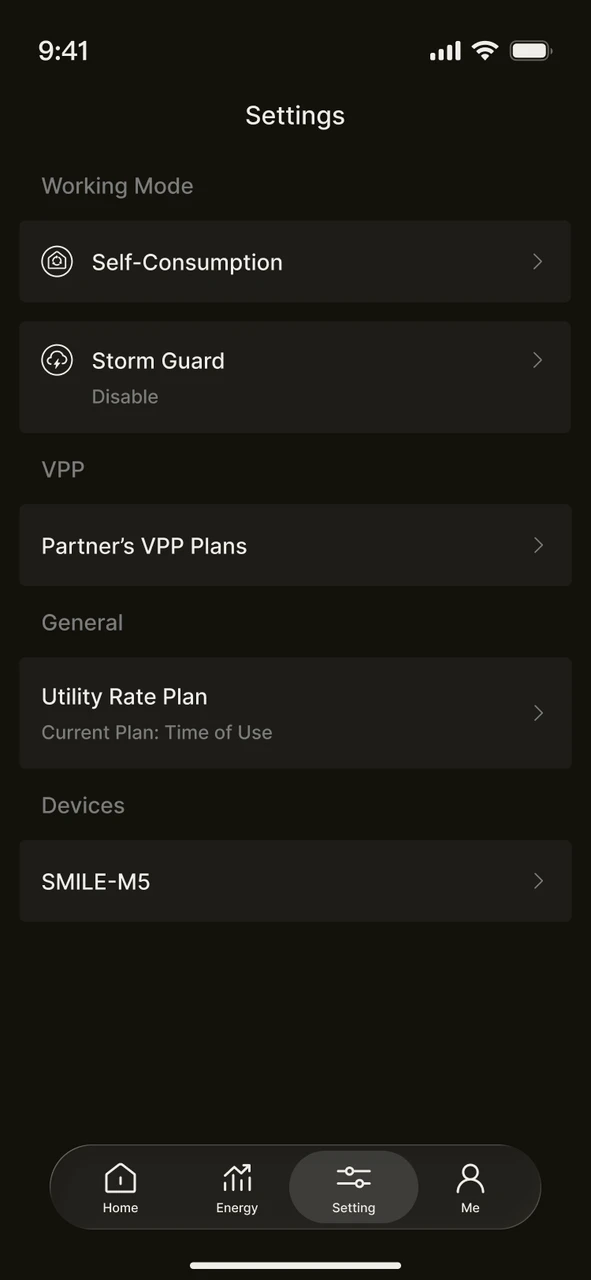
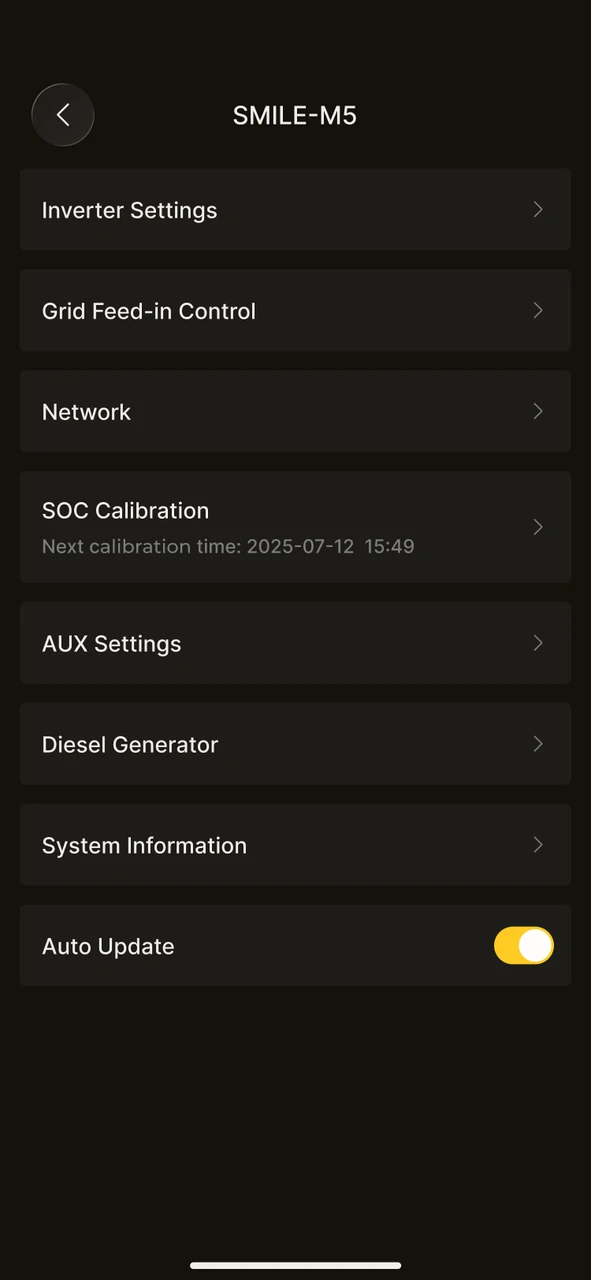
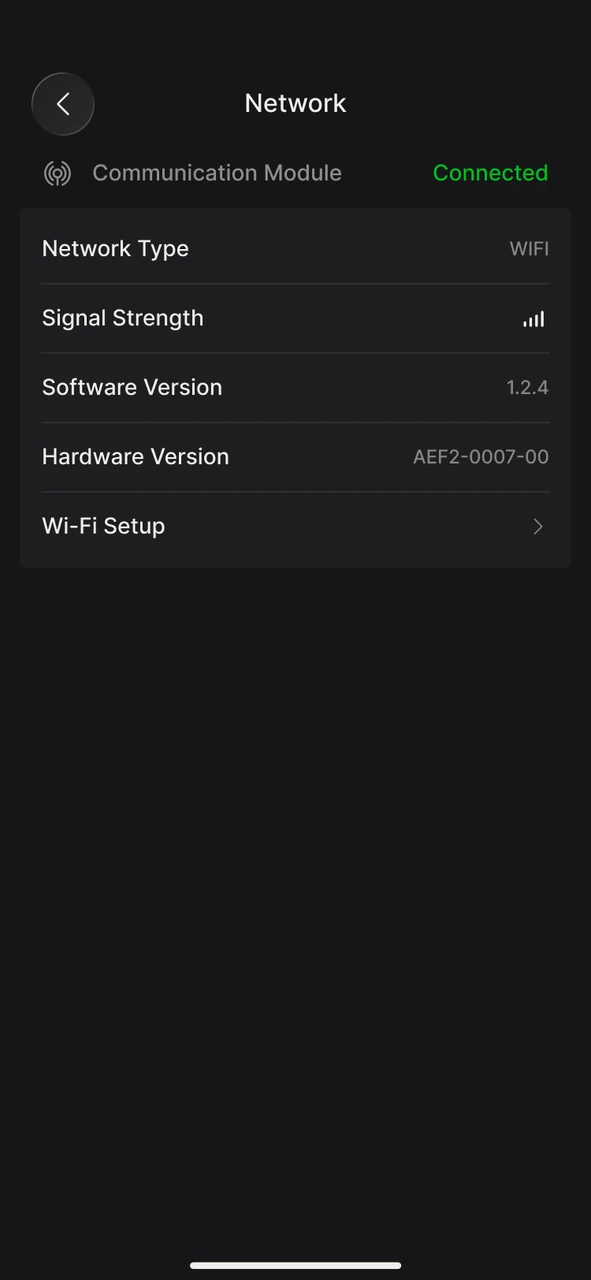
- Cambios en la red doméstica: cuando haya sustituido el router o modificado el nombre o la contraseña de la WiFi, puede volver a configurar la red en Configuración → Equipo → Red → Configuración de Wi-Fi.
Antes de empezar
Antes de realizar la configuración de la WiFi, compruebe los siguientes preparativos:
- El módulo de comunicación está instalado y su indicador luminoso de alimentación está encendido
- Conoce el nombre de red y la contraseña de su WiFi doméstica
- El Bluetooth y la WiFi del teléfono están activados y se han concedido los permisos de ubicación (necesarios en Android para buscar redes WiFi)
- La distancia entre el teléfono y el equipo es inferior a 5 metros
- El teléfono tiene acceso normal a Internet (durante la configuración, la App necesita comunicarse con la plataforma en la nube)
INFO
Nota: la mayoría de los módulos de comunicación solo admiten redes WiFi de la banda de 2,4 GHz y no son compatibles con la banda de 5 GHz. Confirme que su router tenga activada la red de 2,4 GHz.
INFO
Antes de entrar en el asistente, la App comprueba el Bluetooth, los permisos de ubicación y el interruptor de la WiFi. Si alguno de estos elementos no está listo, se le pedirá primero que lo active; solo después podrá acceder a la página de configuración.
Pasos de configuración
El asistente de configuración consta de tres pasos: Equipo → Configuración de Wi-Fi → Finalizar.
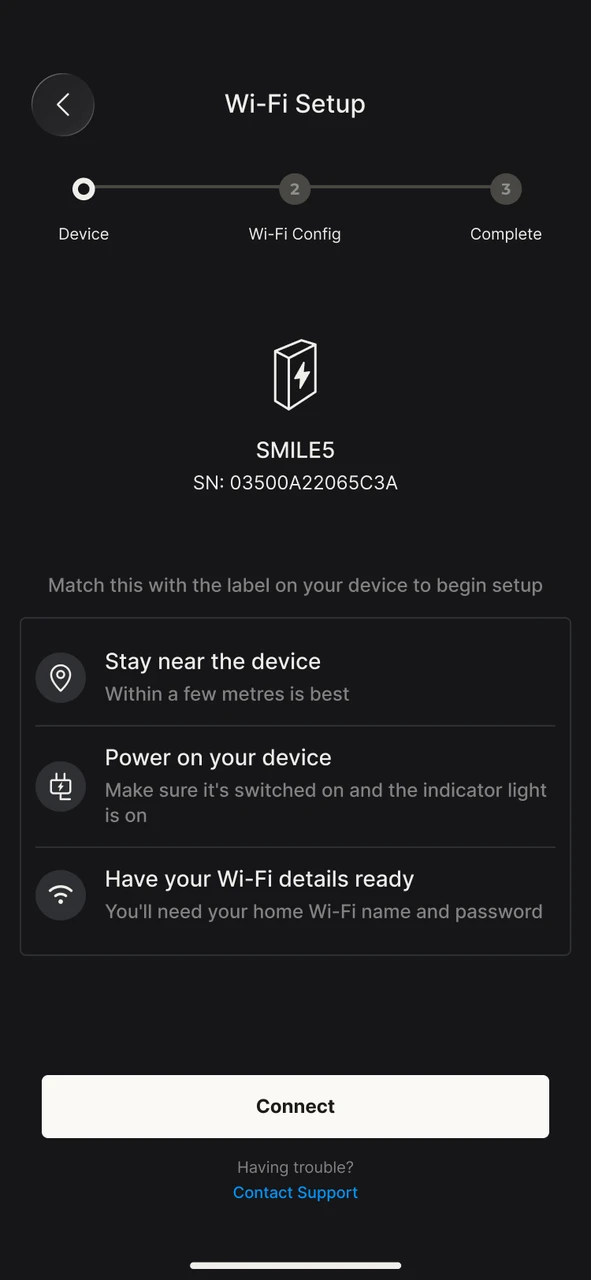
Paso 1: conectar el equipo
- La página muestra el modelo y el número de serie del equipo; compruebe que coincidan con la etiqueta de la carcasa del equipo.
- Revise los tres preparativos indicados en la página:
- Acérquese al equipo: lo ideal es mantenerse a unos pocos metros
- Encienda el equipo: asegúrese de que el equipo esté encendido y con los indicadores luminosos activos
- Tenga a mano los datos de Wi-Fi: necesitará el nombre y la contraseña de la Wi-Fi de su domicilio
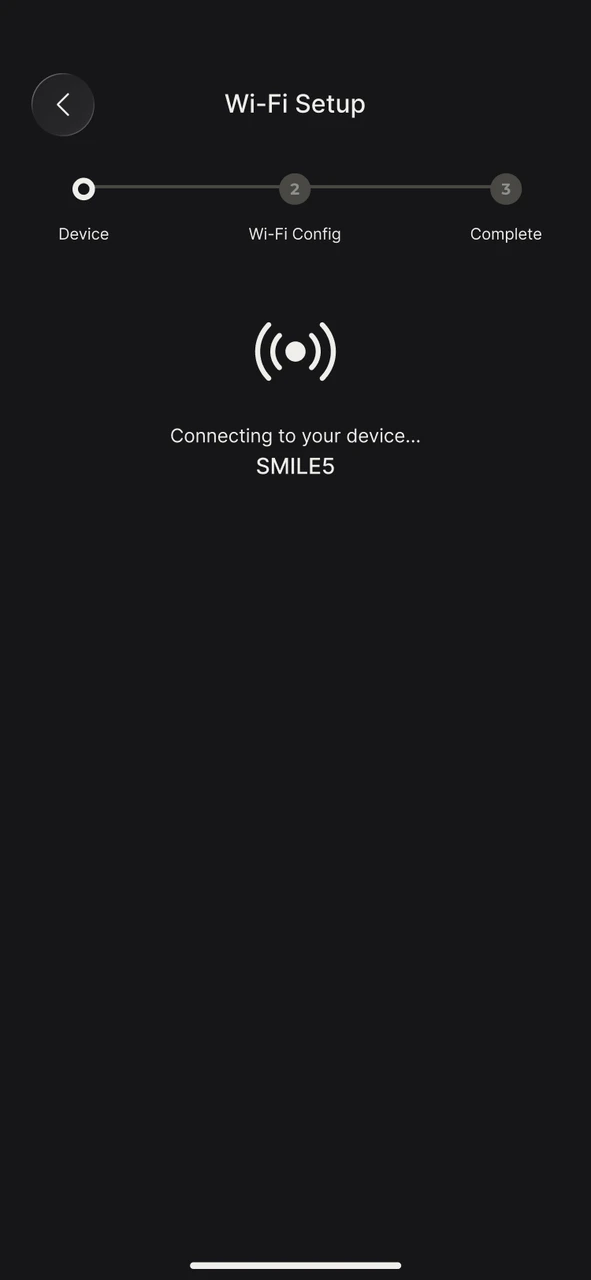
- Toque Conectar; la App establecerá automáticamente la conexión con el equipo, sin que usted tenga que seleccionar manualmente el punto de acceso ni introducir la contraseña.
INFO
Cómo se conecta la App al equipo: la App conecta con el módulo de comunicación preferentemente por Bluetooth; si no detecta ninguna señal Bluetooth, cambia automáticamente a la conexión mediante el punto de acceso del equipo. Al utilizar el punto de acceso del equipo, el sistema Android mostrará un cuadro de confirmación preguntando si desea conectarse a esa red; toque Conectar (si toca "Cancelar", la configuración se interrumpe y deberá volver a tocar Conectar). En ese momento el teléfono cambiará temporalmente al punto de acceso del equipo y no tendrá acceso a Internet; al finalizar la configuración se restablecerá automáticamente.
Paso 2: conectar a la WiFi doméstica
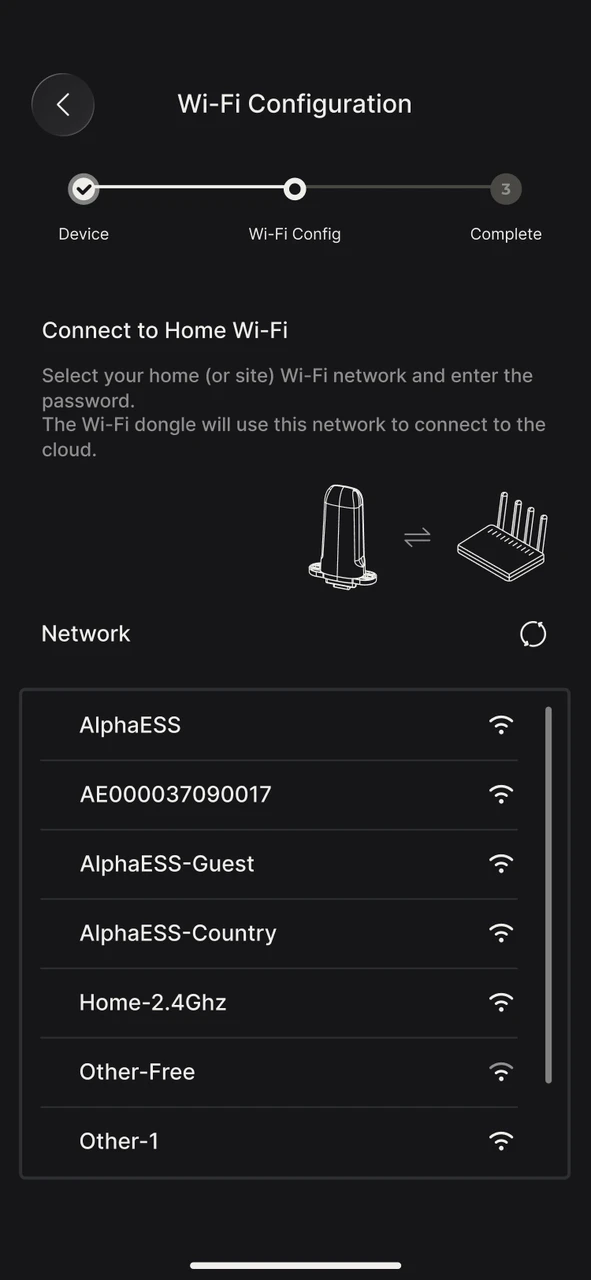
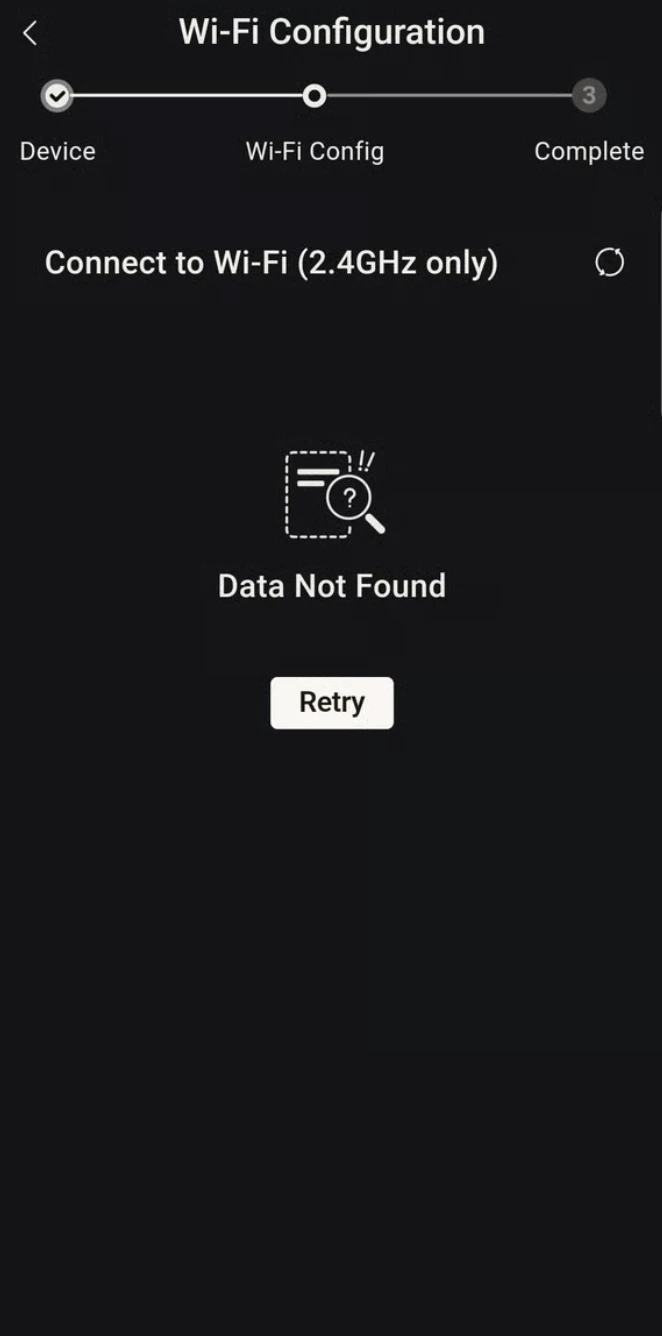
- La página muestra las redes WiFi cercanas detectadas por el equipo. Si aparece No se han encontrado datos, toque Reintentar para volver a buscar.
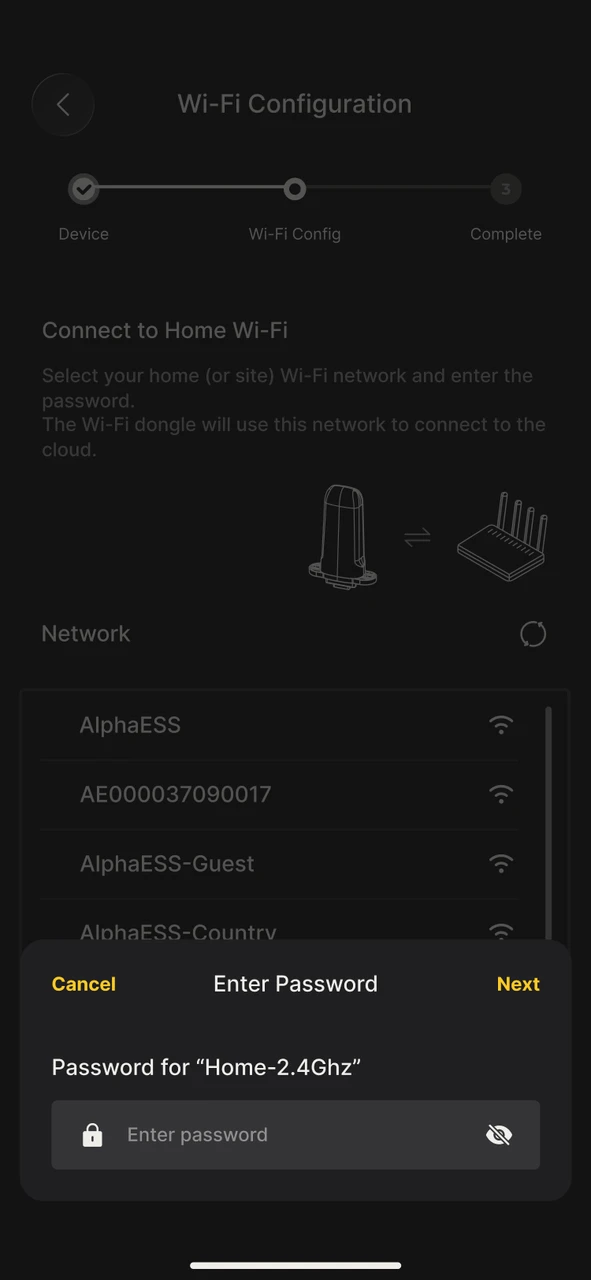
- Seleccione su WiFi doméstica, introduzca la contraseña de la WiFi en el cuadro que aparece y toque ✓ en la esquina superior derecha para confirmar.
- Espere a que se complete el envío de la configuración, un máximo de unos 60 segundos.
Paso 3: finalizar
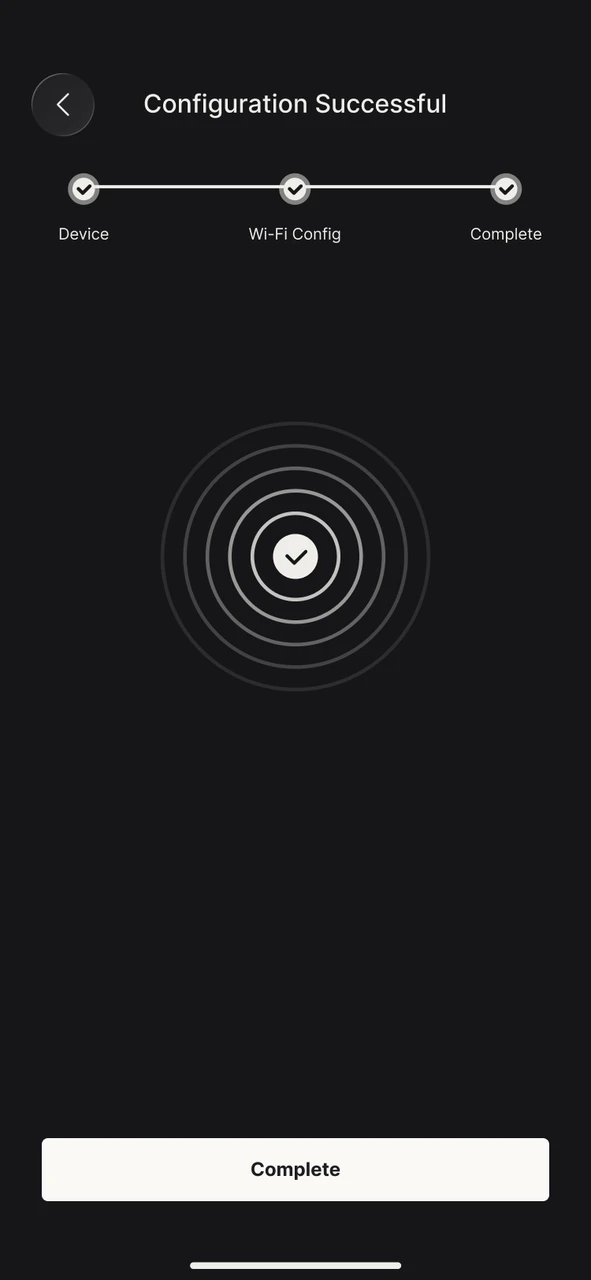
- Toque Finalizar en la parte inferior para salir del asistente. Si esta vez la configuración se ha realizado mediante el punto de acceso del equipo, la App también se desconectará de él y el teléfono volverá automáticamente a la red anterior.
- Vuelva a la página de inicio para comprobar el estado del equipo; si muestra Normal, la configuración se ha realizado correctamente.
Una vez completada la configuración, podrá consultar los datos de energía en tiempo real en la página de inicio de la App.
Consultar la información de red
En la página Configuración → Equipo → Red puede consultar el estado actual de la conexión:
| Elemento | Descripción |
|---|---|
| Módulo de comunicación | Muestra Conectado o Desconectado |
| Tipo de red | WLAN (inalámbrica), LAN (por cable) o WLAN & LAN |
| Versión de software / Versión de hardware | Información de versión del módulo de comunicación; puede ser necesaria al contactar con el servicio posventa |
INFO
Si el Tipo de red muestra LAN y el equipo está en línea, significa que el equipo está conectado por cable de red y no es necesario configurar la WiFi.
Preguntas frecuentes
La página muestra "No se puede conectar a XXX"
Significa que la App ha intentado conectarse automáticamente sin éxito; las causas más habituales son que el equipo no esté encendido o que el módulo de comunicación necesite reiniciarse. La página indica directamente los pasos a seguir:
- Extraiga el módulo Wi-Fi del equipo
- Espere 5 segundos
- Vuelva a insertarlo firmemente
A continuación, toque Reintentar.
La contraseña del punto de acceso del módulo de comunicación se modificó y no se puede conectar automáticamente
Si se ha cambiado la contraseña del punto de acceso del módulo de comunicación, todas las contraseñas que la App intente automáticamente fallarán.
Solución:
- En la parte inferior de la página No se puede conectar a XXX, toque Introducir la contraseña del punto de acceso, debajo de ¿Ha modificado la contraseña Wi-Fi del equipo?.
- Introduzca la contraseña del punto de acceso actualmente vigente y toque ✓ en la esquina superior derecha para confirmar.
Si ya no recuerda esa contraseña:
- Toque ¿Ha olvidado la contraseña? en el cuadro de introducción de la contraseña.
- La App buscará dispositivos Bluetooth cercanos; cuando encuentre el módulo de comunicación, tóquelo para conectarse.
- Restablezca la contraseña del punto de acceso mediante Bluetooth y, al finalizar, vuelva al asistente para continuar con la configuración.
INFO
Nota: para restablecer la contraseña, el Bluetooth del teléfono debe permanecer activado y la distancia respecto al módulo de comunicación debe ser inferior a 5 metros. La opción ¿Ha olvidado la contraseña? solo aparece si el módulo de comunicación admite el restablecimiento; si su equipo no lo admite, póngase en contacto con el servicio posventa de AlphaESS para obtener asistencia.
Aparece "Error de conexión"
- Aparece un error de conexión tras introducir la contraseña de la WiFi doméstica: la App volverá a mostrar automáticamente el cuadro de introducción de la contraseña de esa red; compruebe la contraseña y vuelva a introducirla. Si desea cambiar de red, vuelva a la lista y seleccione otra.
- Aparece un error de conexión tras introducir la contraseña del punto de acceso: puede que la contraseña sea incorrecta o que el equipo no esté encendido. Compruebe el estado del equipo y vuelva a intentarlo.
No encuentro la WiFi de mi domicilio
Confirme que el router tenga activada la banda de 2,4 GHz. Si el router utiliza "banda dual unificada" (2,4 GHz y 5 GHz con el mismo nombre), compruebe que la banda de 2,4 GHz no esté desactivada. Si aun así no la encuentra, póngase en contacto con el servicio posventa de AlphaESS para obtener asistencia.
Cómo volver a configurar tras cambiar el router o modificar la contraseña de la WiFi
Acceda a Configuración → Equipo → Red → Configuración de Wi-Fi y realice de nuevo la configuración siguiendo los pasos anteriores. Los datos del equipo y el historial existentes no se ven afectados.
Todavía no hay una red doméstica disponible en el emplazamiento
Puede completar primero el registro de la cuenta y la vinculación del equipo (la vinculación no requiere que el equipo esté conectado a la red) y salir del asistente de configuración. En ese caso, es normal que la página de inicio muestre la barra de aviso de desconexión. Cuando la red esté disponible, vuelva a entrar en la configuración desde la barra de aviso de la página de inicio o desde la página de red del equipo.
No consigo completar la configuración de red tras varios intentos
Compruebe lo siguiente por orden:
- El indicador luminoso de alimentación del módulo de comunicación está encendido con normalidad
- El Bluetooth y la WiFi del teléfono están activados y la distancia respecto al equipo es inferior a 5 metros
- La red WiFi doméstica funciona correctamente y la banda de 2,4 GHz está activada
- Reinicie el router y vuelva a intentarlo
INFO
Si el problema persiste, puede tocar Contactar con atención al cliente, debajo de ¿Tiene algún problema? en la página de configuración, o ponerse en contacto directamente con el servicio posventa de AlphaESS para obtener asistencia.