

网络
我什么时候需要配置网络?
您的储能系统通常在安装阶段已联网。但在以下两种情况下,您可能需要手动操作:
- 设备显示"离线":当由于信号干扰或断电导致连接中断时,首页状态会显示为 离线(多台设备中只有部分掉线时显示 部分在线),首页同时出现离线提示条,点击提示条右侧的 重新连接 即可重新配置网络。
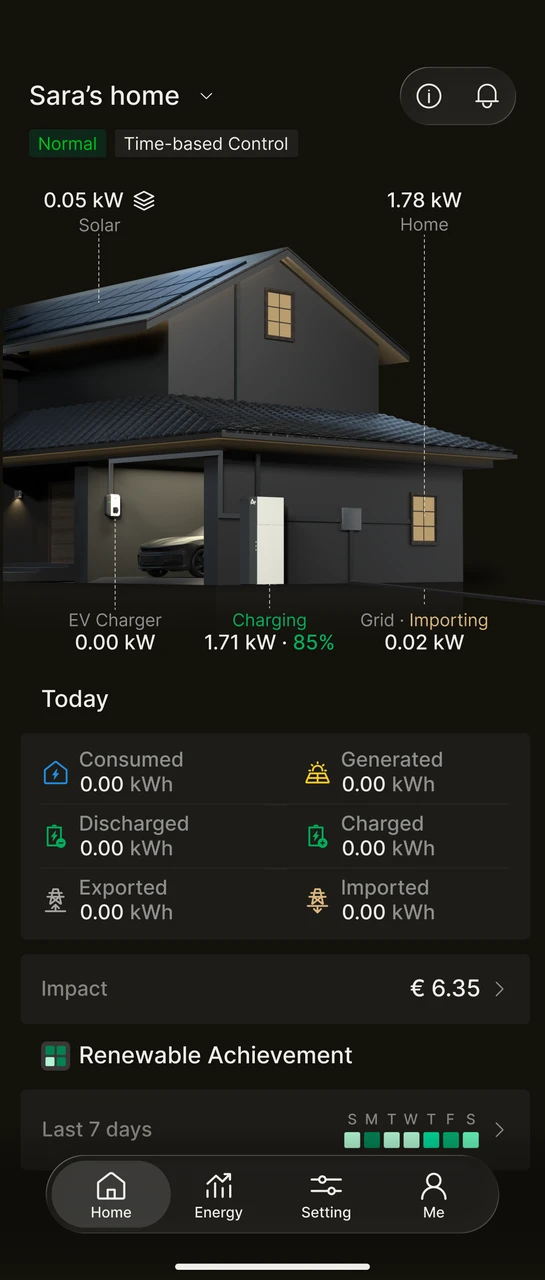
网络正常
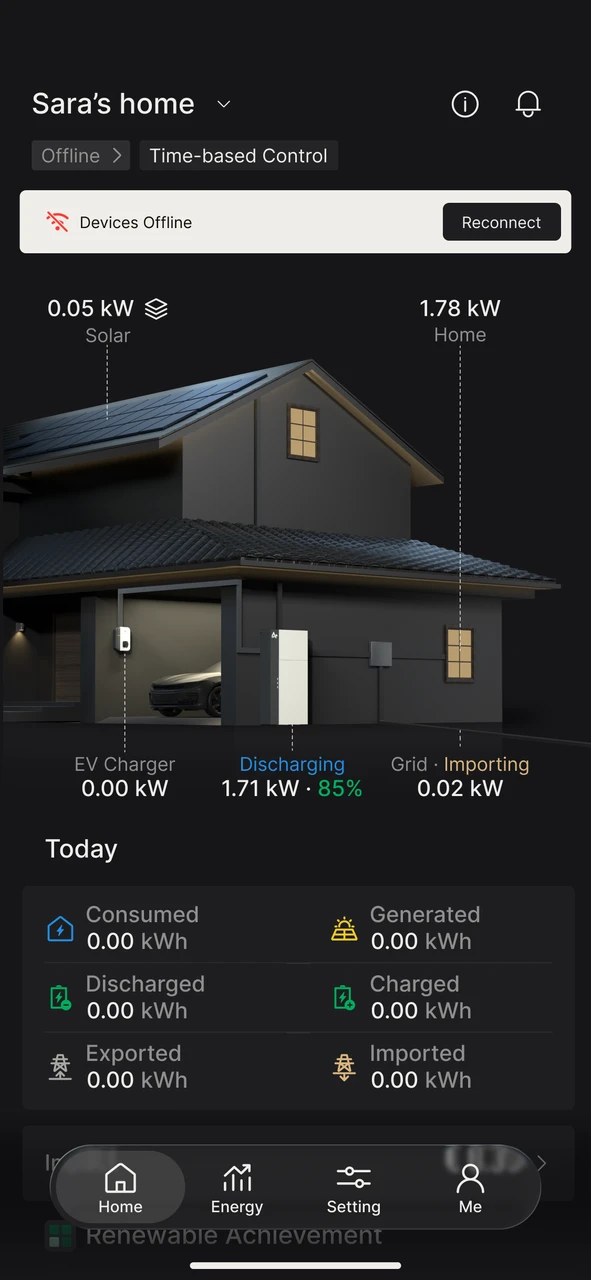
设备离线
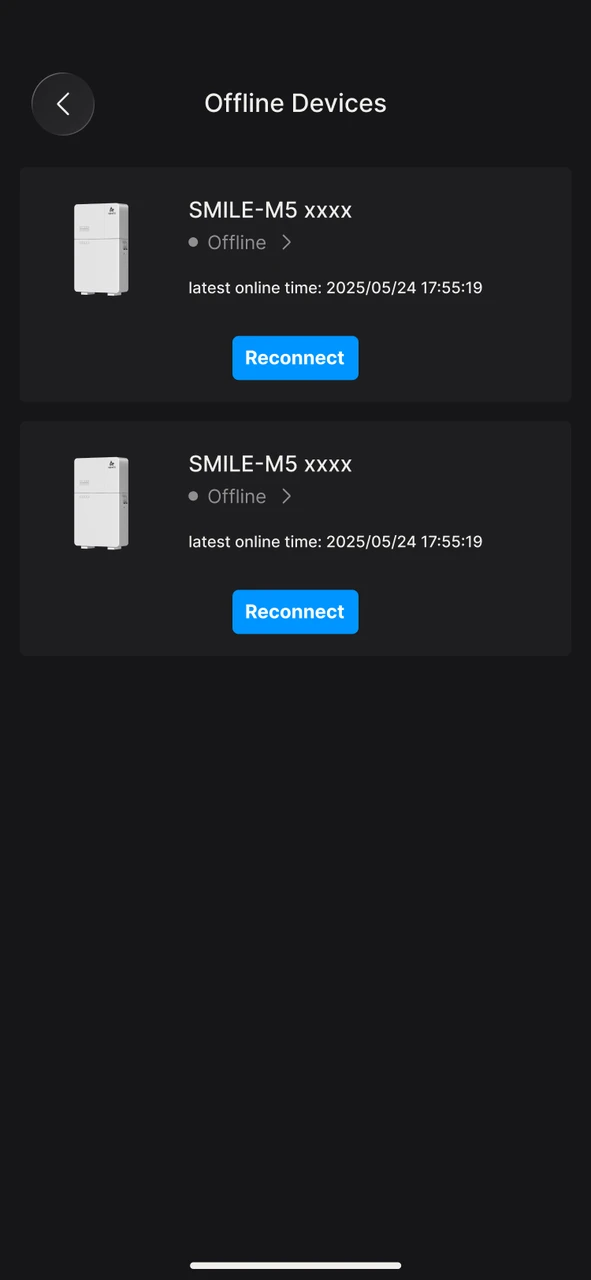
INFO
只有一台设备离线时,提示条显示 设备离线,点击 重新连接 会直接进入配置向导。
多台设备离线时,提示条显示 多个设备离线,点击 重新连接 先进入 离线设备 列表,再点击目标设备的 重新连接,在弹出的 重新配置网络 说明框中点击 配置 进入向导。
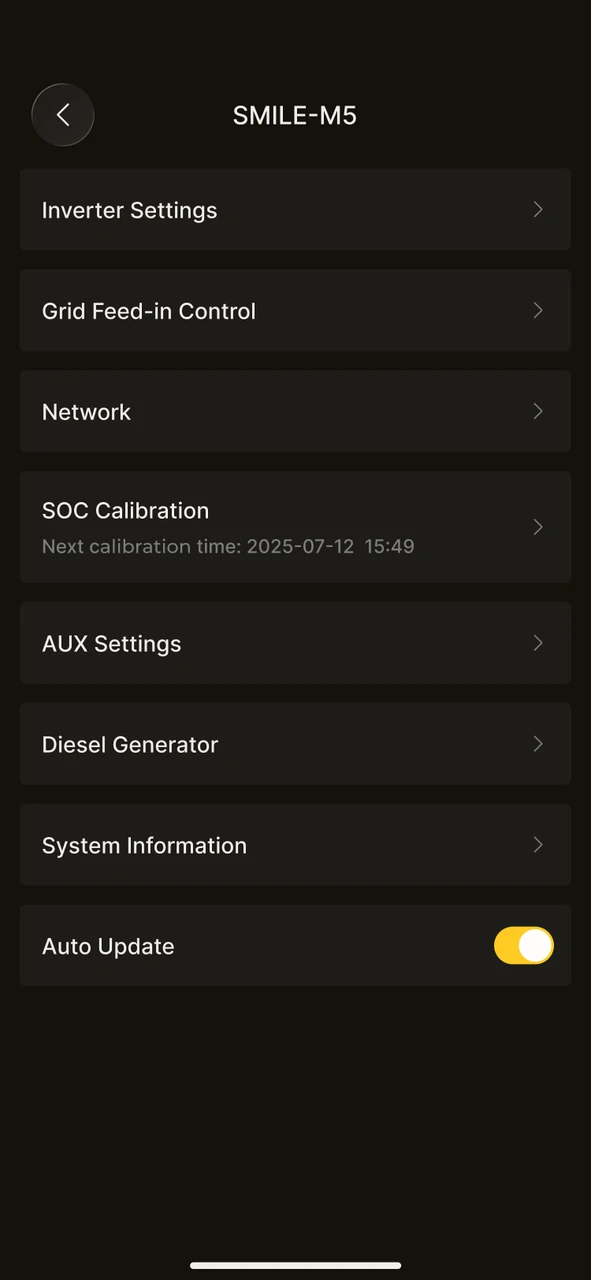
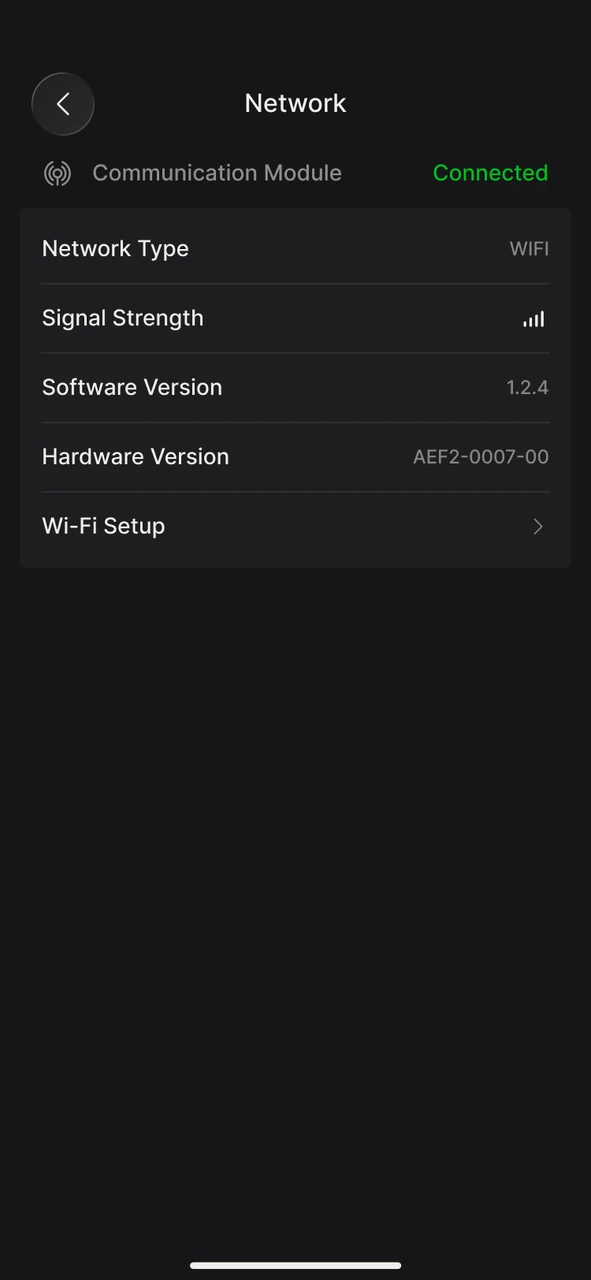
- 家庭网络变更:当您更换了新的路由器、更改了 WiFi 名称或密码时,可以在 设置 → 设备 → 网络 → Wi-Fi 设置 中重新配置网络。
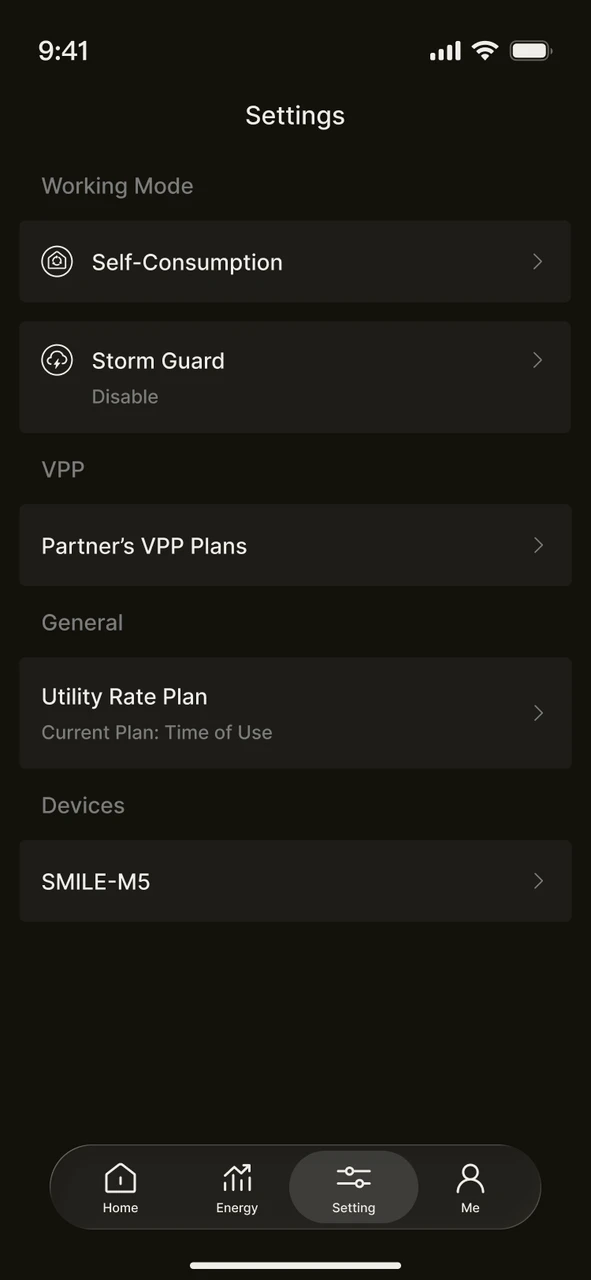
开始之前
在进行 WiFi 配置前,请确认以下准备工作:
- 已安装通信模块,且模块电源指示灯亮起
- 已知晓家庭 WiFi 的网络名称和密码
- 手机蓝牙和 WiFi 功能已开启,并已授予定位权限(Android 系统扫描 WiFi 时需要)
- 手机与设备距离在 5 米以内
- 手机可以正常上网(配置过程中 App 需要与云平台通信)
INFO
注意:大部分通信模块仅支持 2.4 GHz 频段的 WiFi 网络,不支持 5 GHz 频段。请确认您的路由器已开启 2.4 GHz 网络。
INFO
进入向导前,App 会检查蓝牙、定位权限和 WiFi 开关。若其中任意一项未就绪,会先提示您开启,之后才能进入配置页面。
配置步骤
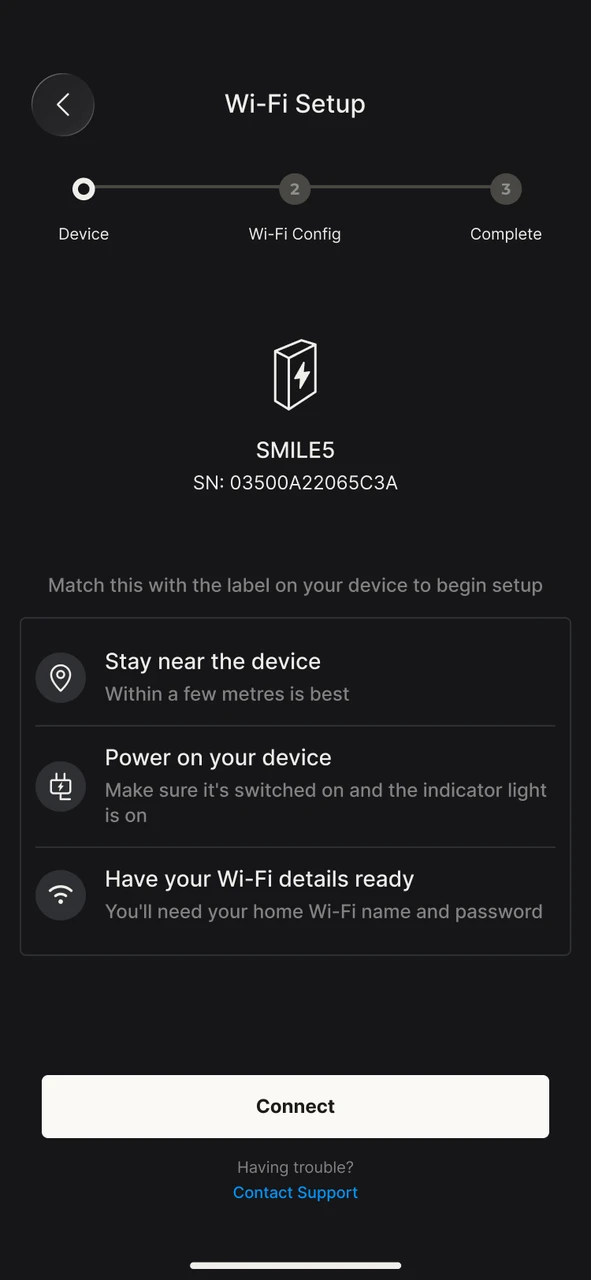
配置向导共三步:设备 → Wi-Fi设置 → 完成。
第一步:连接设备
- 页面会显示设备型号与序列号,请与设备机身标签核对一致。
- 核对页面上列出的三项准备事项:
- 靠近设备:保持在几米范围内为佳
- 给设备上电:确保设备已开机且指示灯亮起
- 准备好 Wi-Fi 信息:需要您家中 Wi-Fi 的名称和密码
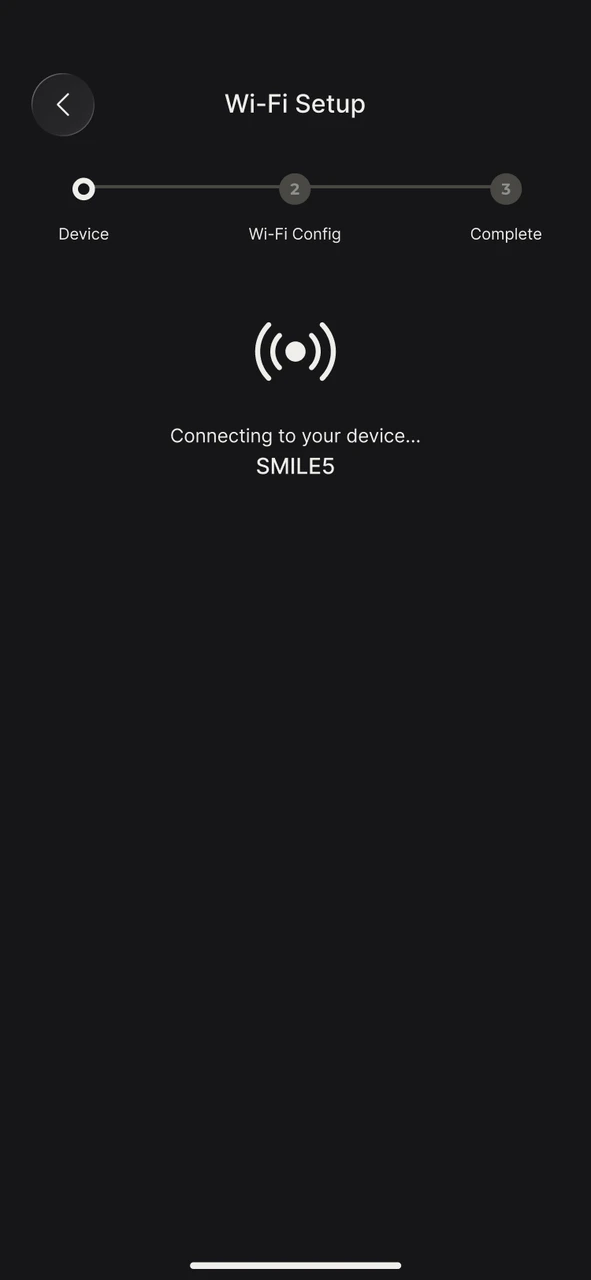
- 点击 连接,App 会自动完成与设备的连接,无需您手动选择热点或输入密码。
INFO
App 是怎么连上设备的:App 会优先通过 蓝牙 连接通信模块;若搜索不到蓝牙信号,则自动改为连接设备热点。走设备热点时,Android 系统会弹出确认框询问是否连接到该网络,请点击 连接(点击"取消"会中断配置,需要重新点击 连接);此时手机会临时切换到设备热点、暂时无法上网,配置完成后会自动恢复。
第二步:连接家庭 WiFi
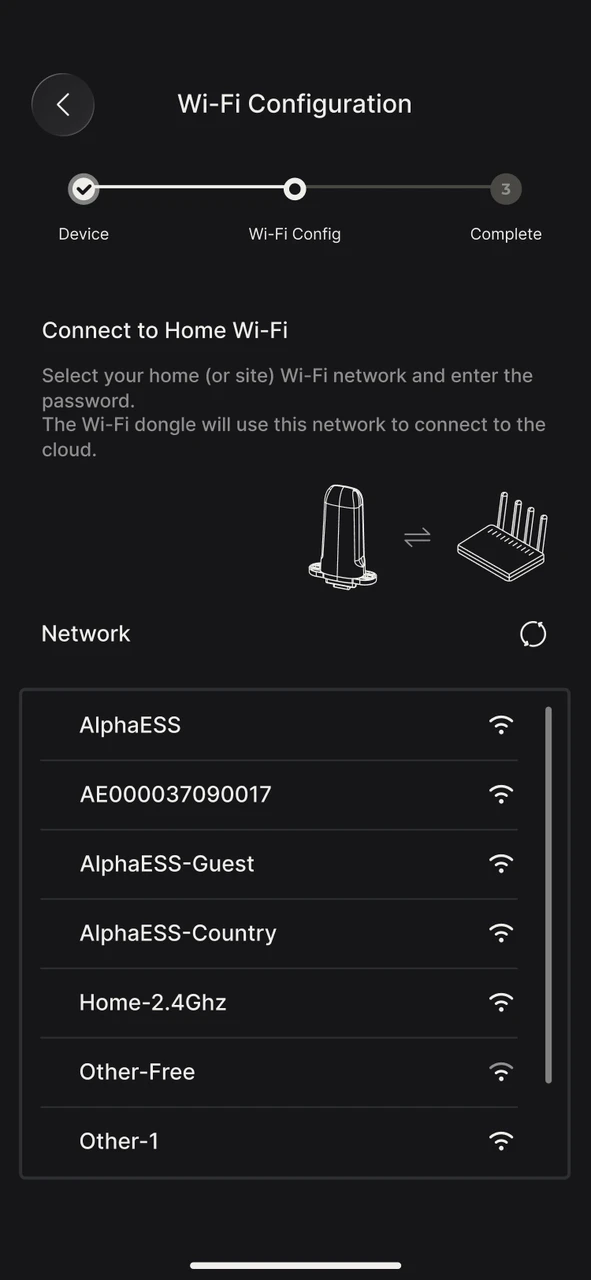
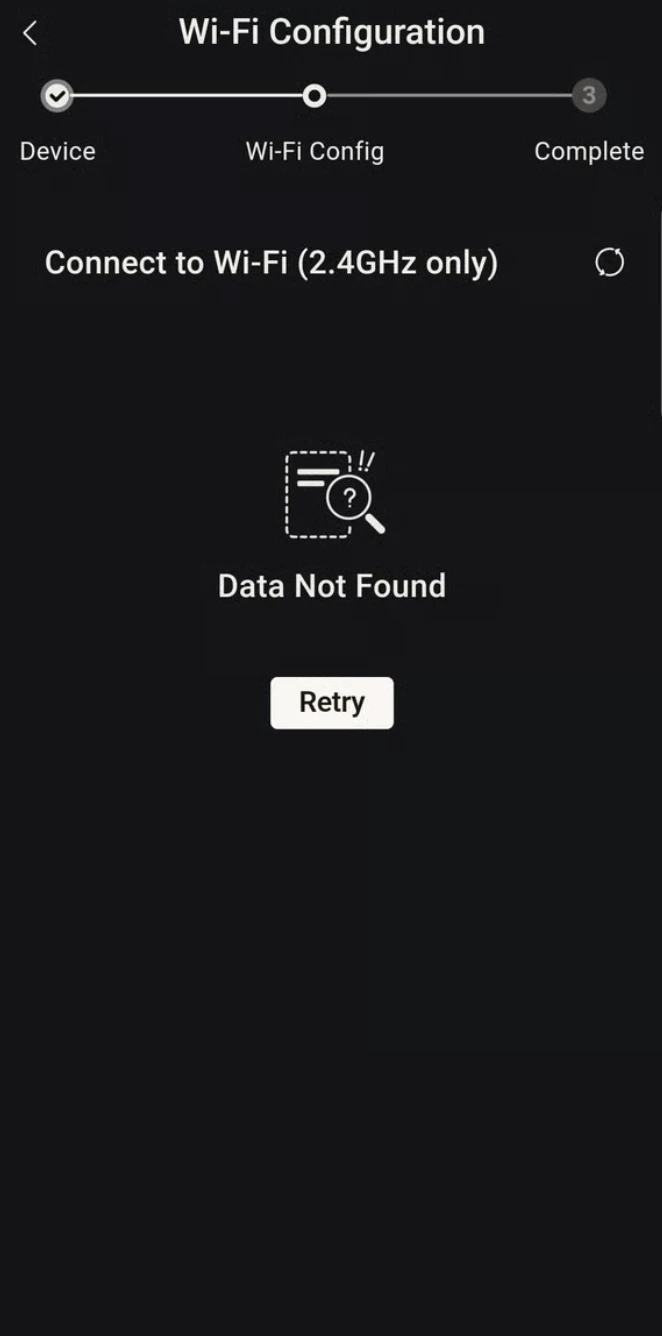
- 页面会列出设备搜索到的周边 WiFi 网络。若显示 未找到数据,点击 重试 重新搜索。
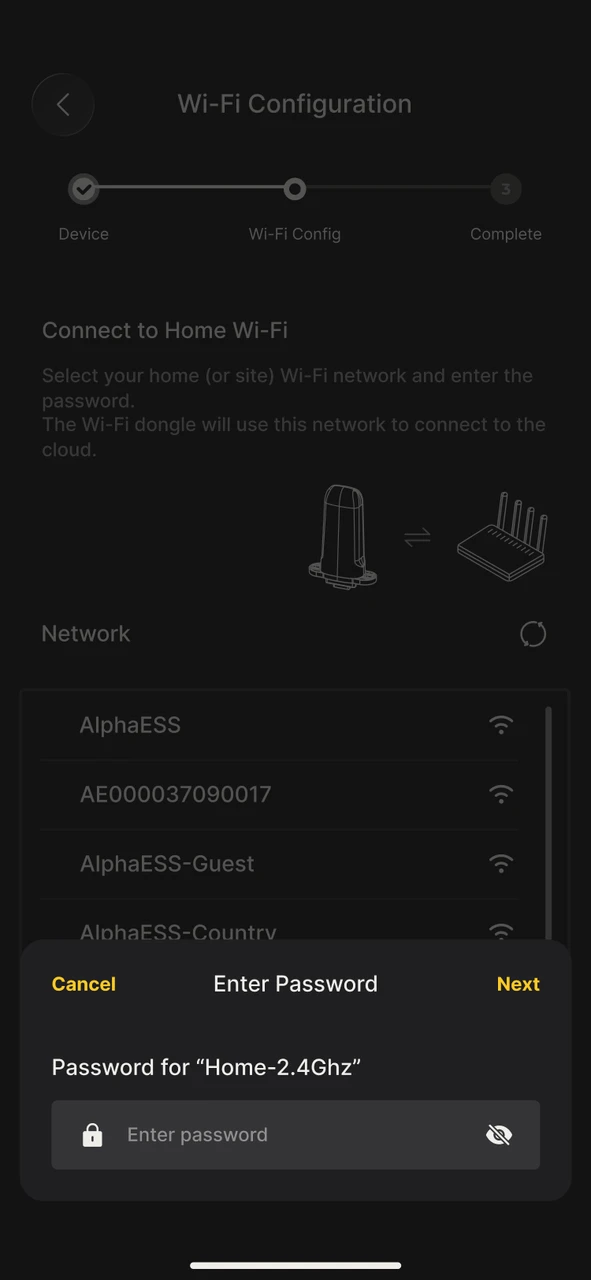
- 选择您的家庭 WiFi,在弹出的密码框中输入 WiFi 密码,点击右上角的 ✓ 确认。
- 等待配置下发完成,最长约 60 秒。
第三步:完成
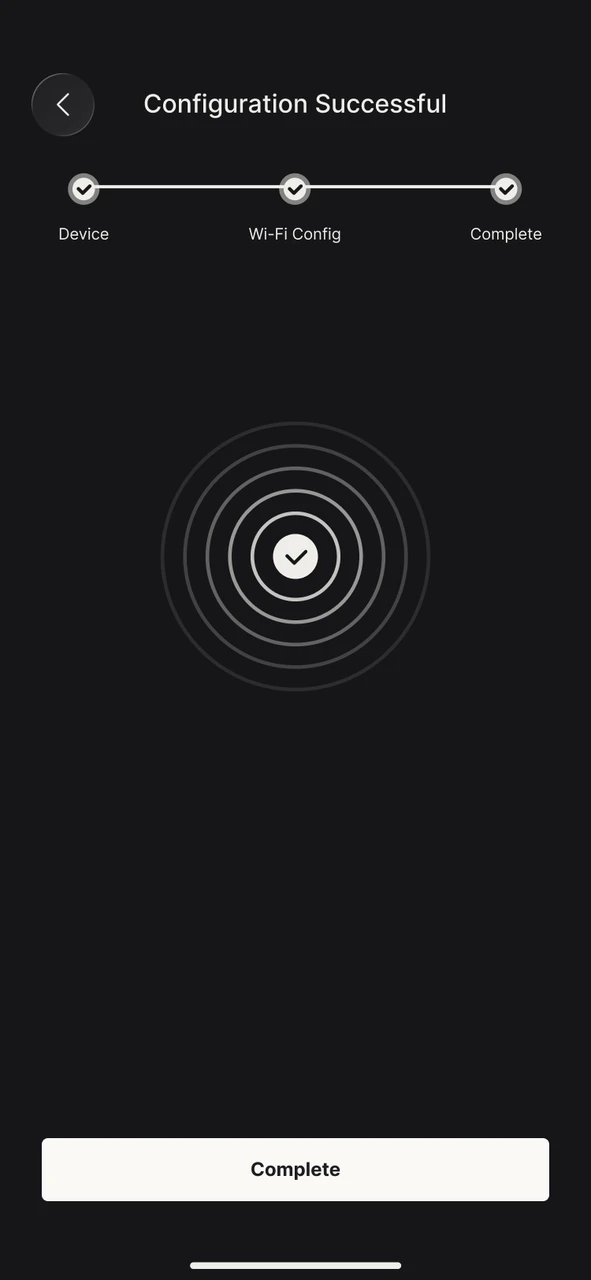
- 点击底部 完成 退出向导。若本次是通过设备热点配置的,App 会同时断开热点,手机自动回到原来的网络。
- 返回首页查看设备状态,显示 正常 即配置成功。
配置完成后,您可以在 App 首页查看实时电量数据。
查看网络信息
在 设置 → 设备 → 网络 页面,您可以查看当前的连接情况:
| 项目 | 说明 |
|---|---|
| 通信模块 | 显示 已连接 或 已断开 |
| 网络类型 | WLAN(无线)、LAN(有线)或 WLAN & LAN |
| 软件版本 / 硬件版本 | 通信模块的版本信息,联系售后时可能需要提供 |
INFO
若 网络类型 显示为 LAN 且设备在线,说明设备是通过网线连接的,无需进行 WiFi 配置。
常见问题
页面提示"无法连接到 XXX"
说明 App 尝试了自动连接但未成功,常见原因是设备未上电或通信模块需要重启。页面会直接给出处理步骤:
- 从设备上拔下 Wi-Fi 模块
- 等待 5 秒
- 重新插紧
完成后点击 重试。
通信模块热点密码曾被修改,无法自动连接
若通信模块的热点密码被改过,App 自动尝试的密码都会失败。
解决方法:
- 在 无法连接到 XXX 页面下方,点击 修改过设备的 Wi-Fi 密码? 下的 输入热点密码。
- 输入当前生效的热点密码,点击右上角 ✓ 确认。
若您已经不记得该密码:
- 在密码输入框中点击 忘记密码?。
- App 将扫描附近蓝牙设备,找到通信模块后点击连接。
- 通过蓝牙重置热点密码,完成后返回向导继续配置。
INFO
注意:重置密码需要手机蓝牙保持开启,且与通信模块的距离在 5 米以内。忘记密码? 入口仅在通信模块支持重置时出现;若您的设备不支持,请联系 AlphaESS 售后服务获取支持。
提示"连接失败"
- 输入家庭 WiFi 密码后提示连接失败:App 会自动重新弹出该网络的密码输入框,请确认密码后重新输入。若要换一个网络,返回列表重新选择即可。
- 输入热点密码后提示连接失败:可能是密码不正确,也可能是设备未上电。请确认设备状态后重试。
找不到我家的 WiFi
请确认路由器已开启 2.4 GHz 频段。若路由器使用"双频合一"(2.4 GHz 与 5 GHz 同名),请确认 2.4 GHz 未被关闭。若仍然找不到,请联系 AlphaESS 售后服务获取支持。
更换路由器或修改 WiFi 密码后如何重新配置
进入 设置 → 设备 → 网络 → Wi-Fi 设置,按照上述步骤重新配置即可。原有设备数据和历史记录不受影响。
现场还没有可用的家庭网络
您可以先完成账号注册与设备绑定(绑定不要求设备已联网),退出配置向导。此时首页显示离线提示条属于正常现象。等网络就绪后,再从首页提示条或设备网络页重新进入配置即可。
多次尝试仍无法完成配网
请依次确认:
- 通信模块电源指示灯正常亮起
- 手机蓝牙、WiFi 已开启,且与设备距离在 5 米以内
- 家庭 WiFi 网络正常,2.4 GHz 频段已开启
- 重启路由器后重试
INFO
若问题仍未解决,可在配置页面点击 遇到问题? 下方的 联系客服,或直接联系 AlphaESS 售后服务获取支持。