

Installation d'un nouveau système
Cette page explique comment enregistrer un nouveau système de stockage d'énergie sur la plateforme cloud via le Portal et l'associer au compte d'un propriétaire.
Prérequis
Avant de commencer, assurez-vous que :
- [ ] Votre organisation dispose d'une License disponible qui lui est associée (voir 1.3)
- [ ] L'appareil a été câblé sur site, mis sous tension et connecté au réseau (filaire ou Wi-Fi)
- [ ] Vous avez sous la main le System SN et le Check code figurant sur la plaque signalétique de l'appareil
- [ ] Vous avez sous la main l'adresse e-mail du propriétaire (utilisateur final)
Assistant d'installation (Maintenance → Install New System)
Dans la Side Bar, sélectionnez Maintenance, puis Install New System. L'assistant comporte trois étapes : Basic Information → System Settings → Installed.
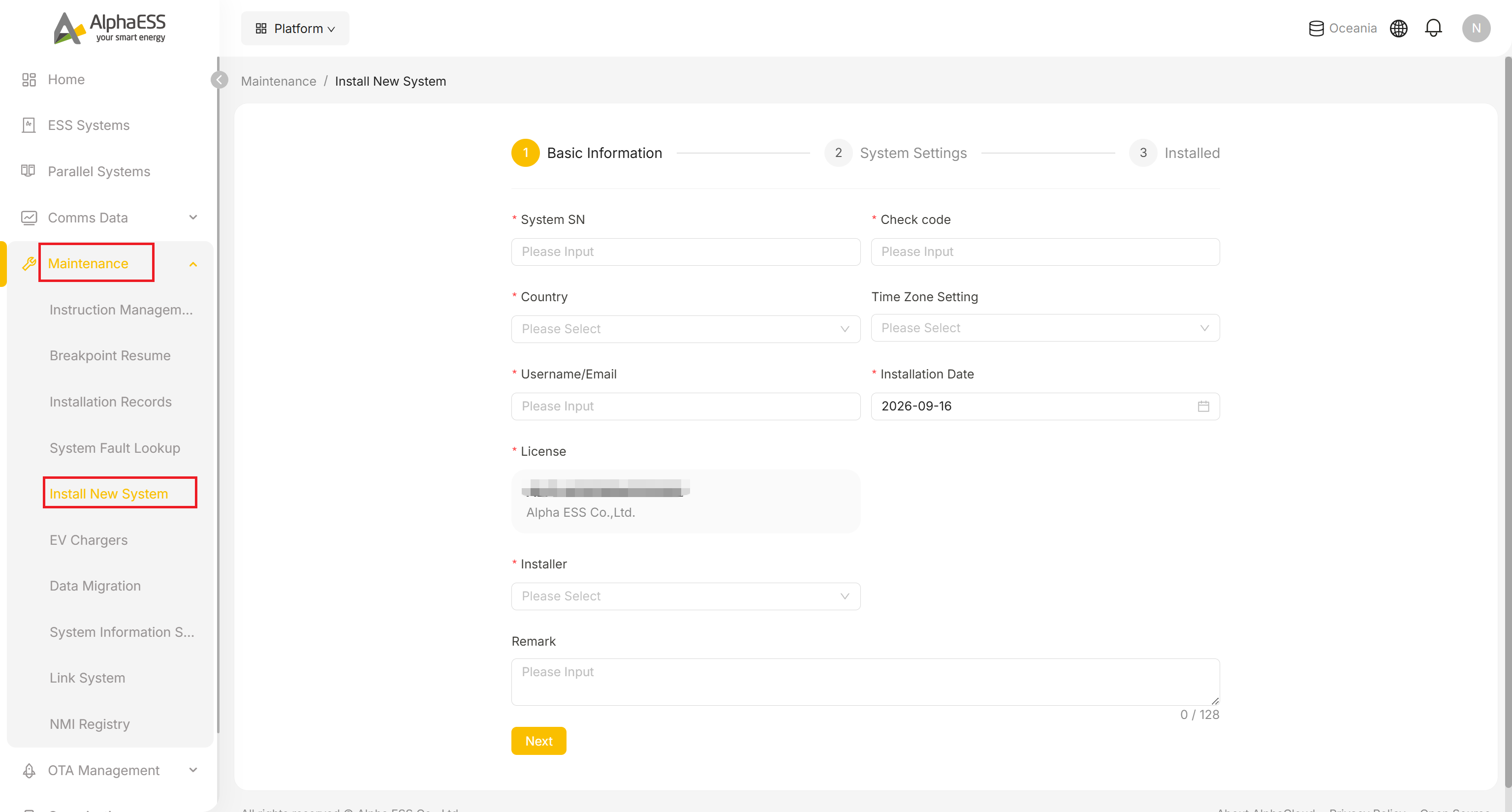
Renseignez l'Étape 1 : Basic Information :
Champ Description System SN * Numéro de série de l'appareil, indiqué sur la plaque signalétique Check code * Le code de vérification associé au SN, indiqué sur la plaque signalétique Country * Le pays d'installation (liste déroulante ; détermine la configuration de conformité et les normes de sécurité) Time Zone Setting Fuseau horaire (liste déroulante, facultatif ; influe sur les périodes tarifaires et l'axe temporel des courbes) Username/Email * L'e-mail du propriétaire : il lui permet de se connecter à l'AlphaESS App / au Portal côté client pour consulter son propre système Installation Date * Date d'installation (par défaut, la date du jour) License * Cliquez pour effectuer une sélection parmi les Licences associées à votre organisation — le champ peut afficher une valeur d'exemple avant votre choix, veillez donc à sélectionner réellement une entrée plutôt que de la laisser telle quelle Installer * Sélectionnez dans la liste déroulante le membre qui réalise cette installation Remark Remarques (≤ 128 caractères, avec compteur de caractères en direct), par exemple le nom du client et un nom de site abrégé Tous les champs marqués d'un astérisque sont obligatoires — l'assistant les valide et affiche une erreur en ligne (par exemple « Please enter Country ») si vous tentez de poursuivre alors que l'un d'eux est manquant.
Cliquez sur Next pour passer à l'Étape 2 : System Settings. Ces champs varient selon le modèle d'appareil et n'apparaissent qu'une fois le System SN et le Check code validés ; ils ne sont donc pas détaillés champ par champ ici — suivez ce qui s'affiche à l'écran pour votre modèle précis. Ils couvrent généralement :
- Les normes de sécurité
- Les paramètres de raccordement au réseau
- Les réglages du TC / compteur
Après avoir vérifié que tout est correct, validez pour atteindre l'Étape 3 : Installed — la page de fin de l'assistant.
💡 Astuce : Si la validation du SN + Check code échoue, vérifiez les caractères sur la plaque signalétique (attention aux 0/O et 1/I) ; si l'échec persiste, l'appareil n'est peut-être pas enregistré dans le système ou est peut-être déjà associé — contactez votre distributeur ou le support AlphaESS.
Historique des installations (Maintenance → Installation Records)
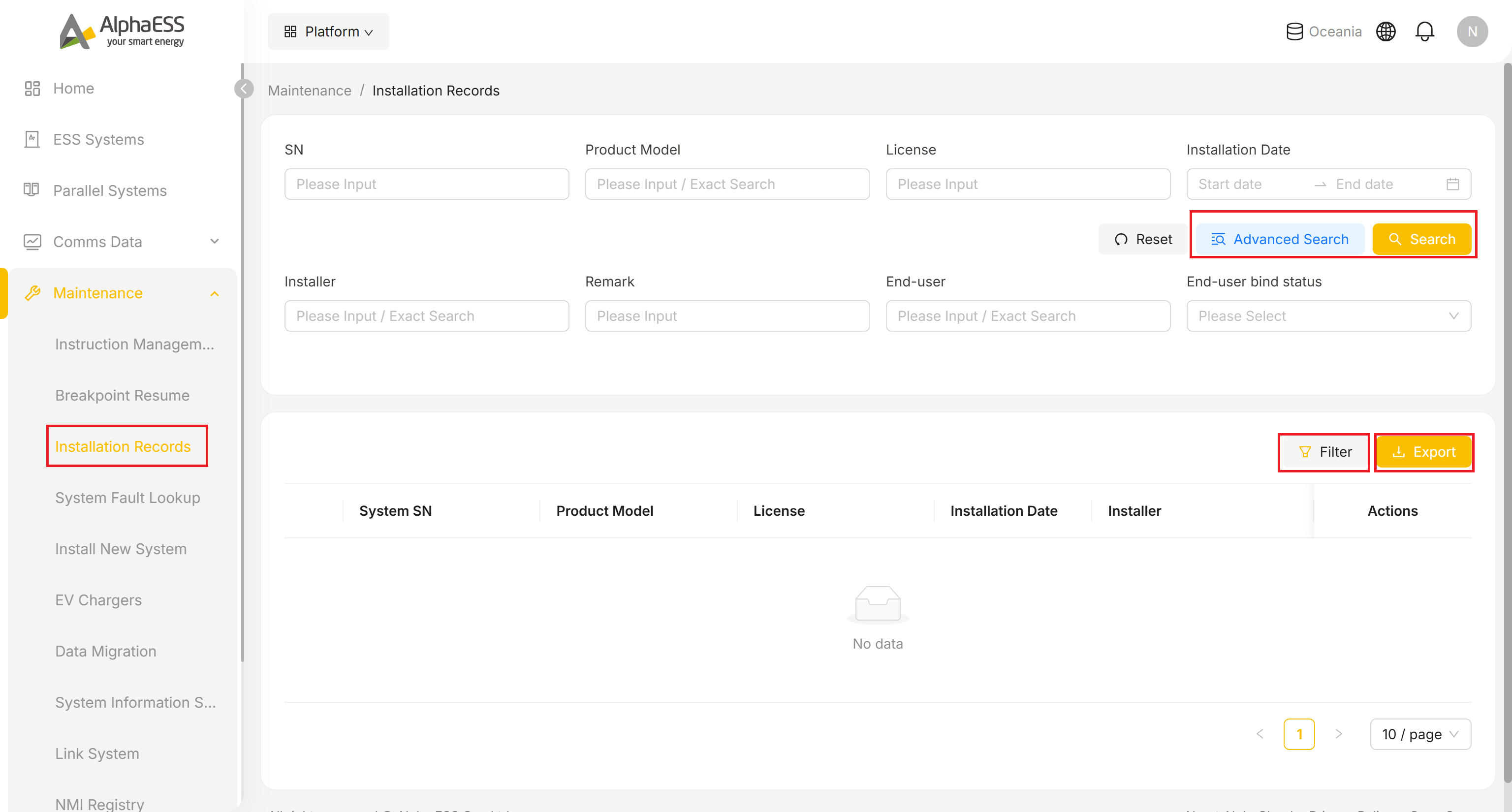
- Dans la Side Bar, sélectionnez Maintenance, puis Installation Records pour rechercher dans l'intégralité de l'historique des installations.
- Effectuez une recherche par SN, Product Model, License ou plage de dates dans Installation Date, ou cliquez sur Advanced Search pour accéder à davantage d'options.
- Cliquez sur Filter au-dessus du tableau pour choisir les colonnes supplémentaires affichées (Installer, Remark, End-user, End-user bind status) — cette fonction est distincte des champs de recherche ci-dessus et contrôle uniquement ce que le tableau affiche.
- Cliquez sur Export pour télécharger la liste actuelle.
Les colonnes affichées par défaut dans le tableau sont System SN / Product Model / License / Installation Date / Installer, auxquelles s'ajoute une colonne Actions.
Liste de vérification après installation
- [ ] Le SN est visible sous ESS Systems avec le statut Normal (voir 3.1 Daily Monitoring)
- [ ] La vue d'ensemble de l'installation affiche les données de puissance en temps réel (Solar / Battery / Home / Grid)
- [ ] Le propriétaire peut désormais se connecter à l'AlphaESS App avec son e-mail et voir le système