

Neue Systeminstallation
Diese Seite erläutert, wie Sie ein neues Energiespeichersystem über das Portal auf der Cloud-Plattform registrieren und mit dem Konto eines Eigentümers verknüpfen.
Voraussetzungen
Stellen Sie vor dem Start sicher, dass:
- [ ] Ihrer Organisation eine verfügbare License zugeordnet ist (siehe 1.3)
- [ ] das Gerät vor Ort verkabelt, eingeschaltet und mit dem Netzwerk verbunden ist (kabelgebunden oder WLAN)
- [ ] Ihnen die System SN und der Check code vom Typenschild des Geräts vorliegen
- [ ] Ihnen die E-Mail-Adresse des Eigentümers (Endkunden) vorliegt
Installationsassistent (Maintenance → Install New System)
Wählen Sie in der Side Bar den Punkt Maintenance und anschließend Install New System. Der Assistent umfasst drei Schritte: Basic Information → System Settings → Installed.
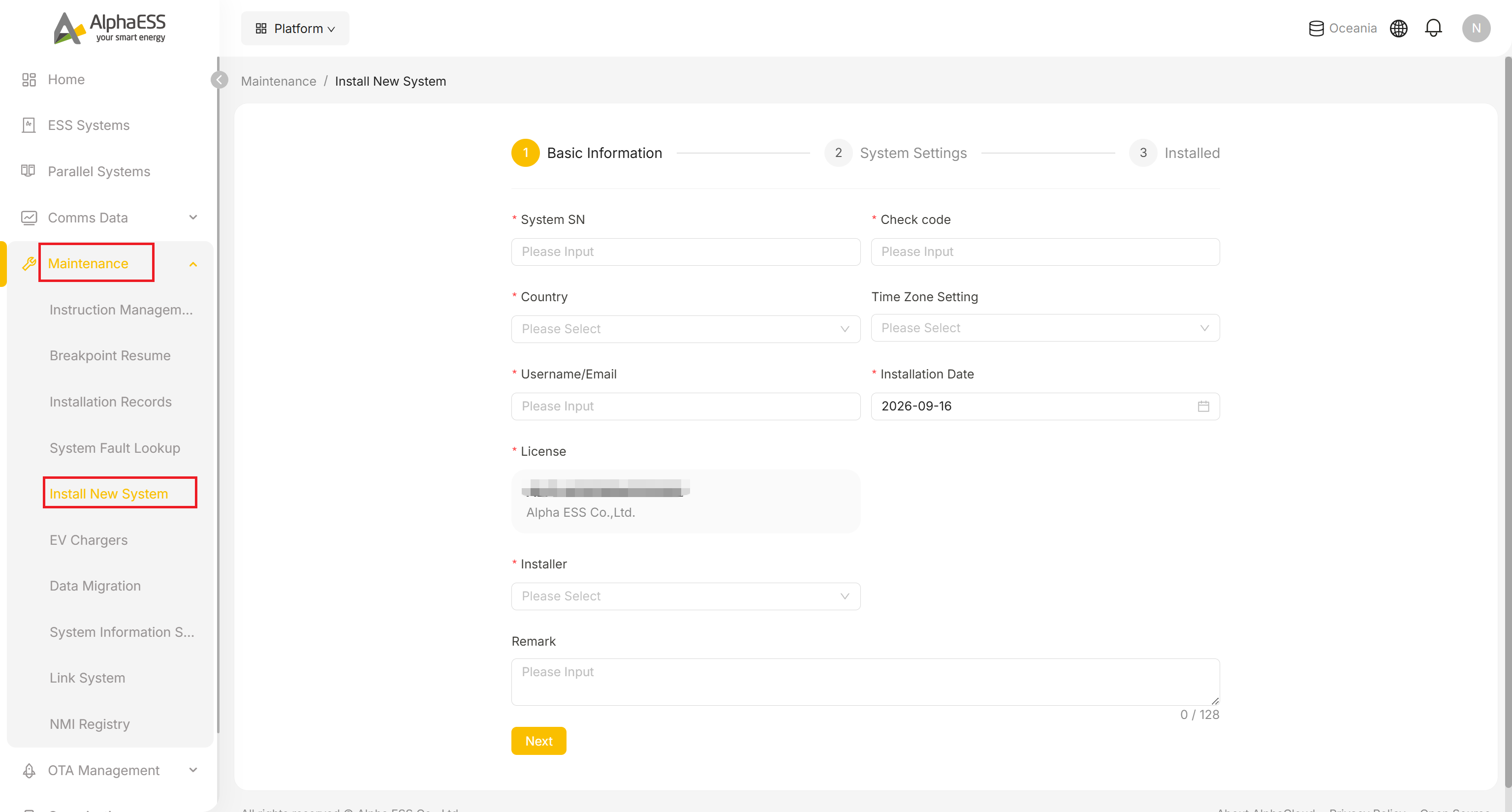
Füllen Sie Schritt 1: Basic Information aus:
Feld Beschreibung System SN * Seriennummer des Geräts, angegeben auf dem Typenschild Check code * Der zur SN gehörende Prüfcode, angegeben auf dem Typenschild Country * Das Installationsland (Dropdown; bestimmt die Konformitätskonfiguration und die Sicherheitsstandards) Time Zone Setting Zeitzone (Dropdown, optional; wirkt sich auf Tarifzeiträume und die Zeitachse der Kurven aus) Username/Email * Die E-Mail-Adresse des Eigentümers: Damit meldet sich der Eigentümer in der AlphaESS App / im Portal auf der C-Seite an, um sein eigenes System einzusehen Installation Date * Installationsdatum (standardmäßig heute) License * Klicken Sie hier, um eine der Ihrer Organisation zugeordneten Licenses auszuwählen – das Feld kann vor Ihrer Auswahl einen Beispielwert anzeigen; achten Sie daher darauf, tatsächlich einen Eintrag auszuwählen und ihn nicht unverändert zu lassen Installer * Wählen Sie im Dropdown das Mitglied aus, das diese Installation durchführt Remark Anmerkungen (≤128 Zeichen, mit laufender Zeichenzählung), etwa der Name des Kunden und eine kurze Standortbezeichnung Alle mit einem Sternchen gekennzeichneten Felder sind Pflichtfelder – der Assistent prüft sie und zeigt einen Inline-Fehler an (z. B. „Please enter Country"), wenn Sie ohne eine Angabe fortfahren möchten.
Klicken Sie auf Next, um zu Schritt 2: System Settings zu gelangen. Diese Felder variieren je nach Gerätemodell und erscheinen erst, wenn System SN und Check code die Validierung bestanden haben; sie werden hier daher nicht einzeln beschrieben – folgen Sie den Angaben, die für Ihr jeweiliges Modell auf dem Bildschirm angezeigt werden. Üblicherweise umfassen sie:
- Sicherheitsstandards
- Netzanschlussparameter
- CT-/Zählereinstellungen
Nachdem Sie alle Angaben bestätigt haben, senden Sie diese ab, um zu Schritt 3: Installed zu gelangen – der Abschlussseite des Assistenten.
💡 Tipp: Wenn die Validierung von SN + Check code fehlschlägt, überprüfen Sie die Zeichen auf dem Typenschild (achten Sie auf 0/O und 1/I); schlägt sie weiterhin fehl, ist das Gerät möglicherweise nicht im System registriert oder bereits verknüpft – wenden Sie sich an Ihren Distributor oder an den AlphaESS Support.
Installationsdatensätze (Maintenance → Installation Records)
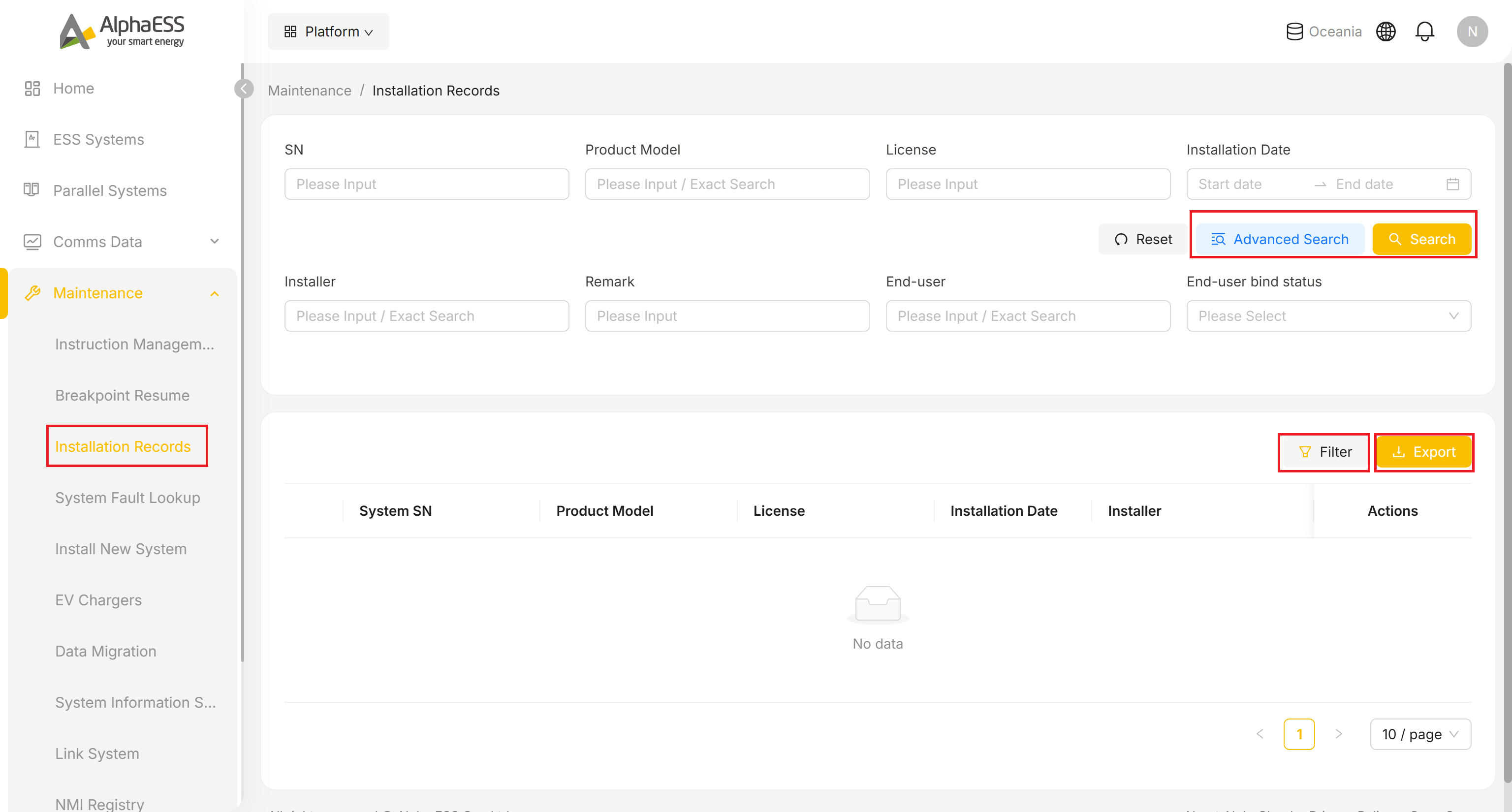
- Wählen Sie in der Side Bar den Punkt Maintenance und anschließend Installation Records, um den vollständigen Installationsverlauf zu durchsuchen.
- Suchen Sie nach SN, Product Model, License oder einem Installation Date-Zeitraum, oder klicken Sie auf Advanced Search für weitere Optionen.
- Klicken Sie oberhalb der Tabelle auf Filter, um auszuwählen, welche zusätzlichen Spalten angezeigt werden (Installer, Remark, End-user, End-user bind status) – dies ist unabhängig von den obigen Suchfeldern und steuert nur die Anzeige der Tabelle.
- Klicken Sie auf Export, um die aktuelle Liste herunterzuladen.
Die Standardspalten der Tabelle sind System SN / Product Model / License / Installation Date / Installer sowie eine Spalte Actions.
Checkliste nach der Installation
- [ ] Die SN ist unter ESS Systems mit dem Status Normal auffindbar (siehe 3.1 Daily Monitoring)
- [ ] Die Anlagenübersicht zeigt Live-Leistungsdaten an (Solar / Battery / Home / Grid)
- [ ] Der Eigentümer kann sich nun mit seiner E-Mail-Adresse in der AlphaESS App anmelden und das System sehen