

Lizenzverwaltung und Einladung von Installateuren
Dieses Kapitel richtet sich an die Rolle Distributor / Retailer. Auf dieser Seite wird erläutert, wie Distributoren Lizenzen verwalten und wie sie über Issue License neue Installateure auf die Plattform einladen.
Zu den Rollen: Eine Organisation kann beide innehaben
Die Kategorie der Organisation wird von AlphaESS zugewiesen, und eine einzelne Organisation kann sowohl Distributor als auch Installation Partner sein — in diesem Fall kann sie Installations- und Wartungsarbeiten genau wie ein Installateur durchführen (die Kapitel 1–4 gelten alle), verfügt gleichzeitig aber auch über die in diesem Kapitel beschriebenen Distributor-Funktionen. Die Kategorie Ihrer Organisation können Sie unter Organization → Overview einsehen.
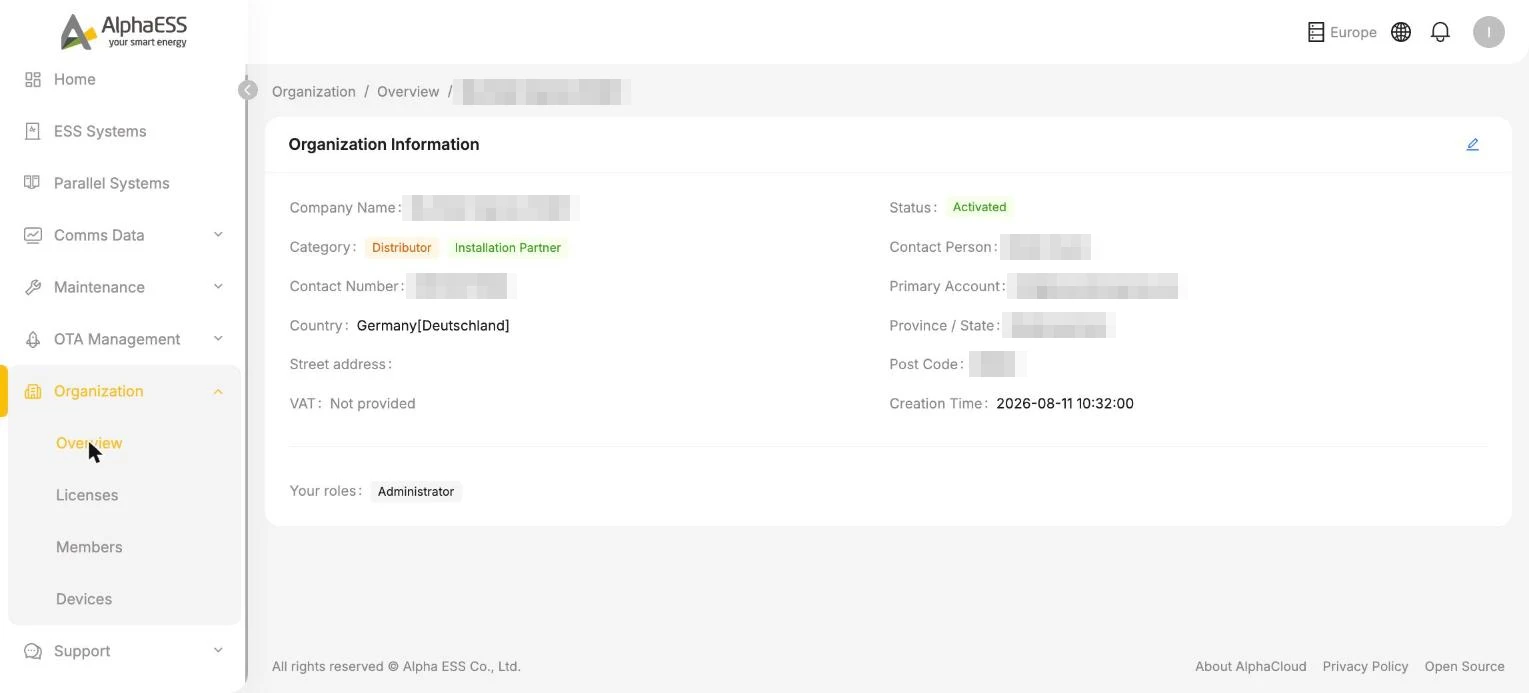
💡 In der Distributor-Rolle zeigt die Side Bar mehrere Menüs an, die ein reiner Installateur nicht hat (OTA Management, Instruction Management usw.) — siehe 5.2 Gerätesichtbarkeit und Stapelverarbeitung.
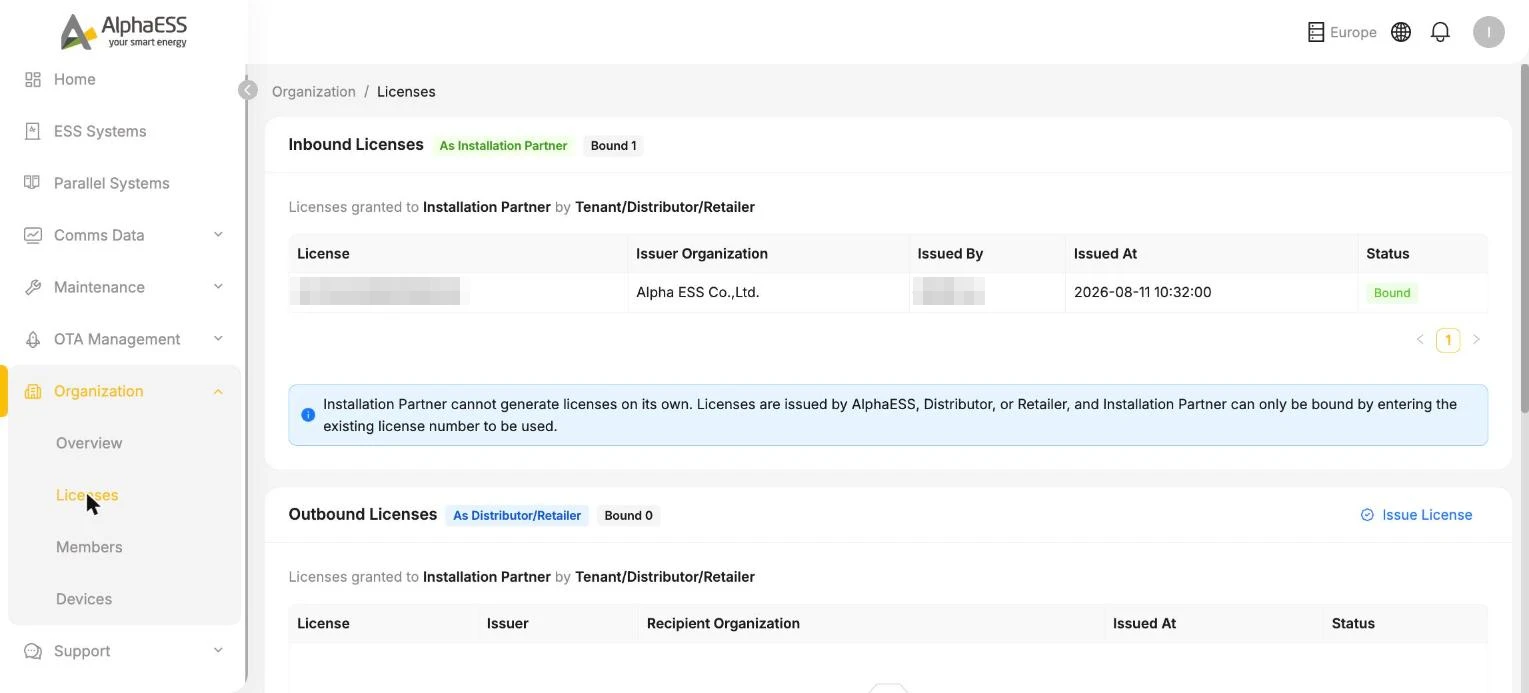
Die beiden Bereiche auf der Seite Licenses (Organization → Licenses)
| Bereich | In der Rolle | Bedeutung |
|---|---|---|
| Inbound Licenses (As Installation Partner) | Als Installateur | Lizenzen, die Ihnen von einer vorgelagerten Stelle (AlphaESS / einem anderen Distributor) für Ihre eigenen Installationen ausgestellt wurden |
| Outbound Licenses (As Distributor/Retailer) | Als Distributor | Lizenzen, die Sie an nachgelagerte Installateure ausgestellt haben, wobei Sie jeweils die Empfängerorganisation und den Status einsehen können |
Einen Installateur zum Beitritt einladen (Issue License)
Gehen Sie zu Organization → Licenses und klicken Sie im Bereich Outbound Licenses oben rechts auf ⊙ Issue License.
Füllen Sie Folgendes aus:
Feld Beschreibung Recipient Email * E-Mail-Adresse der Gegenseite (verantwortliche Kontaktperson des Installateurs) Recipient Organization * Name der Organisation der Gegenseite Klicken Sie zum Senden auf Issue & Send Invitation.
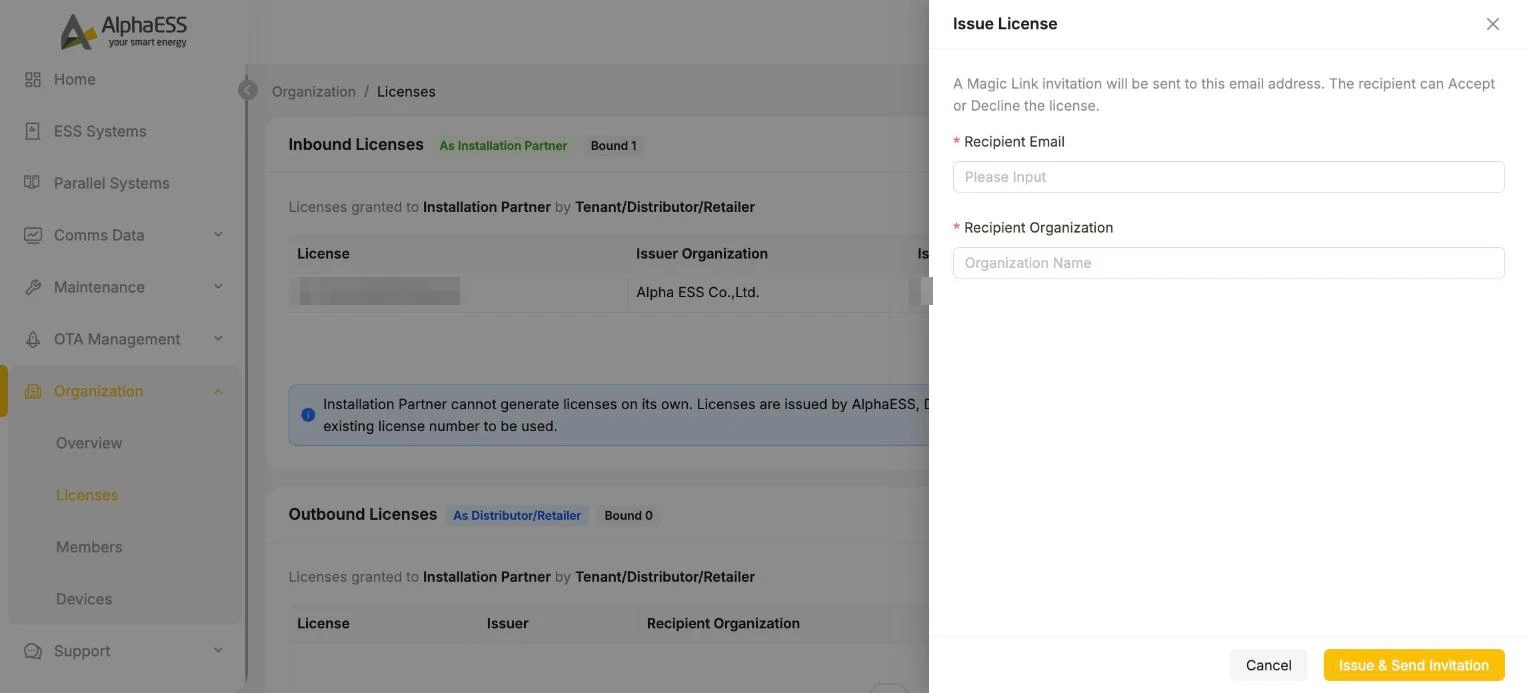
💡 Magic-Link-Einladung: Das System sendet an diese Adresse eine Einladungs-E-Mail mit einem Magic Link, und der Empfänger kann Accept / Decline wählen. Nach der Annahme ist das Onboarding abgeschlossen — die eingeladene Person wird standardmäßig Administrator dieser Installateur-Organisation und kann anschließend selbst Mitarbeiterkonten hinzufügen (dies entspricht dem Weg „von einem Distributor eingeladen" in 1.1 Kontoaktivierung und Anmeldung; zur Mitgliederverwaltung siehe 1.3).
Verfolgen Sie die Einladung in der Liste Outbound Licenses, um zu sehen, ob die Gegenseite die Bindung angenommen hat:
- License, Issuer, Recipient Organization, Issued At, Status
Sobald ein nachgelagerter Installateur diese Lizenz für eine Installation verwendet hat, werden dessen Installationsvolumen und Geräte für Sie sichtbar (siehe 5.2).