

Gestione delle Licenze e invito degli installatori
Questo capitolo è rivolto al ruolo Distributor / Retailer. Questa pagina spiega come i distributori gestiscono le Licenze e come invitare nuovi installatori sulla piattaforma tramite Issue License.
Informazioni sui ruoli: un'organizzazione può averne due
La Category dell'organizzazione viene assegnata da AlphaESS e una singola organizzazione può essere sia Distributor sia Installation Partner — in tal caso può svolgere attività di installazione e manutenzione esattamente come un installatore (si applicano tutti i Capitoli 1–4), disponendo al contempo delle funzionalità da distributore descritte in questo capitolo. Puoi verificare la categoria della tua organizzazione in Organization → Overview.
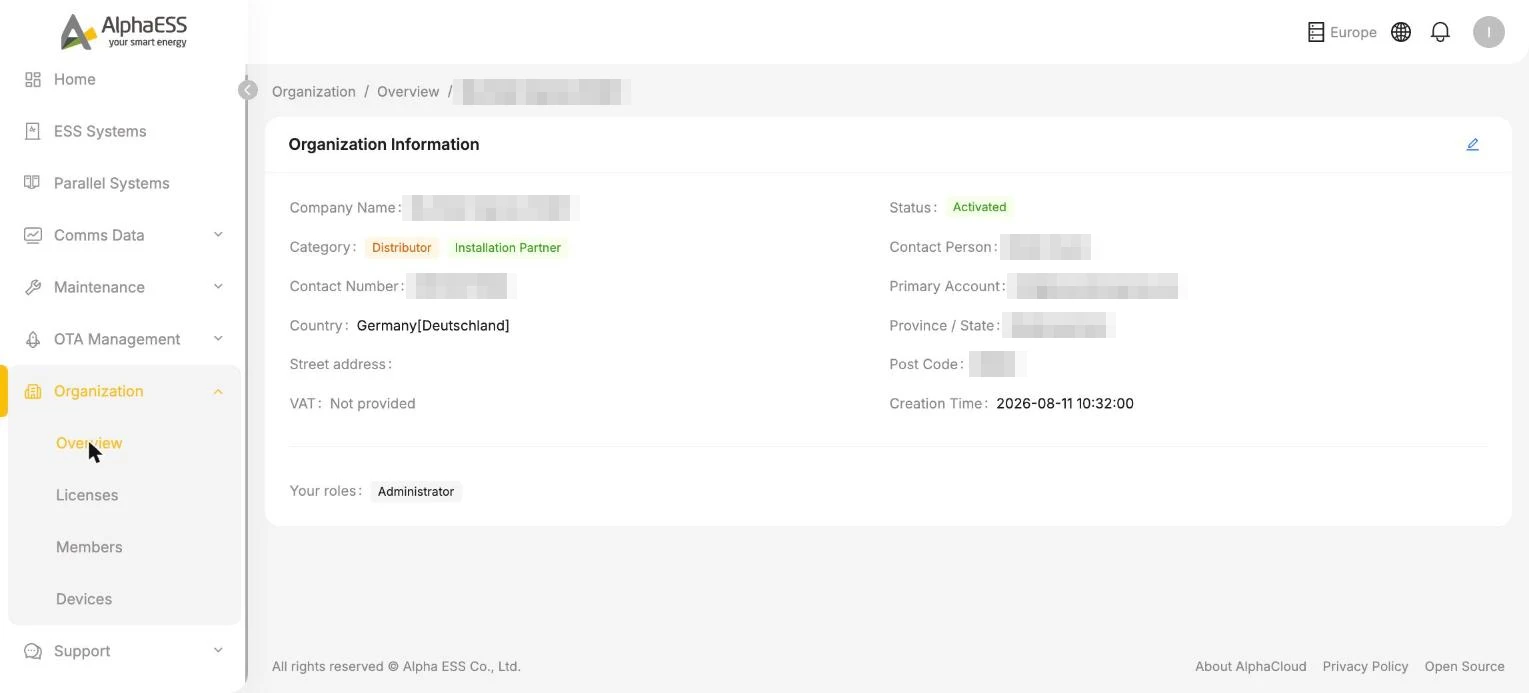
💡 Nel ruolo di distributore, la Side Bar mostra diversi menu che un installatore puro non ha (OTA Management, Instruction Management, ecc.) — vedi 5.2 Visibilità dei dispositivi e operazioni massive.
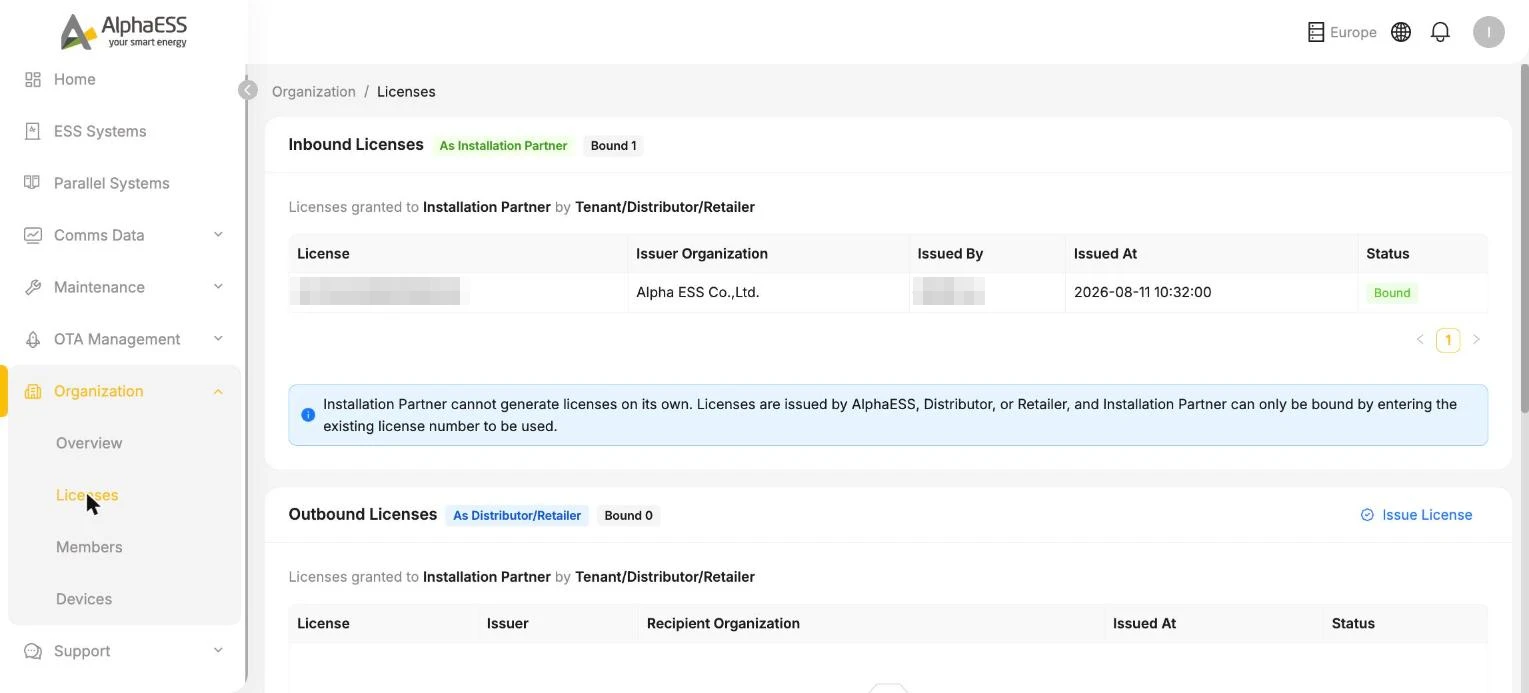
Le due sezioni della pagina Licenses (Organization → Licenses)
| Sezione | In qualità di | Significato |
|---|---|---|
| Inbound Licenses (As Installation Partner) | Come installatore | Licenze emesse per te da un soggetto a monte (AlphaESS / un altro distributore) per le tue installazioni |
| Outbound Licenses (As Distributor/Retailer) | Come distributore | Licenze che hai emesso verso gli installatori a valle, di cui puoi vedere l'organizzazione destinataria e lo stato |
Invitare un installatore ad aderire (Issue License)
Vai su Organization → Licenses e, nella sezione Outbound Licenses, clicca su ⊙ Issue License in alto a destra.
Compila:
Campo Descrizione Recipient Email * Indirizzo email della controparte (il referente dell'installatore) Recipient Organization * Nome dell'organizzazione della controparte Clicca su Issue & Send Invitation per inviare.
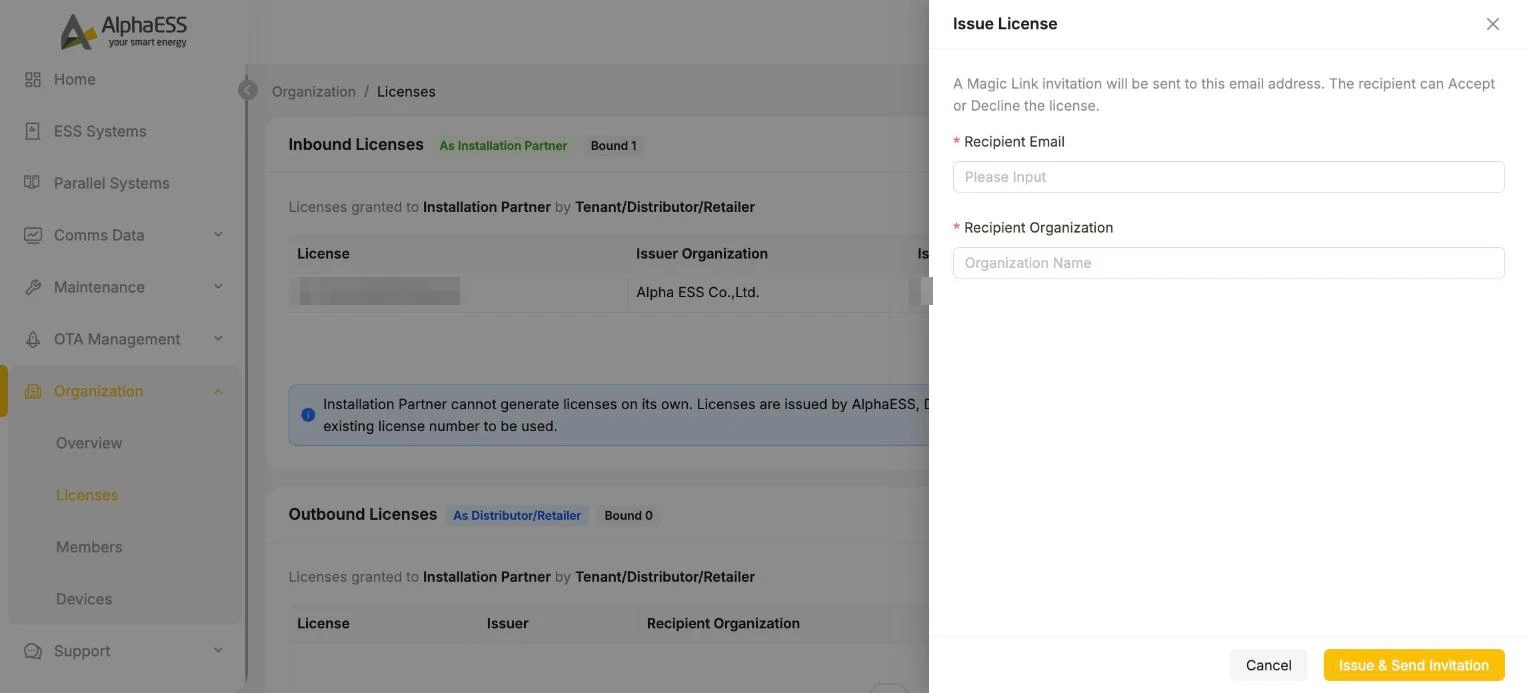
💡 Invito tramite Magic Link: il sistema invia a quell'indirizzo un'email di invito contenente un Magic Link e il destinatario può scegliere Accept / Decline. Una volta accettato, l'onboarding è completo — l'invitato diventa per impostazione predefinita Administrator dell'organizzazione installatrice e può quindi aggiungere autonomamente gli account del personale (questo corrisponde al percorso "invitato da un distributore" descritto in 1.1 Attivazione dell'account e accesso; per la gestione dei membri, vedi 1.3).
Monitora l'invito nell'elenco Outbound Licenses per verificare se la controparte ha accettato l'associazione:
- License, Issuer, Recipient Organization, Issued At, Status
Una volta che un installatore a valle ha utilizzato quella Licenza per un'installazione, il suo volume di installazioni e i suoi dispositivi diventano visibili per te (vedi 5.2).