

Gestión de Licencias e Invitación de Instaladores
Este capítulo está dirigido al rol de Distribuidor / Minorista. Esta página explica cómo los distribuidores gestionan las Licencias y cómo invitar a nuevos instaladores a la plataforma mediante Issue License.
Sobre los roles: una organización puede tener ambos
La Categoría de la organización es asignada por AlphaESS, y una misma organización puede ser tanto Distribuidor como Socio de Instalación — en cuyo caso puede realizar trabajos de instalación y mantenimiento igual que un instalador (los Capítulos 1–4 son aplicables en su totalidad), además de disponer de las funciones de distribuidor descritas en este capítulo. Puede consultar la categoría de su organización en Organization → Overview.
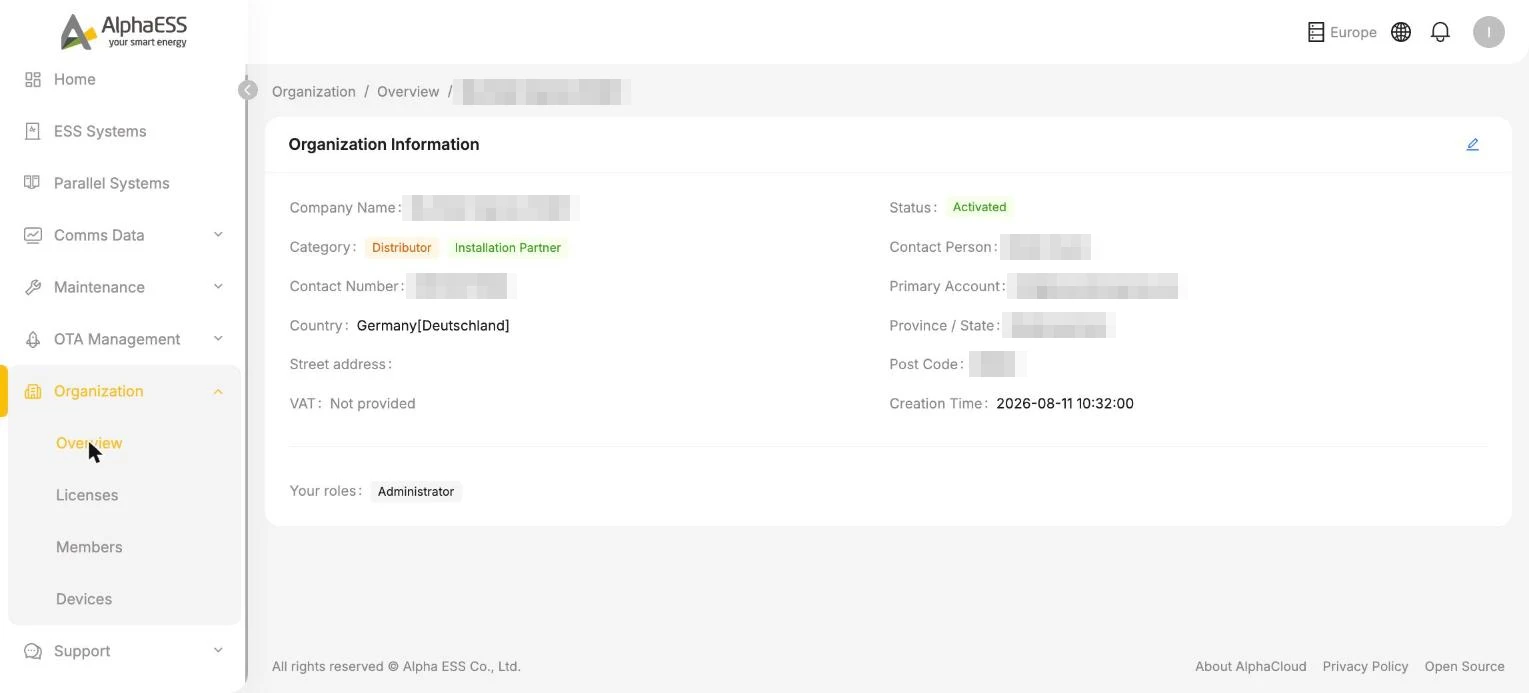
💡 En el rol de distribuidor, la Side Bar muestra varios menús que un instalador puro no tiene (OTA Management, Instruction Management, etc.) — consulte 5.2 Visibilidad de Dispositivos y Operaciones por Lotes.
Las dos secciones de la página Licenses (Organization → Licenses)
| Sección | Actuando como | Significado |
|---|---|---|
| Inbound Licenses (As Installation Partner) | Como instalador | Licencias emitidas a su favor por una parte superior (AlphaESS / otro distribuidor) para sus propias instalaciones |
| Outbound Licenses (As Distributor/Retailer) | Como distribuidor | Licencias que usted ha emitido a instaladores posteriores, donde puede consultar la organización receptora y el estado de cada una |
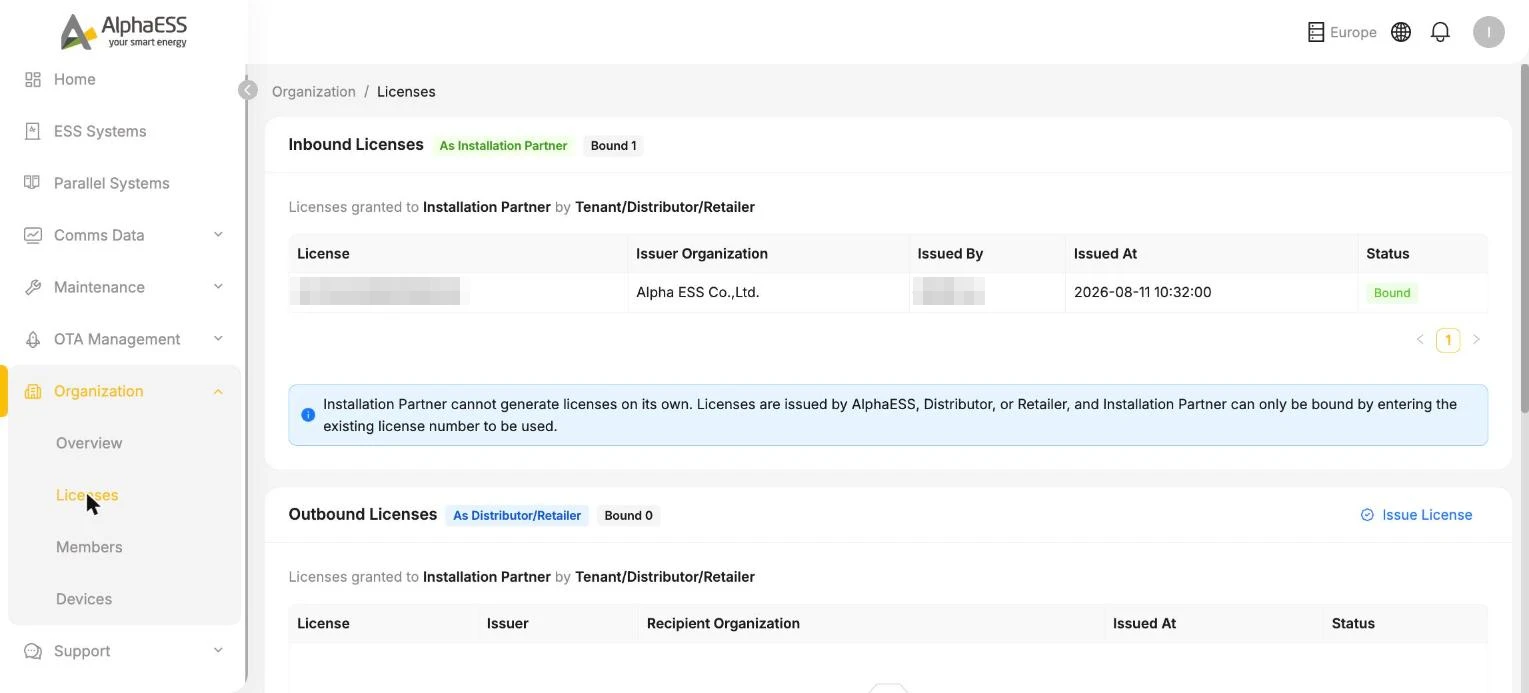
Invitar a un instalador a unirse (Issue License)
Vaya a Organization → Licenses y, en la sección Outbound Licenses, haga clic en ⊙ Issue License en la parte superior derecha.
Complete los campos:
Campo Descripción Recipient Email * Dirección de correo electrónico de la otra parte (el contacto responsable del instalador) Recipient Organization * Nombre de la organización de la otra parte Haga clic en Issue & Send Invitation para enviar.
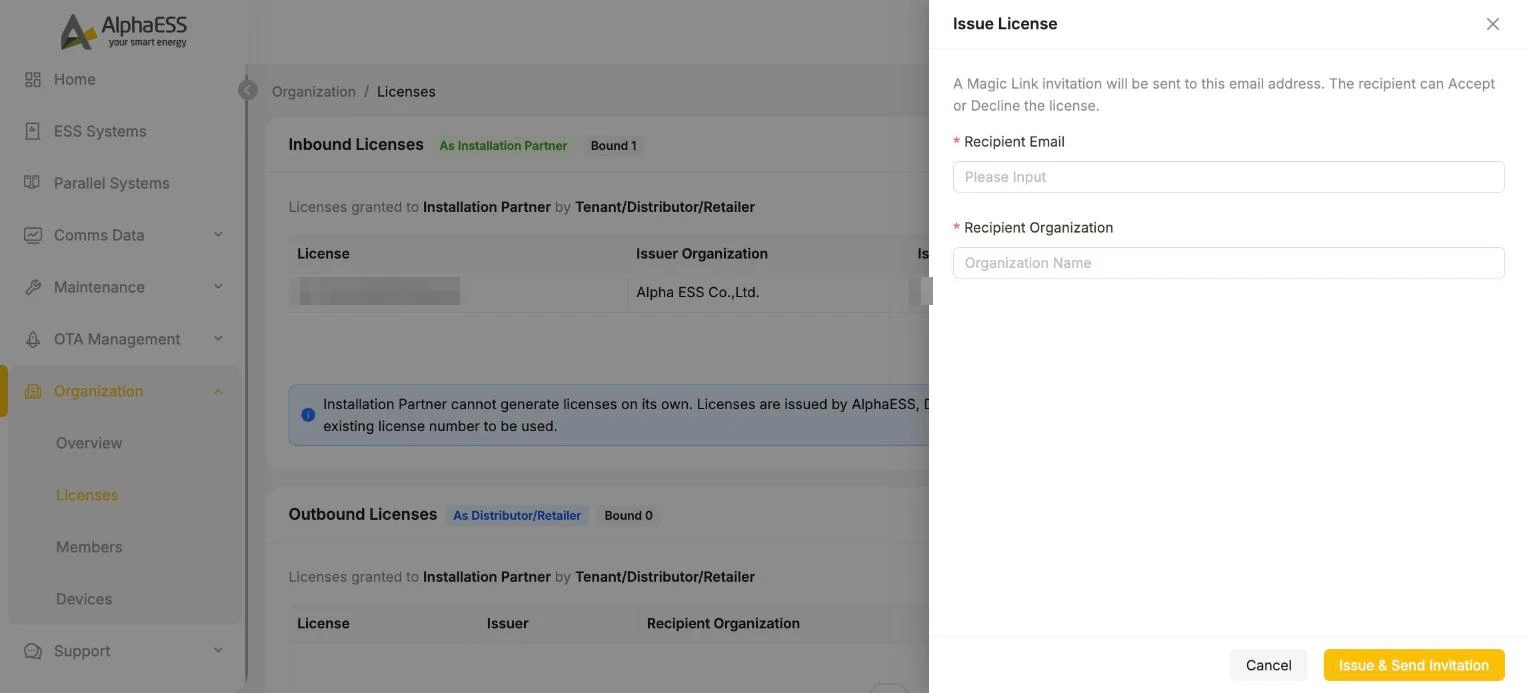
💡 Invitación mediante Magic Link: el sistema envía a esa dirección un correo de invitación que contiene un Magic Link, y el destinatario puede Accept / Decline. Una vez aceptada, la incorporación queda completada — el invitado pasa a ser Administrator de esa organización instaladora de forma predeterminada y ya puede añadir él mismo cuentas de personal (esto corresponde a la vía «invitado por un distribuidor» de 1.1 Activación de Cuenta e Inicio de Sesión; para la gestión de miembros, consulte 1.3).
Haga el seguimiento de la invitación en la lista Outbound Licenses para ver si la otra parte ha aceptado la vinculación:
- License, Issuer, Recipient Organization, Issued At, Status
Una vez que un instalador posterior haya utilizado esa Licencia para una instalación, su volumen de instalaciones y sus dispositivos pasarán a ser visibles para usted (consulte 5.2).