

Configuración remota
Hay dos capas de ajustes en la página de detalles del dispositivo: Site → Settings (las estrategias de uso que el propietario también ve, p. ej. en la AlphaESS App) y la pestaña System Settings (parámetros a nivel de dispositivo). Esta página recorre ambas, paso a paso.
⚠️ Nota: Los cambios remotos se envían al dispositivo en tiempo real y afectan al Profit del propietario y a su experiencia diaria. Confirme las condiciones de funcionamiento antes de realizar cambios y, para cualquier modificación importante, lo mejor es hablar antes con el propietario.
Site → Settings (estrategias de uso)
Abra una página de detalles del dispositivo, vaya a la pestaña Site y, a continuación, a la subpestaña Settings. No todos los sistemas tienen todos los grupos que se indican a continuación: lo que verá depende del modelo de dispositivo, la región y el rol de su cuenta.
Battery SOC settings
Haga clic en Battery SOC settings para desplegarlo.
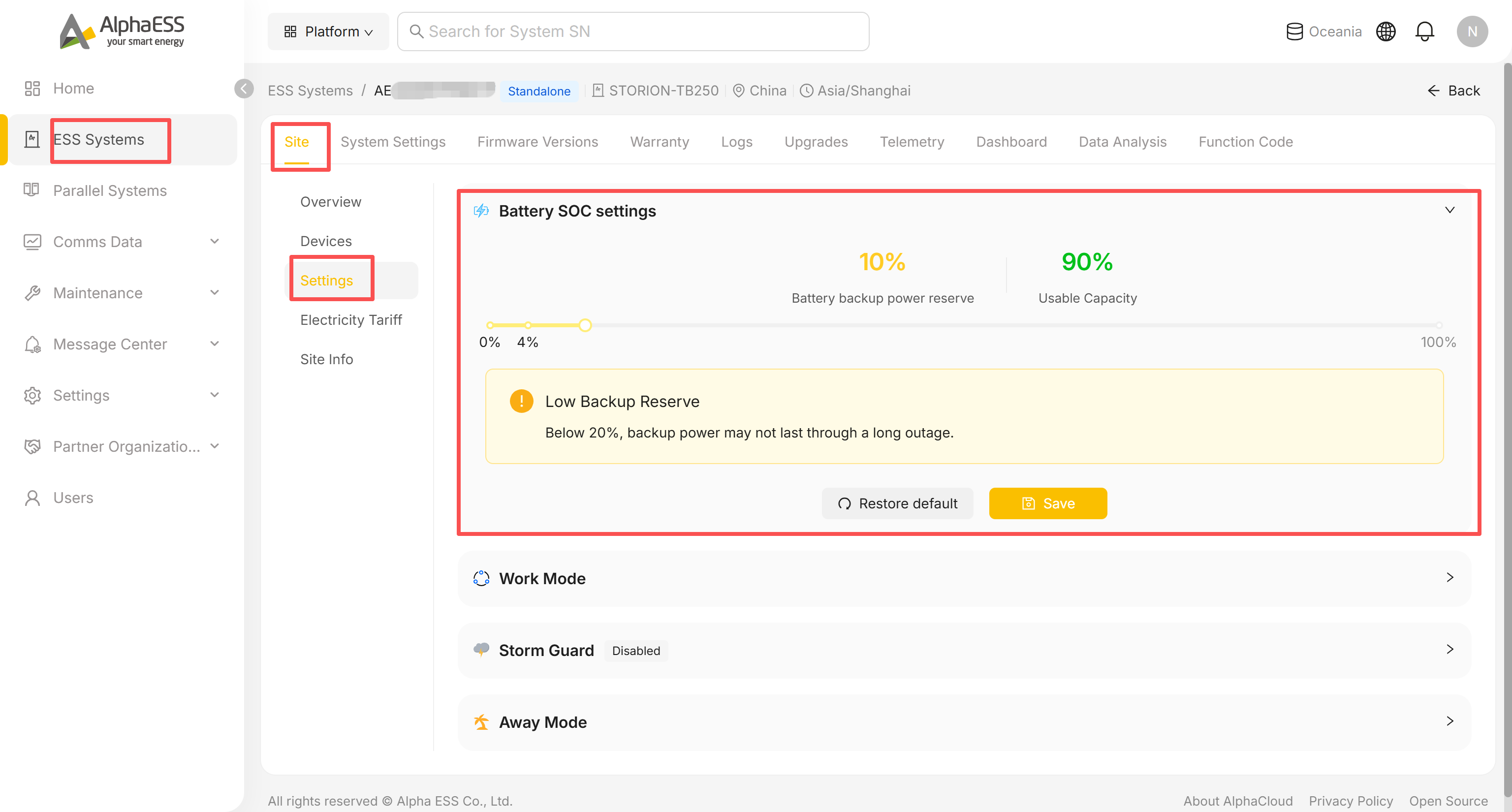
- Arrastre el deslizador (o el control) para establecer la Battery backup power reserve: el SOC mínimo que la batería mantiene en reserva como respaldo.
- La Usable Capacity se actualiza automáticamente (Usable Capacity = 100 % − reserva).
- Si establece la reserva por debajo del 20 %, aparece una advertencia Low Backup Reserve: «Por debajo del 20 %, la energía de respaldo puede no durar todo un corte prolongado.» Es una advertencia, no un bloqueo estricto, pero consulte con el propietario antes de dejarla en un valor tan bajo.
- Haga clic en Save para aplicar los cambios, o en Restore default para restablecer el valor de fábrica.
Work Mode
Haga clic en Work Mode para desplegarlo. Según el dispositivo, verá dos o más tarjetas de modo; Self-Consumption es siempre el modo predeterminado.
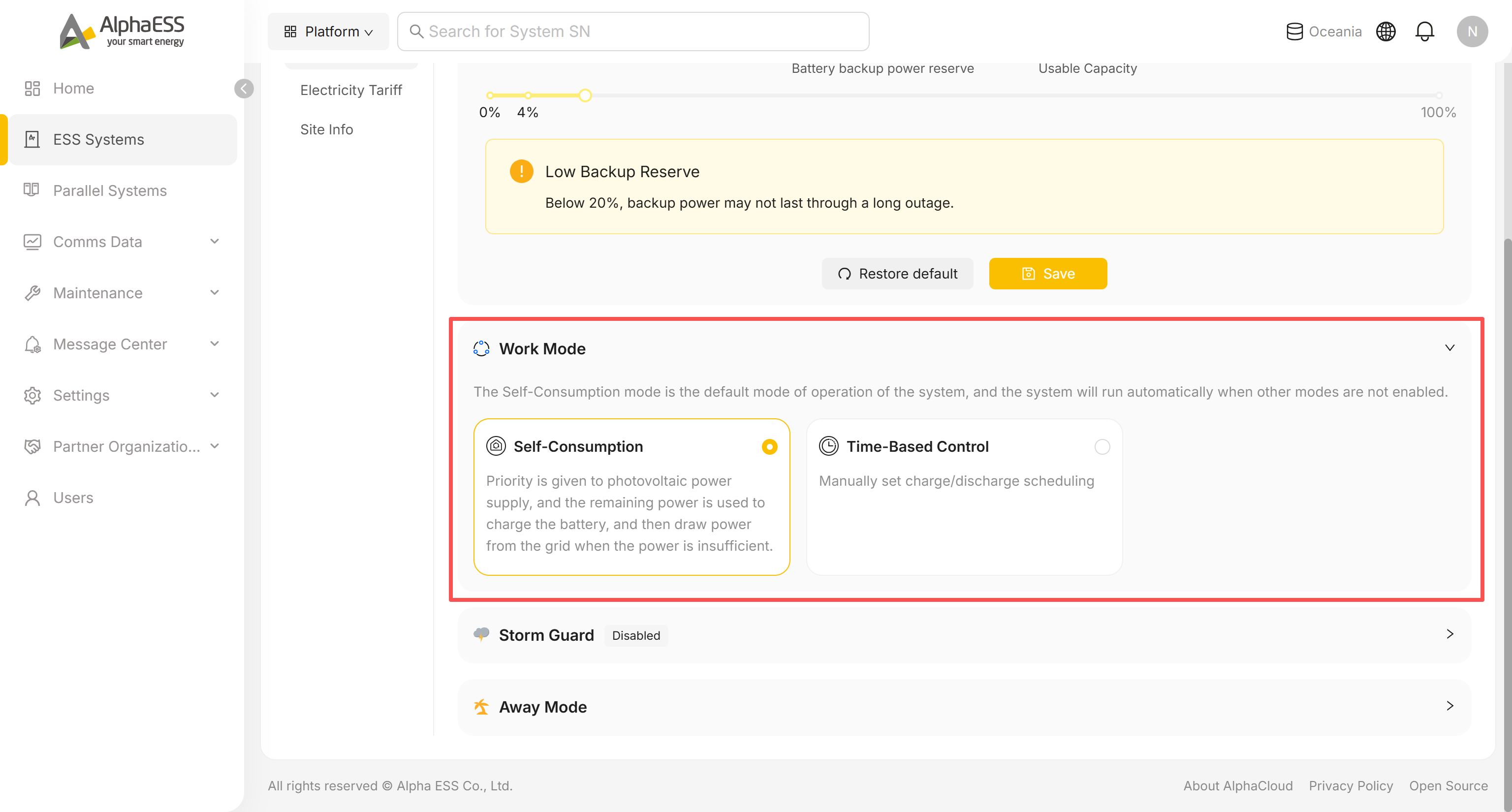
Self-Consumption: la energía solar se utiliza primero in situ, el excedente carga la batería y la red solo aporta el complemento cuando ambas fuentes son insuficientes. No requiere configuración adicional.
Time-Based Control: seleccione esta tarjeta para abrir el panel Charge/Discharge Schedule:
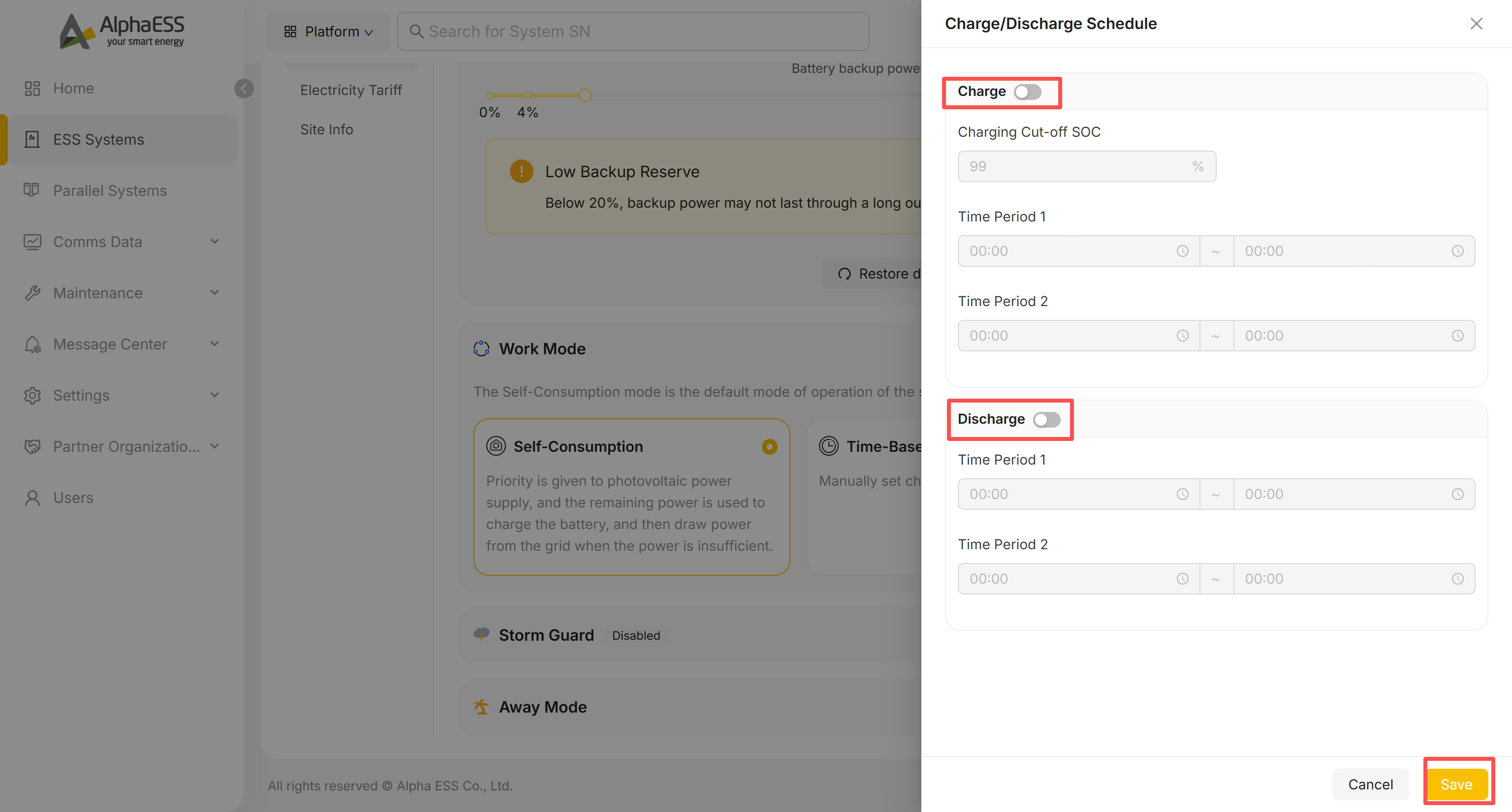
- Active el interruptor Charge para habilitar la carga programada y, a continuación, establezca el Charging Cut-off SOC (%) y hasta dos ventanas de Time Period (inicio ~ fin).
- Active el interruptor Discharge del mismo modo, con sus propios campos de SOC de corte y período de tiempo.
- Haga clic en Save para aplicar los cambios. Si deja un interruptor desactivado, ese lado permanece inactivo aunque los horarios estén rellenados.
Algunos modelos ofrecen modos de trabajo adicionales (p. ej. programación basada en tarifas): las tarjetas disponibles y sus etiquetas dependen de lo que admita el dispositivo.
Storm Guard
Haga clic en Storm Guard para desplegarlo (desactivado de forma predeterminada).
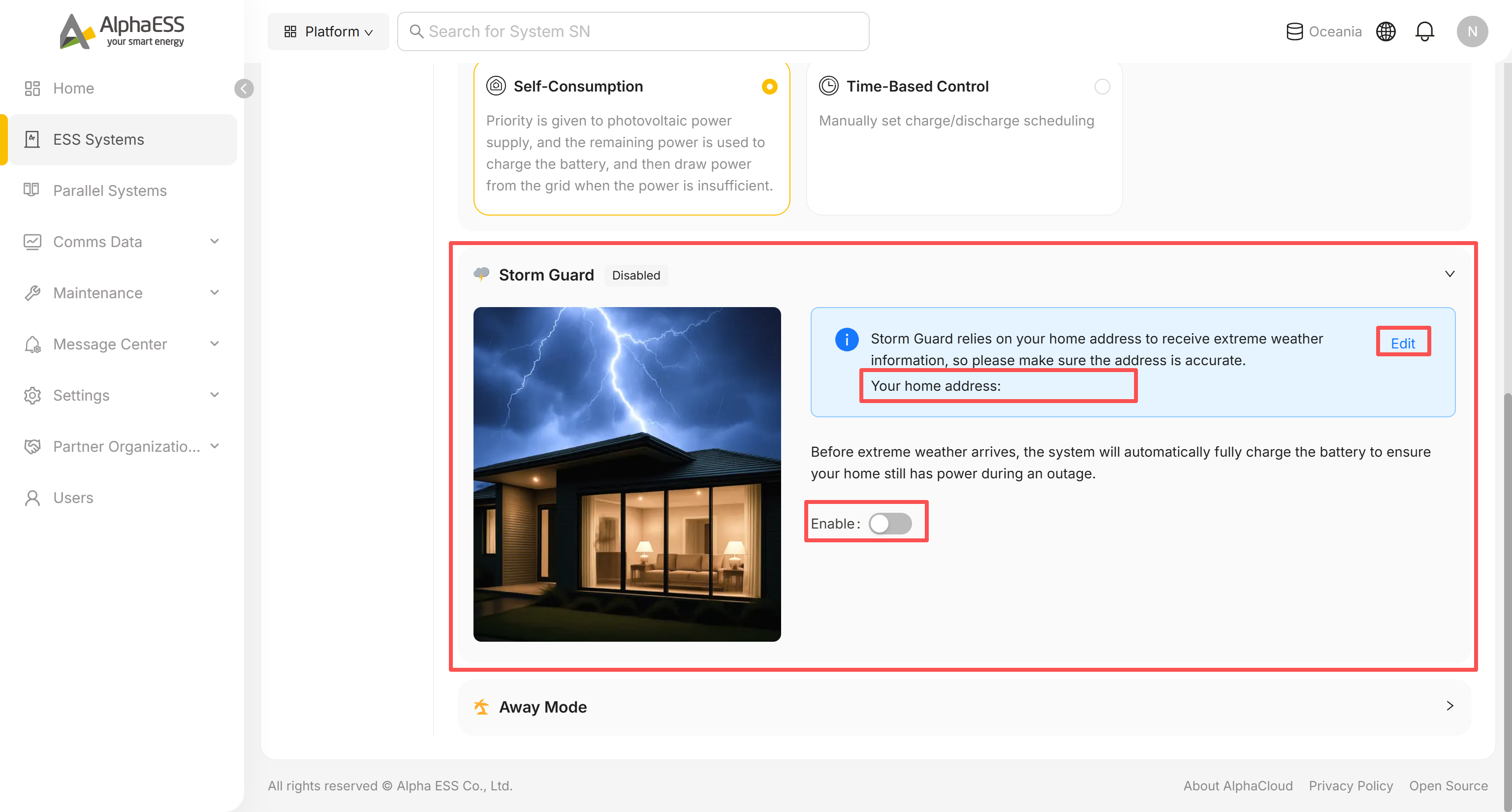
- Storm Guard utiliza la dirección registrada de la instalación para recibir alertas de fenómenos meteorológicos extremos: compruebe la dirección que aparece junto a Your home address y haga clic en Edit si es incorrecta.
- Active Enable. Una vez activo, el sistema carga automáticamente la batería al máximo antes de un temporal, de modo que el propietario siga disponiendo de energía de respaldo durante un corte de suministro.
Away Mode
Solo se muestra en algunos modelos/topologías. Haga clic en Away Mode para desplegarlo.
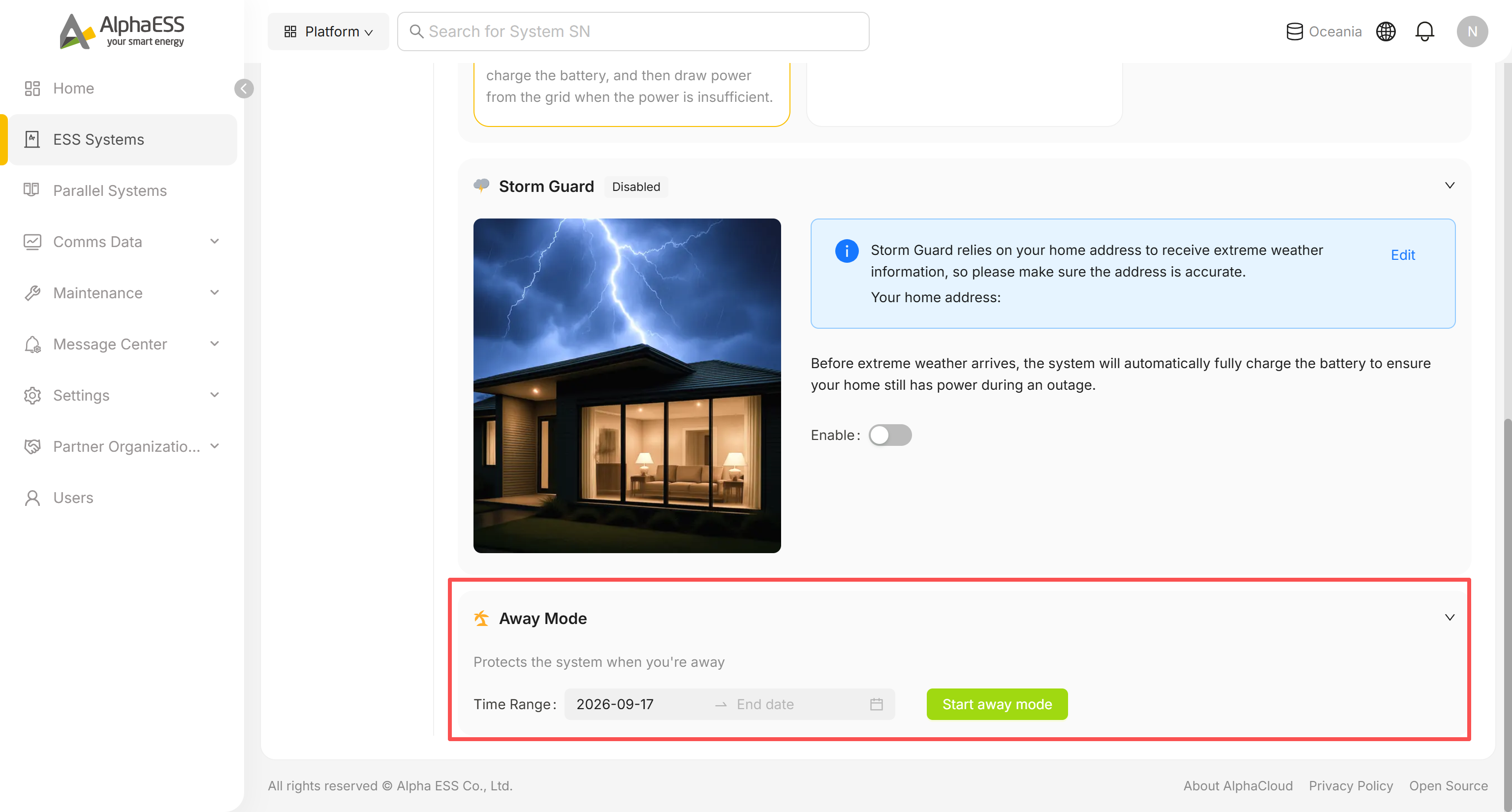
- Establezca el Time Range (fecha de inicio y de fin) que cubra el período en el que el propietario estará ausente.
- Haga clic en Start away mode. El sistema pasa a una configuración de protección de modo ausencia durante ese rango de fechas.
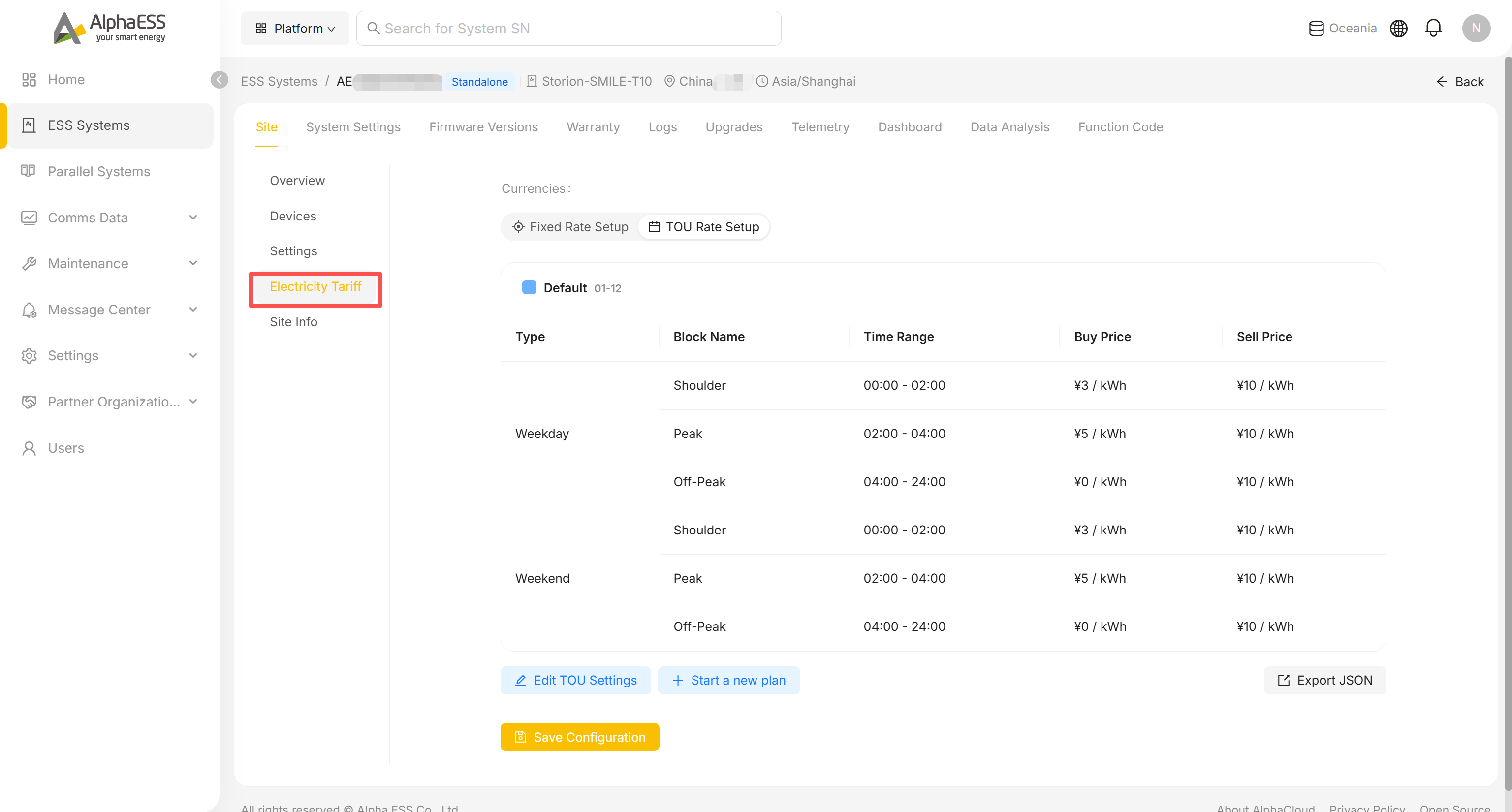
Site → Electricity Tariff
Configure el esquema tarifario eléctrico de la instalación, utilizado para las estadísticas de Profit y la programación basada en tarifas. Puede alternar entre Fixed Rate Setup (un único precio de compra/venta) y TOU Rate Setup (bloques horarios por días laborables/fin de semana, cada uno con su propio precio de compra/venta). Los campos concretos varían según el país y el tipo de tarifa, por lo que no se detallan campo por campo aquí.
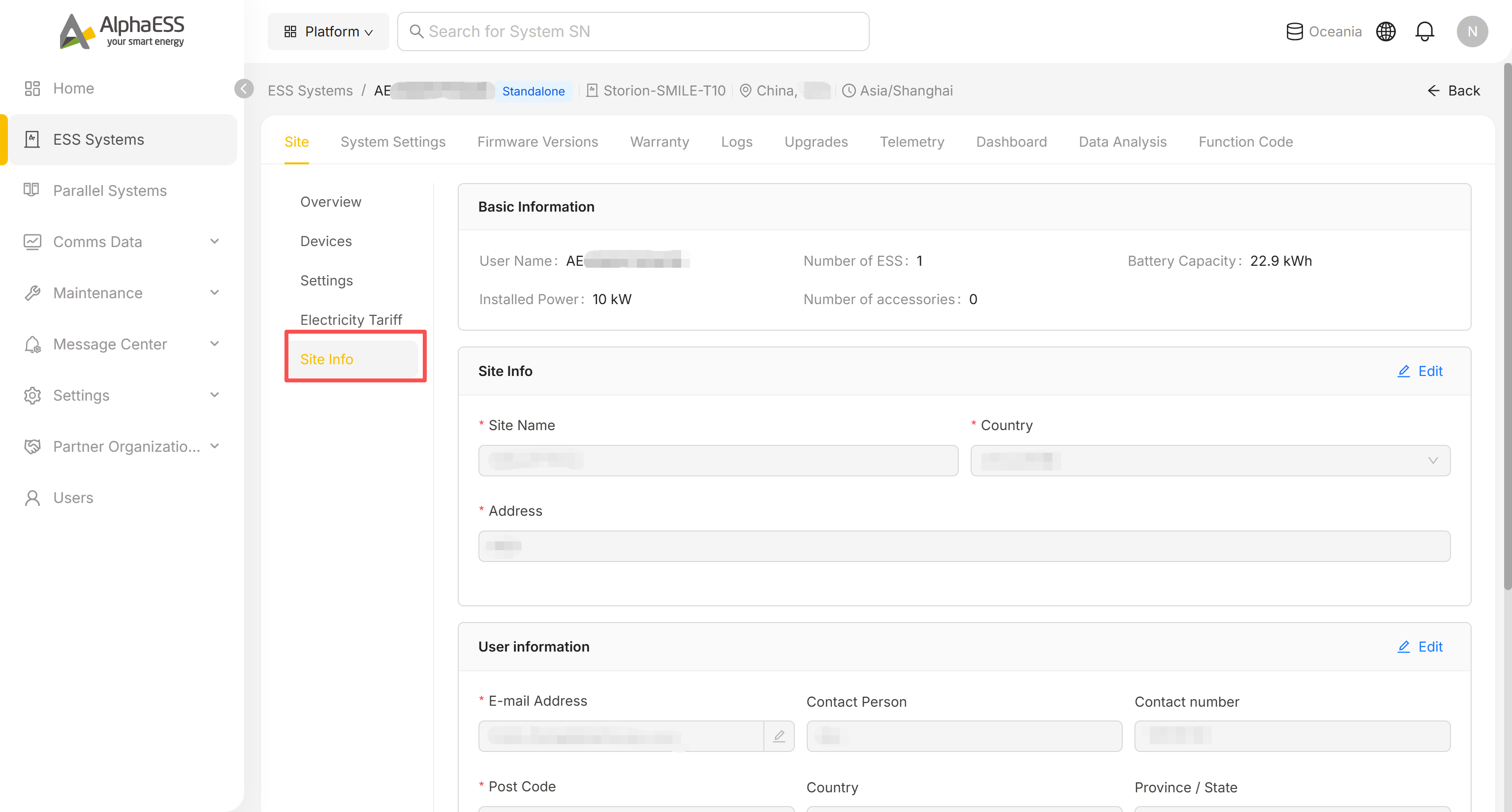
Site → Site Info (información de la instalación y del propietario)
Mantenga actualizado el registro de la instalación y los datos de contacto del propietario:
- Basic Information: nombre de usuario, número de ESS, potencia instalada, capacidad de batería, número de accesorios
- Site Info: Site Name, Country, Address (haga clic en Edit para modificarlos)
- User information: E-mail del propietario, Contact Person, Contact number
System Settings (parámetros a nivel de dispositivo)
Vaya a la pestaña System Settings. Los grupos de la izquierda y los elementos dentro de CONTROL/DIAGNOSTICS varían según el modelo de dispositivo: la lista siguiente es lo que puede llegar a ver, no un conjunto fijo.
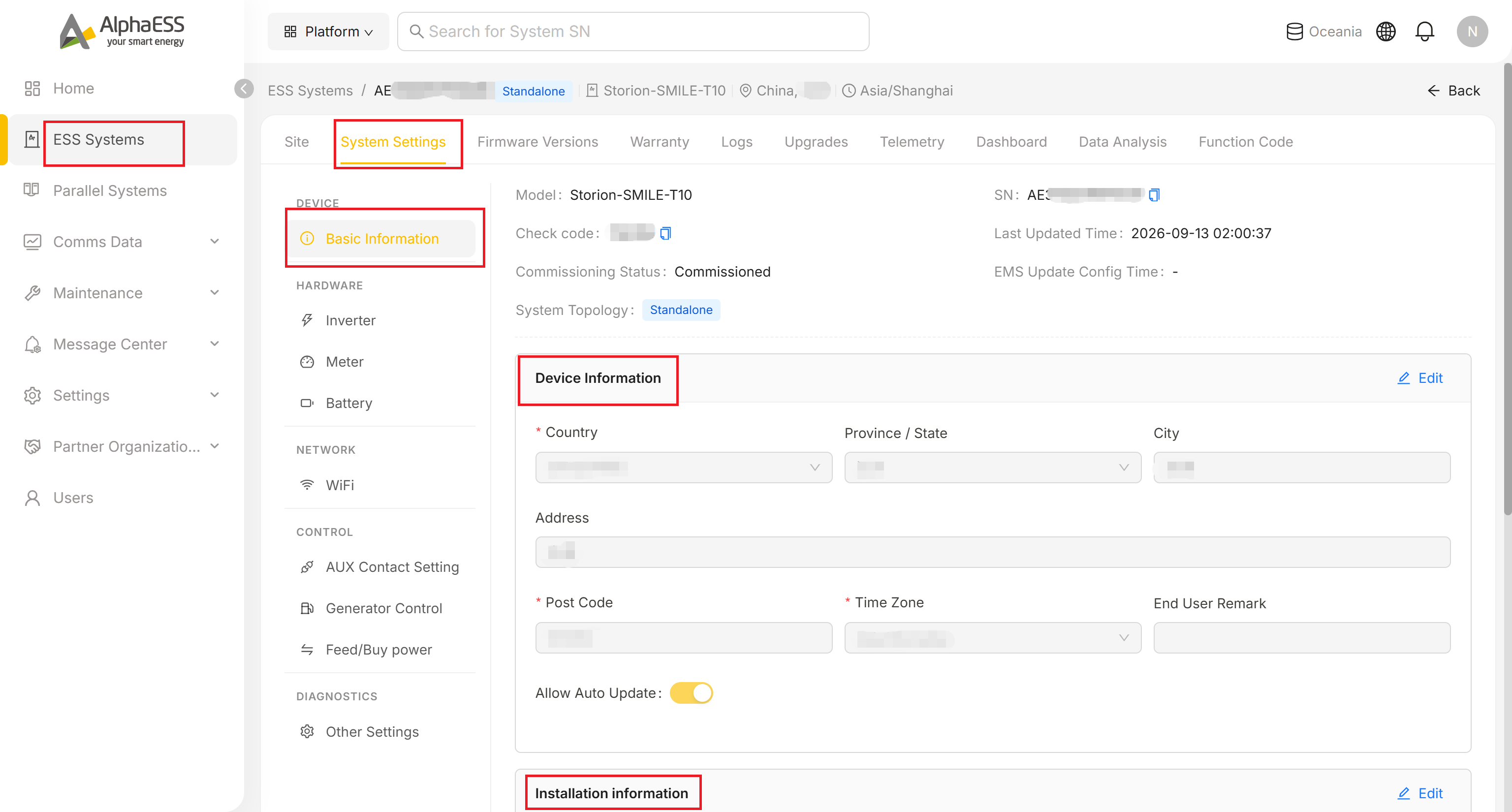
| Grupo | Contenido habitual |
|---|---|
| DEVICE → Basic Information | Model, SN, Check code, Commissioning Status, System Topology; Device Information editable (Country, Province/State, City, Address, Post Code, Time Zone, End User Remark, Allow Auto Update); Installation information de solo lectura (Installation Organization, Installer Account, Installation Date, License, Installer/Reseller Remark) |
| HARDWARE | Inverter / Meter / Battery: en su mayoría parámetros definidos durante la instalación (estándar de seguridad, modo de instalación, potencia nominal, etc.); modifíquelos solo si comprende sus implicaciones eléctricas |
| NETWORK → WiFi | Información del módulo Wi-Fi de solo lectura (SN, versiones, IP LAN) |
| CONTROL | Según el modelo: AUX Contact Setting (hasta dos salidas de contacto seco), Generator Control (habilitar/deshabilitar la integración de generador diésel), Feed/Buy power (potencia máxima de inyección, como valor absoluto o como factor porcentual) |
| DIAGNOSTICS → Other Settings | No está presente en todos los modelos. Cuando aparece: EMS display language y Enable Vpp Scheduling |
💡 Consejo: El Check code se puede copiar y compartir con propietarios o compañeros para fines de vinculación. Allow Auto Update controla si el dispositivo se actualiza automáticamente cuando se publica nuevo firmware.
AUX Contact Setting
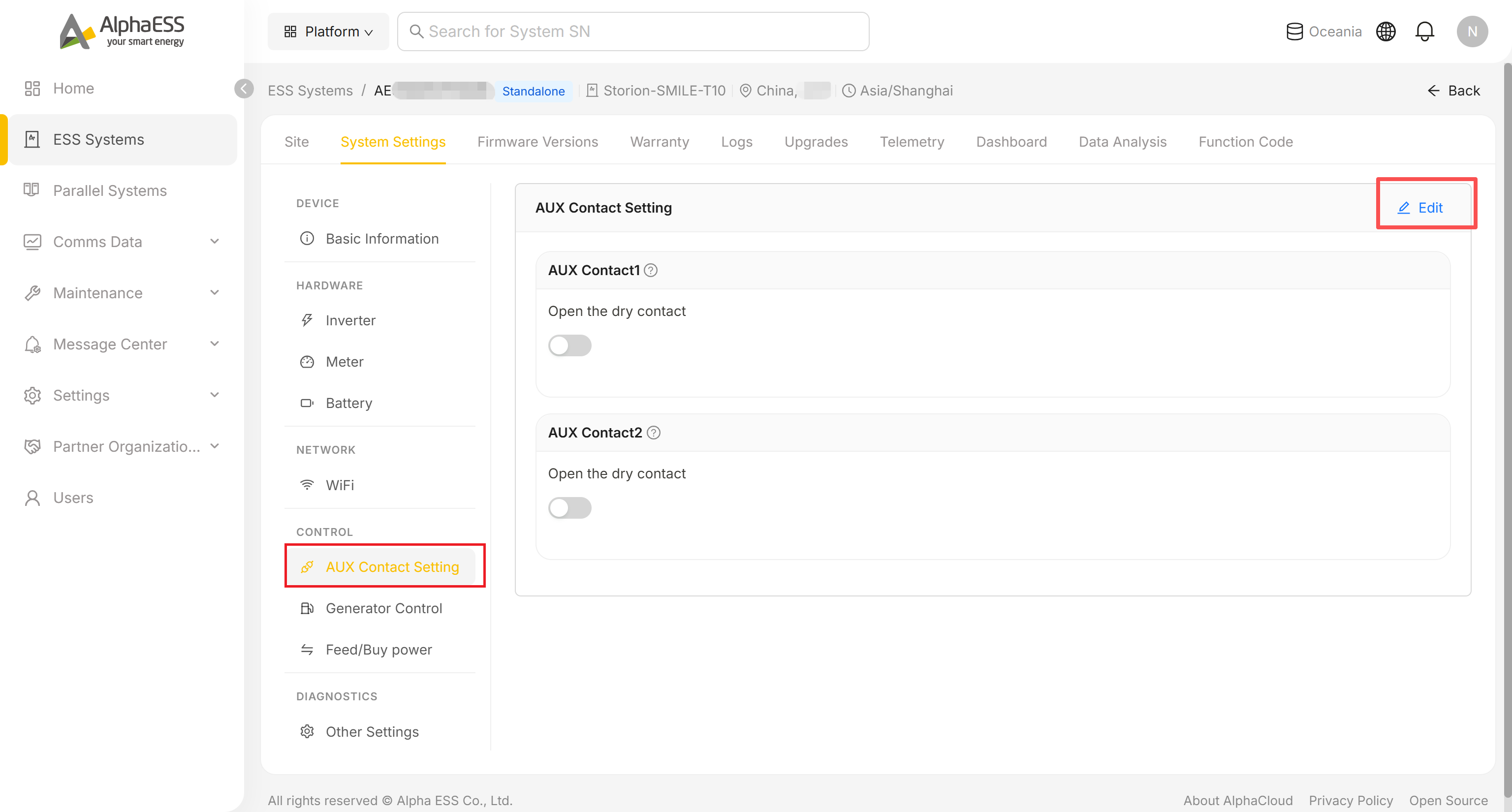
Haga clic en Edit, active AUX Contact1 / AUX Contact2 para abrir el contacto seco correspondiente y pulse Save.
Generator Control
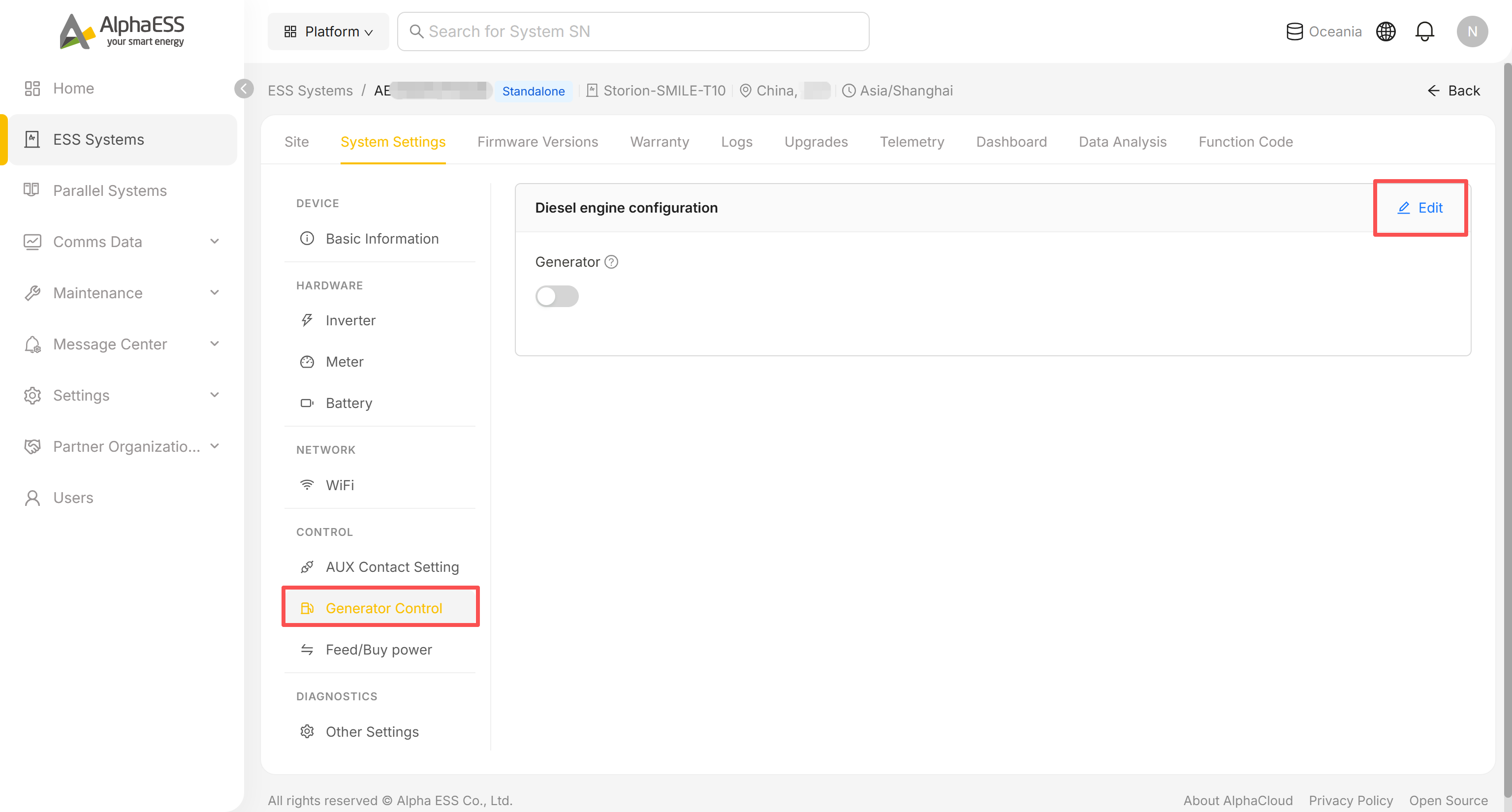
Haga clic en Edit, active Generator para habilitar la integración del generador diésel en la instalación y pulse Save.
Feed/Buy power
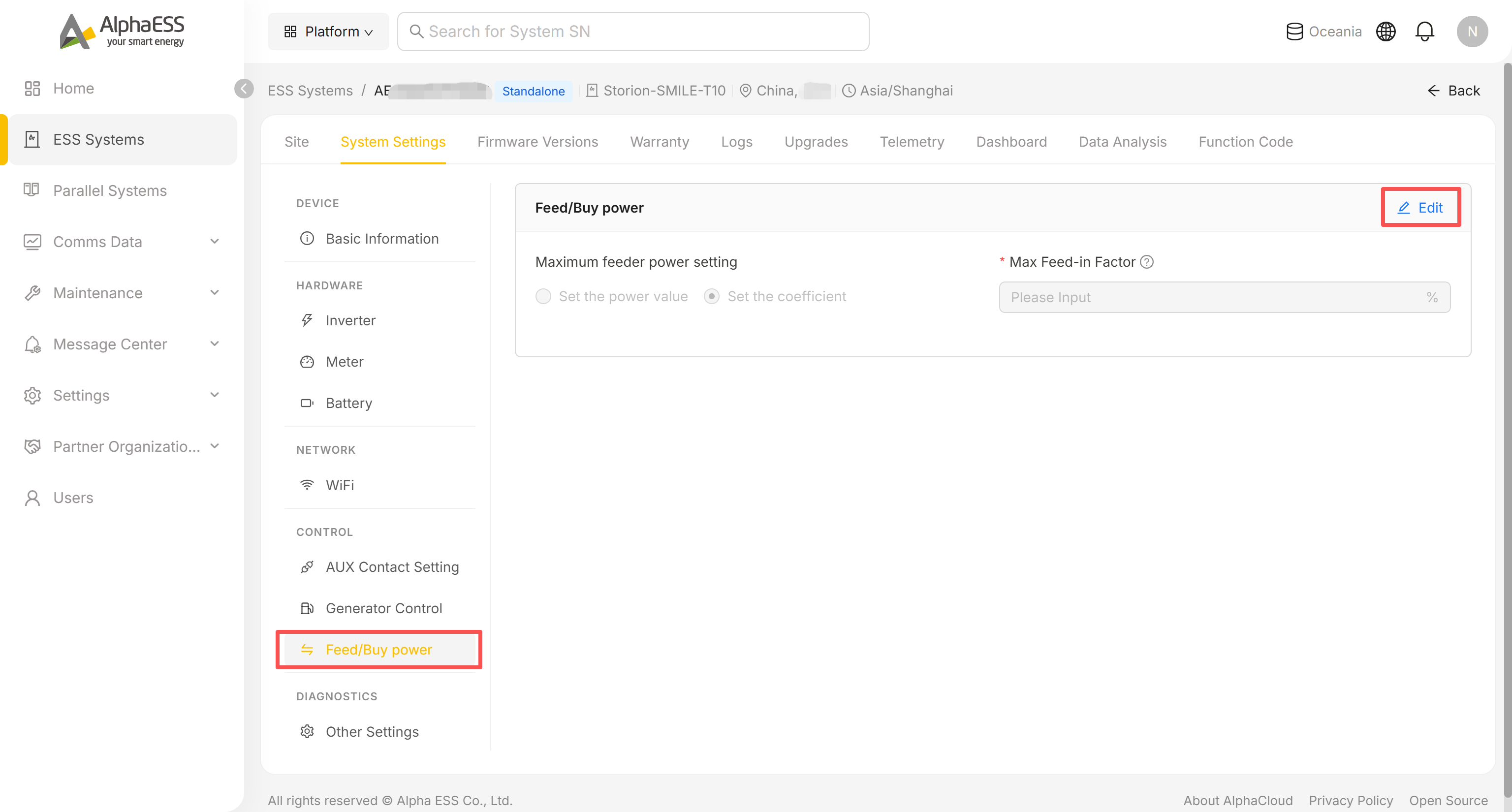
Haga clic en Edit, elija Set the power value o Set the coefficient, introduzca el Max Feed-in Factor (o el valor de potencia) y pulse Save. Esto limita cuánta energía puede exportar la instalación a la red.
Other Settings
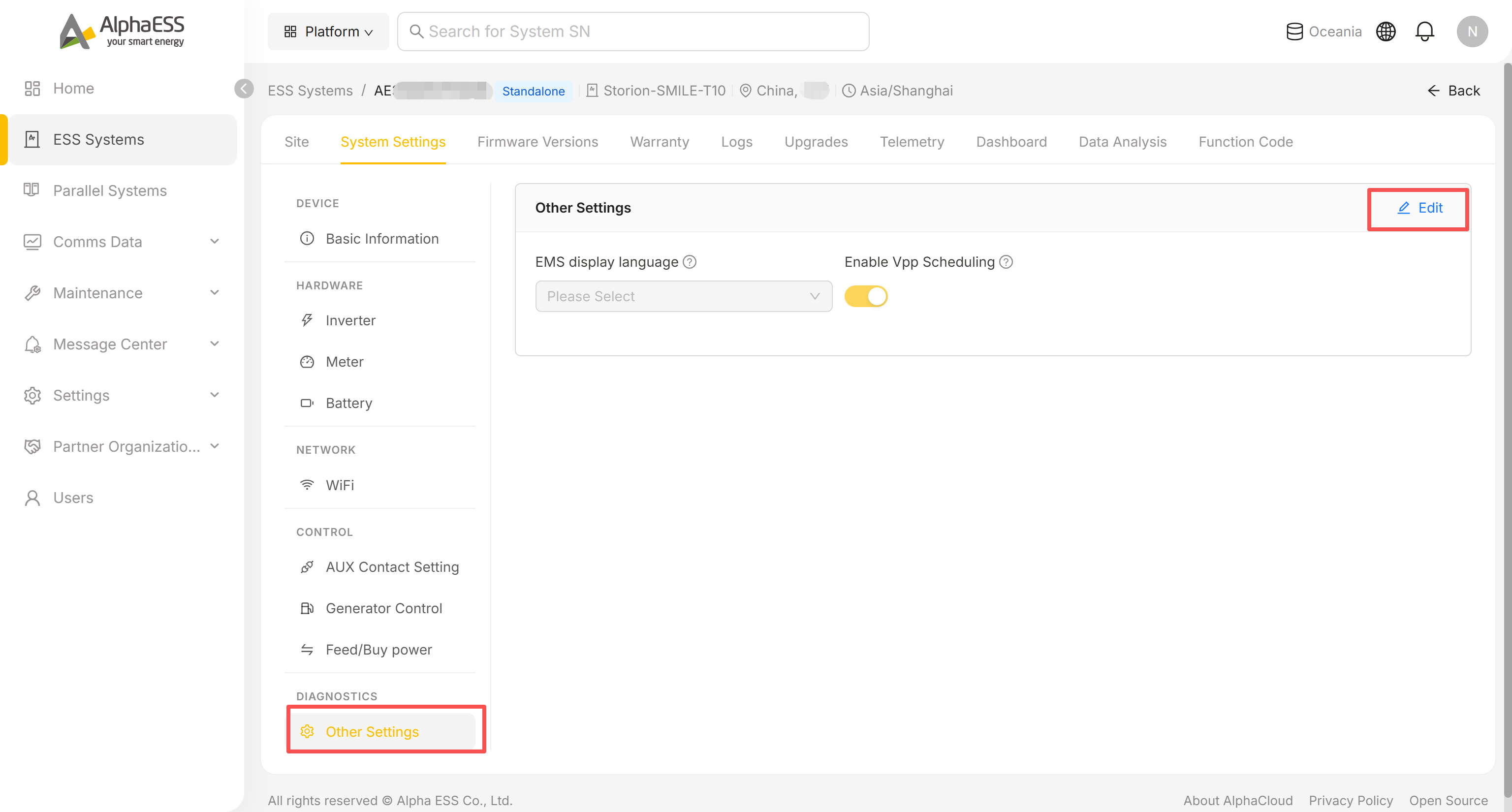
Haga clic en Edit para cambiar el EMS display language que se muestra en el dispositivo, o active Enable Vpp Scheduling para participar en VPP, y después pulse Save.