

Configuration à distance
Il existe deux niveaux de réglages sur la page de détails de l'appareil : Site → Settings (les stratégies d'utilisation que le propriétaire voit également, par exemple dans l'application AlphaESS) et l'onglet System Settings (paramètres au niveau de l'appareil). Cette page présente les deux, étape par étape.
⚠️ Remarque : les modifications à distance sont transmises à l'appareil en temps réel et affectent le Profit du propriétaire ainsi que son expérience quotidienne. Vérifiez les conditions de fonctionnement avant toute modification et, pour tout changement significatif, il est préférable d'en parler d'abord au propriétaire.
Site → Settings (stratégies d'utilisation)
Ouvrez une page de détails de l'appareil, allez dans l'onglet Site, puis dans le sous-onglet Settings. Tous les systèmes ne disposent pas de l'ensemble des groupes ci-dessous — ce que vous voyez dépend du modèle d'appareil, de la région et du rôle de votre compte.
Battery SOC settings
Cliquez sur Battery SOC settings pour développer la section.
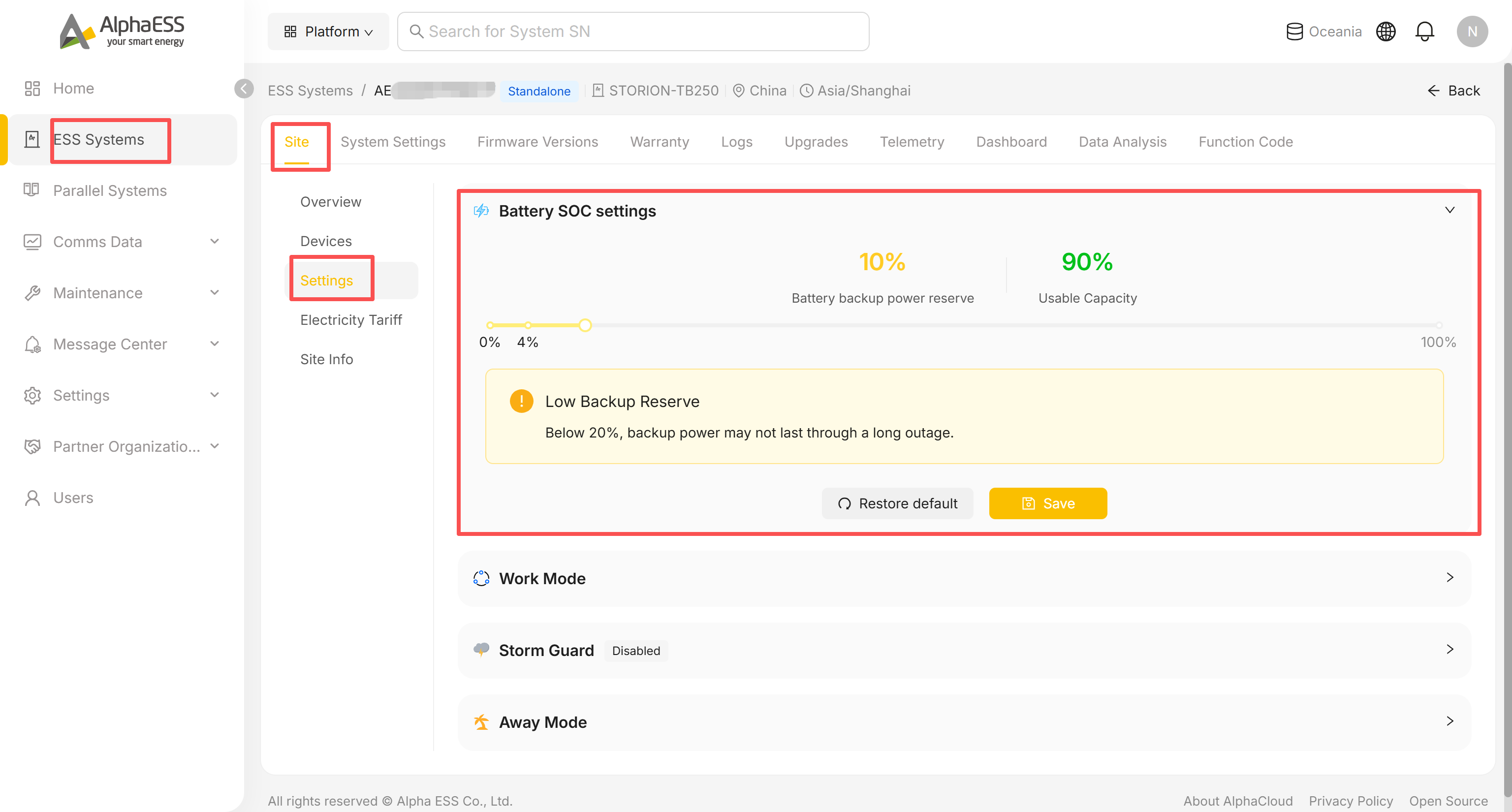
- Faites glisser le curseur (ou la poignée) pour définir la Battery backup power reserve — le SOC minimal que la batterie conserve en réserve pour la sauvegarde.
- La Usable Capacity se met à jour automatiquement (Usable Capacity = 100 % − réserve).
- Si vous réglez la réserve en dessous de 20 %, un avertissement Low Backup Reserve apparaît : « Below 20%, backup power may not last through a long outage. » — il s'agit d'un avertissement et non d'un blocage strict, mais vérifiez auprès du propriétaire avant de laisser une valeur aussi basse.
- Cliquez sur Save pour appliquer, ou sur Restore default pour revenir à la valeur d'usine.
Work Mode
Cliquez sur Work Mode pour développer la section. Selon l'appareil, vous verrez deux cartes de mode ou plus ; Self-Consumption est toujours le mode par défaut.
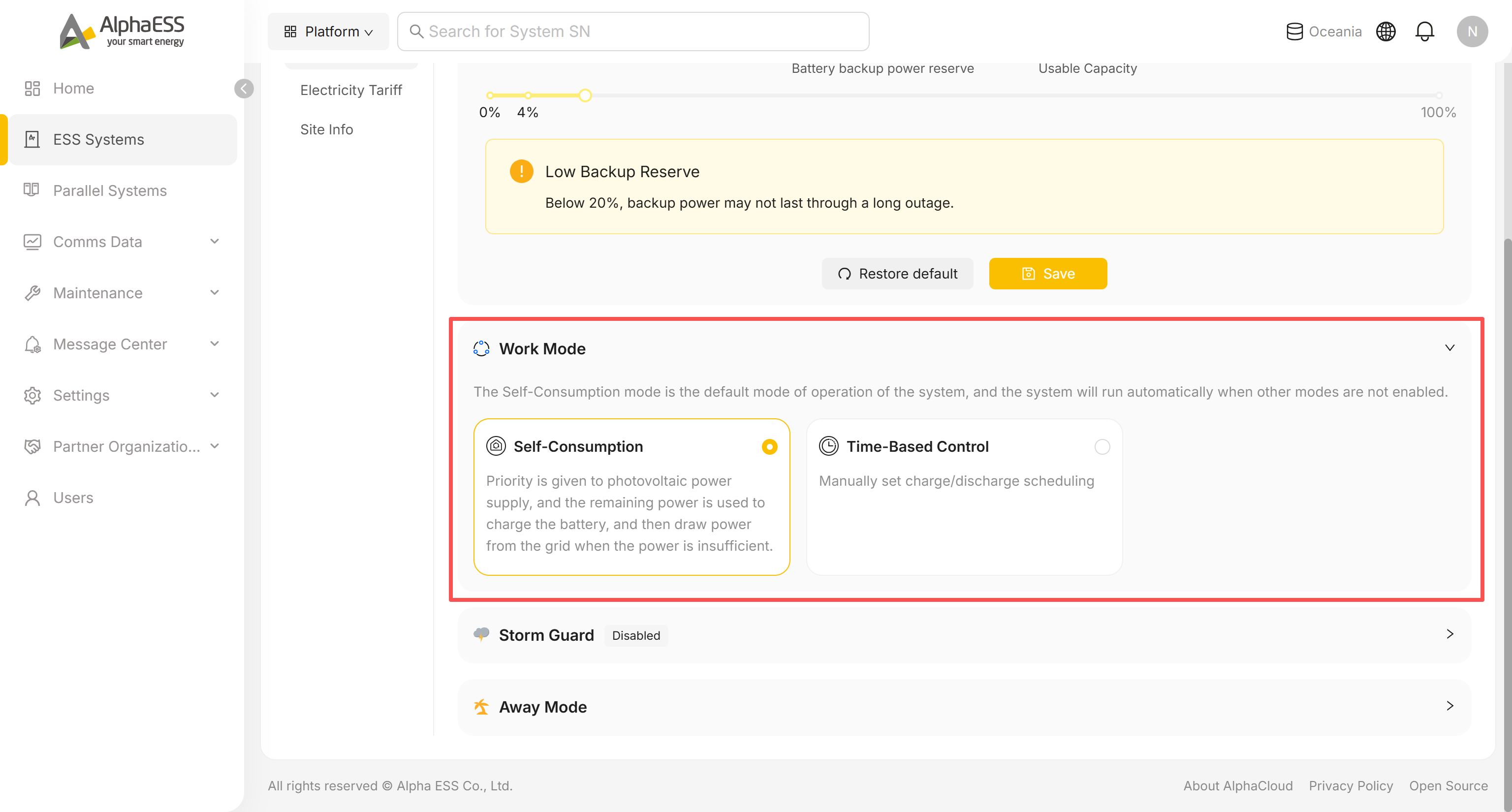
Self-Consumption : l'énergie solaire est d'abord utilisée sur place, le surplus charge la batterie, et le réseau n'intervient en complément que lorsque les deux sont insuffisants. Aucune configuration supplémentaire n'est nécessaire.
Time-Based Control : sélectionnez cette carte pour ouvrir le panneau Charge/Discharge Schedule :
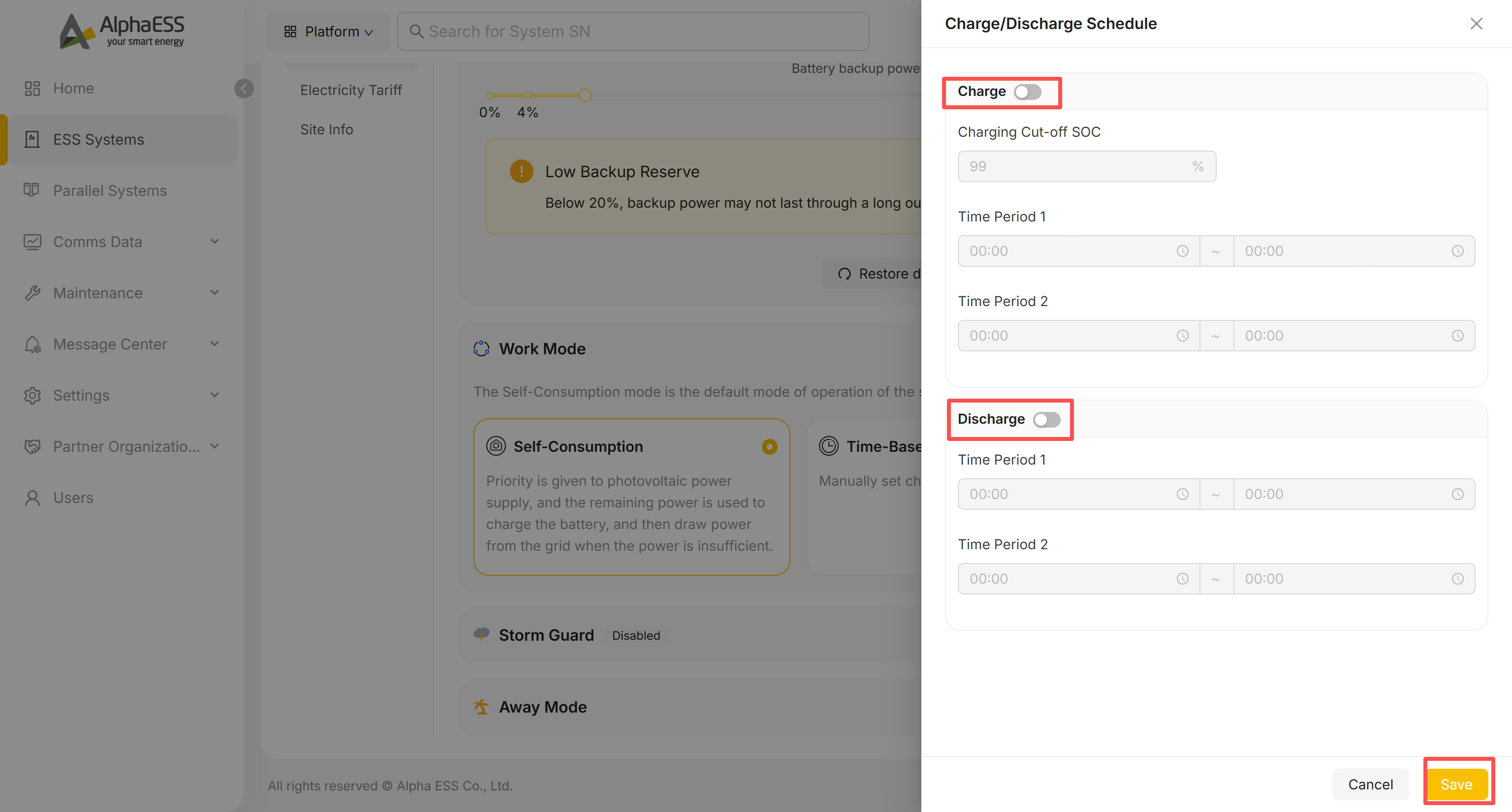
- Activez l'interrupteur Charge pour activer la charge programmée, puis définissez le Charging Cut-off SOC (%) ainsi que jusqu'à deux plages Time Period (début ~ fin).
- Activez l'interrupteur Discharge de la même manière, avec ses propres champs de SOC de coupure et de plage horaire.
- Cliquez sur Save pour appliquer. Si un interrupteur reste désactivé, la fonction correspondante reste inactive même si les horaires sont renseignés.
Certains modèles proposent des modes de fonctionnement supplémentaires (par exemple une programmation basée sur le tarif) — les cartes disponibles et leurs libellés dépendent de ce que l'appareil prend en charge.
Storm Guard
Cliquez sur Storm Guard pour développer la section (désactivée par défaut).
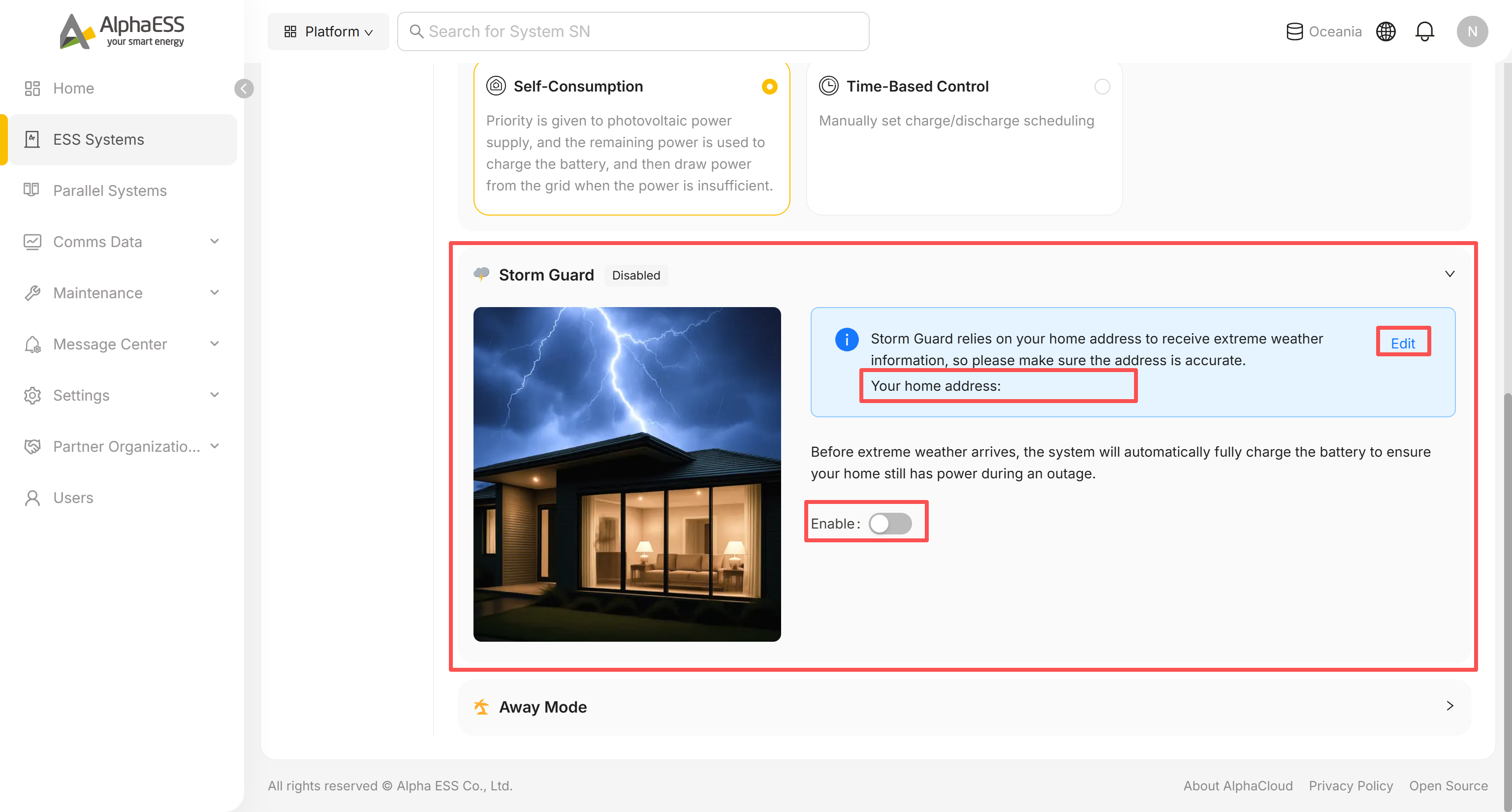
- Storm Guard s'appuie sur l'adresse enregistrée du site pour recevoir les alertes météo extrêmes — vérifiez l'adresse affichée à côté de Your home address, et cliquez sur Edit si elle est incorrecte.
- Activez Enable. Une fois la fonction active, le système charge automatiquement la batterie à pleine capacité avant l'arrivée d'intempéries, afin que le propriétaire dispose toujours d'une alimentation de secours en cas de coupure.
Away Mode
Affiché uniquement sur certains modèles/topologies. Cliquez sur Away Mode pour développer la section.
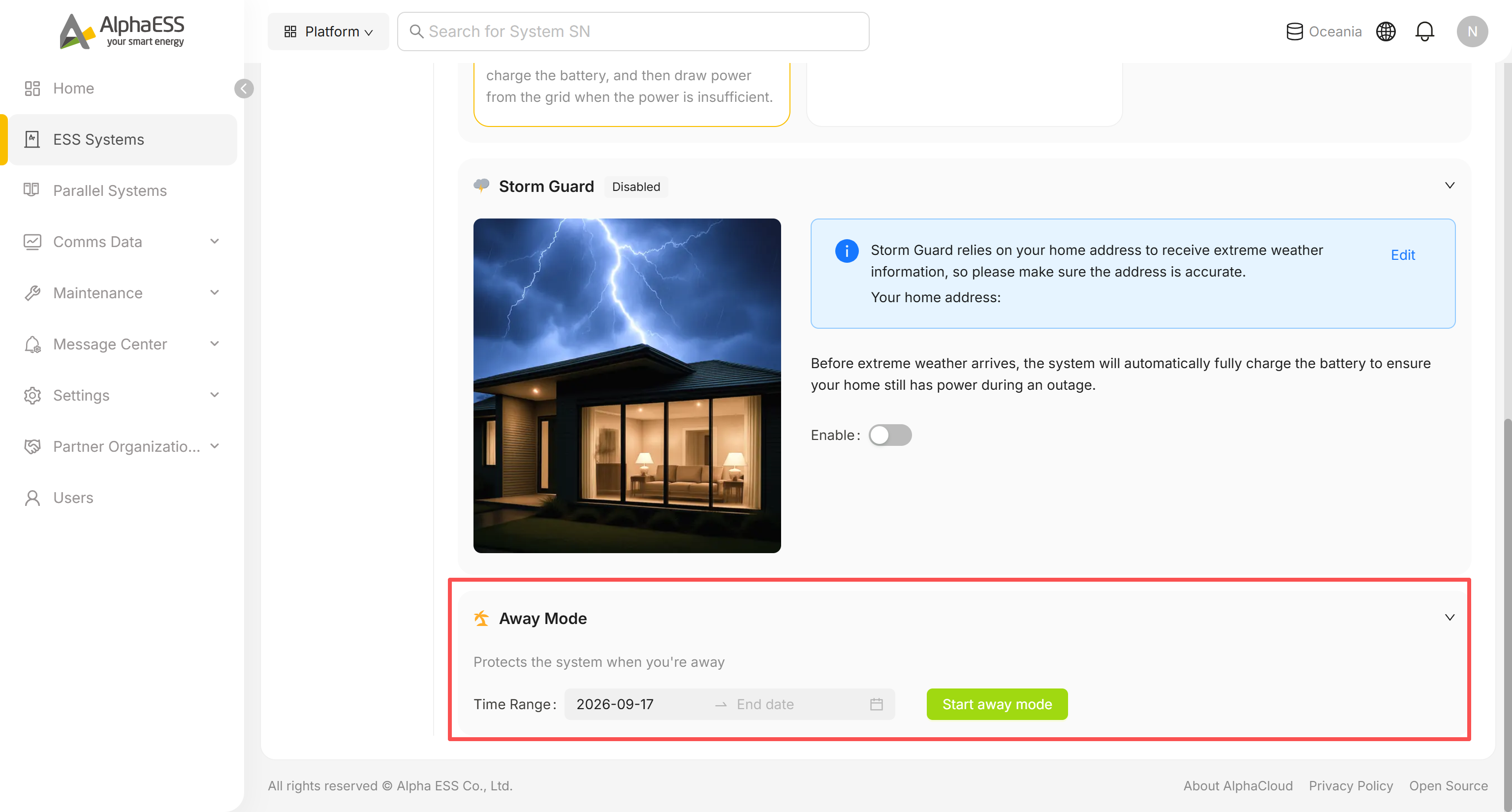
- Définissez la Time Range (date de début et date de fin) couvrant la période d'absence du propriétaire.
- Cliquez sur Start away mode. Le système bascule vers une configuration de protection en mode absence pour cette plage de dates.
Site → Electricity Tariff
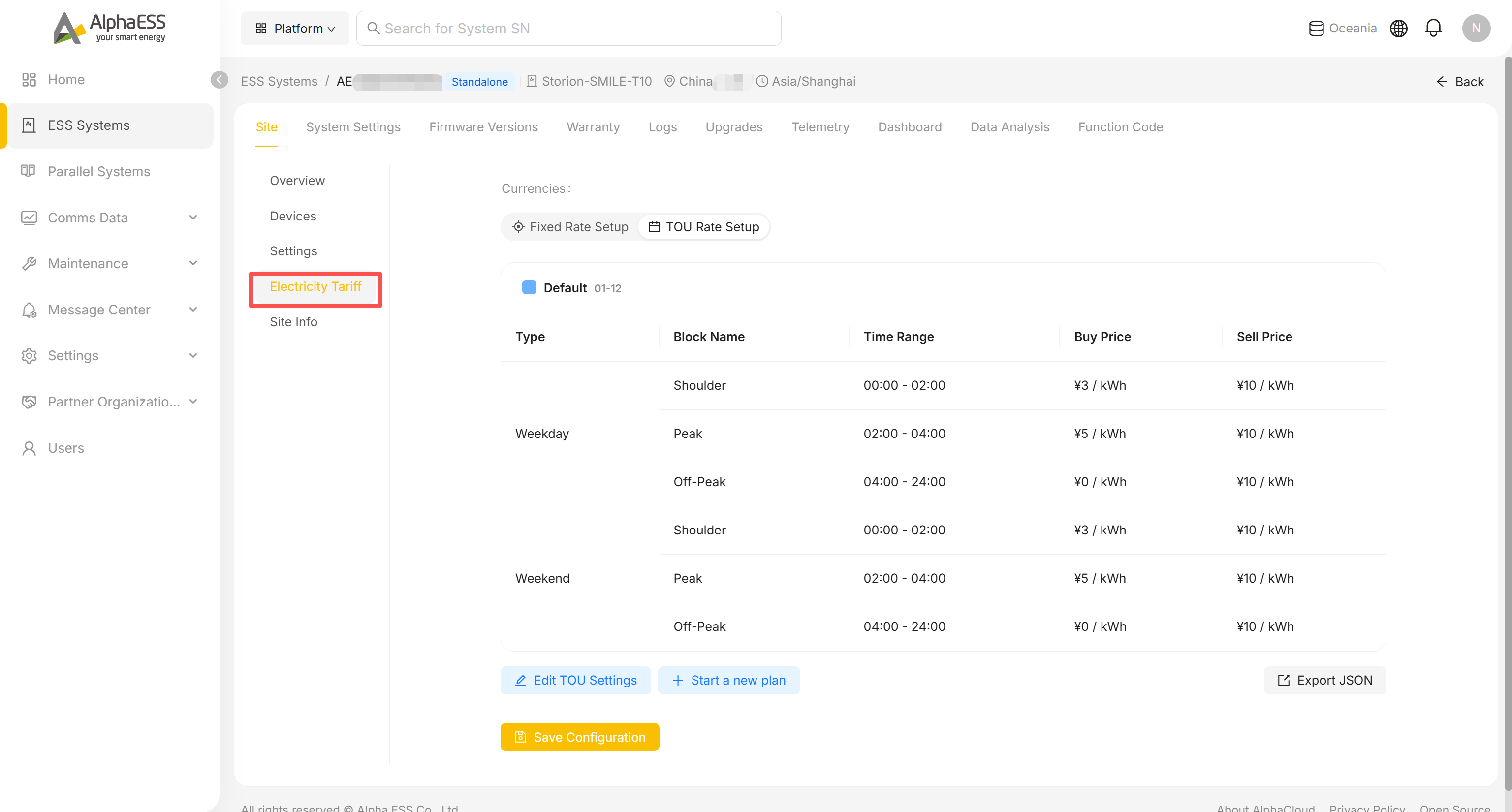
Configurez le schéma tarifaire d'électricité du site, utilisé pour les statistiques de Profit et la programmation basée sur le tarif. Basculez entre Fixed Rate Setup (un prix d'achat/vente unique) et TOU Rate Setup (plages horaires par jour de semaine/week-end, chacune avec son propre prix d'achat/vente). Les champs exacts varient selon le pays et le type de tarif, ils ne sont donc pas détaillés un par un ici.
Site → Site Info (informations sur le site et le propriétaire)
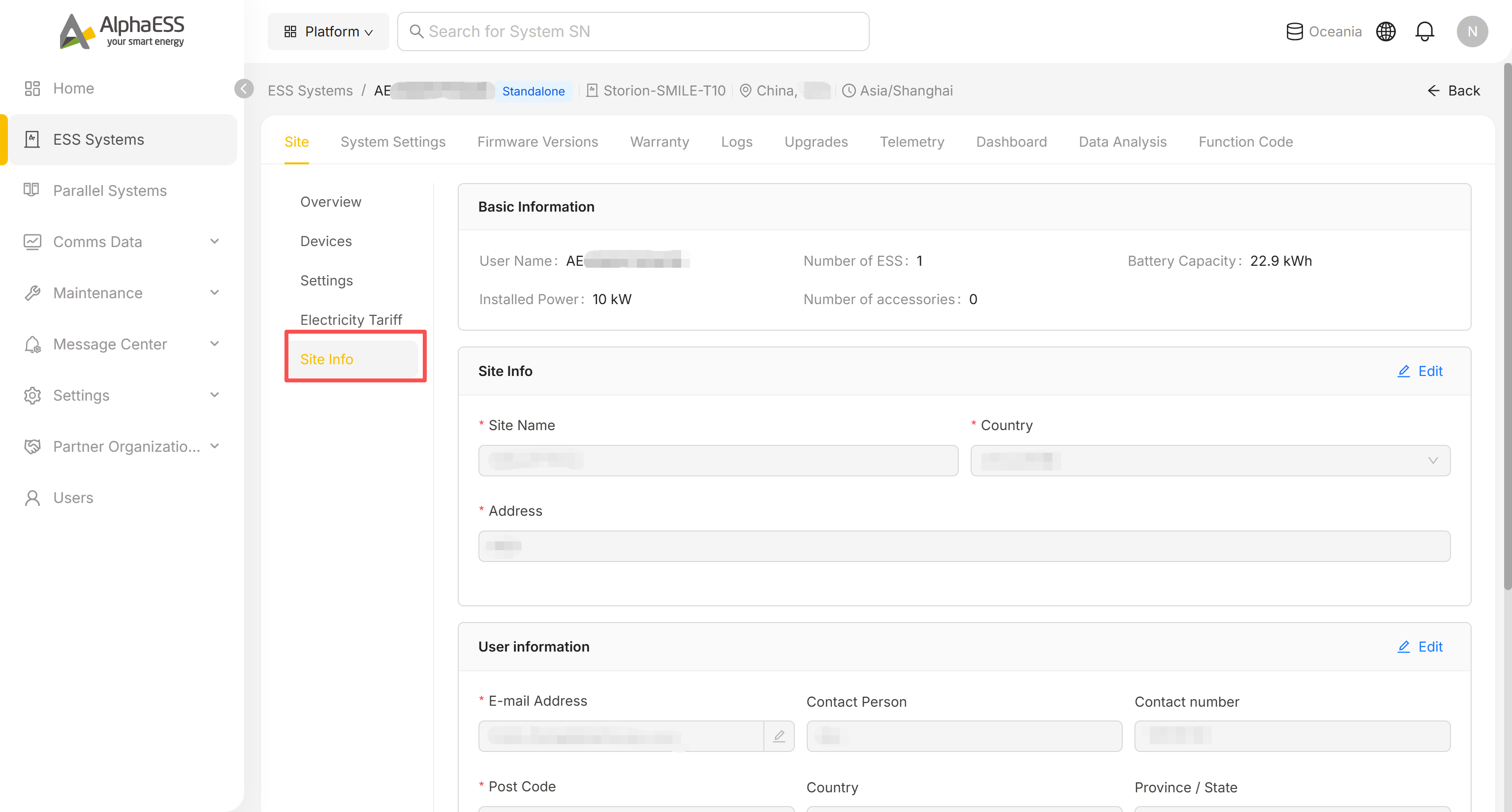
Gérez la fiche du site et les coordonnées du propriétaire :
- Basic Information : nom d'utilisateur, nombre d'ESS, puissance installée, capacité de la batterie, nombre d'accessoires
- Site Info : Site Name, Country, Address (cliquez sur Edit pour modifier)
- User information : E-mail du propriétaire, Contact Person, Contact number
System Settings (paramètres au niveau de l'appareil)
Allez dans l'onglet System Settings. Les groupes de gauche et les éléments contenus dans CONTROL/DIAGNOSTICS varient selon le modèle d'appareil — la liste ci-dessous indique ce que vous pouvez voir, et non un ensemble figé.
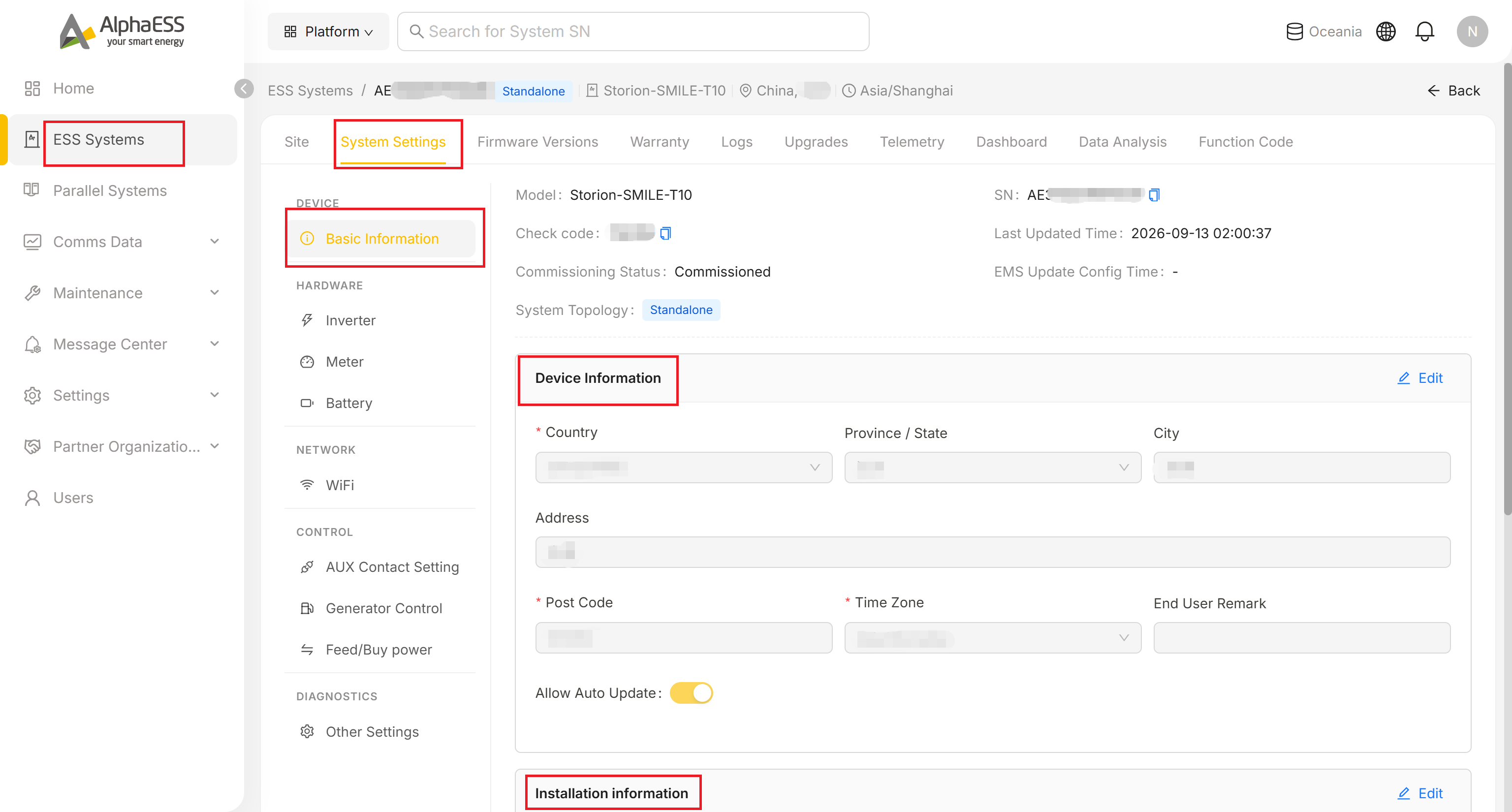
| Groupe | Contenu typique |
|---|---|
| DEVICE → Basic Information | Model, SN, Check code, Commissioning Status, System Topology ; Device Information modifiable (Country, Province/State, City, Address, Post Code, Time Zone, End User Remark, Allow Auto Update) ; Installation information en lecture seule (Installation Organization, Installer Account, Installation Date, License, Installer/Reseller Remark) |
| HARDWARE | Inverter / Meter / Battery — principalement des paramètres définis lors de l'installation (norme de sécurité, mode d'installation, puissance nominale, etc.) ; ne les modifiez que si vous en comprenez les implications électriques |
| NETWORK → WiFi | Informations du module Wi-Fi en lecture seule (SN, versions, IP LAN) |
| CONTROL | Selon le modèle : AUX Contact Setting (jusqu'à deux sorties à contact sec), Generator Control (activer/désactiver l'intégration d'un groupe électrogène diesel), Feed/Buy power (puissance d'injection maximale, en valeur absolue ou en pourcentage) |
| DIAGNOSTICS → Other Settings | Absent sur certains modèles. Lorsqu'il est affiché : EMS display language et Enable Vpp Scheduling |
💡 Astuce : le Check code peut être copié et communiqué aux propriétaires/collègues à des fins d'association. Allow Auto Update détermine si l'appareil se met à jour automatiquement lors de la publication d'un nouveau firmware.
AUX Contact Setting
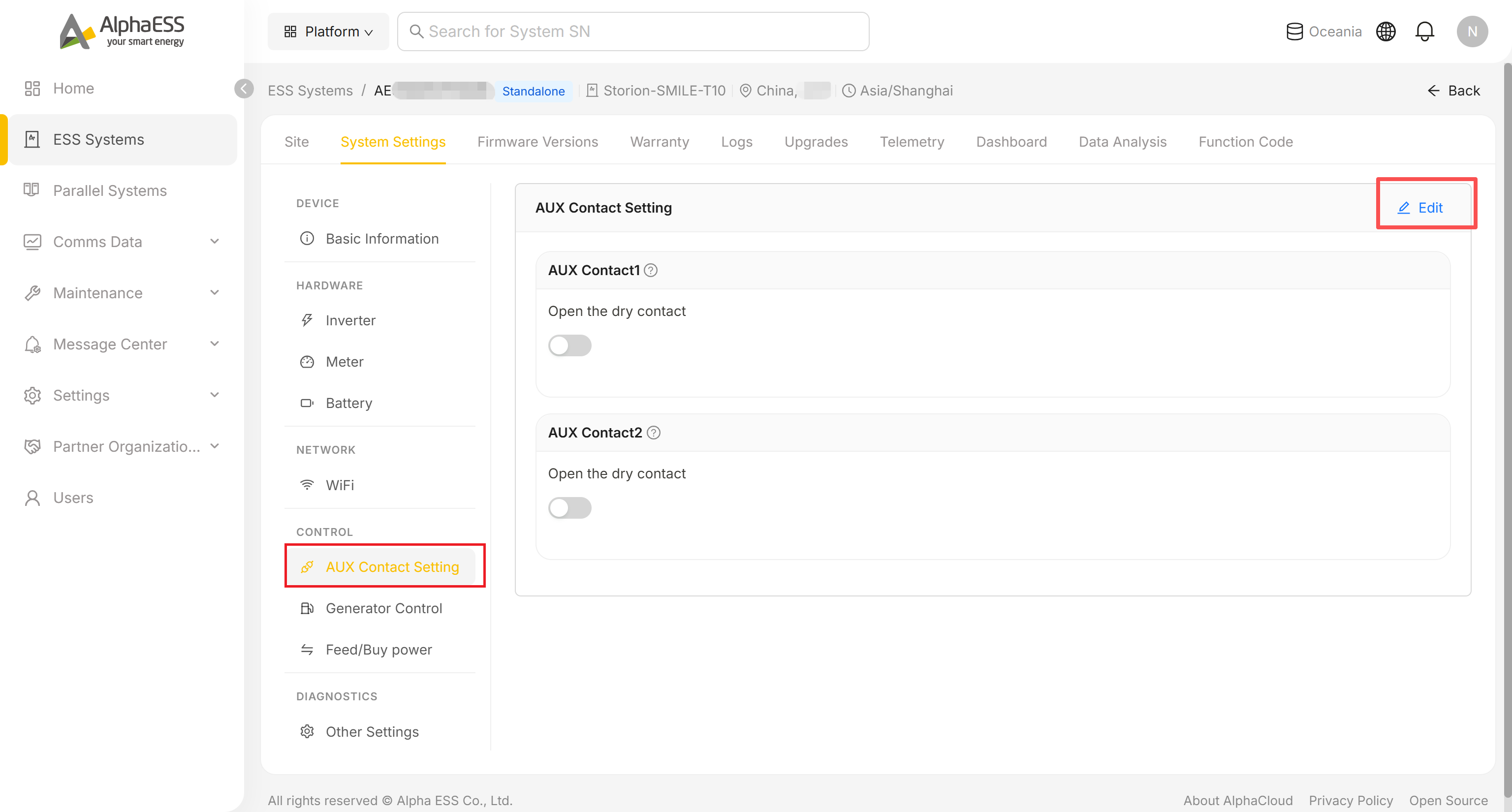
Cliquez sur Edit, puis activez AUX Contact1 / AUX Contact2 pour ouvrir le contact sec correspondant, et cliquez sur Save.
Generator Control
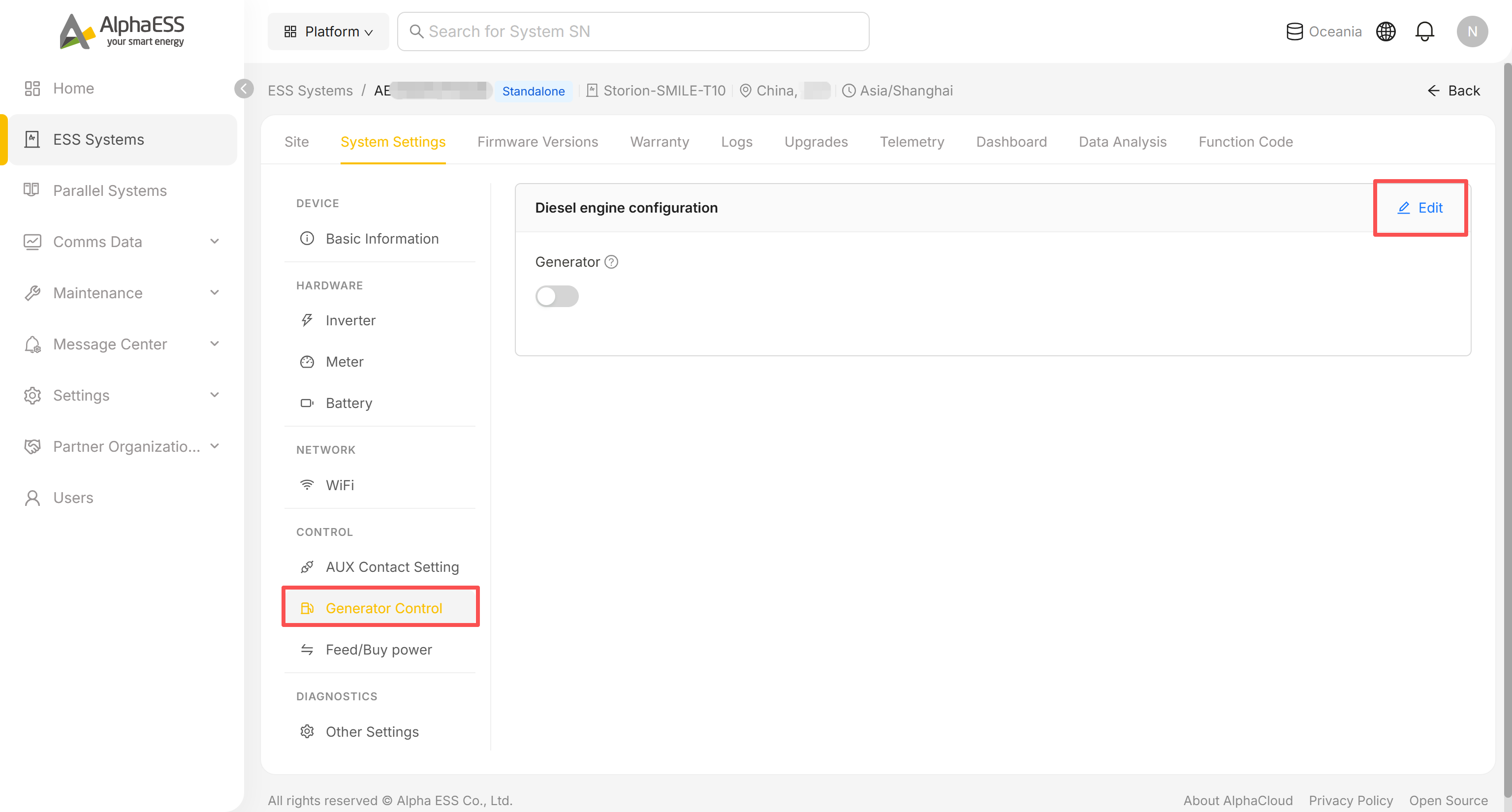
Cliquez sur Edit, activez Generator pour autoriser l'intégration d'un groupe électrogène diesel sur le site, puis cliquez sur Save.
Feed/Buy power
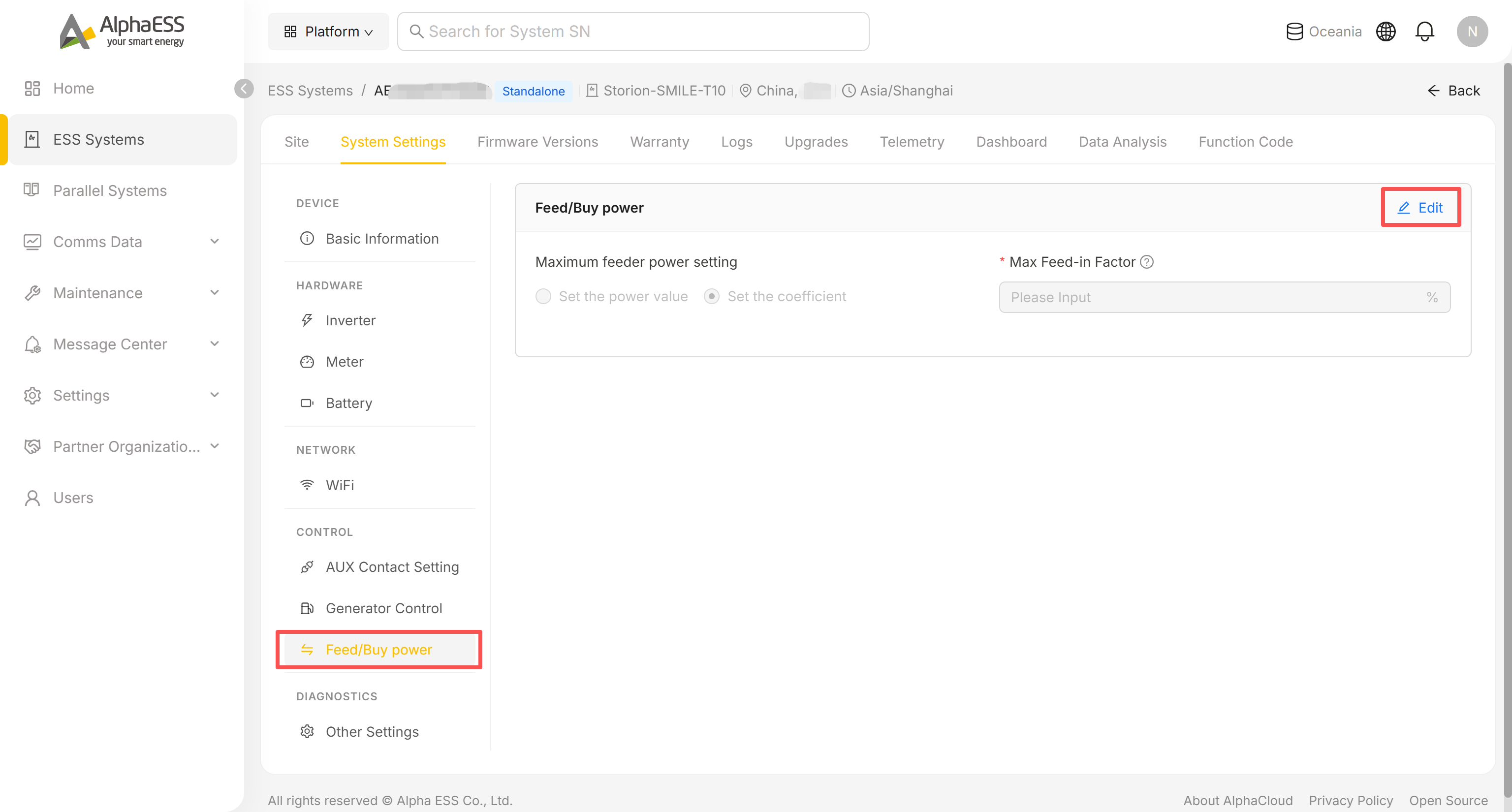
Cliquez sur Edit, choisissez Set the power value ou Set the coefficient, saisissez le Max Feed-in Factor (ou la valeur de puissance), puis cliquez sur Save. Cela limite la quantité d'énergie que le site peut injecter sur le réseau.
Other Settings
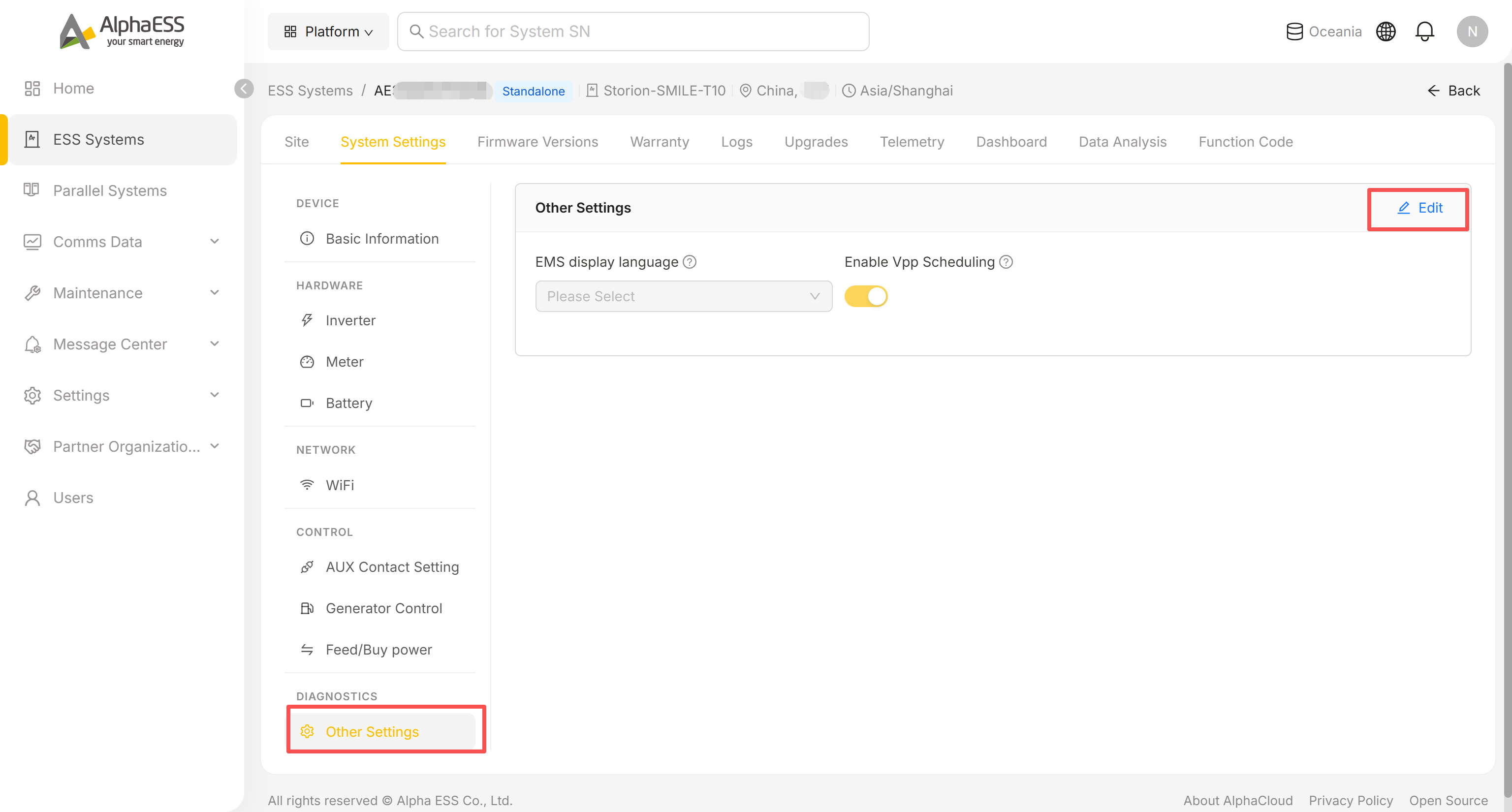
Cliquez sur Edit pour modifier la EMS display language affichée sur l'appareil, ou activez Enable Vpp Scheduling pour la participation au VPP, puis cliquez sur Save.