

Configuratie op afstand
Er zijn twee lagen instellingen op de apparaatdetailpagina: Site → Settings (de gebruiksstrategieën die de eigenaar ook ziet, bijv. in de AlphaESS App) en het tabblad System Settings (parameters op apparaatniveau). Deze pagina behandelt beide, stap voor stap.
⚠️ Let op: Wijzigingen op afstand worden in realtime naar het apparaat gestuurd en beïnvloeden de Profit van de eigenaar en de dagelijkse gebruikservaring. Controleer de bedrijfsomstandigheden voordat u wijzigingen aanbrengt en overleg bij ingrijpende wijzigingen eerst met de eigenaar.
Site → Settings (gebruiksstrategieën)
Open een apparaatdetailpagina, ga naar het tabblad Site en vervolgens naar het subtabblad Settings. Niet elk systeem heeft alle onderstaande groepen — wat u ziet, hangt af van het apparaatmodel, de regio en de rol van uw account.
Battery SOC settings
Klik op Battery SOC settings om het uit te klappen.
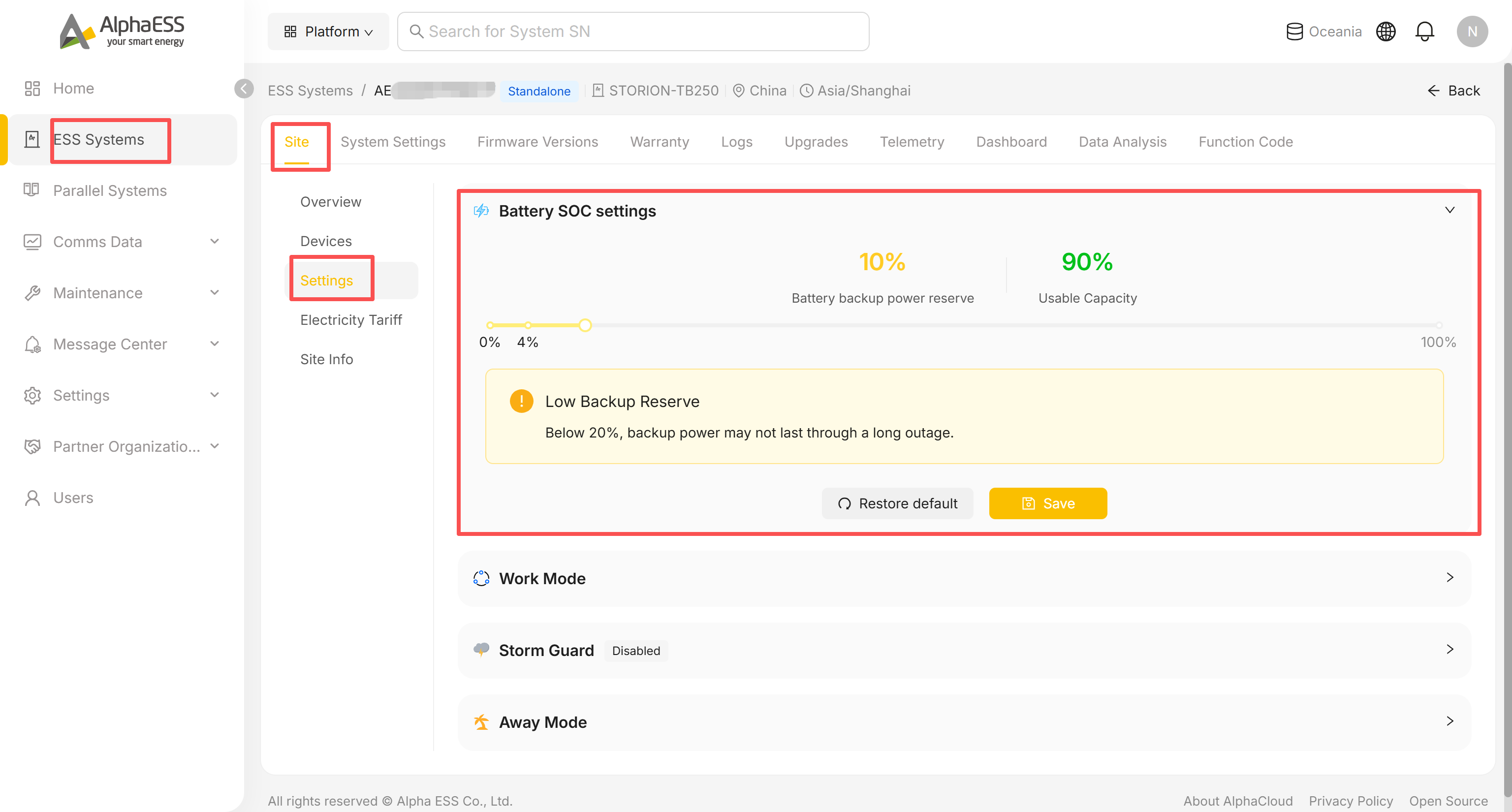
- Versleep de schuifregelaar (of de greep) om de Battery backup power reserve in te stellen — de minimale SOC die de batterij achter de hand houdt als back-up.
- Usable Capacity wordt automatisch bijgewerkt (Usable Capacity = 100% − reserve).
- Als u de reserve onder 20% instelt, verschijnt er een Low Backup Reserve-waarschuwing: "Below 20%, backup power may not last through a long outage." — het is een waarschuwing, geen harde blokkering, maar overleg met de eigenaar voordat u de waarde zo laag laat staan.
- Klik op Save om toe te passen, of op Restore default om terug te zetten naar de fabriekswaarde.
Work Mode
Klik op Work Mode om het uit te klappen. Afhankelijk van het apparaat ziet u twee of meer moduskaarten; Self-Consumption is altijd de standaardinstelling.
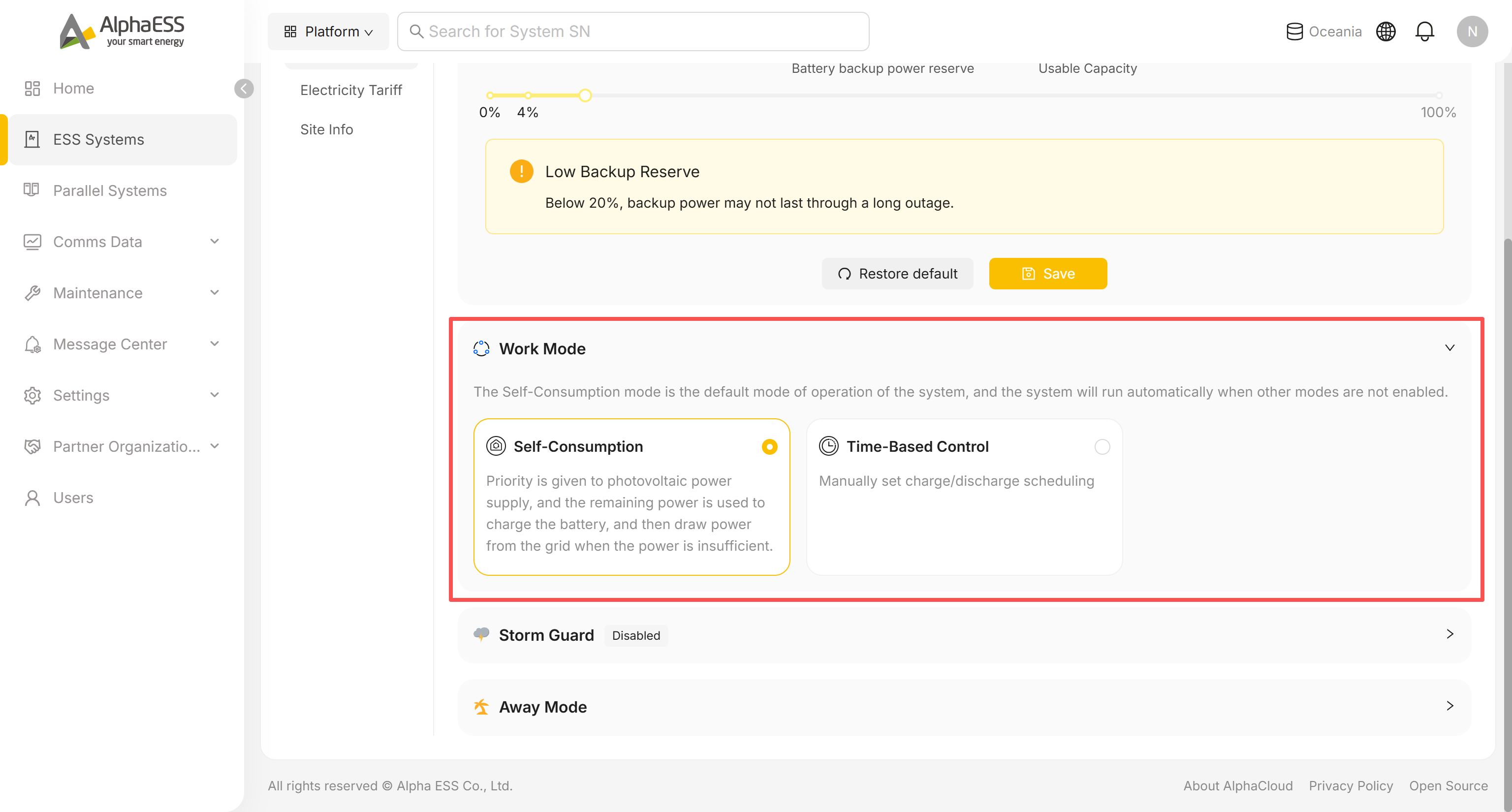
Self-Consumption: zonne-energie wordt eerst ter plaatse gebruikt, het overschot laadt de batterij op en het net vult alleen aan wanneer beide onvoldoende zijn. Geen verdere configuratie nodig.
Time-Based Control: selecteer deze kaart om het paneel Charge/Discharge Schedule te openen:
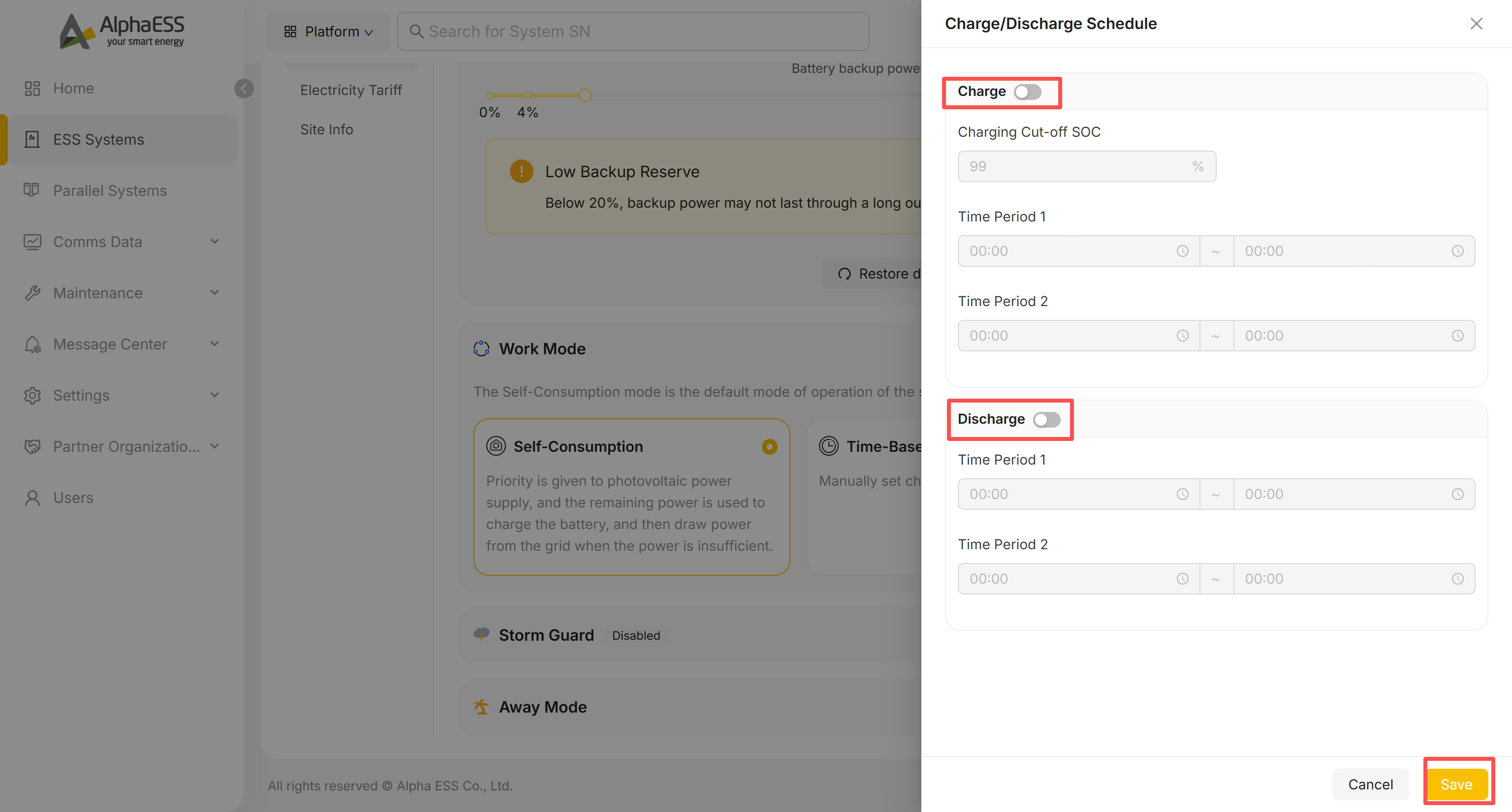
- Zet de schakelaar Charge aan om geplande lading in te schakelen en stel vervolgens de Charging Cut-off SOC (%) en maximaal twee Time Period-vensters (start ~ einde) in.
- Zet de schakelaar Discharge op dezelfde manier aan, met eigen velden voor afkap-SOC en tijdvensters.
- Klik op Save om toe te passen. Als u een schakelaar uit laat staan, blijft die zijde inactief, ook als er tijden zijn ingevuld.
Sommige modellen bieden extra werkmodi (bijv. tariefgebaseerde planning) — de beschikbare kaarten en hun labels volgen wat het apparaat ondersteunt.
Storm Guard
Klik op Storm Guard om het uit te klappen (standaard uitgeschakeld).
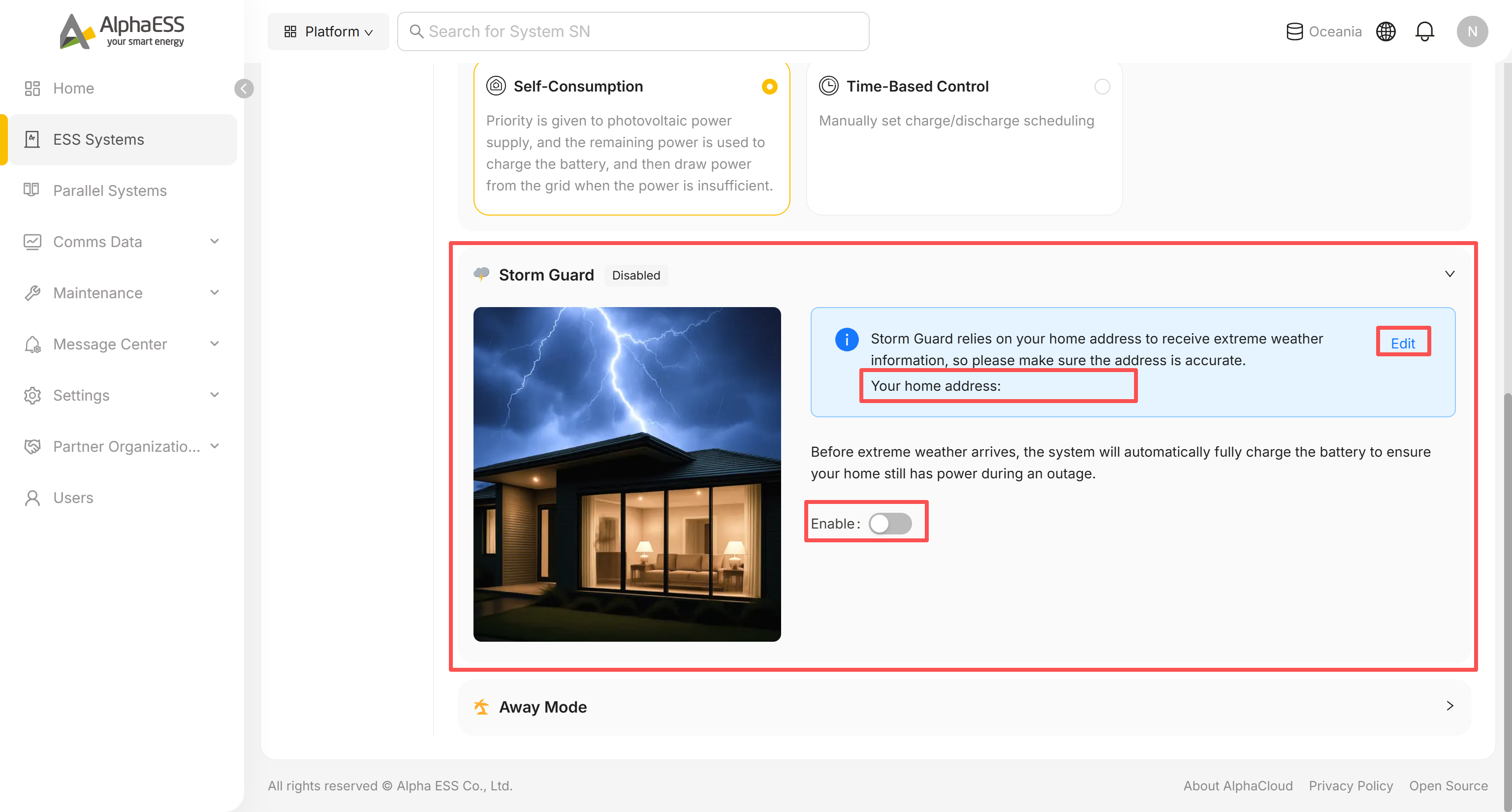
- Storm Guard gebruikt het geregistreerde adres van de site om waarschuwingen voor extreem weer te ontvangen — controleer het adres dat naast Your home address wordt weergegeven en klik op Edit als het onjuist is.
- Zet Enable aan. Zodra dit actief is, laadt het systeem de batterij automatisch volledig op vóór zwaar weer, zodat de eigenaar tijdens een stroomstoring back-upstroom heeft.
Away Mode
Alleen zichtbaar bij bepaalde modellen/topologieën. Klik op Away Mode om het uit te klappen.
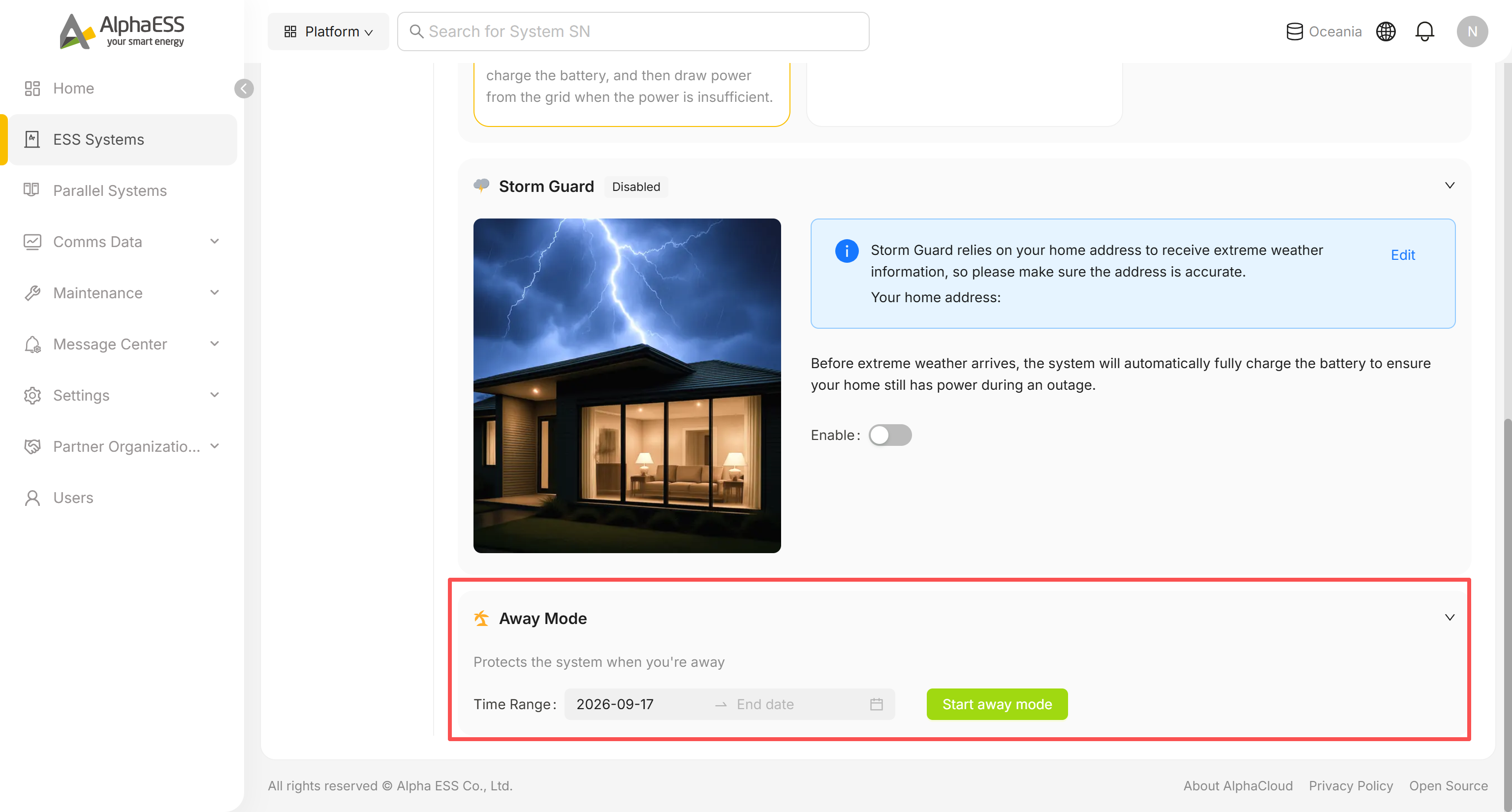
- Stel het Time Range in (begin- en einddatum) voor de periode dat de eigenaar afwezig is.
- Klik op Start away mode. Het systeem schakelt voor die periode over naar een beschermende afwezigheidsconfiguratie.
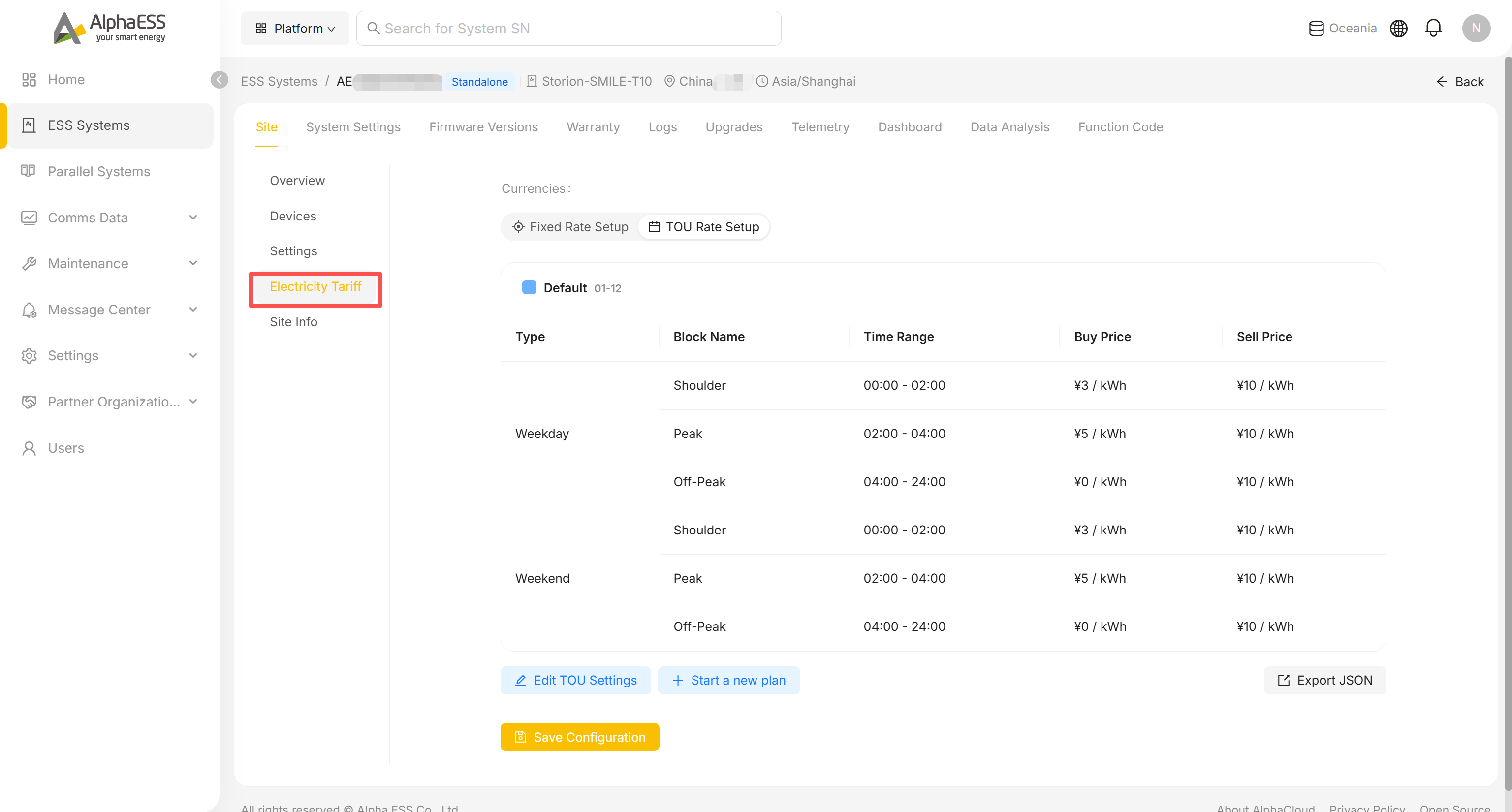
Site → Electricity Tariff
Configureer het elektriciteitstariefschema van de site, dat wordt gebruikt voor Profit-statistieken en tariefgebaseerde planning. Wissel tussen Fixed Rate Setup (één enkele Buy/Sell-prijs) en TOU Rate Setup (tijdsgebonden blokken voor doordeweekse dagen/weekend, elk met een eigen Buy/Sell-prijs). De exacte velden verschillen per land/tarieftype en worden hier daarom niet veld voor veld behandeld.
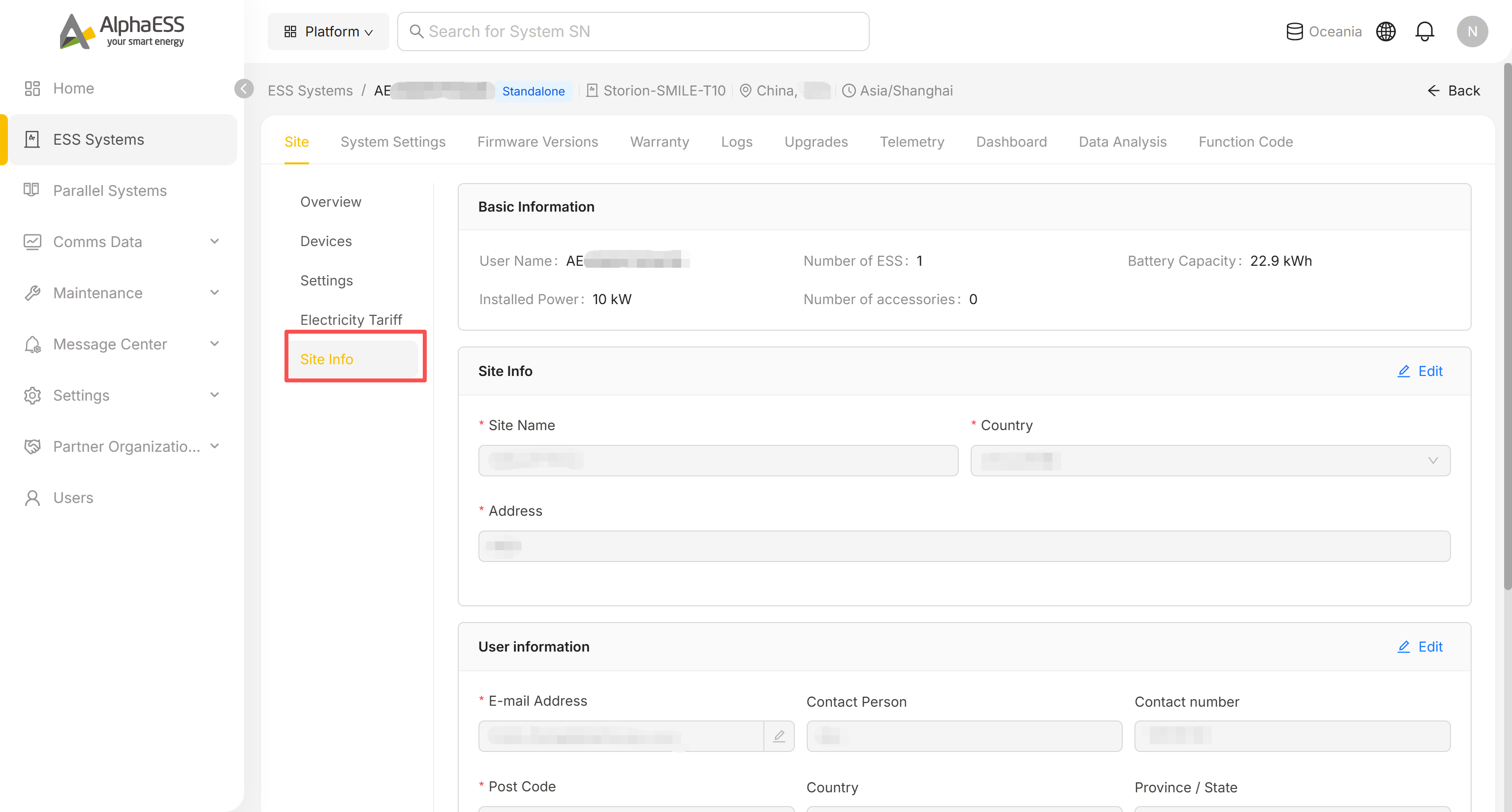
Site → Site Info (site- en eigenaarsgegevens)
Onderhoud het siteregister en de contactgegevens van de eigenaar:
- Basic Information: gebruikersnaam, aantal ESS, geïnstalleerd vermogen, batterijcapaciteit, aantal accessoires
- Site Info: Site Name, Country, Address (klik op Edit om te wijzigen)
- User information: e-mailadres, contactpersoon en telefoonnummer van de eigenaar
System Settings (parameters op apparaatniveau)
Ga naar het tabblad System Settings. De groepen aan de linkerkant en de items binnen CONTROL/DIAGNOSTICS verschillen per apparaatmodel — de onderstaande lijst is wat u kunt zien, geen vaste set.
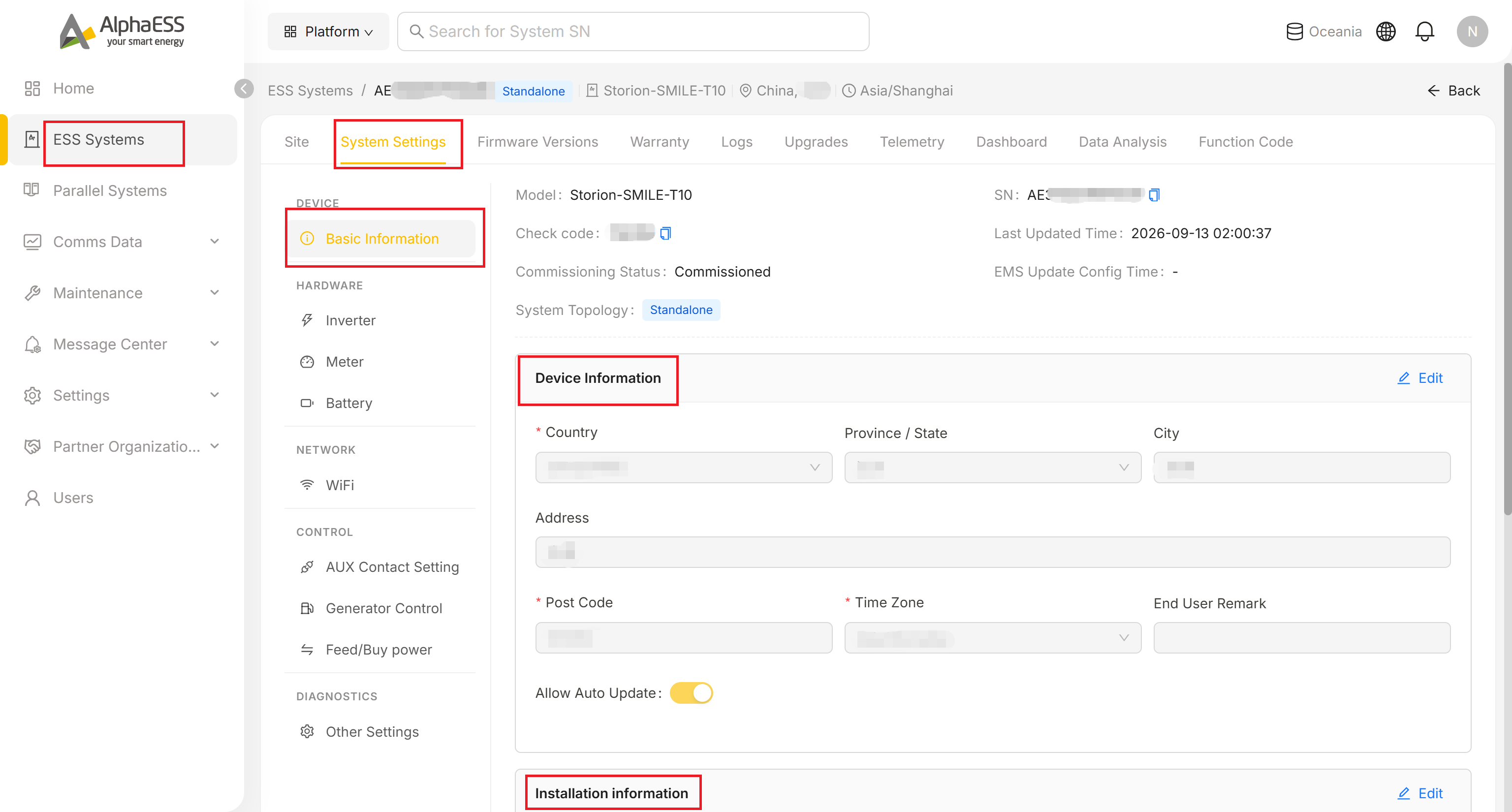
| Groep | Typische inhoud |
|---|---|
| DEVICE → Basic Information | Model, SN, Check code, Commissioning Status, System Topology; bewerkbare Device Information (Country, Province/State, City, Address, Post Code, Time Zone, End User Remark, Allow Auto Update); alleen-lezen Installation information (Installation Organization, Installer Account, Installation Date, License, Installer/Reseller Remark) |
| HARDWARE | Inverter / Meter / Battery — grotendeels parameters die bij de installatie worden ingesteld (veiligheidsnorm, installatiemodus, nominaal vermogen enz.); pas deze alleen aan als u de elektrische gevolgen begrijpt |
| NETWORK → WiFi | Alleen-lezen informatie over de wifi-module (SN, versies, LAN-IP) |
| CONTROL | Afhankelijk van het model: AUX Contact Setting (maximaal twee potentiaalvrije contactuitgangen), Generator Control (dieselgeneratorintegratie in-/uitschakelen), Feed/Buy power (maximaal terugleververmogen, als absolute waarde of als percentagefactor) |
| DIAGNOSTICS → Other Settings | Niet bij elk model aanwezig. Indien zichtbaar: EMS display language en Enable Vpp Scheduling |
💡 Tip: De Check code kan worden gekopieerd en gedeeld met eigenaren/collega's om apparaten te koppelen. Allow Auto Update bepaalt of het apparaat automatisch wordt bijgewerkt bij nieuwe firmwarereleases.
AUX Contact Setting
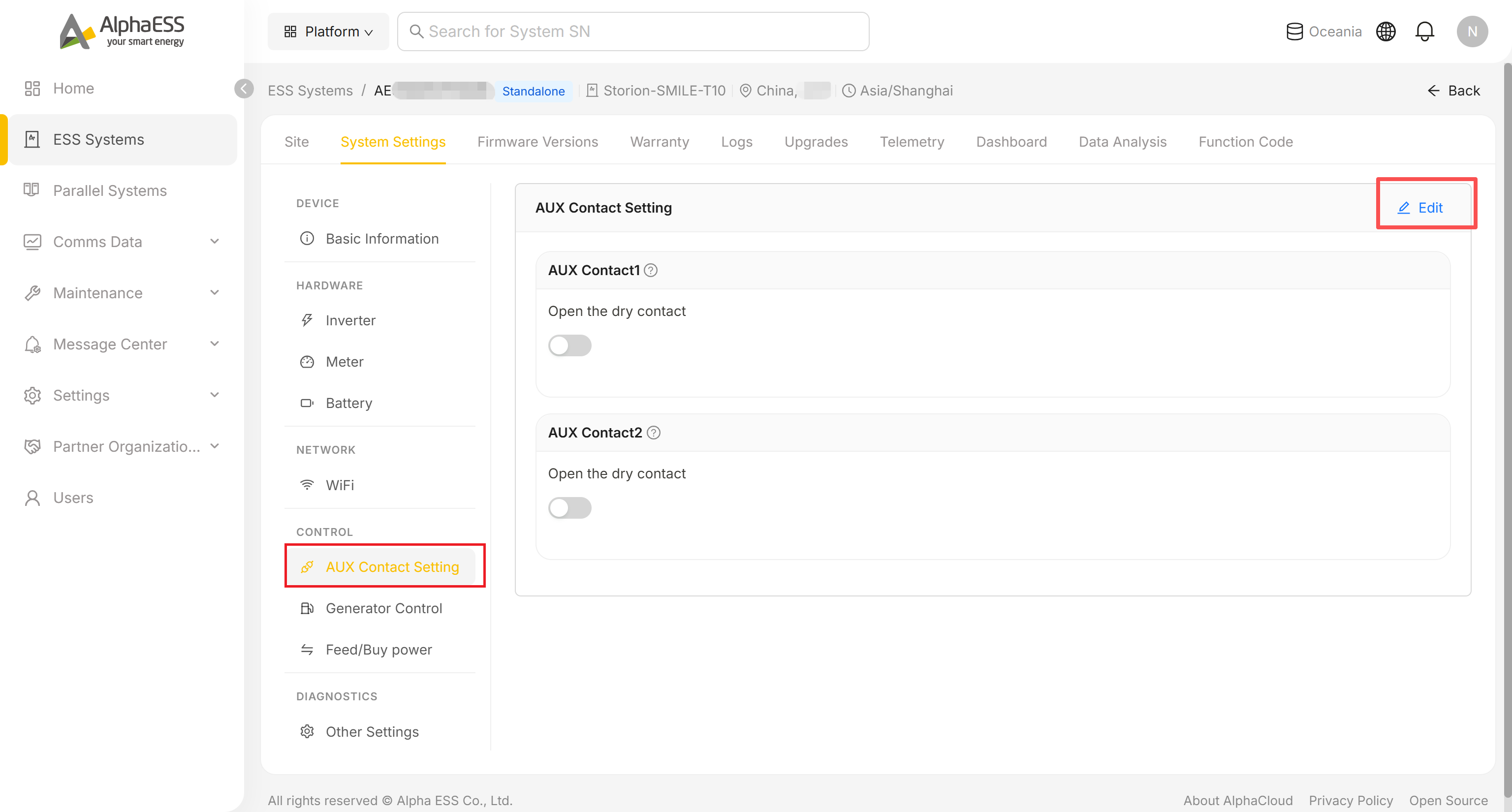
Klik op Edit, zet vervolgens AUX Contact1 / AUX Contact2 aan om het bijbehorende potentiaalvrije contact te openen, en klik op Save.
Generator Control
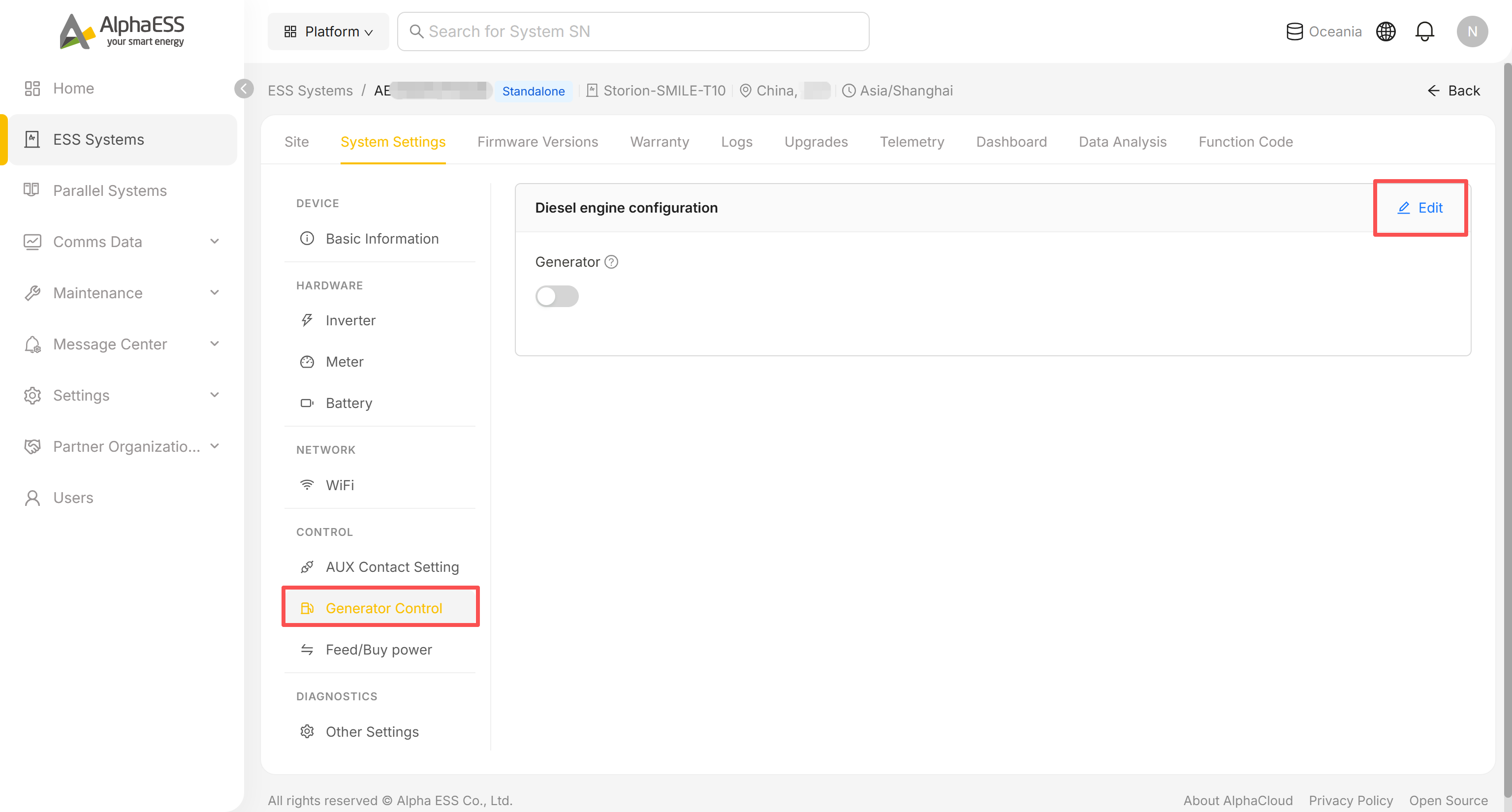
Klik op Edit, zet Generator aan om dieselgeneratorintegratie voor de site in te schakelen, en klik op Save.
Feed/Buy power
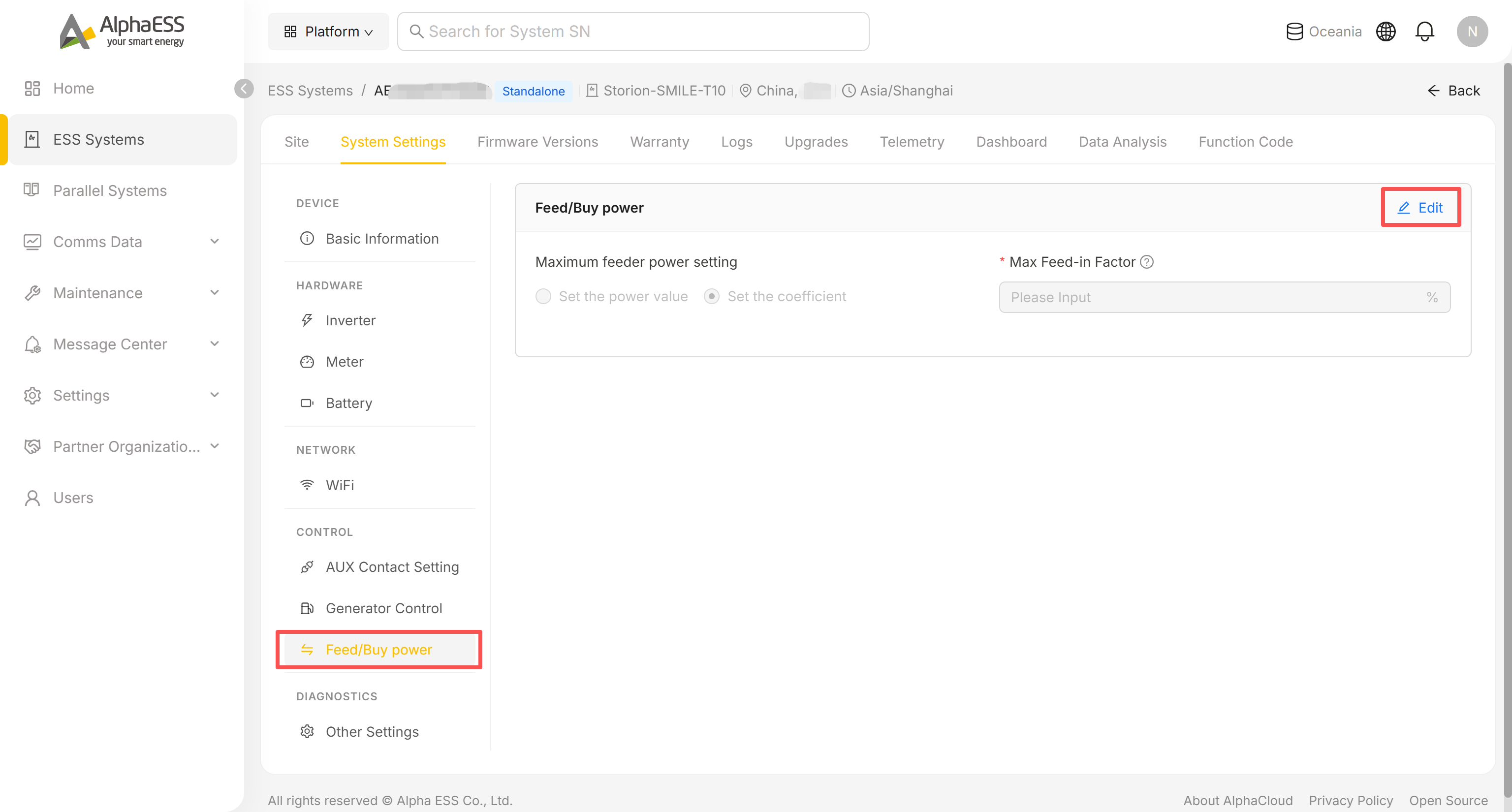
Klik op Edit, kies Set the power value of Set the coefficient, voer de Max Feed-in Factor (of vermogenswaarde) in en klik op Save. Hiermee wordt begrensd hoeveel vermogen de site aan het net mag terugleveren.
Other Settings
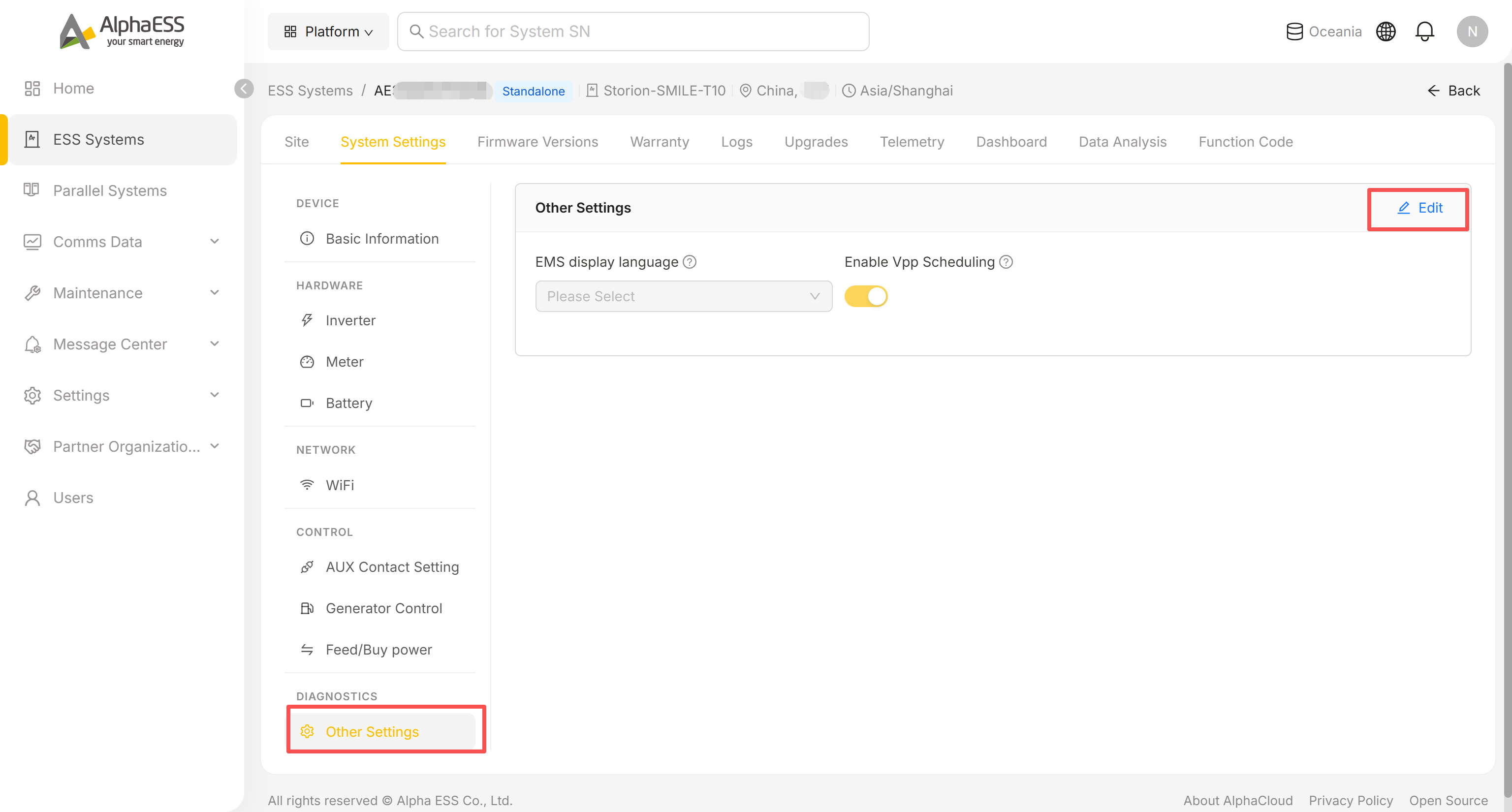
Klik op Edit om de EMS display language op het apparaat te wijzigen of zet Enable Vpp Scheduling aan voor VPP-deelname, en klik daarna op Save.