

Fernkonfiguration
Auf der Geräte-Detailseite gibt es zwei Einstellungsebenen: Site → Settings (die Nutzungsstrategien, die auch der Eigentümer sieht, z. B. in der AlphaESS App) und den Reiter System Settings (Parameter auf Geräteebene). Diese Seite führt Schritt für Schritt durch beide.
⚠️ Hinweis: Änderungen aus der Ferne werden in Echtzeit an das Gerät übertragen und wirken sich auf den Profit sowie den Alltag des Eigentümers aus. Prüfen Sie vor Änderungen die Betriebsbedingungen und sprechen Sie bei allem Wesentlichen am besten zuerst mit dem Eigentümer.
Site → Settings (Nutzungsstrategien)
Öffnen Sie eine Geräte-Detailseite, wechseln Sie zum Reiter Site und dann zum Unterreiter Settings. Nicht jedes System verfügt über jede der folgenden Gruppen — was Sie sehen, hängt von Gerätemodell, Region und Ihrer Kontorolle ab.
Battery SOC settings
Klicken Sie auf Battery SOC settings, um den Bereich aufzuklappen.
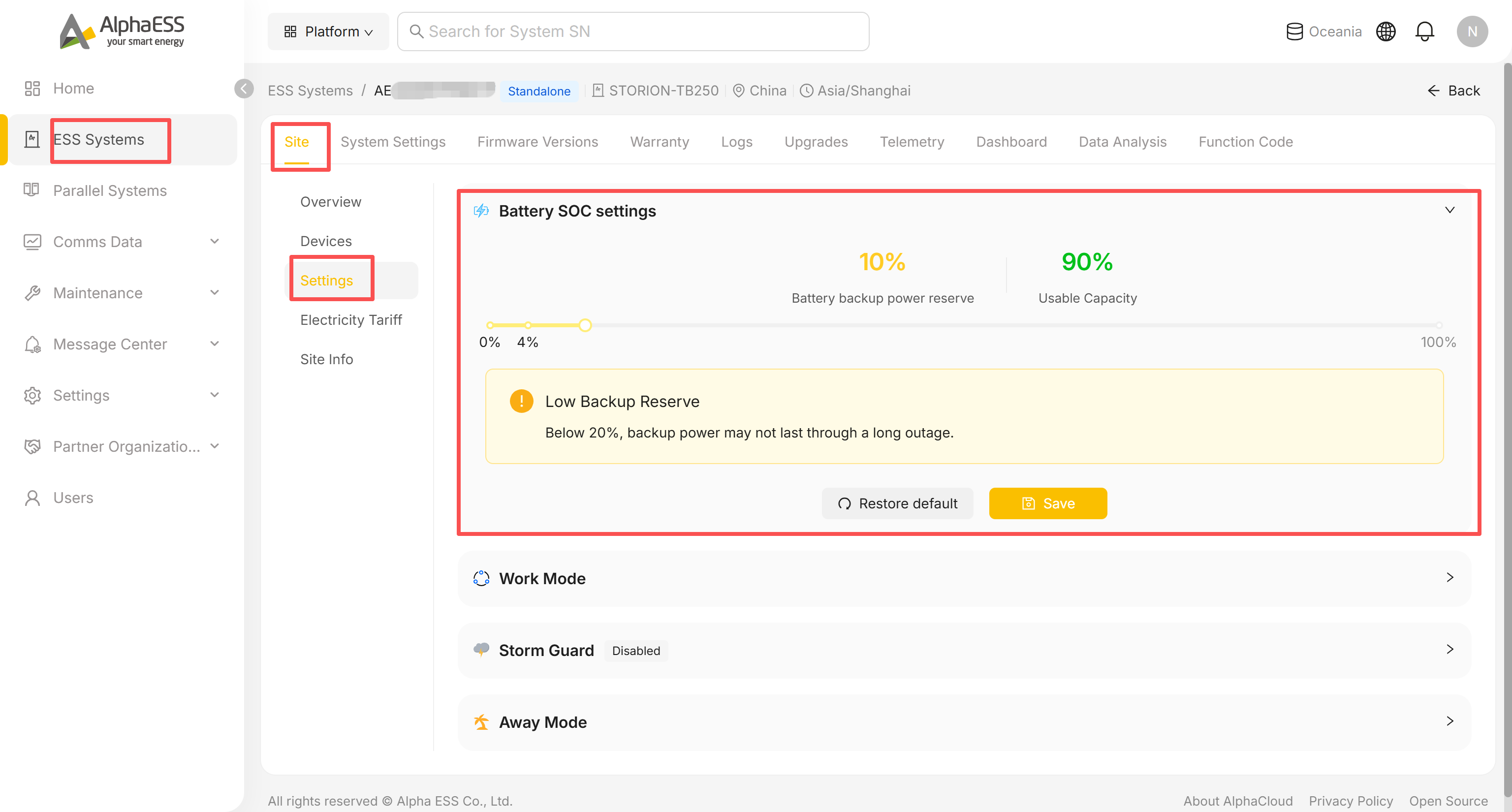
- Ziehen Sie den Schieberegler (bzw. den Griff), um die Battery backup power reserve einzustellen — den minimalen SOC, den die Batterie als Notstromreserve zurückhält.
- Usable Capacity wird automatisch aktualisiert (Usable Capacity = 100 % − Reserve).
- Wenn Sie die Reserve unter 20 % setzen, erscheint die Warnung Low Backup Reserve: „Below 20%, backup power may not last through a long outage." — das ist eine Warnung, keine harte Sperre, aber sprechen Sie sich mit dem Eigentümer ab, bevor Sie den Wert so niedrig lassen.
- Klicken Sie auf Save, um die Einstellung zu übernehmen, oder auf Restore default, um den Werkswert wiederherzustellen.
Work Mode
Klicken Sie auf Work Mode, um den Bereich aufzuklappen. Je nach Gerät sehen Sie zwei oder mehr Moduskarten; Self-Consumption ist immer die Voreinstellung.
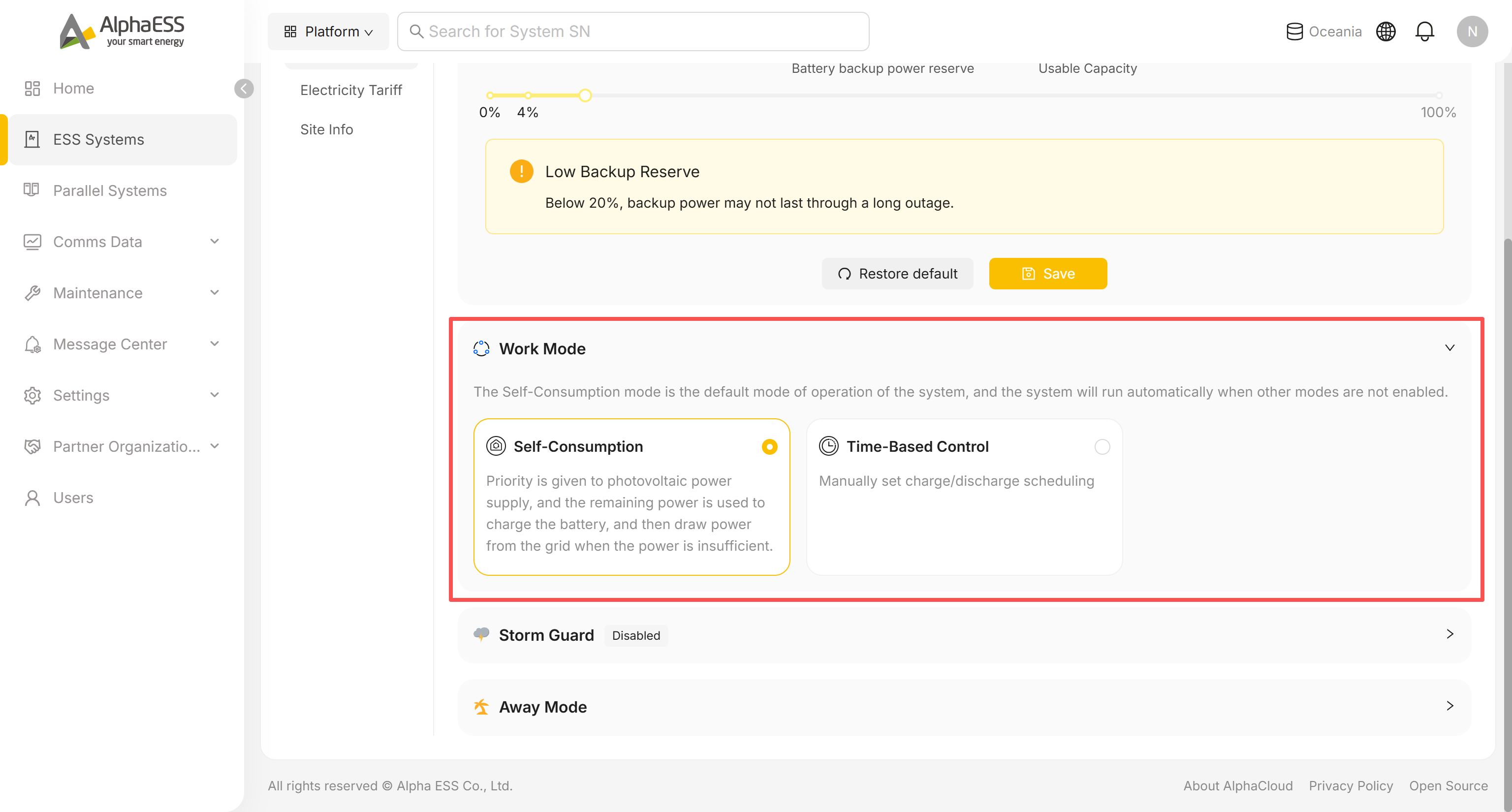
Self-Consumption: Solarstrom wird zuerst vor Ort verbraucht, der Überschuss lädt die Batterie, und das Netz speist nur dann nach, wenn beides nicht ausreicht. Keine weitere Konfiguration erforderlich.
Time-Based Control: Wählen Sie diese Karte, um das Panel Charge/Discharge Schedule zu öffnen:
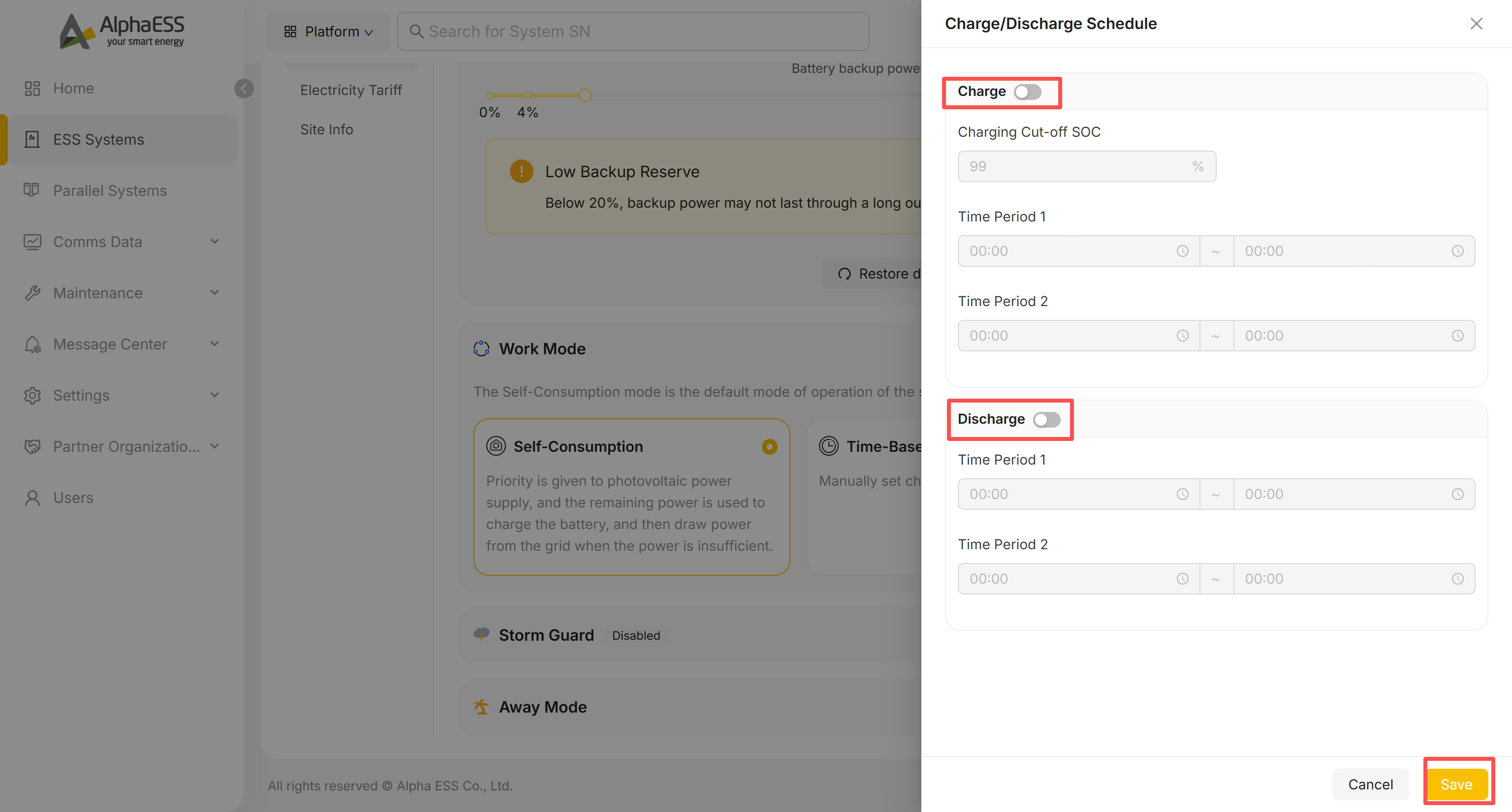
- Schalten Sie den Schalter Charge ein, um das geplante Laden zu aktivieren, und stellen Sie dann den Charging Cut-off SOC (%) sowie bis zu zwei Time Period-Fenster (Start ~ Ende) ein.
- Schalten Sie den Schalter Discharge auf dieselbe Weise ein, mit eigenen Feldern für Cut-off und Zeitfenster.
- Klicken Sie auf Save, um die Einstellungen zu übernehmen. Bleibt ein Schalter aus, ist diese Seite inaktiv, auch wenn Zeiten eingetragen sind.
Manche Modelle bieten zusätzliche Arbeitsmodi (z. B. tarifbasierte Planung) — welche Karten und Bezeichnungen verfügbar sind, richtet sich danach, was das Gerät unterstützt.
Storm Guard
Klicken Sie auf Storm Guard, um den Bereich aufzuklappen (standardmäßig deaktiviert).
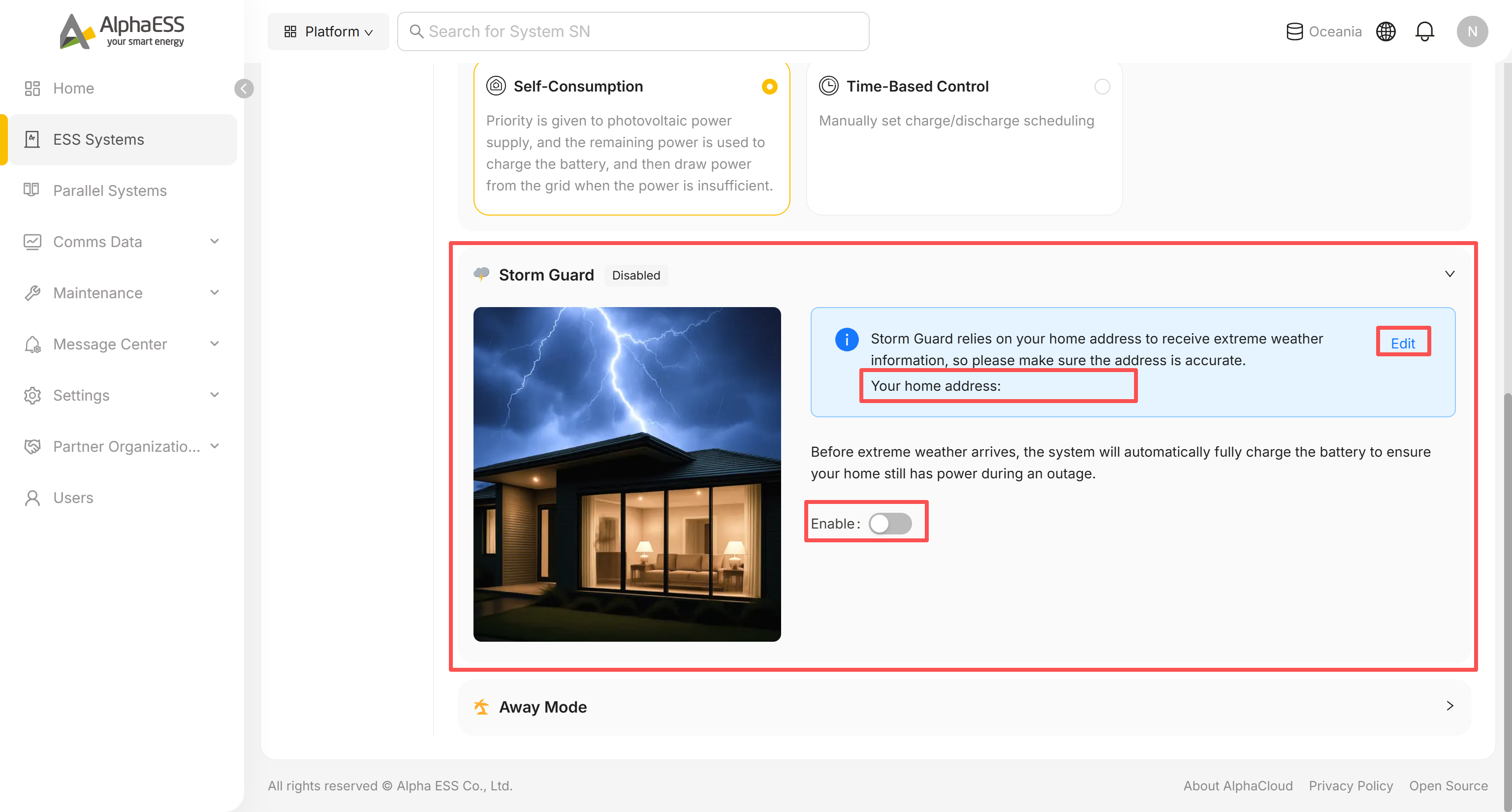
- Storm Guard nutzt die registrierte Adresse der Anlage, um Unwetterwarnungen zu empfangen — prüfen Sie die neben Your home address angezeigte Adresse und klicken Sie auf Edit, falls sie nicht stimmt.
- Schalten Sie Enable ein. Danach lädt das System die Batterie vor schwerem Wetter automatisch voll, damit dem Eigentümer bei einem Ausfall weiterhin Notstrom zur Verfügung steht.
Away Mode
Nur bei einigen Modellen/Topologien verfügbar. Klicken Sie auf Away Mode, um den Bereich aufzuklappen.
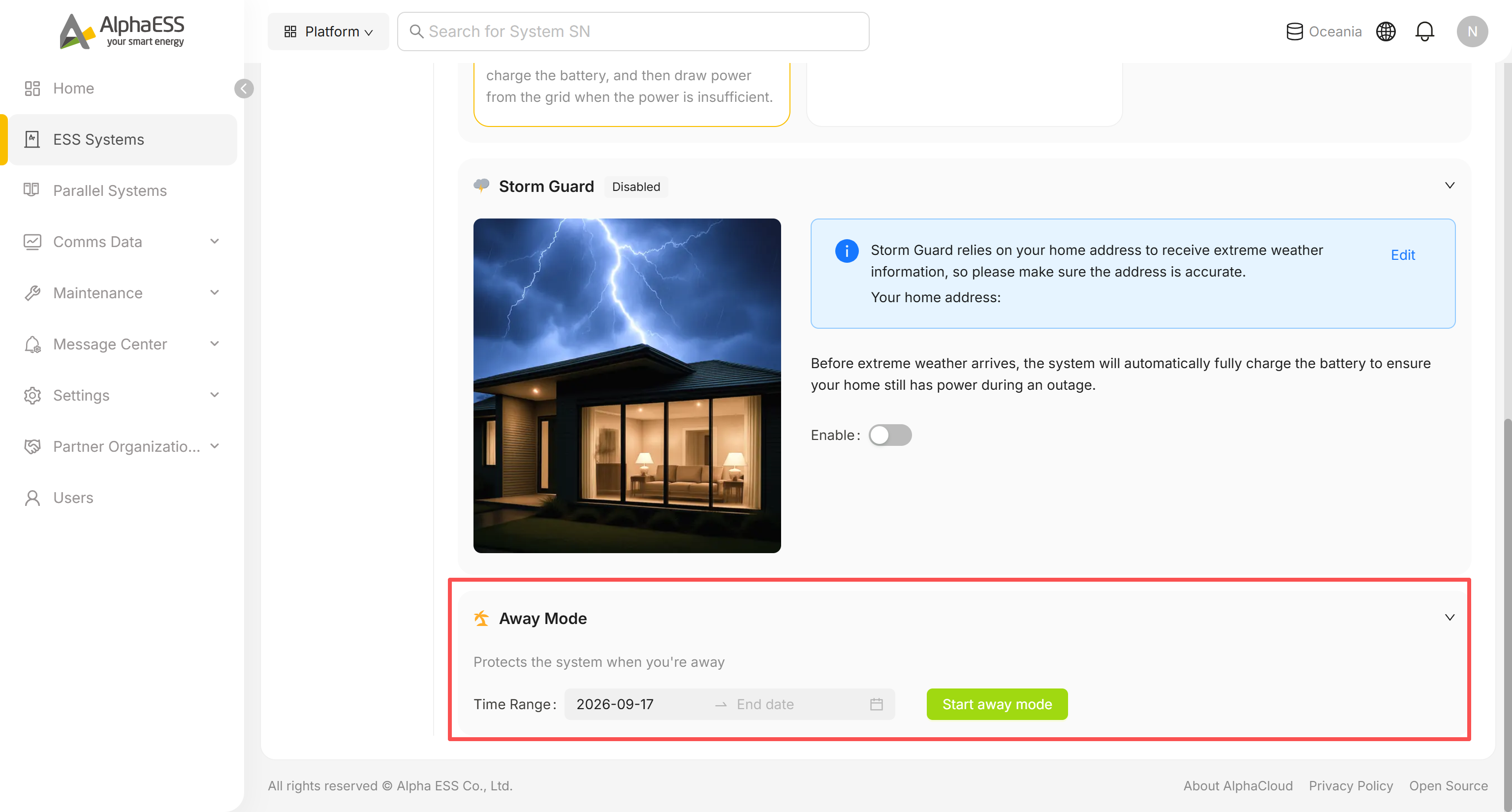
- Legen Sie den Time Range (Start- und Enddatum) für den Zeitraum fest, in dem der Eigentümer abwesend ist.
- Klicken Sie auf Start away mode. Das System wechselt für diesen Zeitraum in eine schützende Abwesenheitskonfiguration.
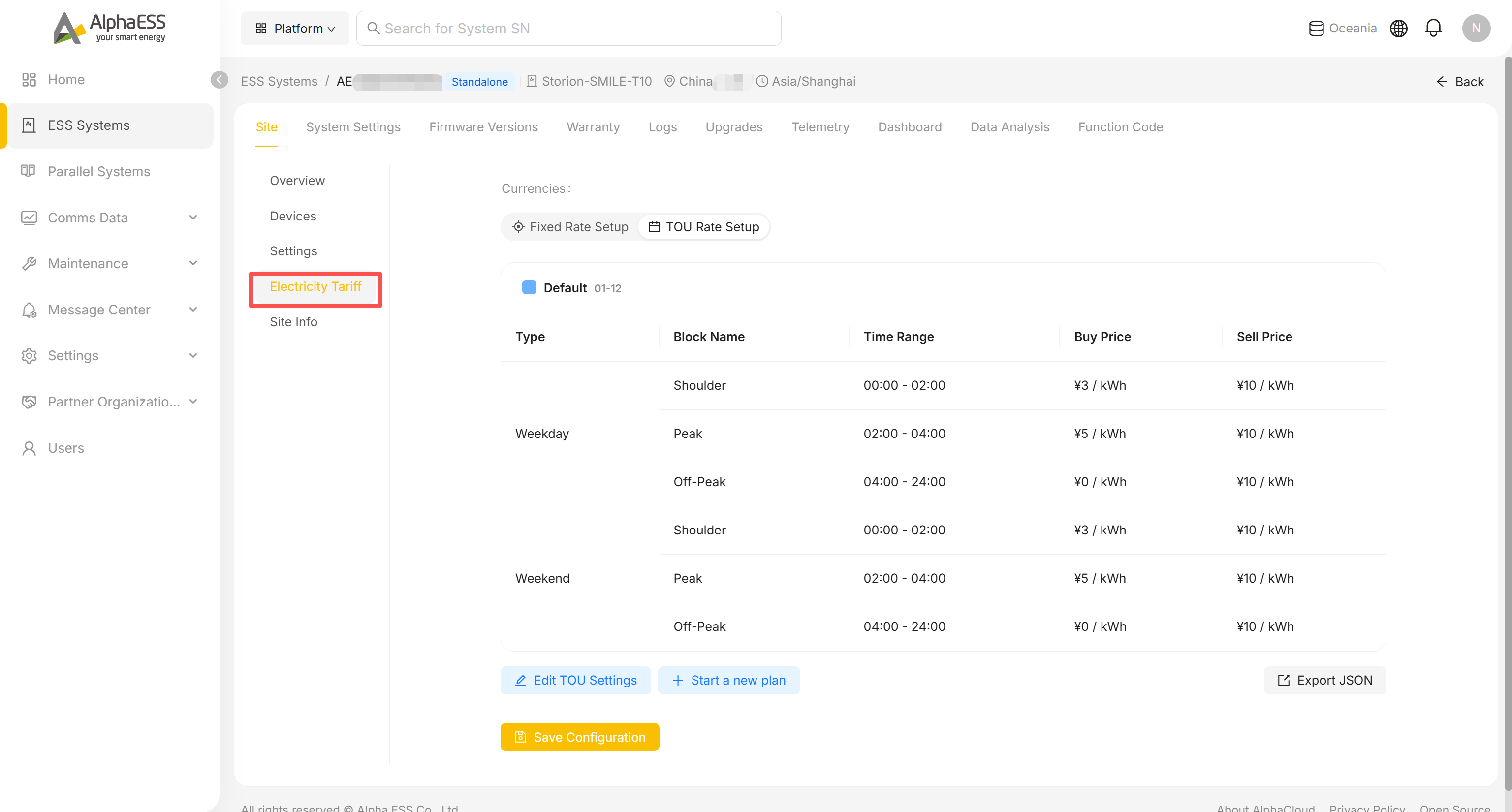
Site → Electricity Tariff
Konfigurieren Sie das Stromtarifmodell der Anlage, das für die Profit-Statistik und die tarifbasierte Planung verwendet wird. Wechseln Sie zwischen Fixed Rate Setup (ein einzelner Buy-/Sell-Preis) und TOU Rate Setup (zeitabhängige Blöcke für Wochentage/Wochenende, jeweils mit eigenem Buy-/Sell-Preis). Die genauen Felder hängen von Land und Tarifart ab und werden hier daher nicht Feld für Feld beschrieben.
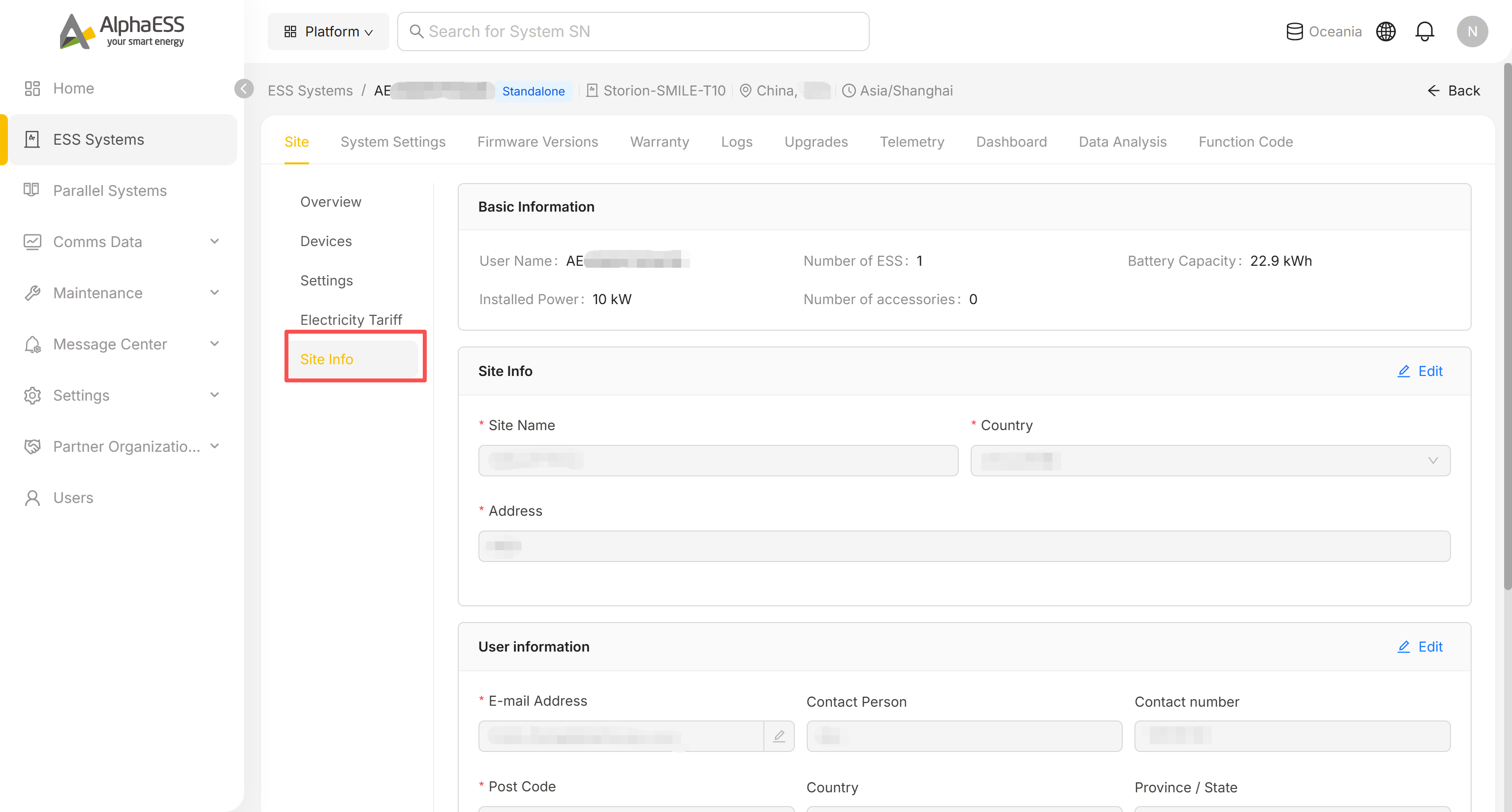
Site → Site Info (Anlagen- und Eigentümerdaten)
Pflegen Sie den Anlagendatensatz und die Kontaktdaten des Eigentümers:
- Basic Information: Benutzername, Anzahl der ESS, installierte Leistung, Batteriekapazität, Anzahl des Zubehörs
- Site Info: Site Name, Country, Address (zum Ändern auf Edit klicken)
- User information: E-Mail des Eigentümers, Contact Person, Contact number
System Settings (Parameter auf Geräteebene)
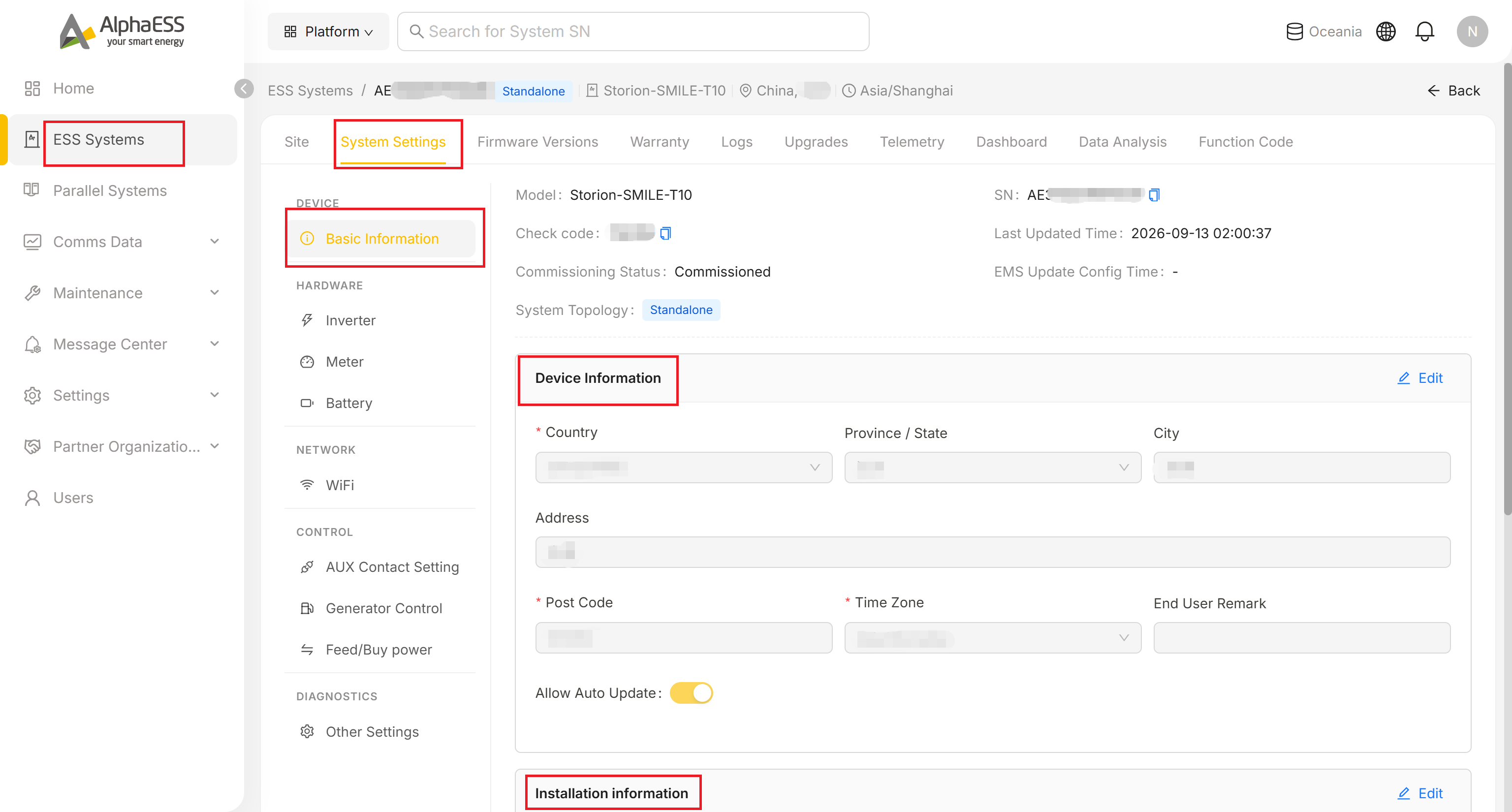
Wechseln Sie zum Reiter System Settings. Die Gruppen auf der linken Seite und die Einträge unter CONTROL/DIAGNOSTICS unterscheiden sich je nach Gerätemodell — die folgende Liste zeigt, was Ihnen begegnen kann, und ist kein fester Satz.
| Gruppe | Typische Inhalte |
|---|---|
| DEVICE → Basic Information | Model, SN, Check code, Commissioning Status, System Topology; bearbeitbare Device Information (Country, Province/State, City, Address, Post Code, Time Zone, End User Remark, Allow Auto Update); schreibgeschützte Installation information (Installation Organization, Installer Account, Installation Date, License, Installer/Reseller Remark) |
| HARDWARE | Inverter / Meter / Battery — überwiegend Parameter aus der Installation (Sicherheitsstandard, Installationsmodus, Nennleistung usw.); nur bearbeiten, wenn Sie die elektrischen Auswirkungen verstehen |
| NETWORK → WiFi | Schreibgeschützte Informationen zum WLAN-Modul (SN, Versionen, LAN-IP) |
| CONTROL | Je nach Modell: AUX Contact Setting (bis zu zwei potenzialfreie Kontaktausgänge), Generator Control (Einbindung eines Dieselgenerators aktivieren/deaktivieren), Feed/Buy power (maximale Einspeiseleistung, als Absolutwert oder als prozentualer Faktor) |
| DIAGNOSTICS → Other Settings | Nicht bei jedem Modell vorhanden. Falls angezeigt: EMS display language und Enable Vpp Scheduling |
💡 Tipp: Der Check code kann kopiert und zu Bindungszwecken an Eigentümer/Kollegen weitergegeben werden. Allow Auto Update steuert, ob das Gerät bei neuen Firmware-Versionen automatisch aktualisiert wird.
AUX Contact Setting
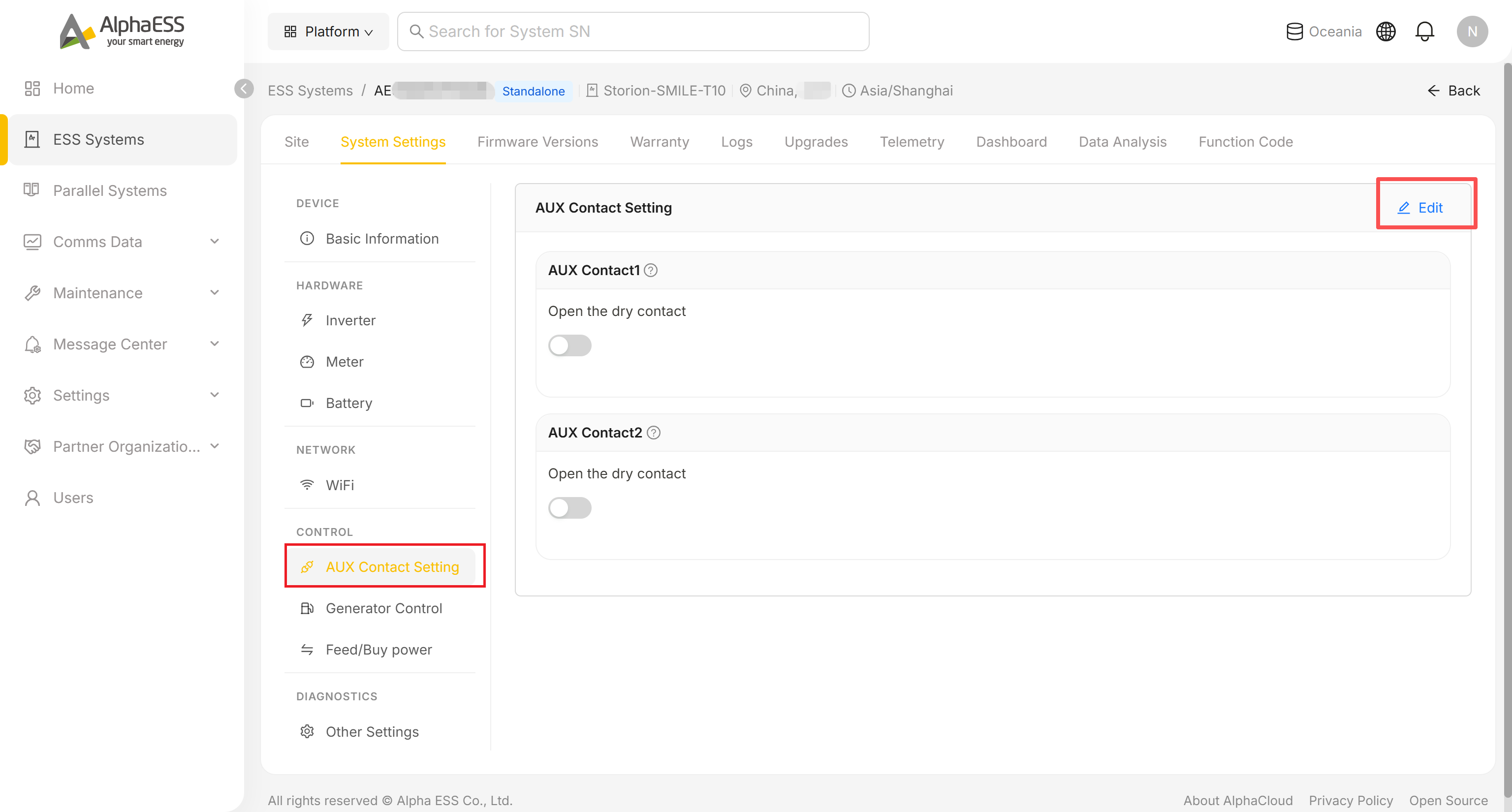
Klicken Sie auf Edit, schalten Sie AUX Contact1 / AUX Contact2 um, um den entsprechenden potenzialfreien Kontakt zu öffnen, und klicken Sie auf Save.
Generator Control
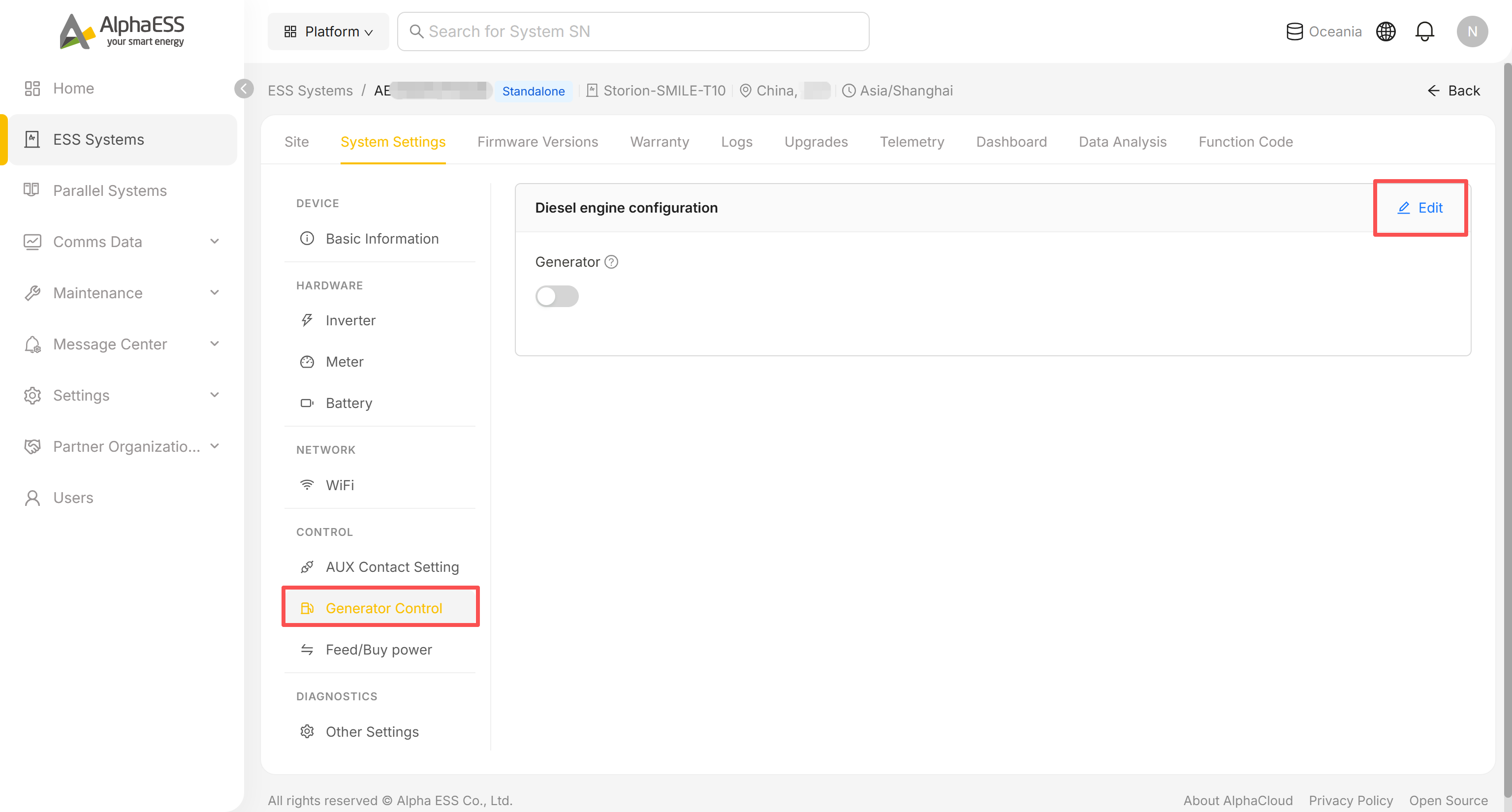
Klicken Sie auf Edit, schalten Sie Generator ein, um die Dieselgenerator-Einbindung für die Anlage zu aktivieren, und klicken Sie auf Save.
Feed/Buy power
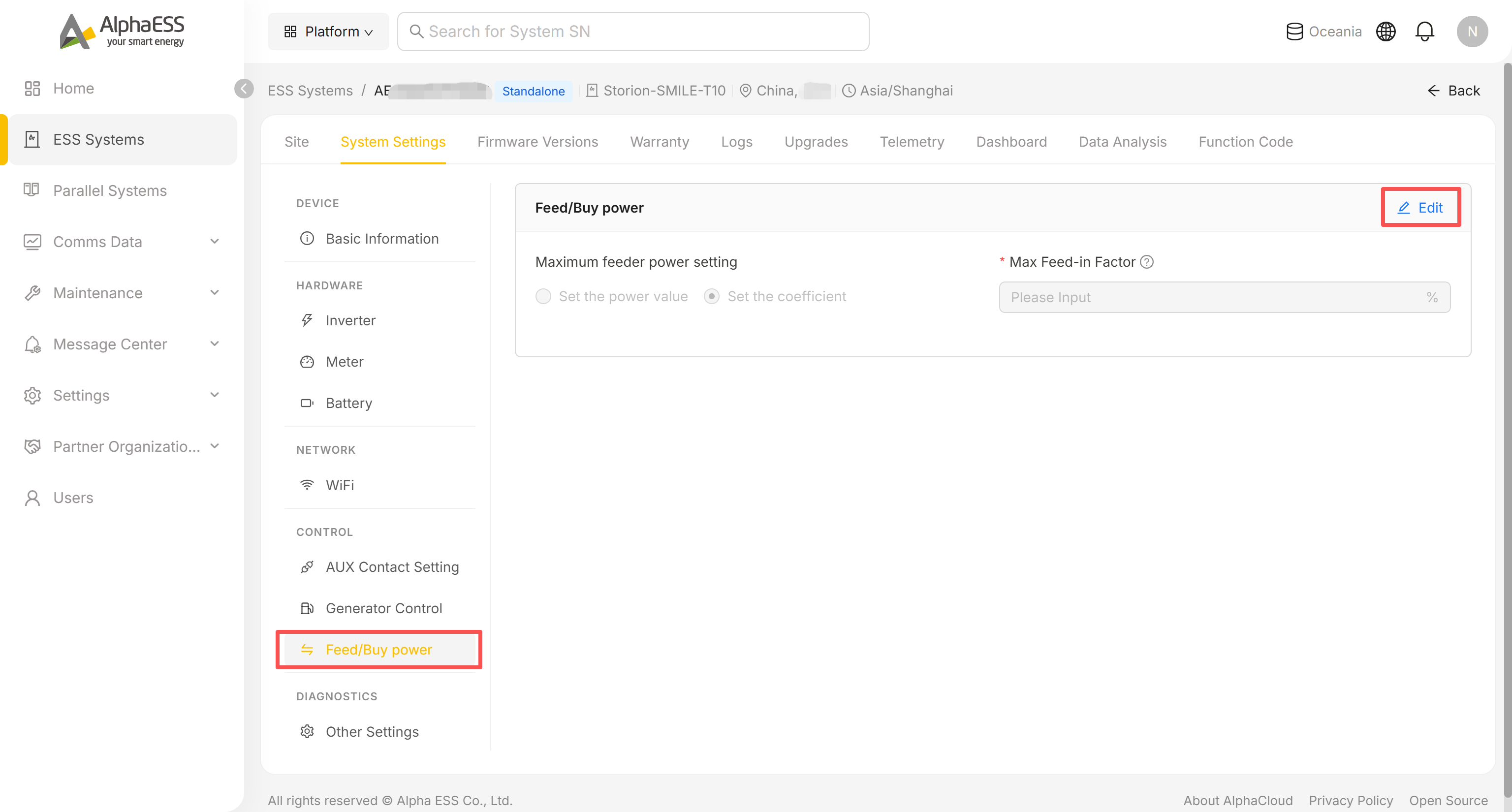
Klicken Sie auf Edit, wählen Sie Set the power value oder Set the coefficient, geben Sie den Max Feed-in Factor (oder den Leistungswert) ein und klicken Sie auf Save. Damit wird begrenzt, wie viel Leistung die Anlage ins Netz einspeisen darf.
Other Settings
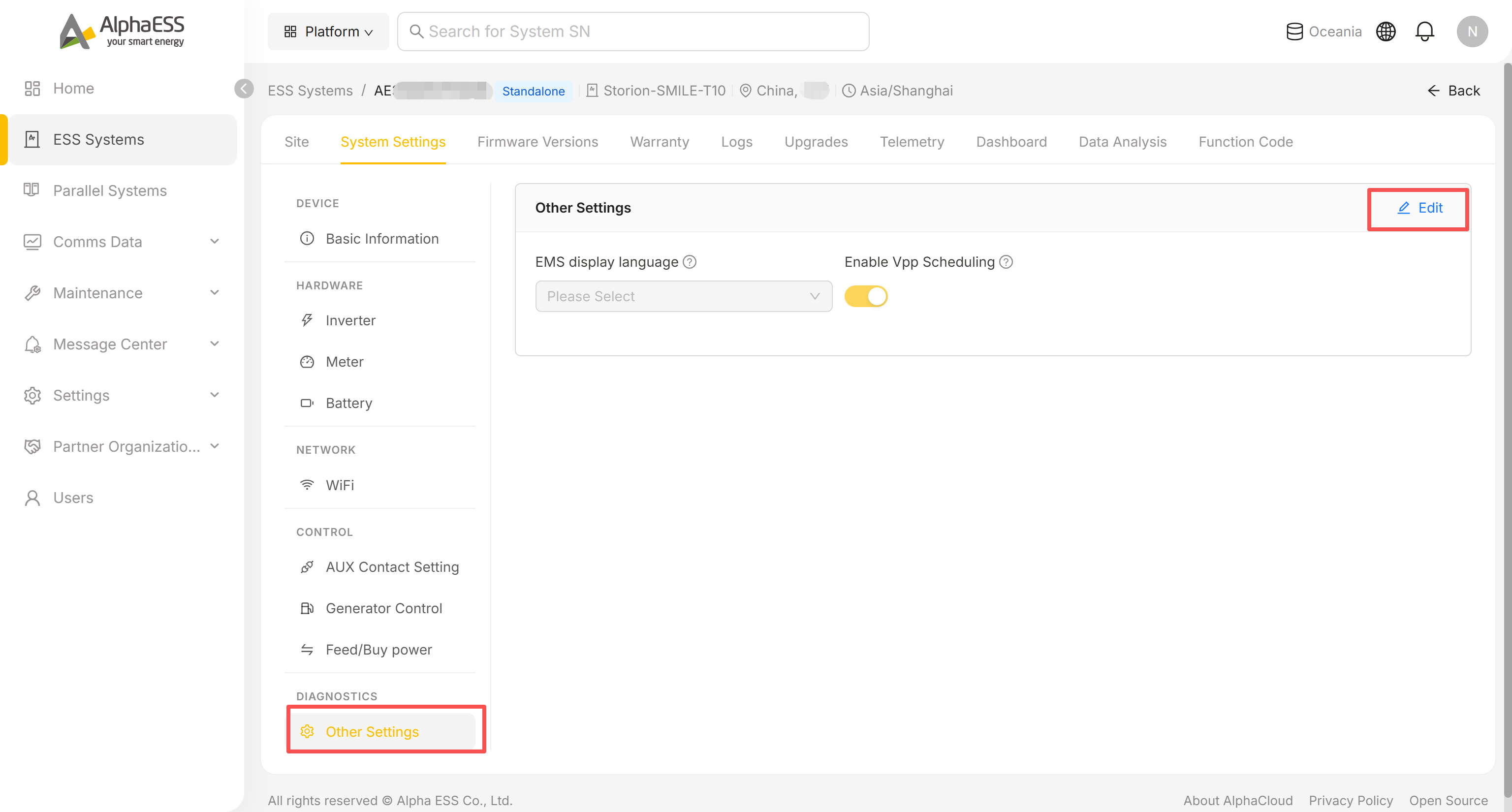
Klicken Sie auf Edit, um die auf dem Gerät angezeigte EMS display language zu ändern oder Enable Vpp Scheduling für die VPP-Teilnahme umzuschalten, und klicken Sie dann auf Save.