

Sichtbarkeit von Geräten und Massenoperationen
Diese Seite erläutert, welche Geräte ein Distributor sehen kann, wie zusätzliche Geräte in seine Ansicht aufgenommen werden (spezielle Verwaltung) und welche Massenoperations-Werkzeuge ausschließlich Distributoren zur Verfügung stehen.
Gerätesichtbarkeit: Drei Quellen
Die Geräte, die ein Distributor auf Seiten wie ESS Systems sieht, stammen aus drei Ebenen, die alle auf der Seite Organization → Devices eingesehen werden können:
| Ebene | Bereich | Beschreibung |
|---|---|---|
| ① Von Ihnen installierte Geräte | Inbound Licenses Installed Devices | Geräte, die Sie als Installateur mit den erhaltenen Lizenzen installiert haben (wie in Kapitel 2) |
| ② Nachgelagert installierte Geräte | Outbound Licenses Installed Devices | Alle Geräte, die von nachgelagerten Organisationen mit den von Ihnen ausgestellten Lizenzen installiert wurden, aufgeschlüsselt nach Empfängerorganisation (Recipient Organization / Category / Devices Count / License) |
| ③ Speziell verwaltet | Special Managed Devices / License-Associated Devices | Manuell hinzugefügte Geräte und Lizenzen (siehe unten) |
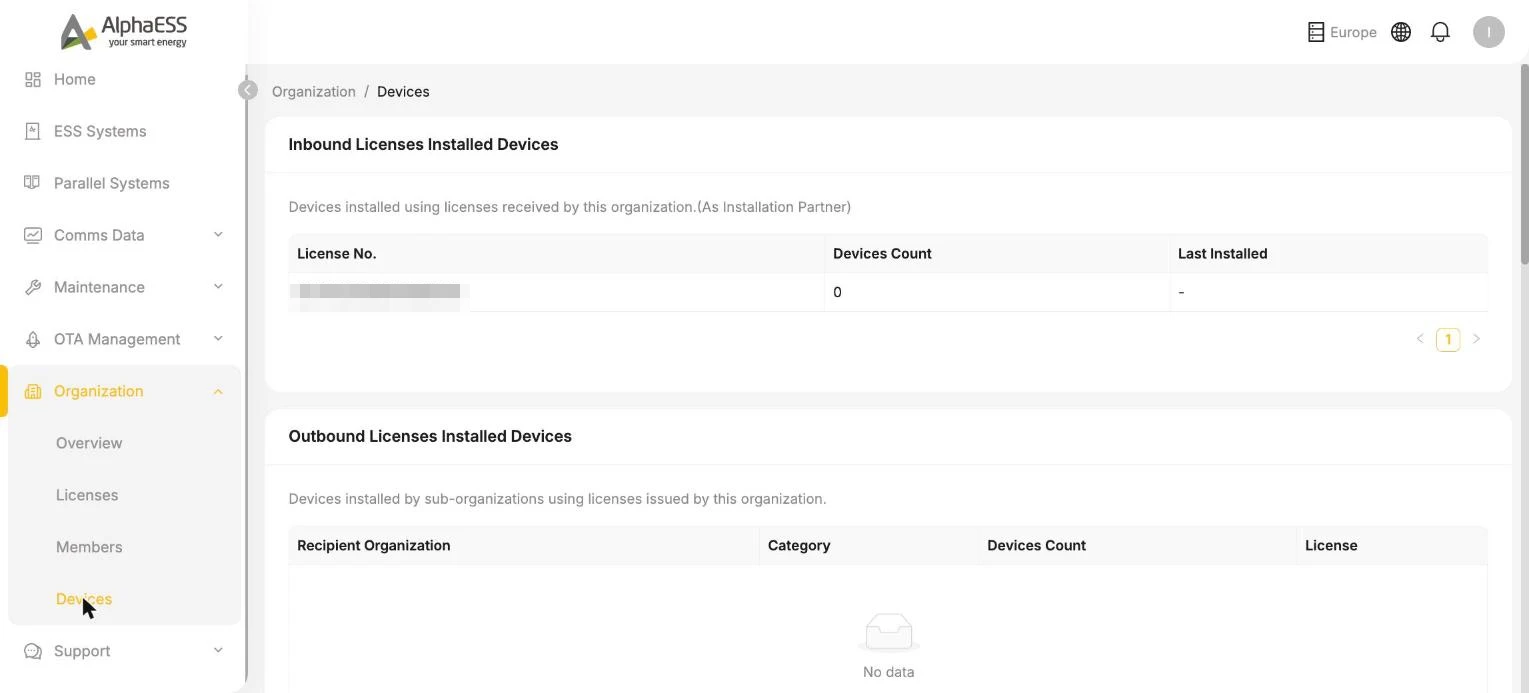
Spezielle Ansicht (Organization → Devices)
Wenn Sie Geräte einsehen oder verwalten müssen, die nicht zu den oben genannten Installationsketten gehören, gibt es zwei Möglichkeiten, sie hinzuzufügen:
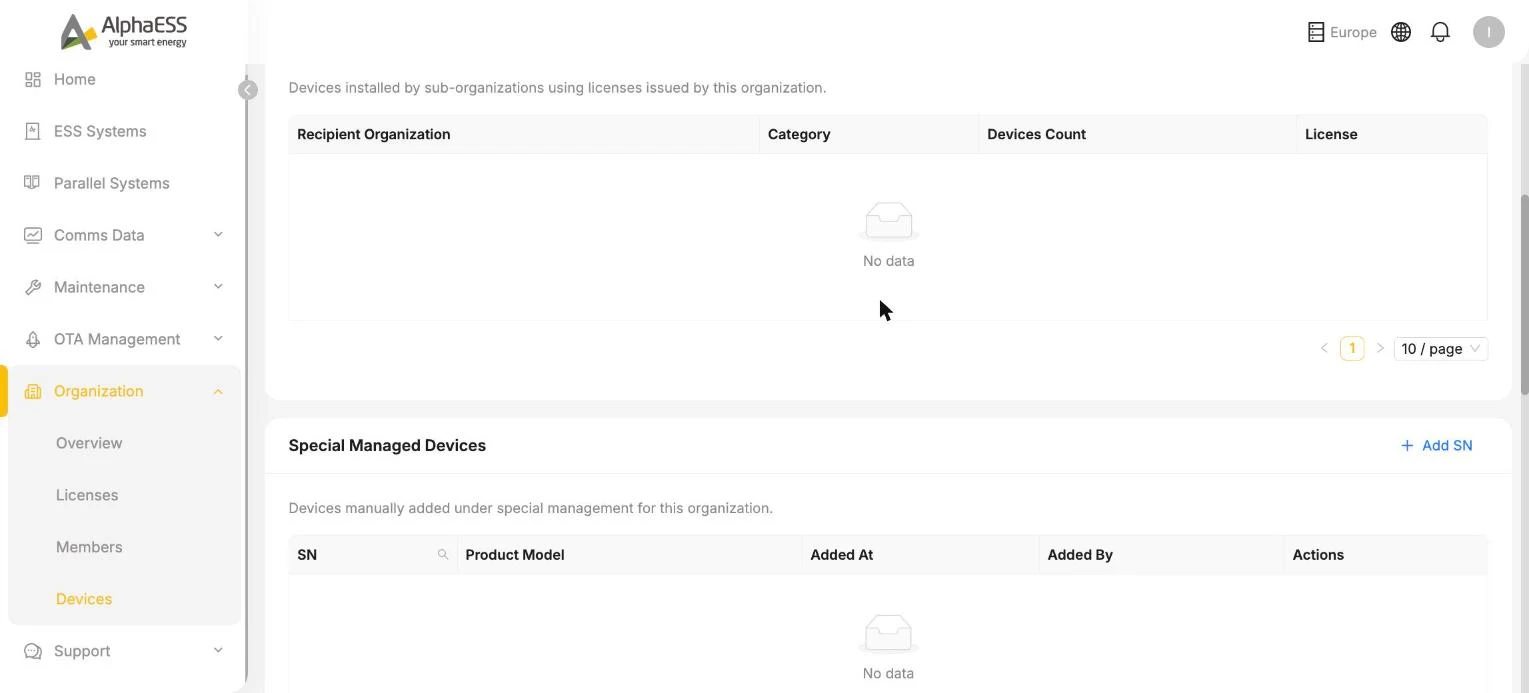
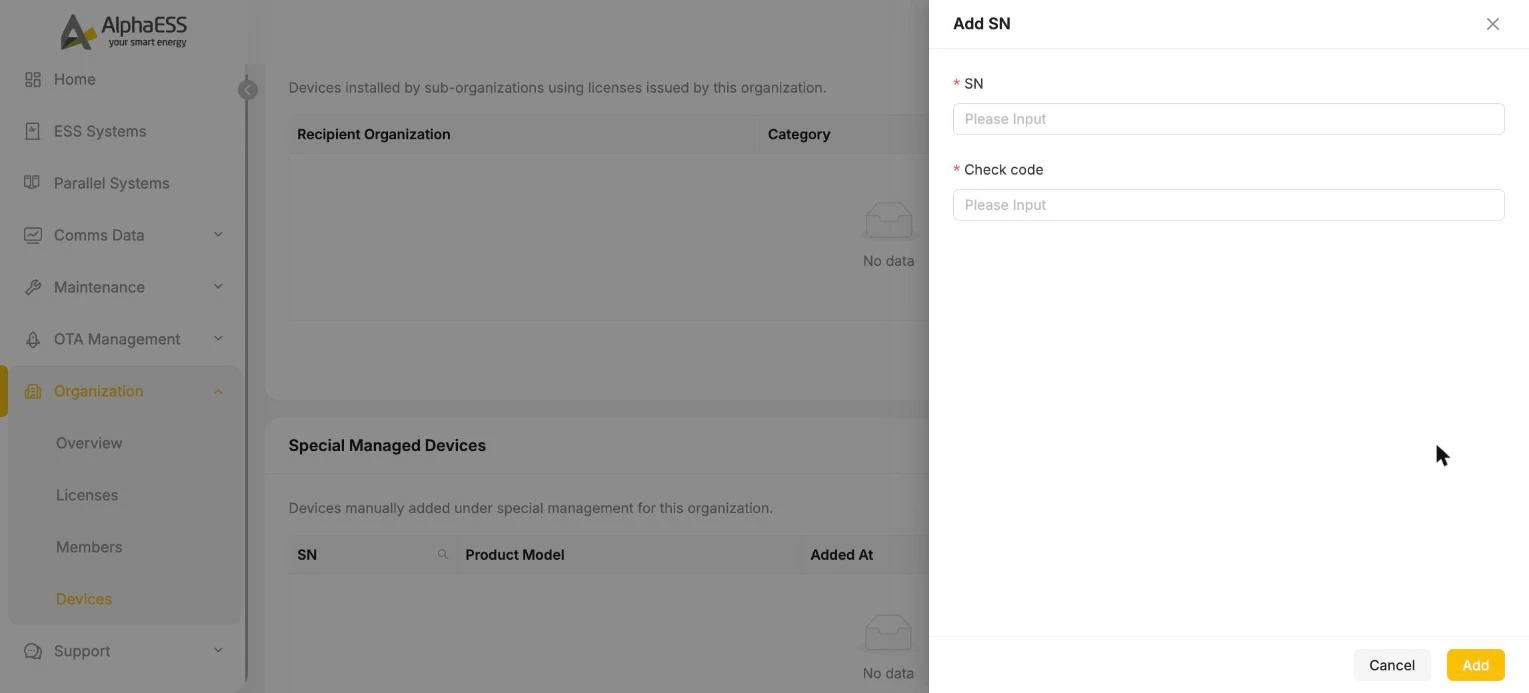
Hinzufügen per SN (Special Managed Devices → + Add SN)
- Klicken Sie im Bereich Special Managed Devices auf + Add SN.
- Geben Sie die SN und den Check code des Geräts ein und klicken Sie auf Add.
- Nach dem erfolgreichen Hinzufügen kann das Gerät von der aktuellen Distributor-Organisation eingesehen und verwaltet werden (die Liste erfasst Added At / Added By, und das Gerät kann jederzeit entfernt werden).
Hinzufügen per Lizenz (License-Associated Devices)
Nehmen Sie alle Geräte einer gesamten Lizenz in Ihren Sichtbarkeitsbereich auf:
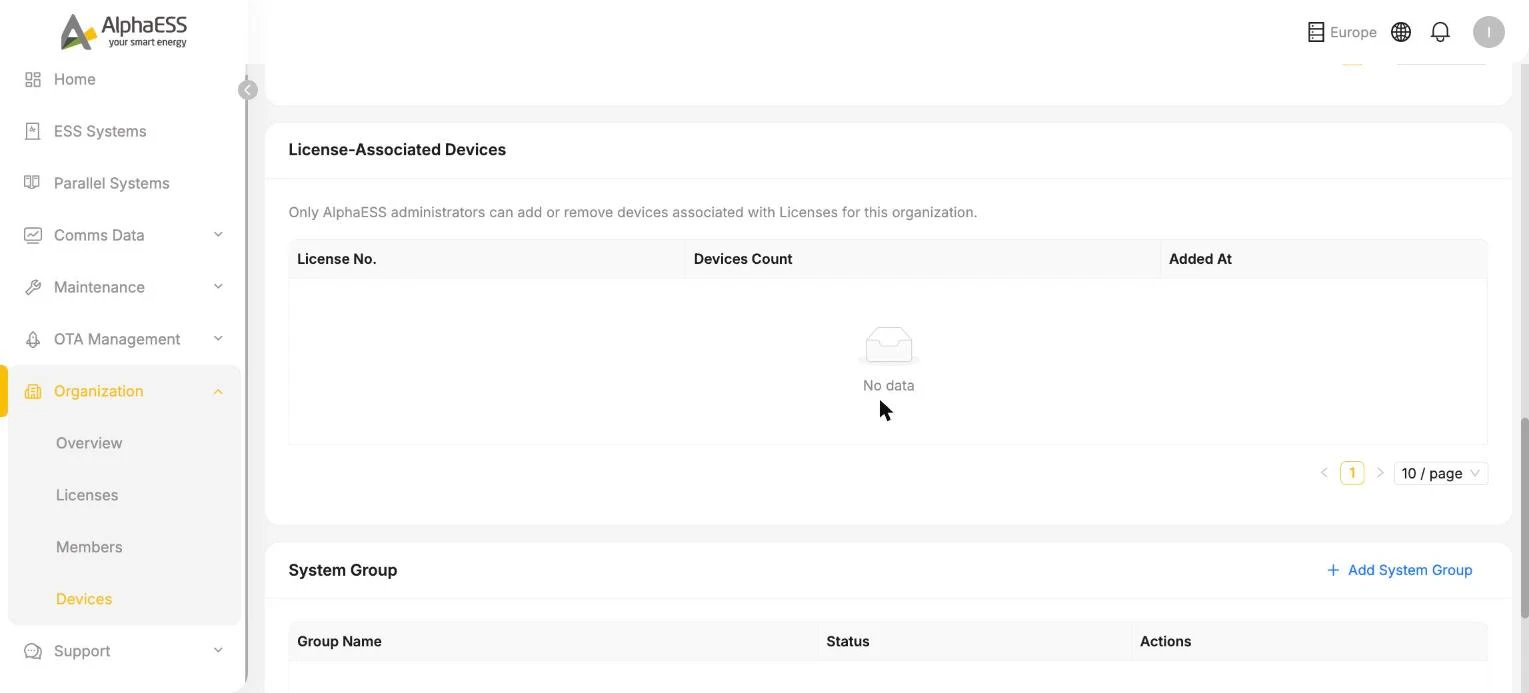
⚠️ Hinweis: Das Hinzufügen einer Lizenz, die nicht von Ihnen ausgestellt wurde, kann nur durch den **AlphaESS-Kundendienst (Administratoren)** erfolgen (die Oberfläche zeigt „Only AlphaESS administrators can add or remove devices associated with Licenses for this organization"). Wenn Sie dies benötigen, wenden Sie sich bitte an den AlphaESS-Kundendienst und geben Sie Ihren Organisationsnamen und die betreffende Lizenznummer an.
System Group
Im Bereich System Group am unteren Ende der Seite Devices können Sie Geräte in benutzerdefinierten Gruppen organisieren (+ Add System Group), was das Filtern und die Massenverwaltung nach Projekt, Region oder Kunde erleichtert.
Exklusive Werkzeuge für Distributoren
Die Side Bar eines Distributors enthält zusätzlich zu den für einfache Installateure verfügbaren Menüs die folgenden Einträge:
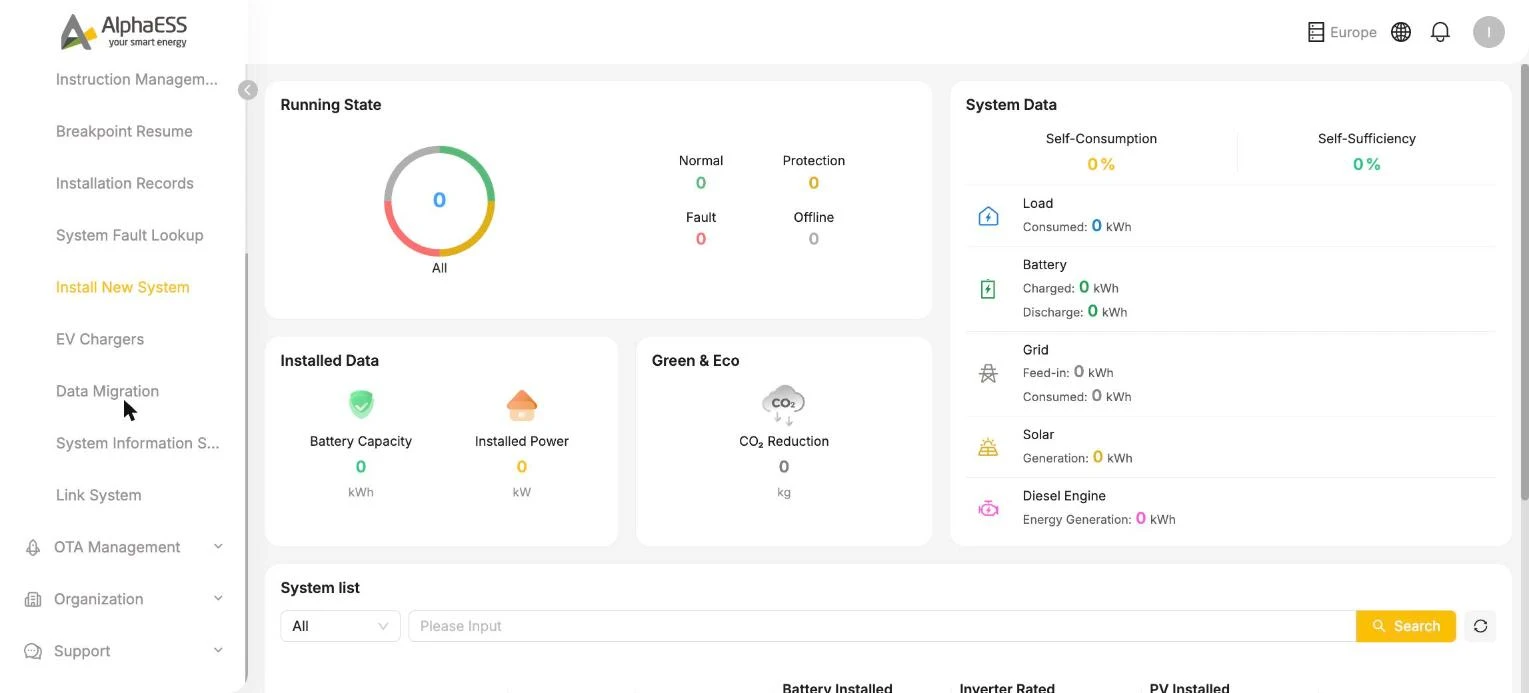
OTA Jobs (OTA Management → OTA Jobs)
Firmware-Upgrade-Aufträge im Massenbetrieb: Wählen Sie Geräte nach Firmware category / SN / Country/Region / Version aus und klicken Sie dann auf + Add, um einen Upgrade-Auftrag zu erstellen und dessen Ausführung zu verfolgen. Einzelne Upgrades können weiterhin über den Reiter Upgrades auf der Geräte-Detailseite durchgeführt werden (siehe 3.3).
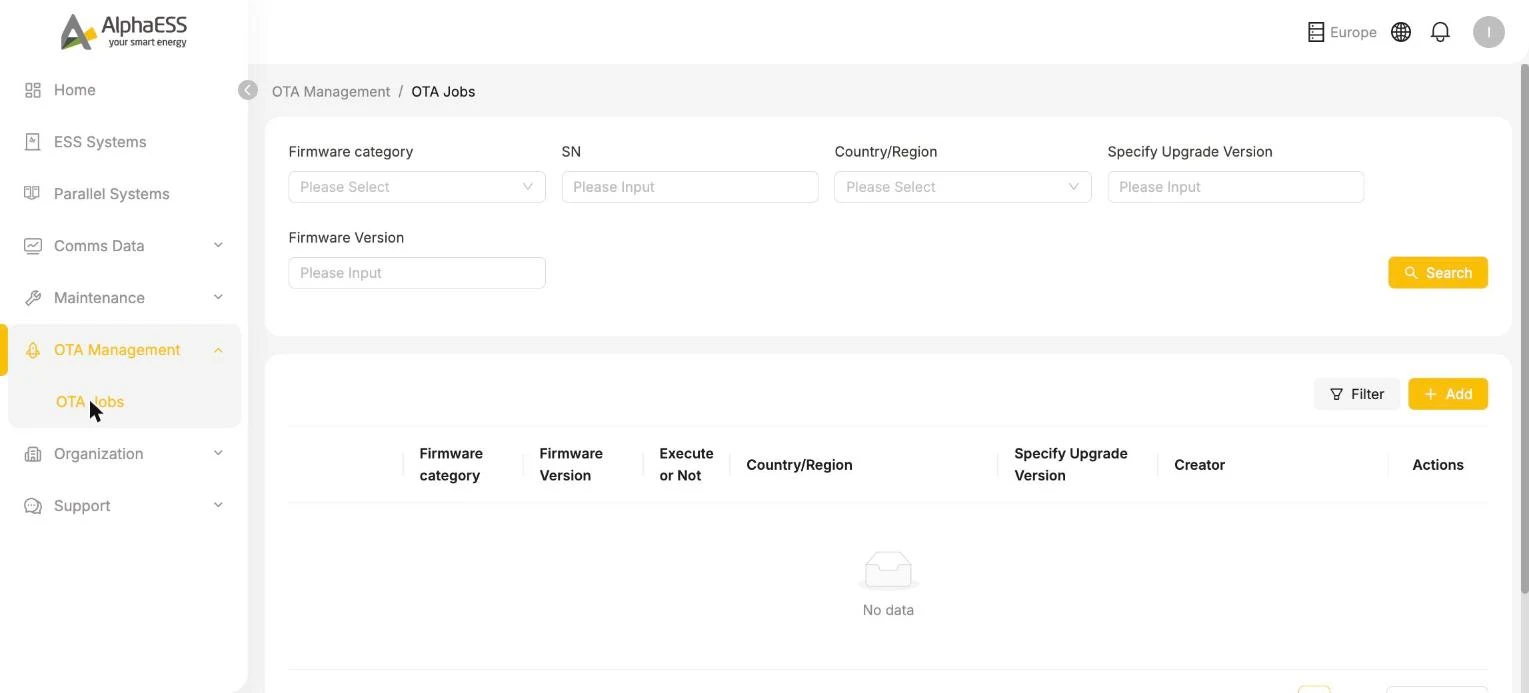
Instruction Management (Maintenance → Instruction Management)
Senden Sie Inbetriebnahmebefehle (Command Type + Parameter) an eine bestimmte SN und verfolgen Sie den Ausführungsstatus. Wird für die Ferninbetriebnahme und die Bearbeitung von Kundendienstfällen verwendet.
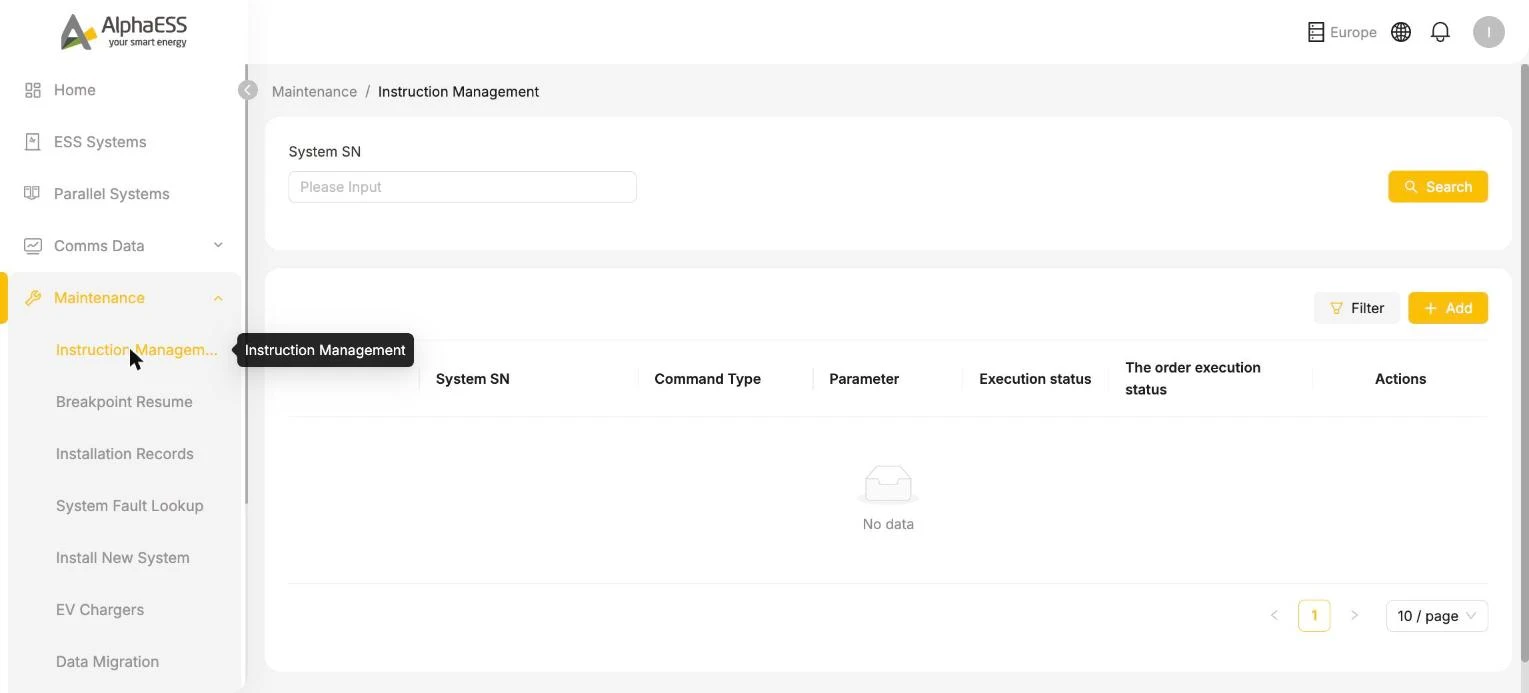
Breakpoint Resume (Maintenance → Breakpoint Resume)
Nachträgliches Auffüllen unterbrochener Daten: Datenlücken aus Zeiträumen, in denen ein Gerät offline war, können gescannt (Scan), per Klick erzeugt (One-click generation) und als Nachfüllbefehle im Massenbetrieb übermittelt werden (Batch delivery) – mit Datenvalidierung, um Lücken in den Kurven zu schließen.
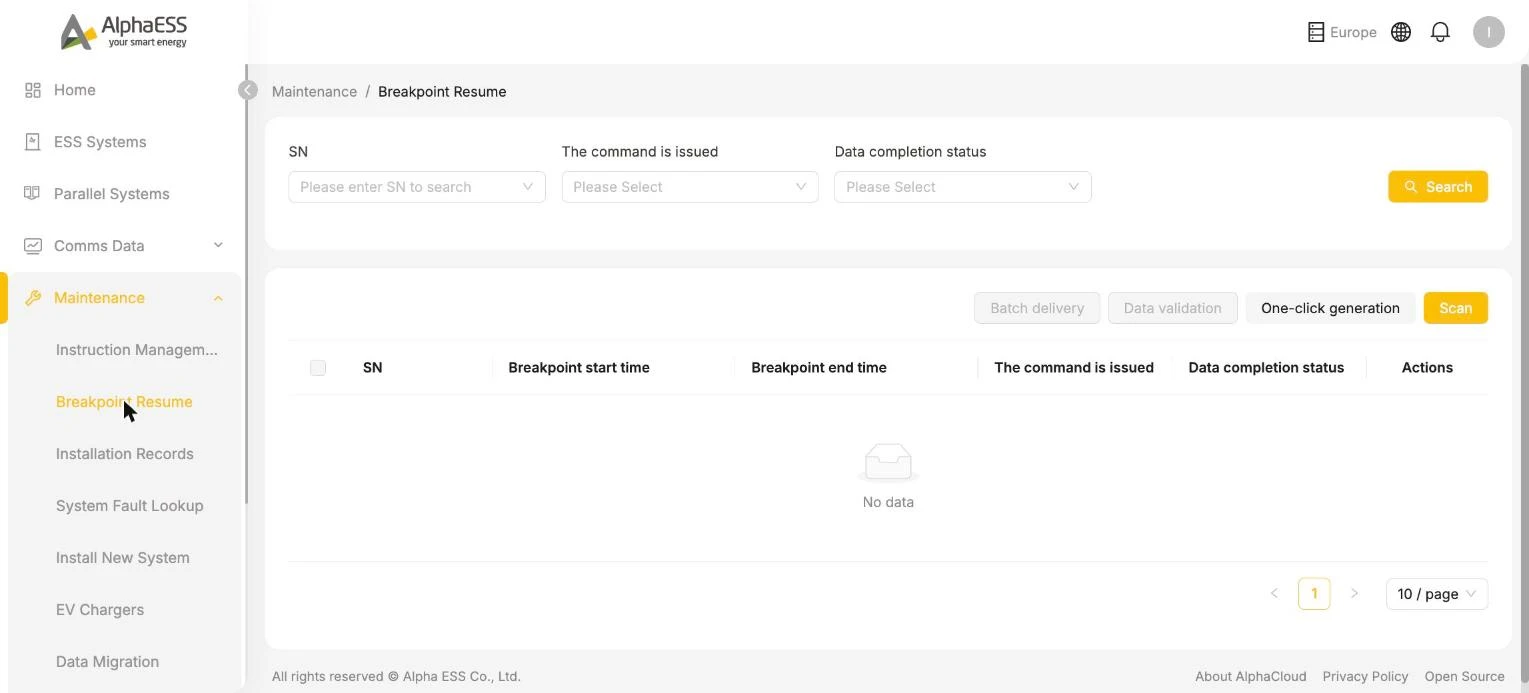
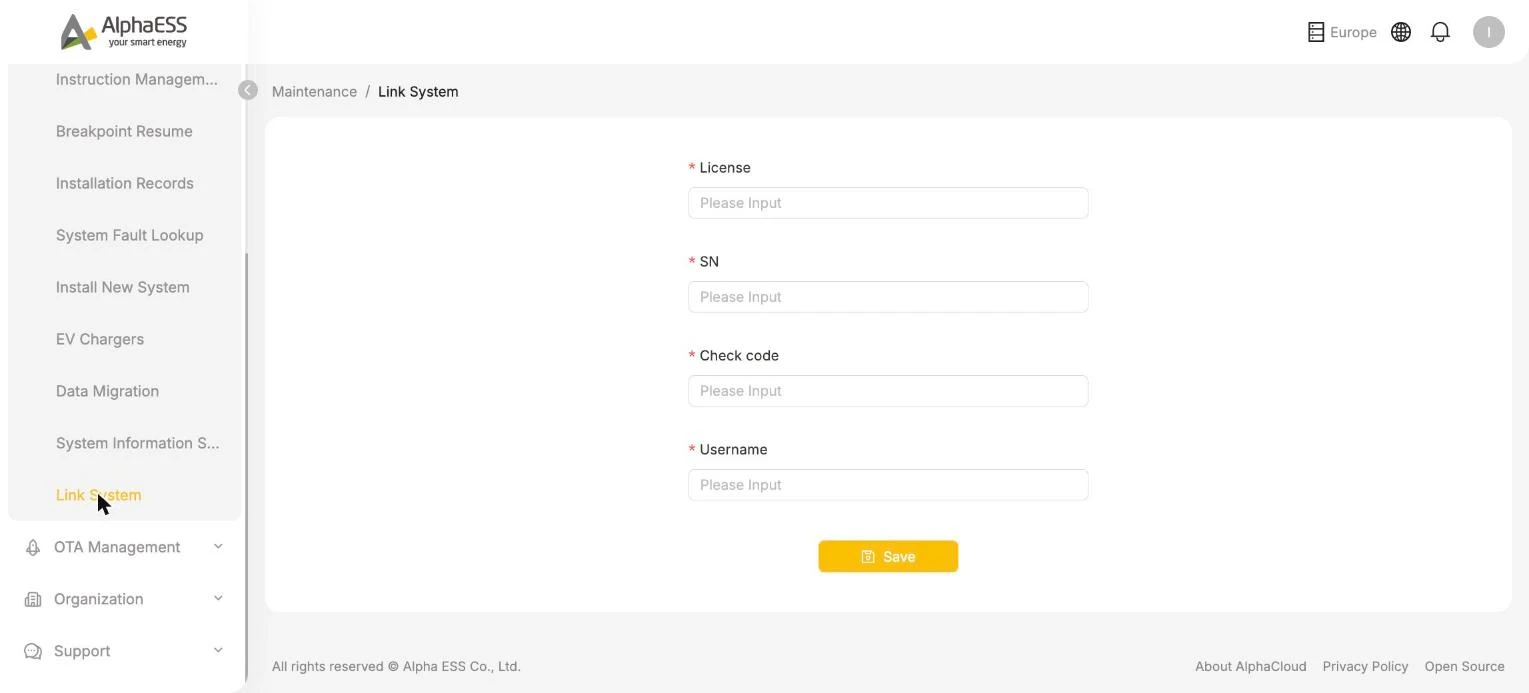
Link System (Maintenance → Link System)
Verknüpfen Sie ein vorhandenes System schnell mit einer Lizenz und einem Konto, ohne den vollständigen Installationsassistenten zu durchlaufen: Geben Sie License / SN / Check code / Username ein und speichern Sie. Geeignet für nachträgliche Registrierung und Migrationsszenarien.
💡 Die Sichtbarkeit der oben genannten Menüs hängt von der Organisationskategorie und den Berechtigungen ab – maßgeblich ist die tatsächliche Oberfläche. Einige Funktionen (etwa Instruction Management) stehen möglicherweise auch bestimmten Installateuren zur Verfügung.