

Visibilité des appareils et opérations groupées
Cette page explique quels appareils un distributeur peut voir, comment ajouter d'autres appareils à sa vue (gestion spéciale) et les outils d'opérations groupées réservés aux distributeurs.
Visibilité des appareils : trois sources
Les appareils visibles par un distributeur sur des pages telles que ESS Systems proviennent de trois niveaux, tous consultables sur la page Organization → Devices :
| Niveau | Section | Description |
|---|---|---|
| ① Appareils que vous avez installés | Inbound Licenses Installed Devices | Appareils installés en tant qu'installateur à l'aide des Licences que vous avez reçues (comme au chapitre 2) |
| ② Appareils installés en aval | Outbound Licenses Installed Devices | Tous les appareils installés par les organisations en aval à l'aide des Licences que vous avez émises, ventilés par organisation destinataire (Recipient Organization / Category / Devices Count / License) |
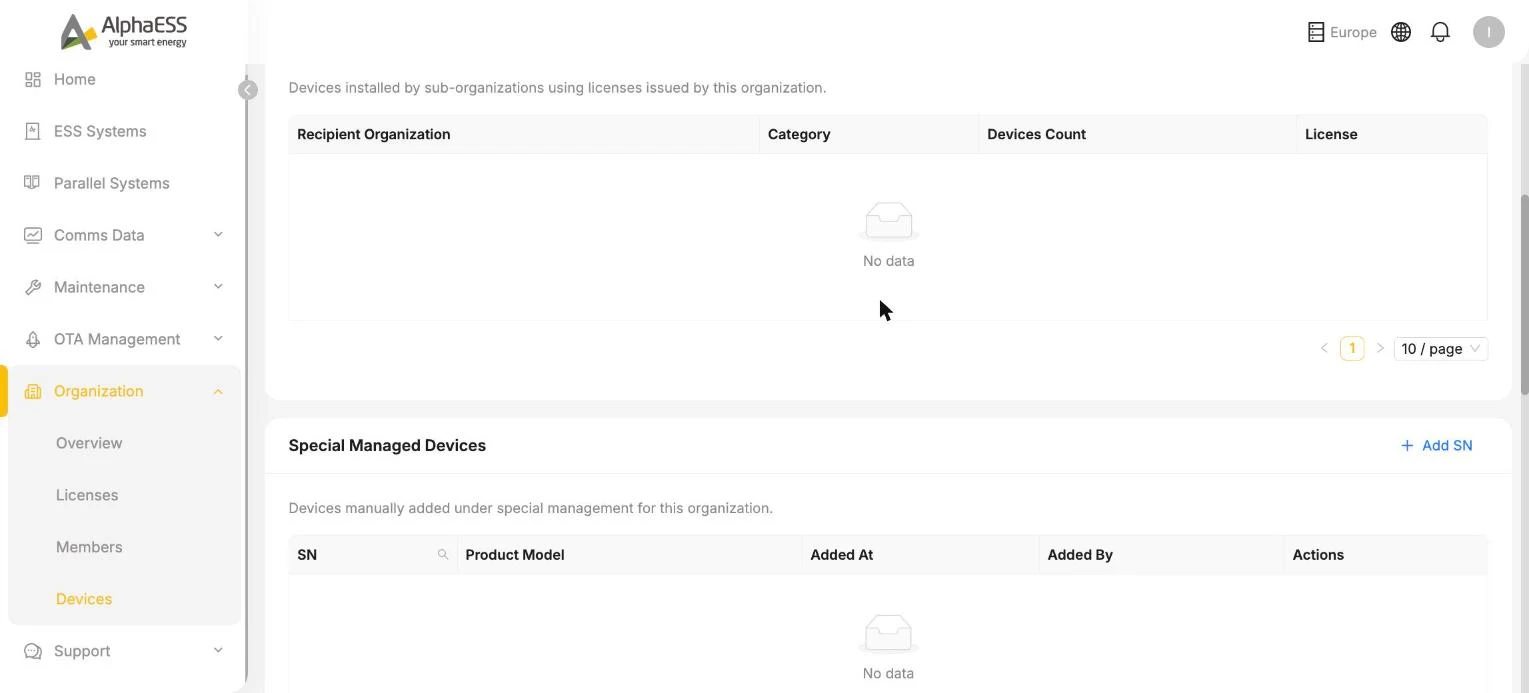
| ③ Gestion spéciale | Special Managed Devices / License-Associated Devices | Appareils et Licences ajoutés manuellement (voir ci-dessous) |
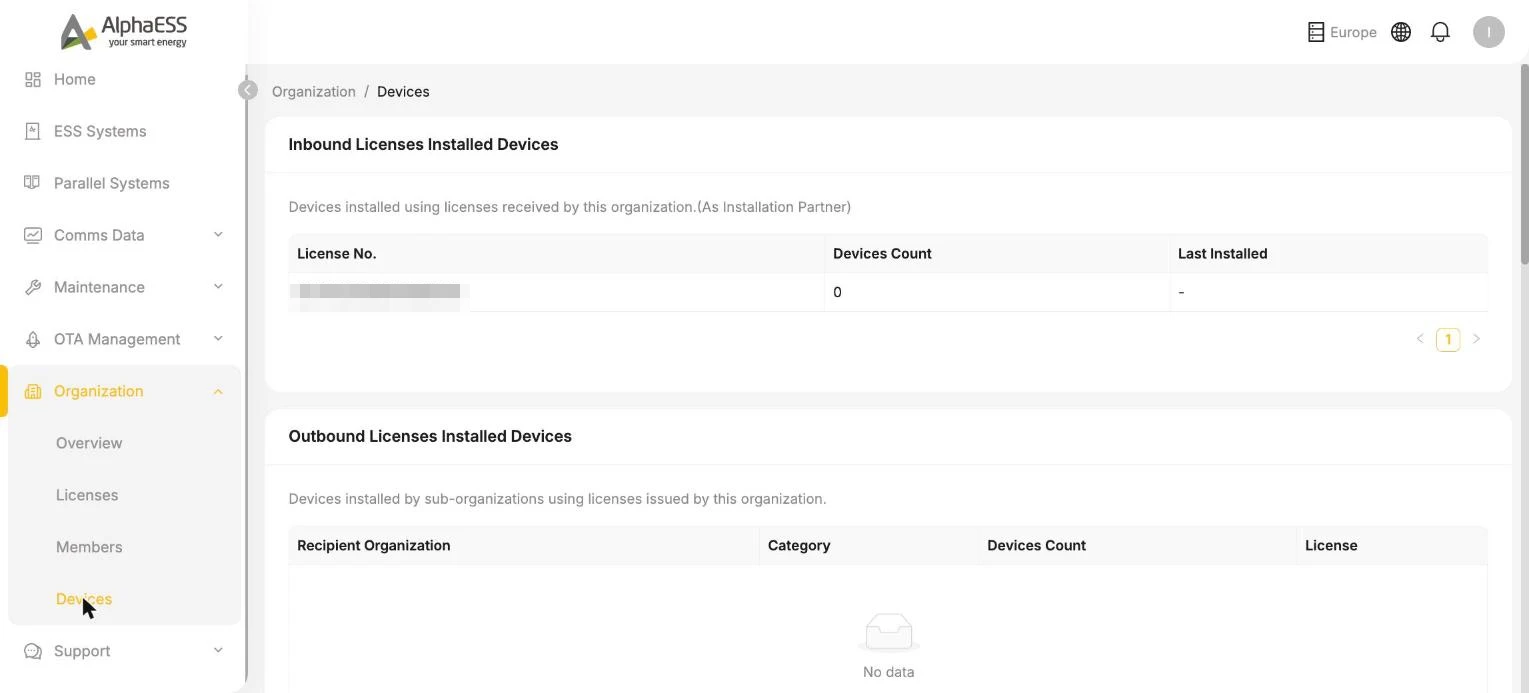
Consultation spéciale (Organization → Devices)
Lorsque vous devez consulter ou gérer des appareils qui n'appartiennent à aucune des chaînes d'installation ci-dessus, deux méthodes permettent de les ajouter :
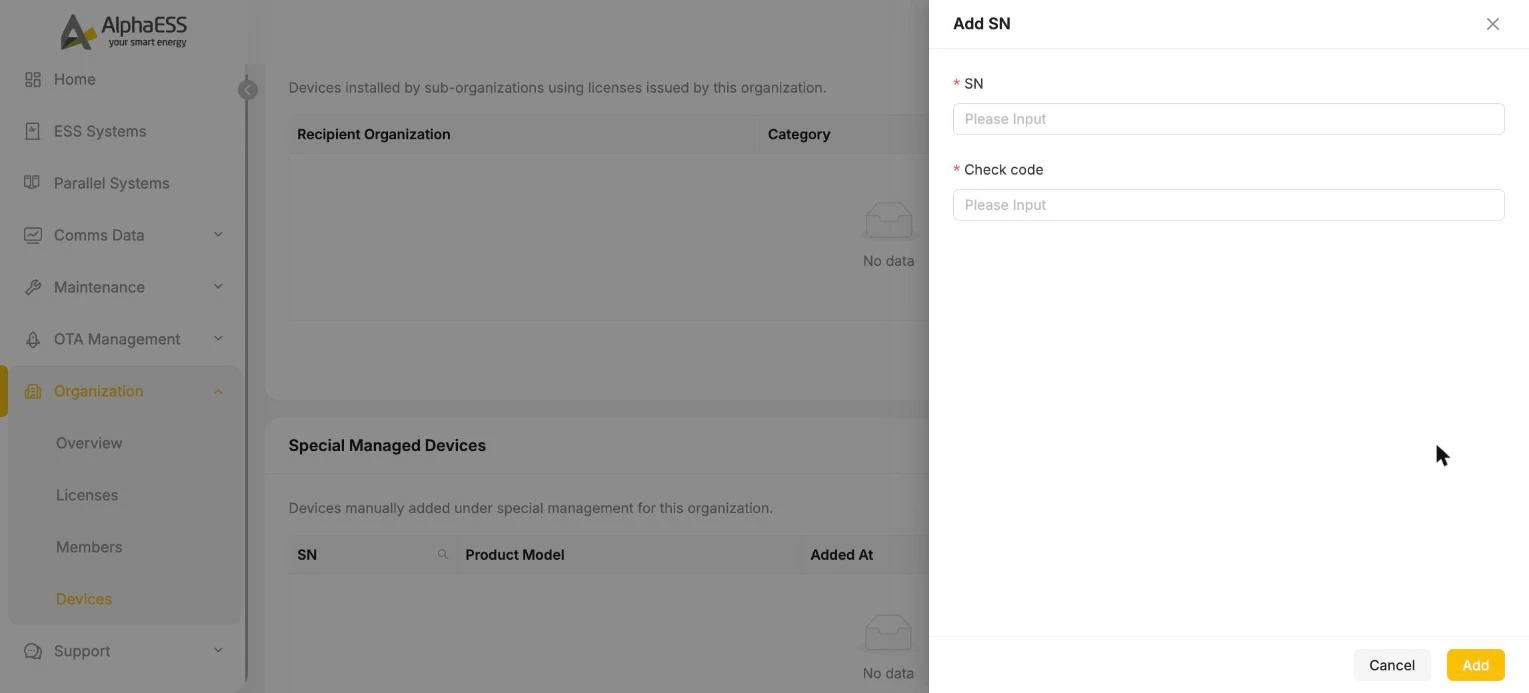
Ajouter par SN (Special Managed Devices → + Add SN)
- Dans la section Special Managed Devices, cliquez sur + Add SN.
- Saisissez le SN et le Check code de l'appareil, puis cliquez sur Add.
- Une fois l'ajout effectué, l'appareil peut être consulté et géré par l'organisation distributeur actuelle (la liste enregistre Added At / Added By, et il peut être retiré à tout moment).
Ajouter par Licence (License-Associated Devices)
Intégrez tous les appareils rattachés à une Licence entière à votre périmètre de visibilité :
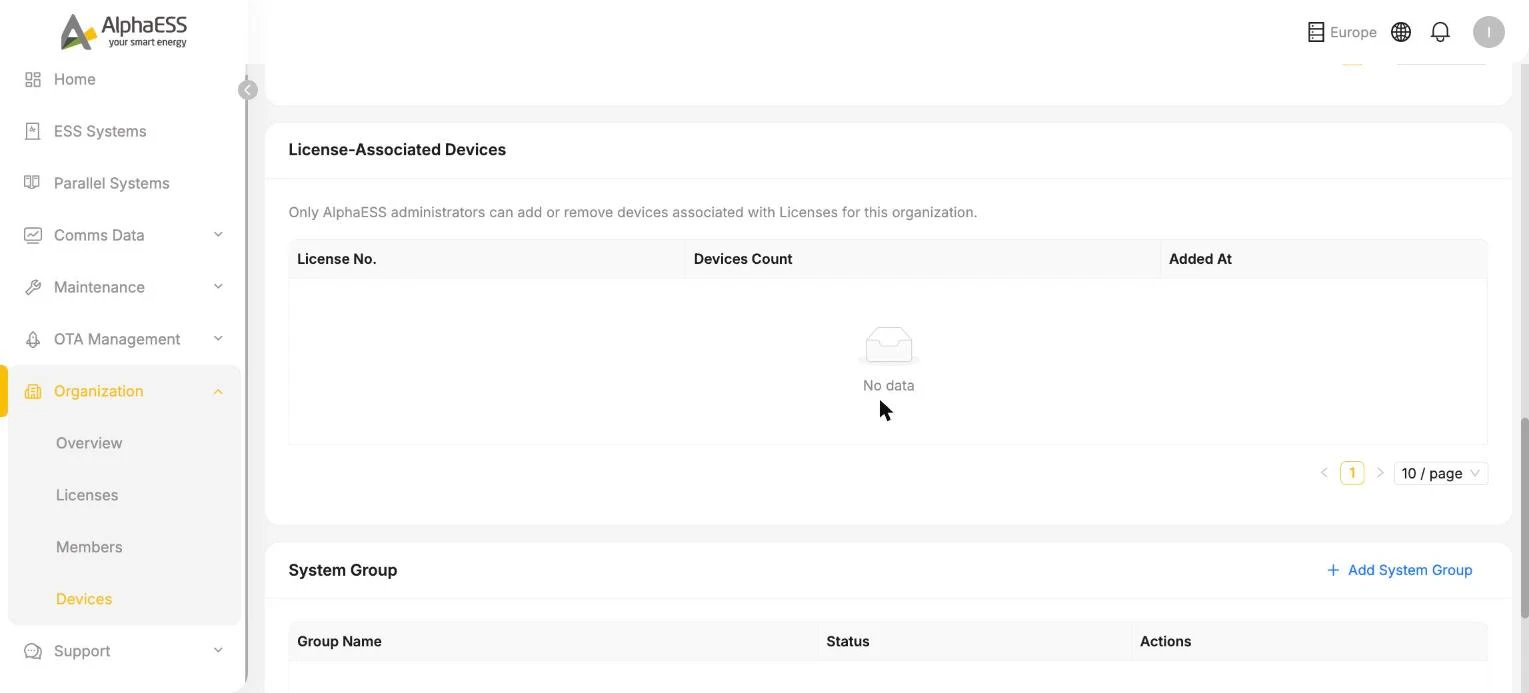
⚠️ Remarque : L'ajout d'une Licence que vous n'avez pas émise ne peut être effectué que par **le service après-vente AlphaESS (administrateurs)** (l'interface affiche « Only AlphaESS administrators can add or remove devices associated with Licenses for this organization »). Si vous en avez besoin, veuillez contacter le service après-vente AlphaESS en indiquant le nom de votre organisation et le numéro de Licence concerné.
System Group
La section System Group, en bas de la page Devices, vous permet d'organiser les appareils en groupes personnalisés (+ Add System Group), ce qui facilite leur filtrage et leur gestion groupée par projet, région ou client.
Outils d'exploitation réservés aux distributeurs
La Side Bar d'un distributeur comprend les menus suivants, en plus de ceux dont dispose un simple installateur :
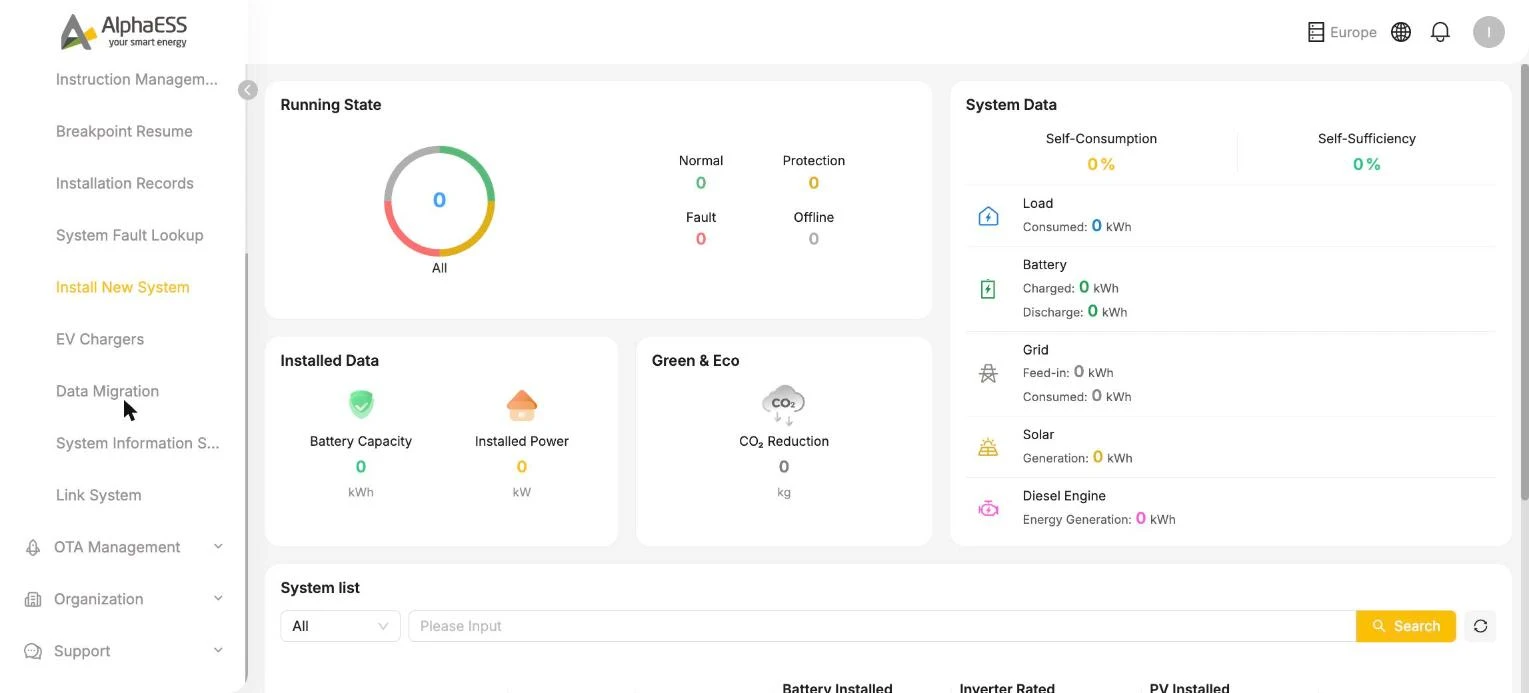
OTA Jobs (OTA Management → OTA Jobs)
Tâches de mise à niveau groupée du micrologiciel : sélectionnez les appareils par Firmware category / SN / Country/Region / version, puis cliquez sur + Add pour créer une tâche de mise à niveau et suivre son exécution. Les mises à niveau individuelles restent possibles depuis l'onglet Upgrades de la page de détails de l'appareil (voir 3.3).
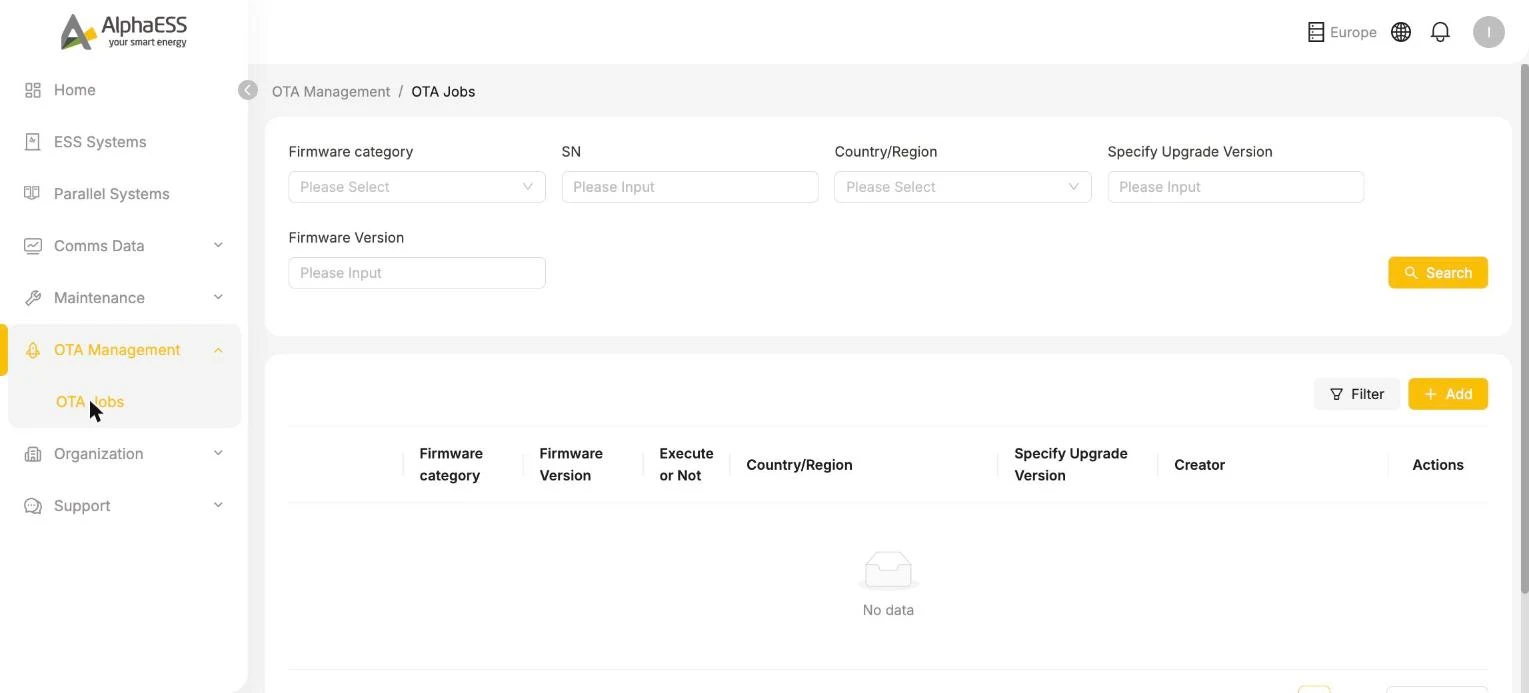
Instruction Management (Maintenance → Instruction Management)
Envoyez des commandes de mise en service (Command Type + Parameter) à un SN donné et suivez leur statut d'exécution. Utilisé pour la mise en service à distance et le traitement après-vente.
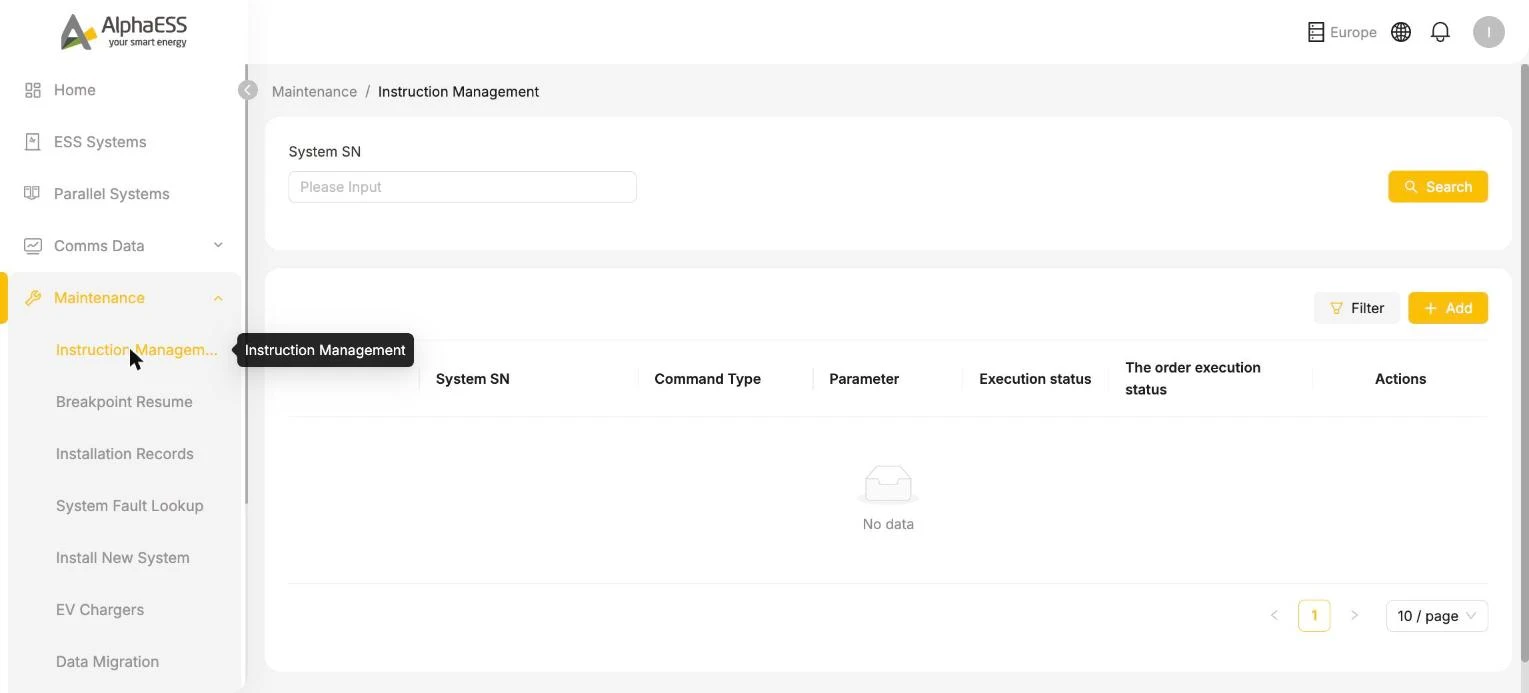
Breakpoint Resume (Maintenance → Breakpoint Resume)
Récupération des données interrompues : les lacunes de données correspondant aux périodes de déconnexion d'un appareil peuvent être analysées (Scan), générées en un clic (One-click generation) et envoyées en lot (Batch delivery) sous forme de commandes de récupération, avec validation des données pour réparer les ruptures dans les courbes.
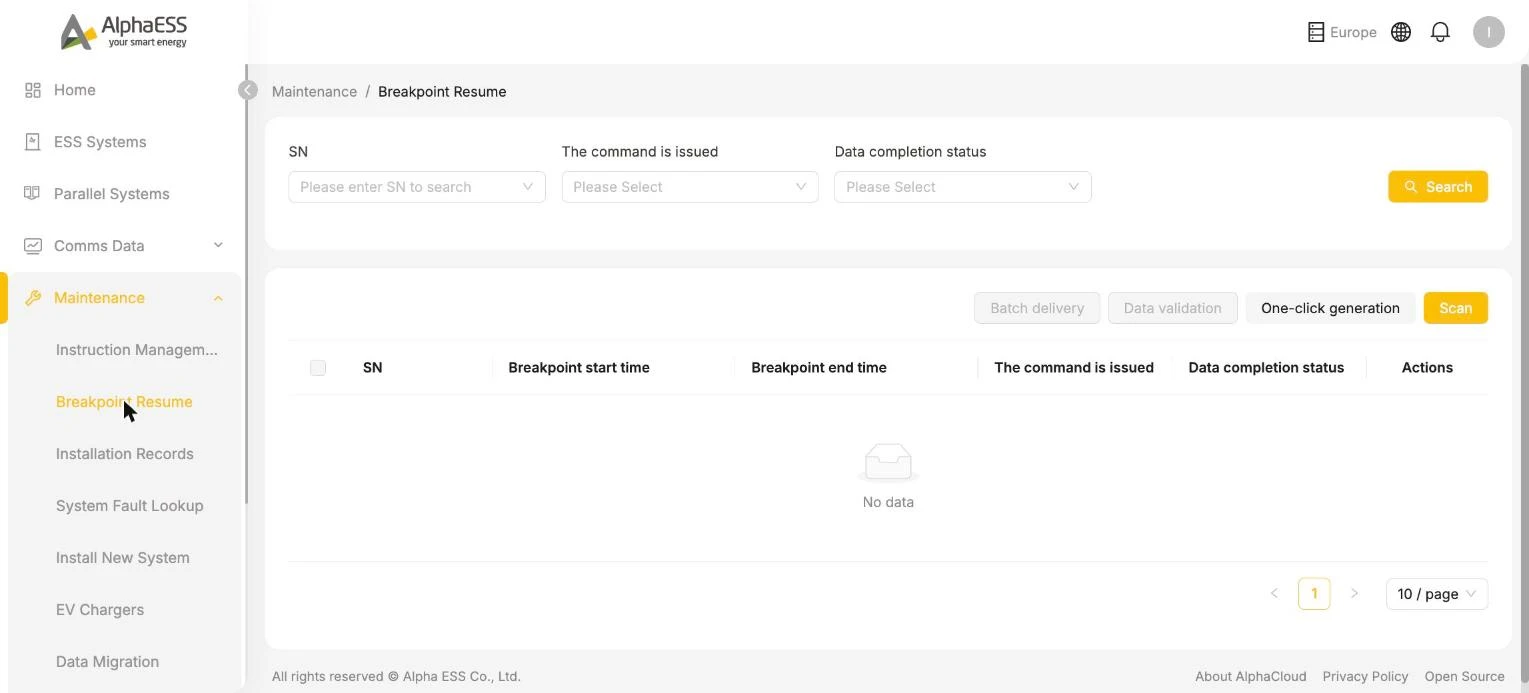
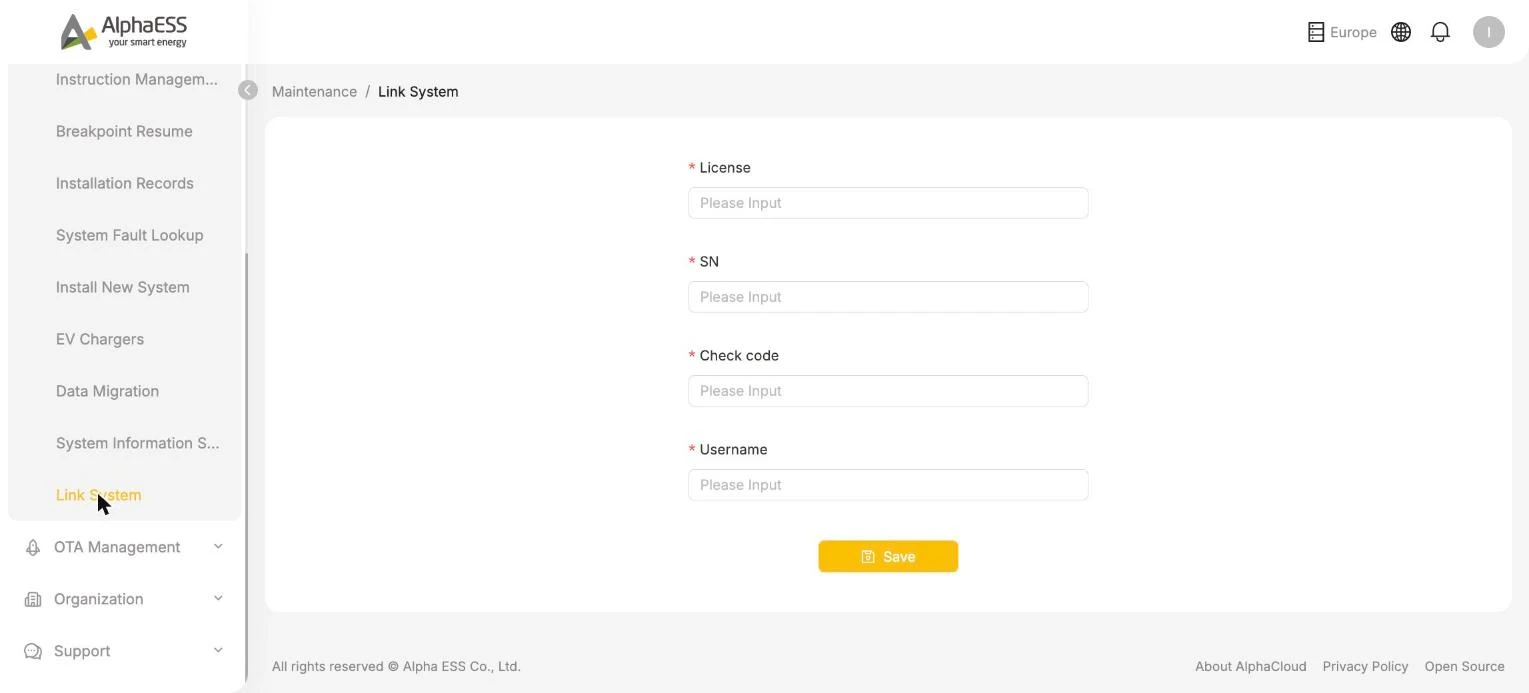
Link System (Maintenance → Link System)
Rattachez rapidement un système existant à une Licence et à un compte sans passer par l'assistant d'installation complet : saisissez les License / SN / Check code / Username, puis Save. Adapté aux scénarios d'enregistrement rétroactif et de migration.
💡 La visibilité des menus ci-dessus dépend de la catégorie d'organisation et des autorisations — l'interface réelle fait foi. Certaines fonctionnalités (comme Instruction Management) peuvent également être accessibles à certains installateurs.