

Présentation de l'interface Web
Cette page vous aide à vous familiariser en cinq minutes avec la disposition générale de l'interface Web : la barre supérieure, la Side Bar et le tableau de bord Home que vous voyez après connexion.
⚠️ Remarques
- Les captures d'écran de ce manuel correspondent à une version précise du Portal ; l'interface réelle peut avoir évolué depuis — fiez-vous toujours à ce que vous voyez à l'écran.
- Les menus et réglages qui vous sont proposés dépendent de votre rôle, du modèle de votre appareil et de votre région — tous les comptes ne voient pas les mêmes options.
- Les modifications que vous effectuez ici sont transmises à l'appareil et prennent effet en temps réel, ce qui influe sur l'exploitation quotidienne et le Profit du propriétaire — vérifiez les conditions de fonctionnement avant toute modification importante et, pour les changements majeurs, il est préférable d'en parler d'abord au propriétaire.
- Les paramètres liés au raccordement au réseau et aux protections (par exemple Work Mode, Storm Guard, Feed/Buy power et les autres éléments sous System Settings) ne doivent être modifiés que par une personne qui en comprend les implications électriques — un réglage incorrect peut provoquer la déconnexion de l'onduleur du réseau ou le non-respect des exigences locales du réseau, réduisant ainsi la production d'énergie.
Disposition générale
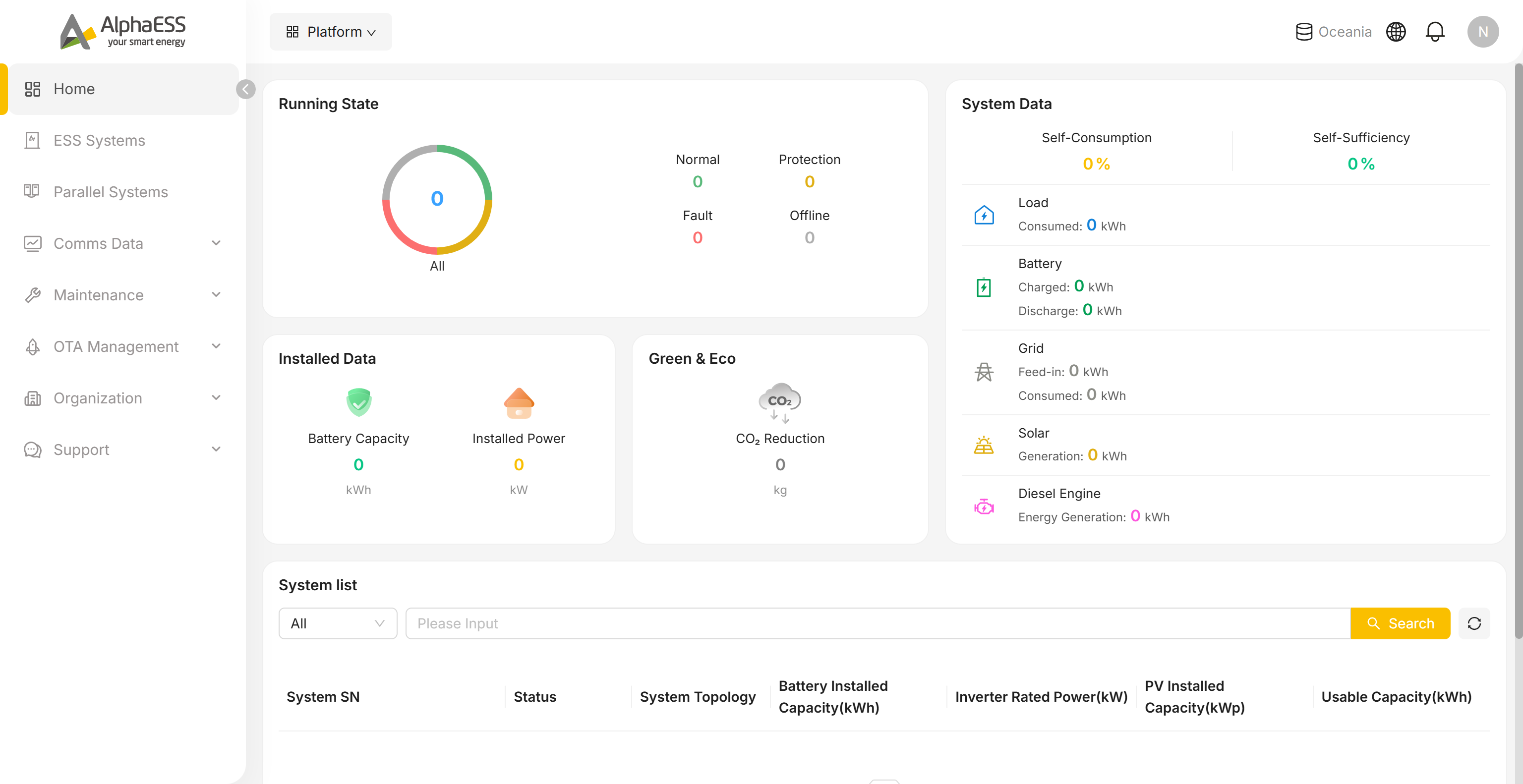
Barre supérieure
| Élément | Description |
|---|---|
| Sélecteur de plateforme (en haut à gauche) | Cliquez pour ouvrir la liste des autres plateformes auxquelles votre compte a accès. Chaque entrée est un site Web distinct qui s'ouvre dans un nouvel onglet — par exemple C & I Systems (https://cni.alphaess.com) |
| Région du serveur (par ex. Oceania) | Le serveur régional sur lequel vos données sont actuellement hébergées |
| 🌐 Langue | Changer la langue de l'interface. Options disponibles : chinois (中文), anglais (English), allemand (Deutsch), italien (Italiano), néerlandais (Nederlands), espagnol (Español), grec (Ελληνικά), français (Français), polonais (Polski), tchèque (Čeština), suédois (Svenska) |
| 🔔 Notifications | Messages système et notifications d'alarme |
| Avatar | Cliquez pour ouvrir le menu du compte : changer d'organisation/de rôle, ajouter un autre compte, ouvrir votre profil ou vous déconnecter — voir Menu Avatar ci-dessous |
Side Bar
| Menu principal | Sous-menu | Finalité |
|---|---|---|
| Home | — | Tableau de bord d'exploitation de l'organisation (voir Tableau de bord Home ci-dessous) |
| ESS Systems | — | Liste, recherche et détails de chaque système de stockage d'énergie rattaché à votre compte (3.1 Daily Monitoring) |
| Parallel Systems | — | Configuration et gestion des systèmes en parallèle (un maître avec plusieurs esclaves) |
| Comms Data | Data Export | Export des données de communication (4.1) |
| Maintenance | Instruction Management / Breakpoint Resume / Installation Records / System Fault Lookup / Install New System / EV Chargers / Data Migration / System Information Summary / Link System / NMI Registry | Flux d'installation et de maintenance (chapitres 2 et 3) ; NMI Registry est traité en 4.2 |
| OTA Management | — | Gestion des mises à jour firmware / logicielles des appareils |
| Organization | Overview / Members | Vue d'ensemble de l'organisation et des membres (1.3) |
| Support | Product Resources / Complaints | Ressources produit et tickets (Complaints vous dirige vers l'Online Service Center) — voir 4.1 Support |
💡 Astuce : les menus varient selon votre rôle et la configuration régionale ; fiez-vous donc toujours à ce que vous voyez réellement à l'écran.
Tableau de bord Home
Après connexion, vous arrivez par défaut sur Home, qui répond à trois questions : Tout fonctionne-t-il correctement ? Quel volume a été installé ? Quelle quantité d'énergie a été produite ?
Running State
Le graphique en anneau répartit tous les systèmes rattachés à votre compte selon leur état :
| État | Signification |
|---|---|
| Normal | Fonctionnement normal |
| Protection | État de protection (la logique de protection s'est déclenchée et certaines fonctions sont suspendues) |
| Fault | Défaut (nécessite votre attention et une intervention — voir 3.3 Maintenance and Troubleshooting) |
| Offline | Hors ligne (communication perdue) |
Cliquez sur un état pour accéder à la liste des systèmes filtrée selon celui-ci.
System Data
Données d'énergie cumulées pour tous les systèmes de l'organisation :
- Taux d'autoconsommation (Self-Consumption), taux d'autosuffisance (Self-Sufficiency) et énergie cumulée pour Load, Battery, Grid, Solar et Diesel Engine
Installed Data / Green & Eco
- Battery Capacity : capacité totale de batterie installée
- Installed Power : puissance totale installée
- CO₂ Reduction : économies totales de CO₂
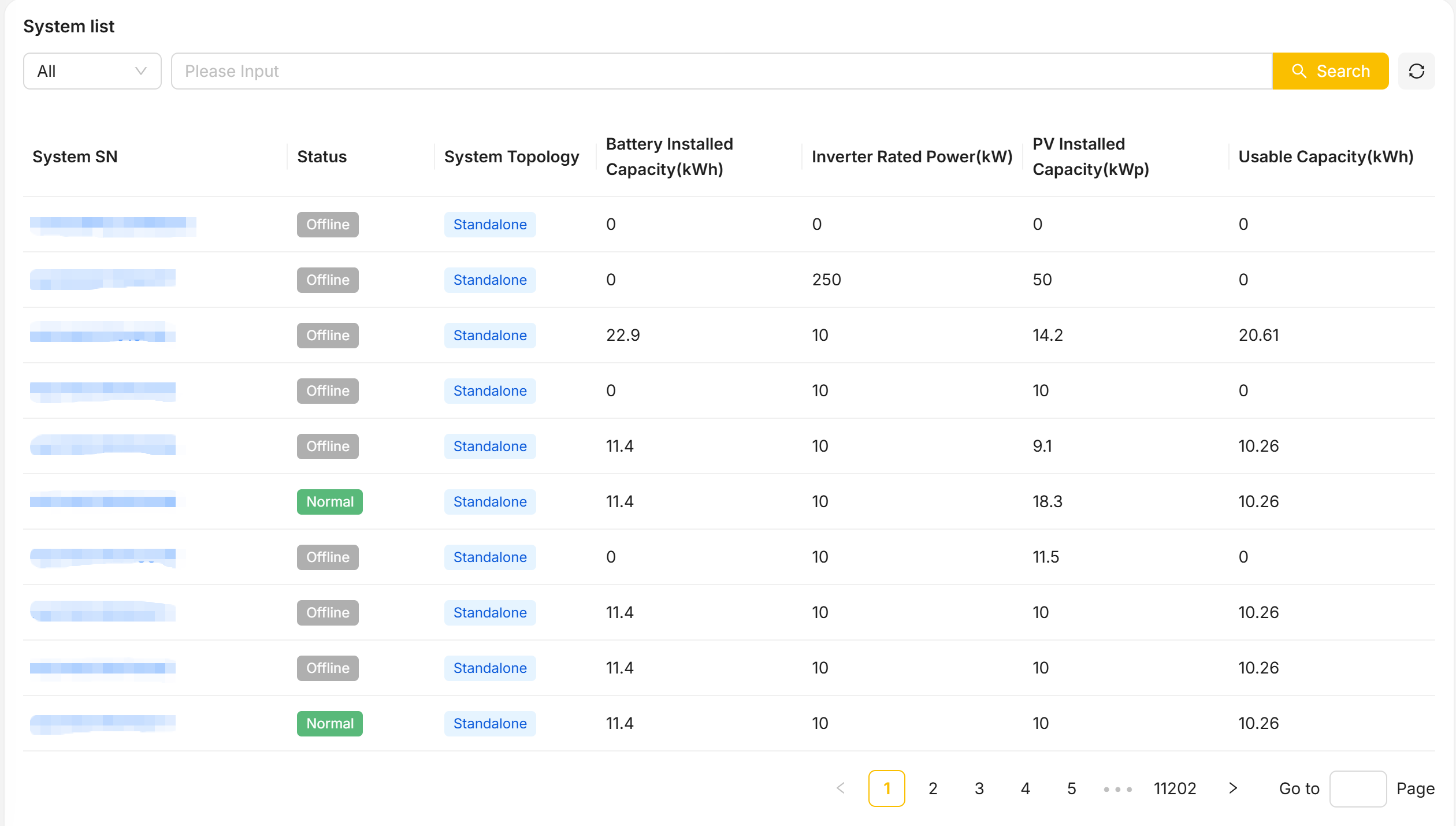
Liste des systèmes
Sous le tableau de bord se trouve une liste simplifiée des systèmes avec une recherche rapide :
- SN, état, mode de fonctionnement, capacité installée batterie / onduleur / PV, capacité disponible
Pour l'ensemble des fonctionnalités, utilisez ESS Systems dans la Side Bar.
Menu Avatar
Cliquez sur l'avatar en haut à droite pour développer le menu du compte :
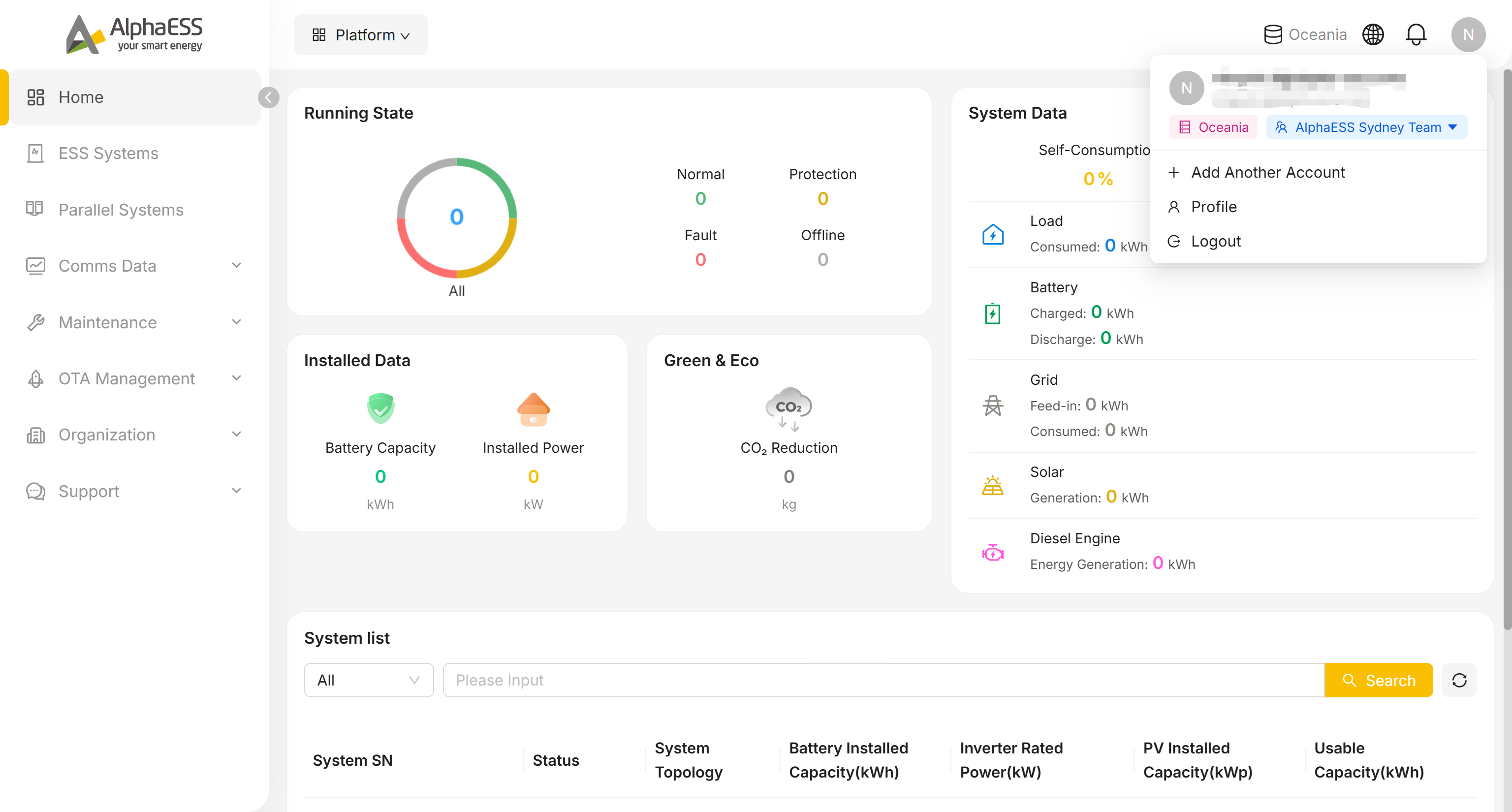
En-tête du compte : affiche votre nom d'affichage et votre adresse e-mail, ainsi que deux pastilles — la région du serveur actuelle (par ex. Oceania) et votre organisation / rôle actuel (par ex. « AlphaESS Sydney Team ▾ »).
Cliquez sur la pastille organisation/rôle pour développer la liste complète des organisations auxquelles vous appartenez, chacune accompagnée de votre rôle correspondant (par ex. Servicer, Installer). Cliquez sur une entrée pour changer d'organisation et de rôle actifs ; une coche indique celle actuellement utilisée.
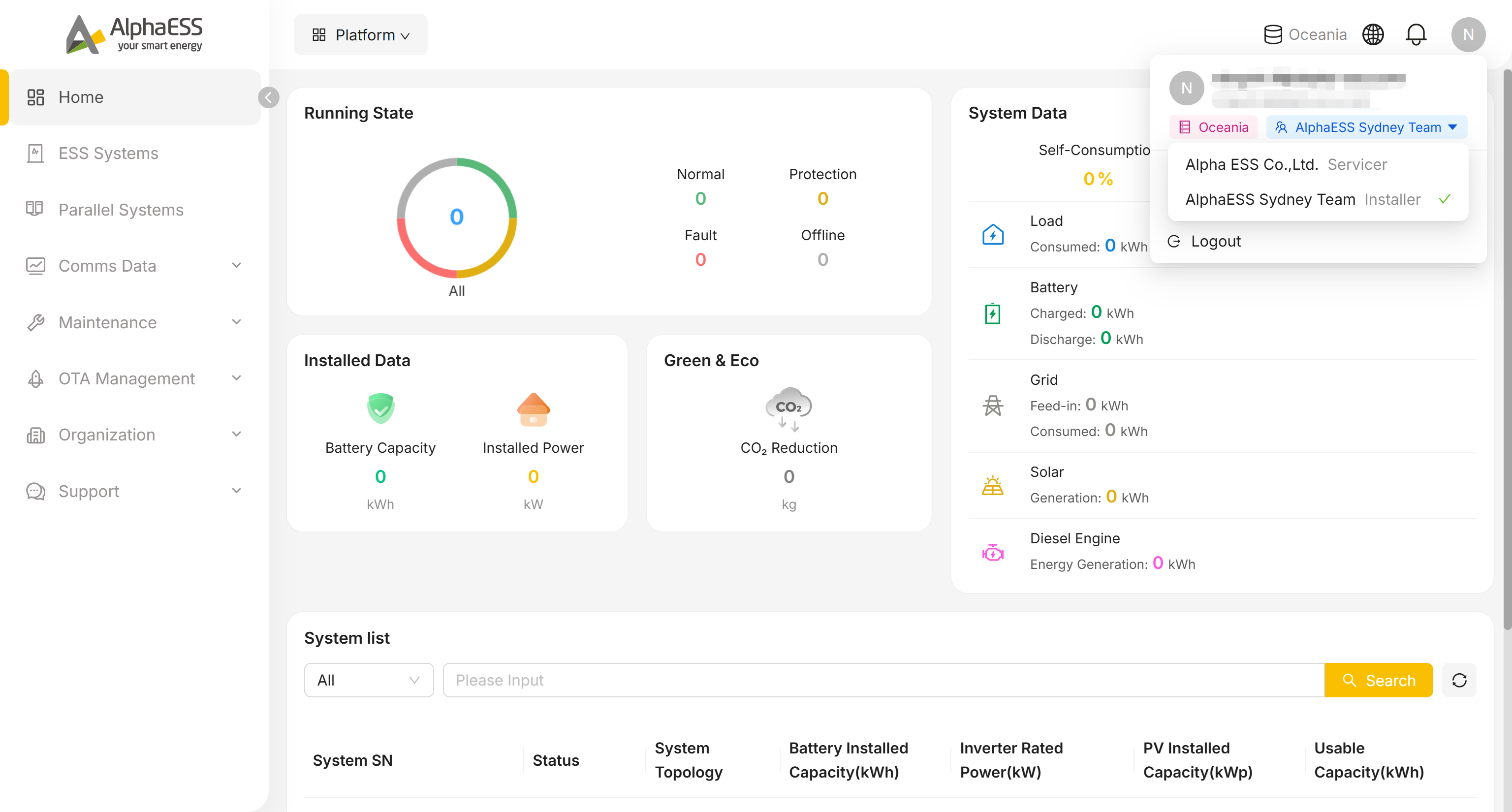
Add Another Account : connectez-vous avec un autre compte sans vous déconnecter du compte actuel, afin de pouvoir passer de l'un à l'autre.
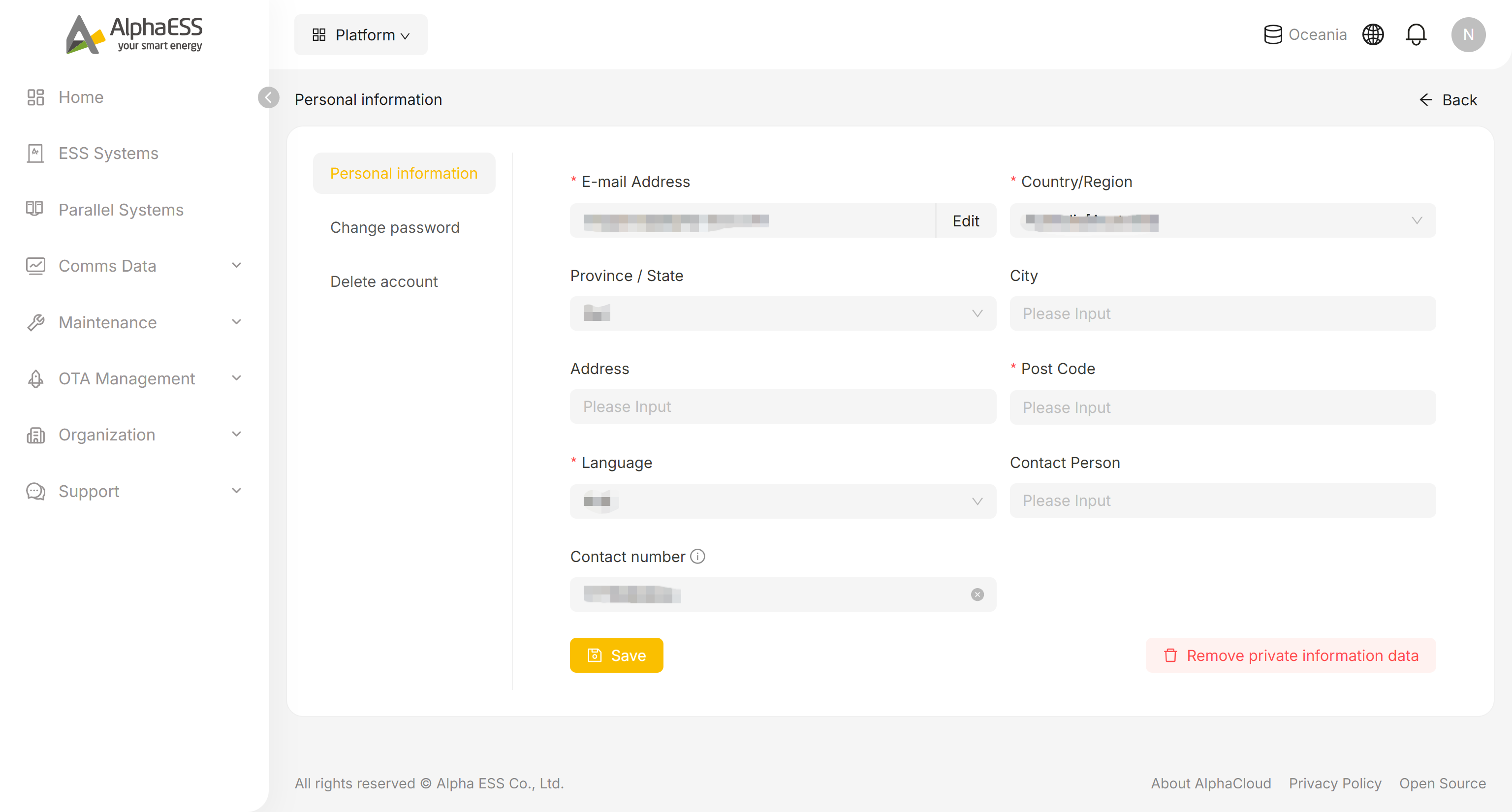
Profile : ouvre la page des informations personnelles, qui comporte trois onglets :
Personal information — modifiez les champs ci-dessous, puis cliquez sur Save :
- Adresse e-mail, pays/région, province/état, ville, adresse, code postal, langue de l'interface, personne à contacter, numéro de contact
Un bouton Remove private information data est également disponible ici.
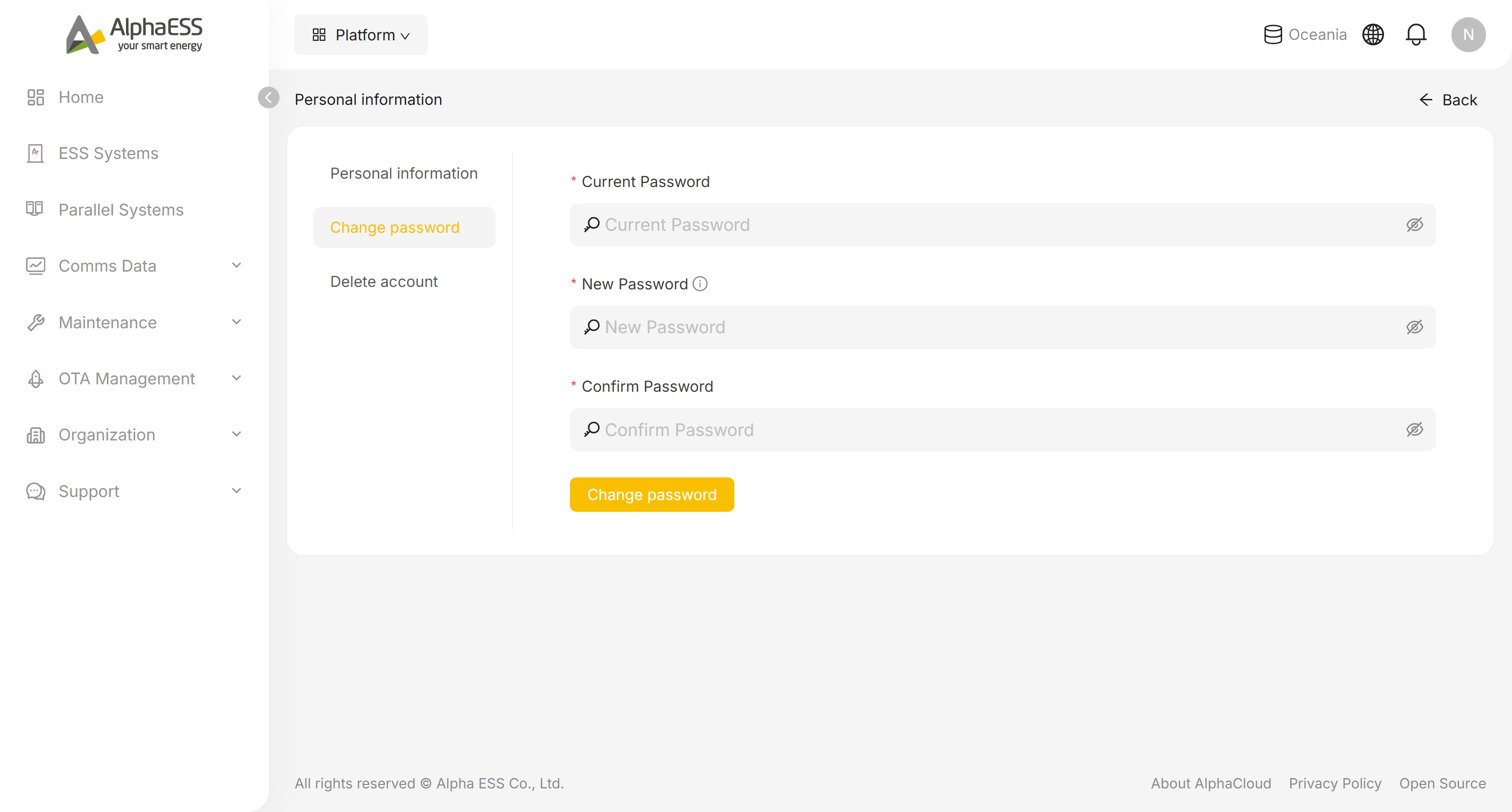
Change password — modifiez votre mot de passe de connexion en saisissant votre mot de passe actuel puis un nouveau.
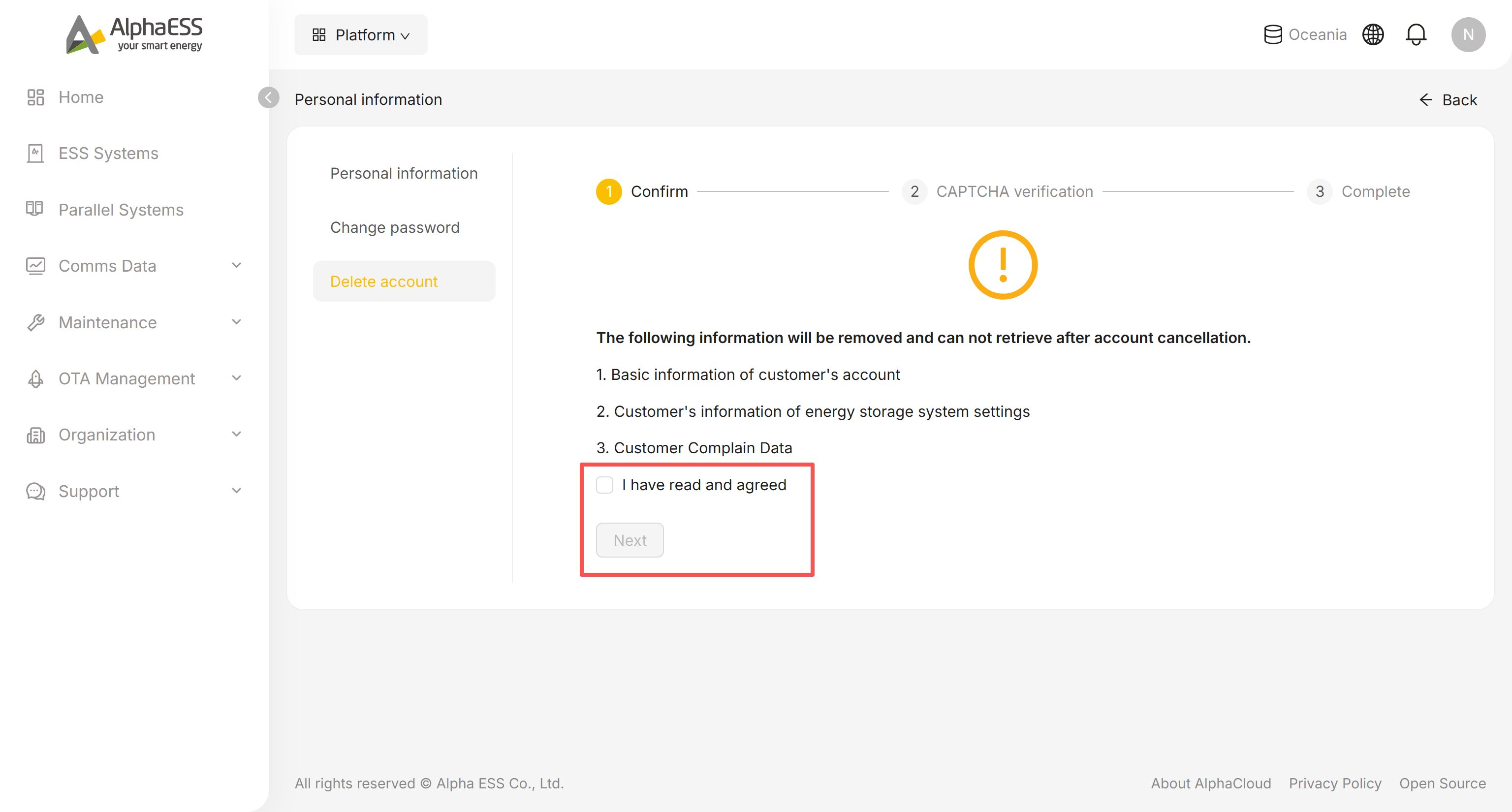
Delete account — supprimez définitivement votre compte ; une confirmation vous sera demandée avant que cela ne prenne effet.
Logout : vous déconnecte du compte actuel.