

Introducción a la interfaz web
Esta página le ayuda a familiarizarse en cinco minutos con la disposición general de la interfaz web: la barra superior, la Side Bar y el panel Home que ve tras iniciar sesión.
⚠️ Notas
- Las capturas de pantalla de este manual corresponden a una versión concreta del Portal; es posible que la interfaz real haya evolucionado desde entonces; guíese siempre por lo que vea en pantalla.
- Los menús y ajustes que ve dependen de su rol, del modelo de su dispositivo y de su región: no todas las cuentas ven las mismas opciones.
- Los cambios que realice aquí se envían al dispositivo y surten efecto en tiempo real, afectando al funcionamiento diario y al Profit del propietario; confirme las condiciones de funcionamiento antes de cambiar nada importante y, para cualquier cambio de calado, lo mejor es hablar antes con el propietario.
- Los parámetros relacionados con la conexión a red y las protecciones (p. ej. Work Mode, Storm Guard, potencia de Feed/Buy y otros elementos de System Settings) solo deben ser modificados por alguien que comprenda sus implicaciones eléctricas: un ajuste incorrecto puede provocar que el inversor se desconecte de la red o que no cumpla los requisitos de red locales, reduciendo la generación de energía.
Disposición general
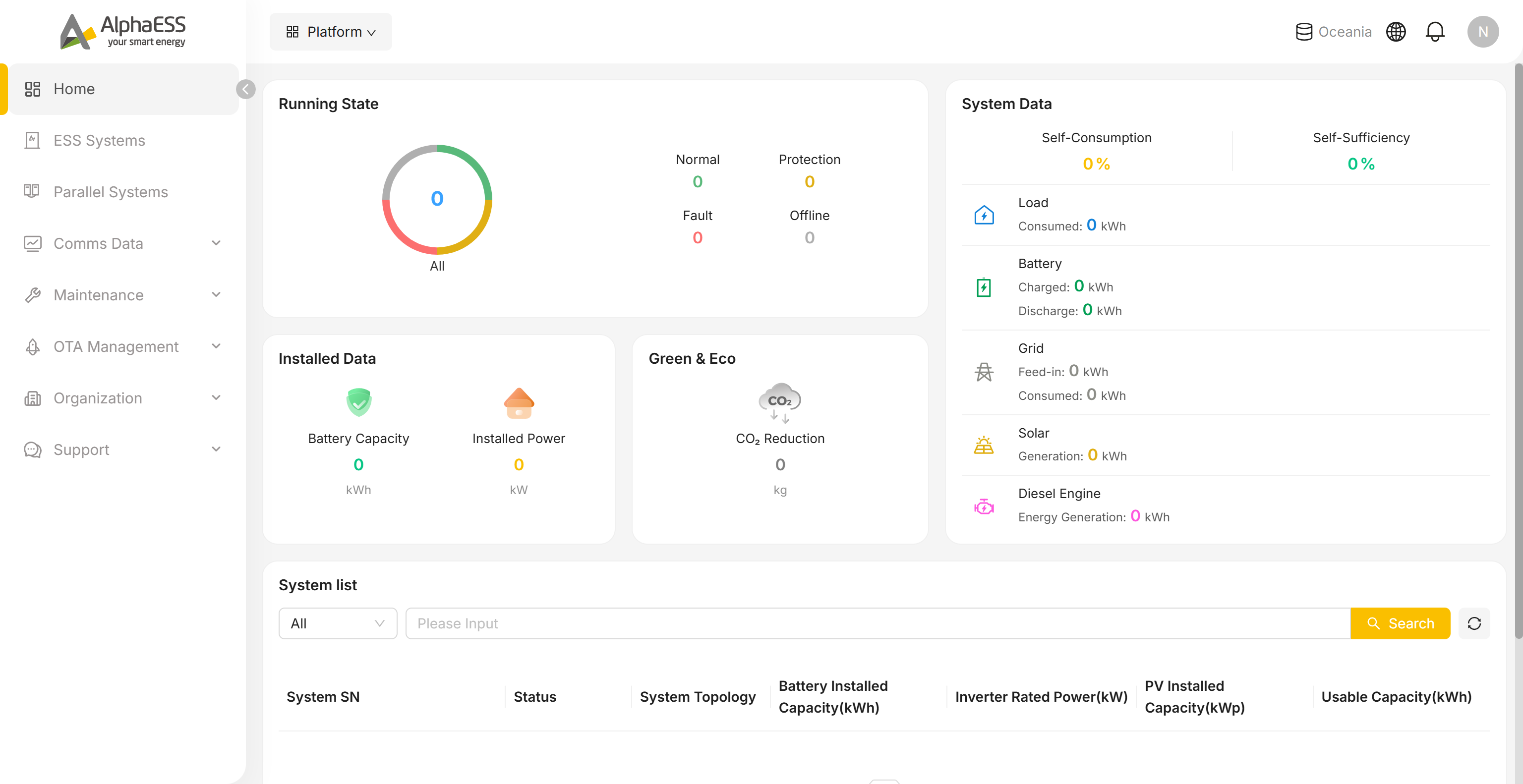
Barra superior
| Elemento | Descripción |
|---|---|
| Selector de plataforma (arriba a la izquierda) | Haga clic para abrir una lista de las demás plataformas a las que puede acceder su cuenta. Cada entrada es un sitio web independiente que se abre en una pestaña nueva; por ejemplo C & I Systems (https://cni.alphaess.com) |
| Región del servidor (p. ej. Oceania) | El servidor regional en el que se alojan actualmente sus datos |
| 🌐 Idioma | Cambia el idioma de la interfaz. Opciones disponibles: chino (中文), inglés, alemán (Deutsch), italiano (Italiano), neerlandés (Nederlands), español (Español), griego (Ελληνικά), francés (Français), polaco (Polski), checo (Čeština), sueco (Svenska) |
| 🔔 Notificaciones | Mensajes del sistema y notificaciones de alarma |
| Avatar | Haga clic para abrir el menú de la cuenta: cambiar de organización/rol, añadir otra cuenta, abrir su perfil o cerrar sesión; consulte Menú del avatar más abajo |
Side Bar
| Menú de primer nivel | Submenú | Finalidad |
|---|---|---|
| Home | — | Panel de operaciones de la organización (consulte Panel Home más abajo) |
| ESS Systems | — | Lista, búsqueda y detalles de cada sistema de almacenamiento de energía de su cuenta (3.1 Supervisión diaria) |
| Parallel Systems | — | Configuración y gestión de sistemas en paralelo (un maestro con varios esclavos) |
| Comms Data | Data Export | Exportación de datos de comunicación (4.1) |
| Maintenance | Instruction Management / Breakpoint Resume / Installation Records / System Fault Lookup / Install New System / EV Chargers / Data Migration / System Information Summary / Link System / NMI Registry | Flujos de instalación y mantenimiento (capítulos 2 y 3); NMI Registry se trata en 4.2 |
| OTA Management | — | Gestión de actualizaciones de firmware/software de los dispositivos |
| Organization | Overview / Members | Resumen de la organización y los miembros (1.3) |
| Support | Product Resources / Complaints | Recursos de producto y tickets (Complaints le lleva al Online Service Center); consulte 4.1 Support |
💡 Consejo: Los menús varían según su rol y la configuración regional, así que guíese siempre por lo que vea realmente en pantalla.
Panel Home
Tras iniciar sesión accede a Home de forma predeterminada, que responde a tres preguntas: ¿Funciona todo como debería? ¿Cuánto se ha instalado? ¿Cuánta energía se ha generado?
Estado de funcionamiento
El gráfico de anillo desglosa por estado todos los sistemas de su cuenta:
| Estado | Significado |
|---|---|
| Normal | Funcionamiento normal |
| Protection | Estado de protección (se ha activado la lógica de protección y algunas funciones están suspendidas) |
| Fault | Fallo (requiere su atención y actuación; consulte 3.3 Mantenimiento y resolución de problemas) |
| Offline | Sin conexión (comunicación perdida) |
Haga clic en un estado para ir a la lista de sistemas filtrada por él.
Datos del sistema
Datos acumulados de energía de todos los sistemas de la organización:
- Tasa de autoconsumo (Self-Consumption), tasa de autosuficiencia (Self-Sufficiency) y energía acumulada de Load, Battery, Grid, Solar y Diesel Engine
Datos instalados / Green & Eco
- Battery Capacity: capacidad total de batería instalada
- Installed Power: potencia total instalada
- CO₂ Reduction: ahorro total de CO₂
Lista de sistemas
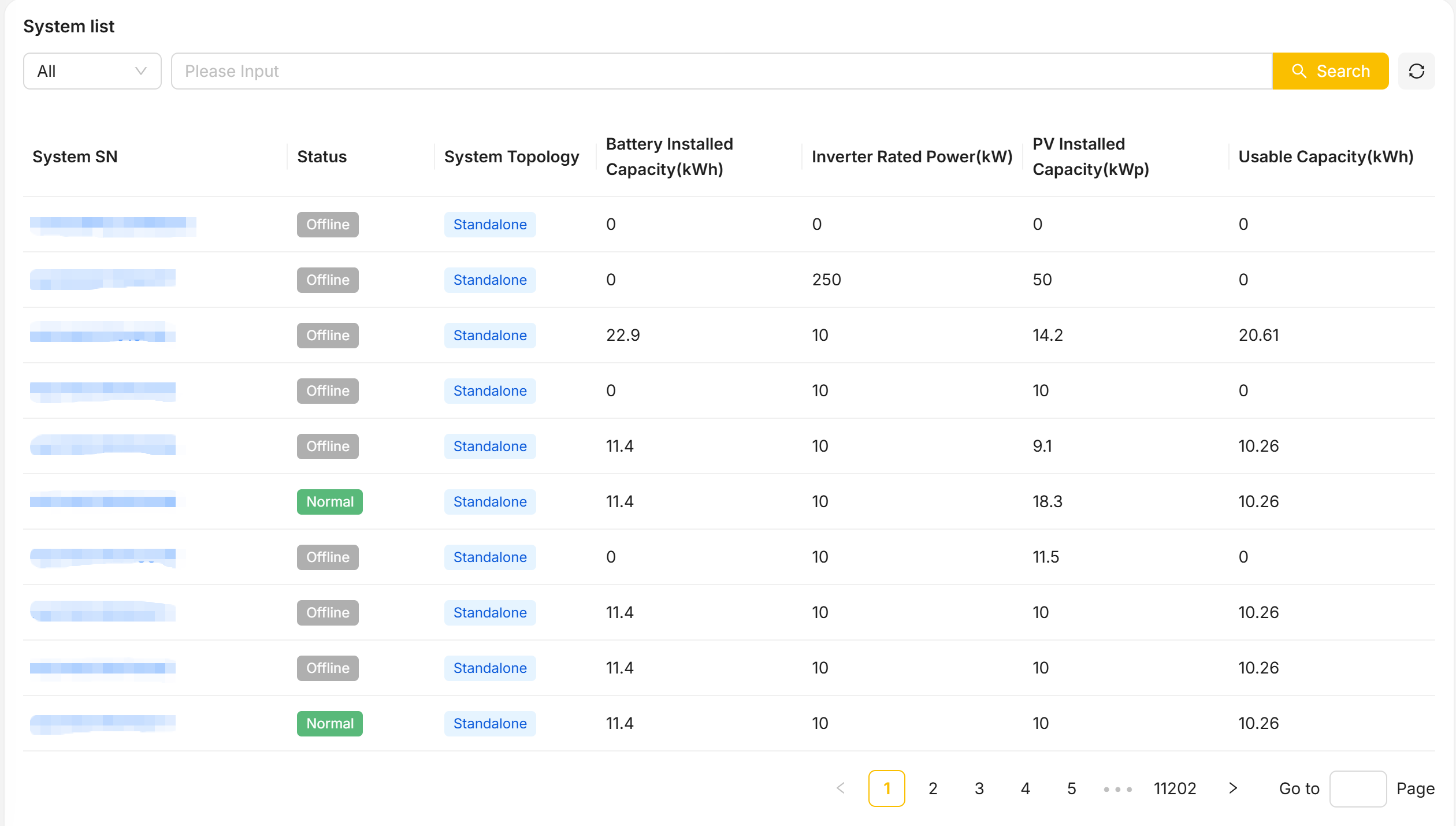
Debajo del panel hay una lista de sistemas simplificada con una búsqueda rápida:
- SN, estado, modo de funcionamiento, capacidad instalada de batería / inversor / FV, capacidad disponible
Para acceder al conjunto completo de funciones, utilice ESS Systems en la Side Bar.
Menú del avatar
Haga clic en el avatar de la esquina superior derecha para desplegar el menú de la cuenta:
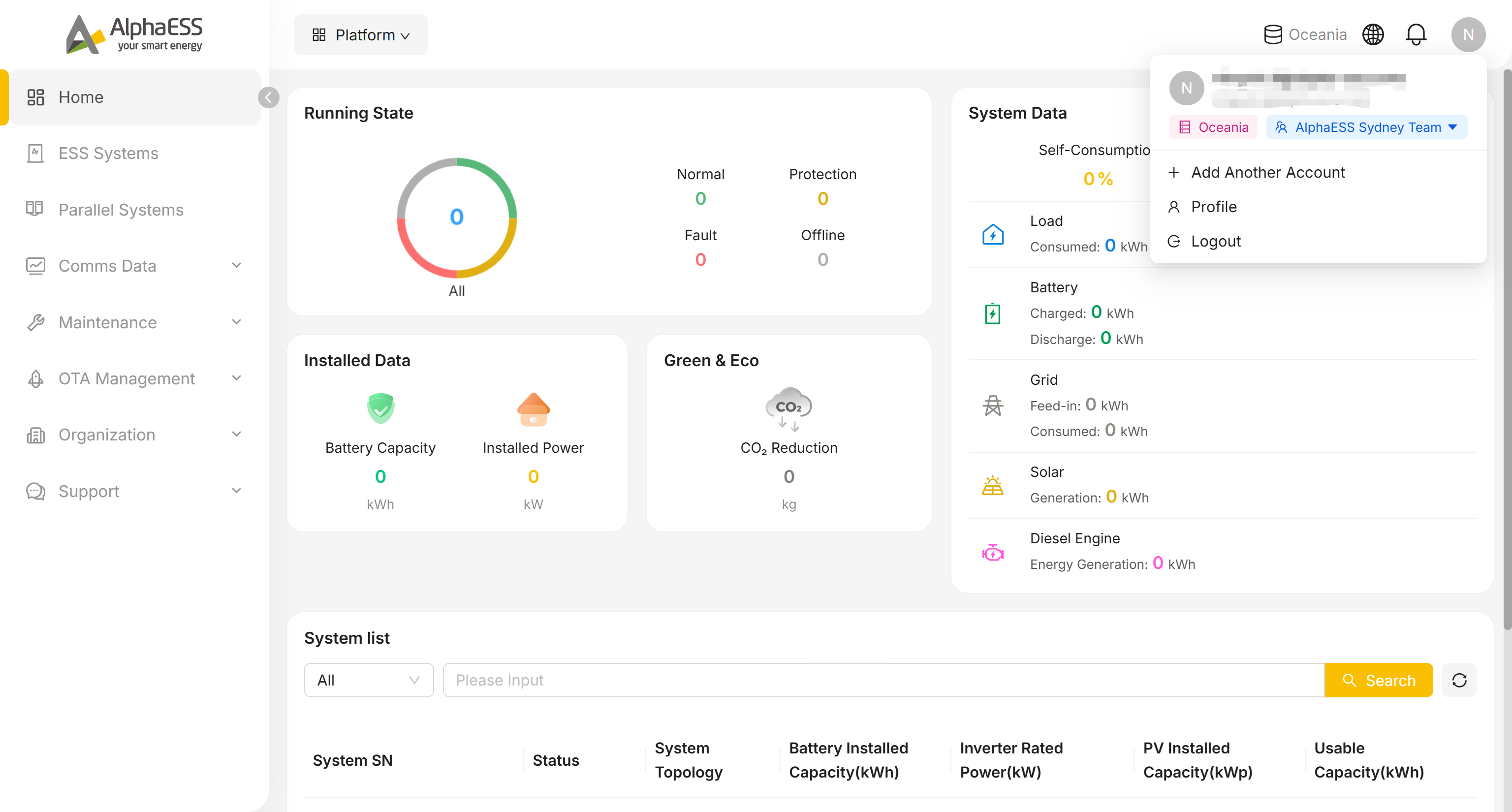
Cabecera de la cuenta: muestra su nombre visible y su dirección de correo electrónico, además de dos etiquetas: la región del servidor actual (p. ej. Oceania) y su organización / rol actual (p. ej. "AlphaESS Sydney Team ▾").
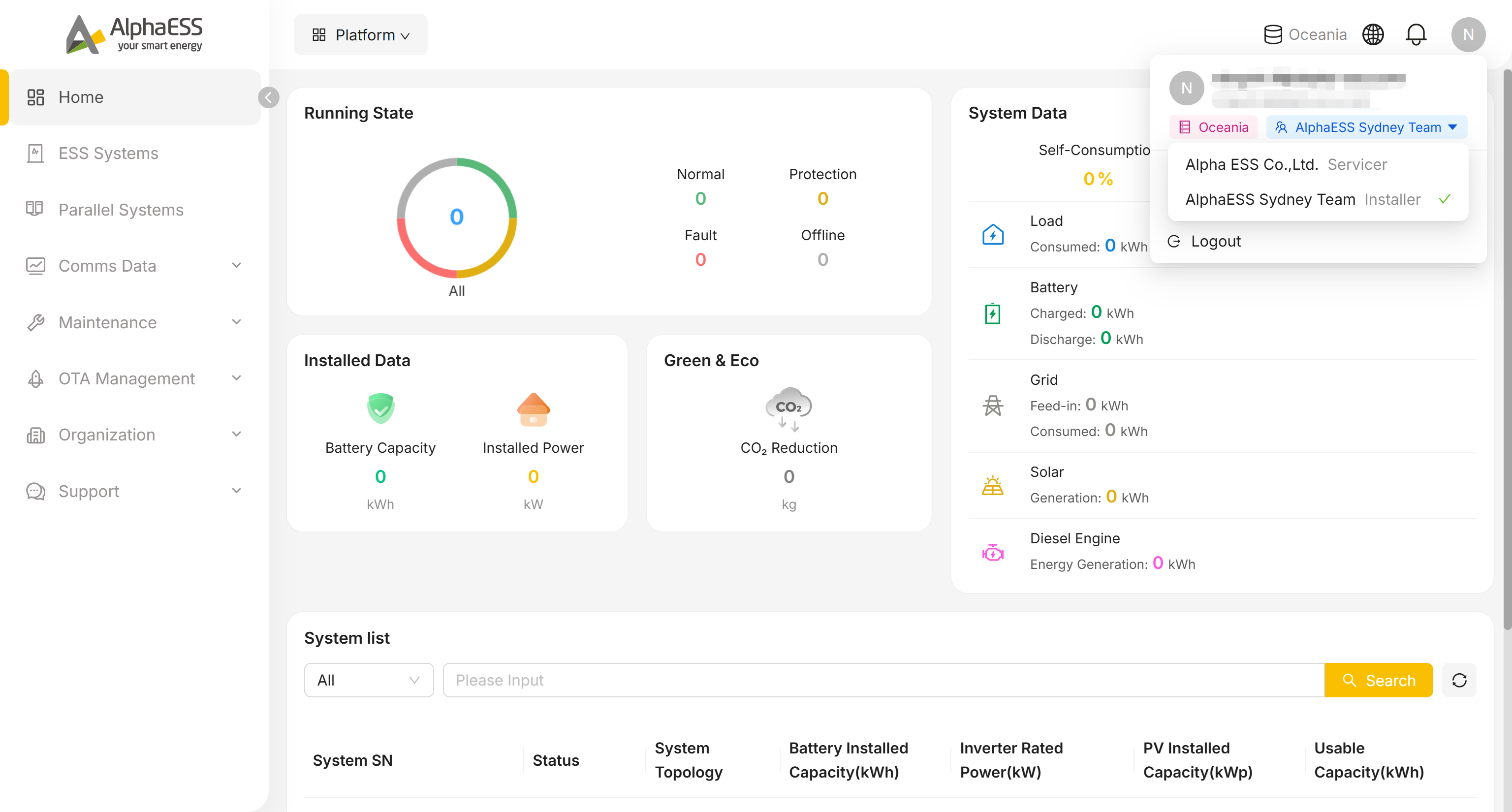
Haga clic en la etiqueta de organización/rol para desplegar la lista completa de organizaciones a las que pertenece, cada una con su rol correspondiente (p. ej. Servicer, Installer). Haga clic en una entrada para cambiar su organización y rol activos; una marca de verificación señala la que está en uso.
Add Another Account: inicie sesión con otra cuenta sin cerrar la actual, de modo que pueda alternar entre cuentas.
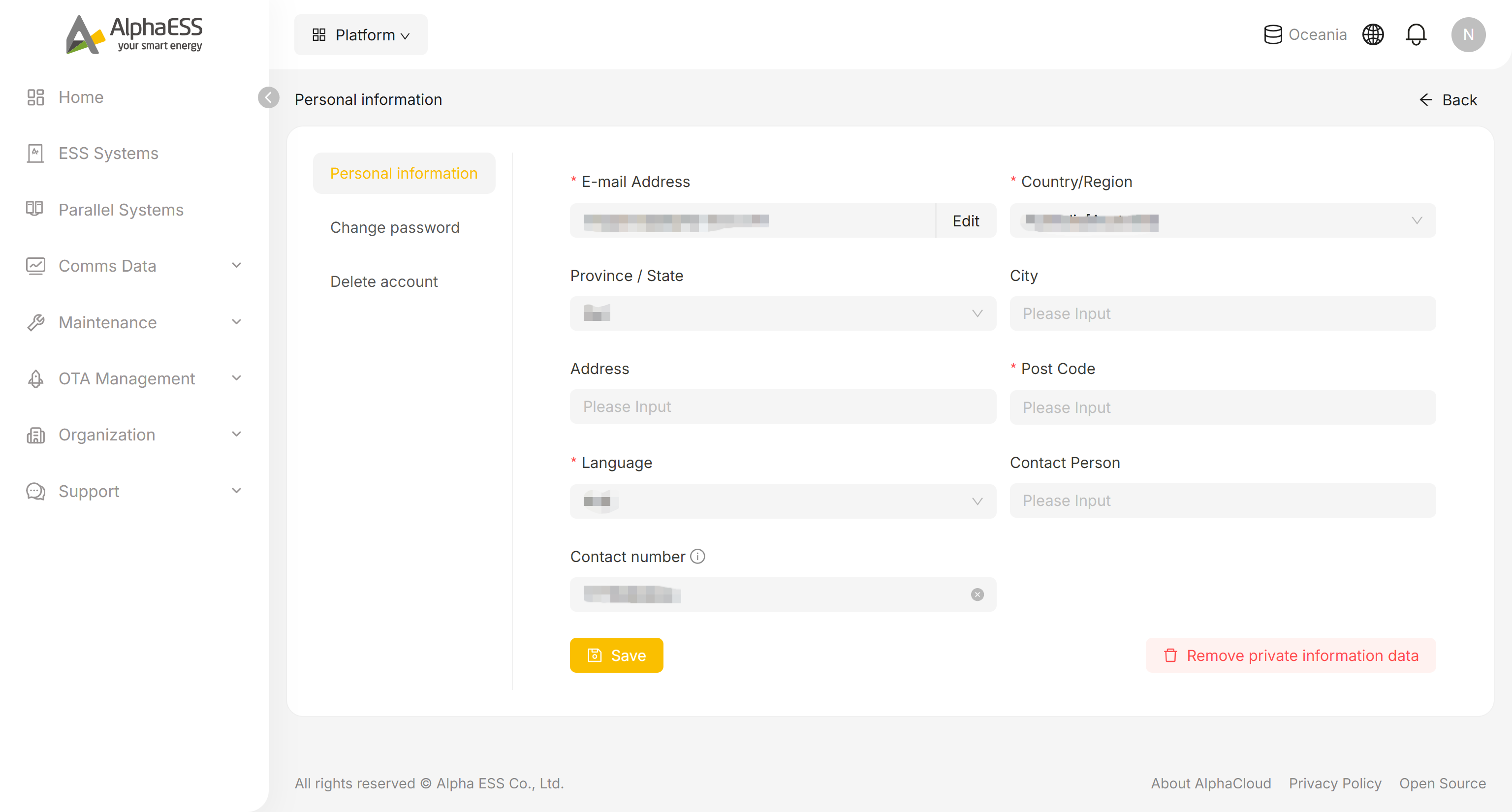
Profile: abre la página de información personal, que tiene tres pestañas:
Personal information: edite los campos siguientes y haga clic en Save:
- Dirección de correo electrónico, país/región, provincia/estado, ciudad, dirección, código postal, idioma de la interfaz, persona de contacto, número de contacto
Aquí también está disponible un botón Remove private information data.
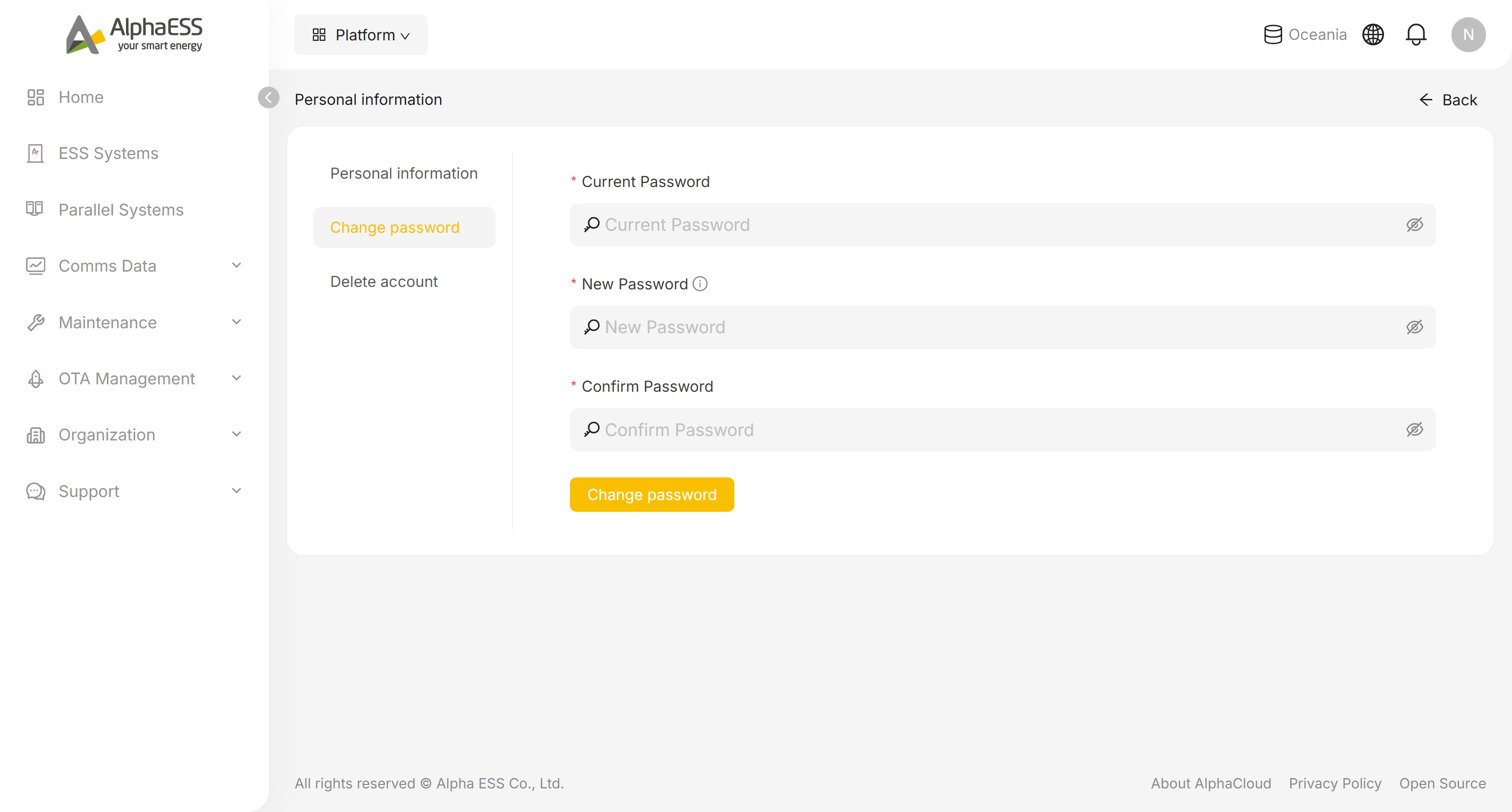
Change password: cambie su contraseña de inicio de sesión introduciendo la contraseña actual y una nueva.
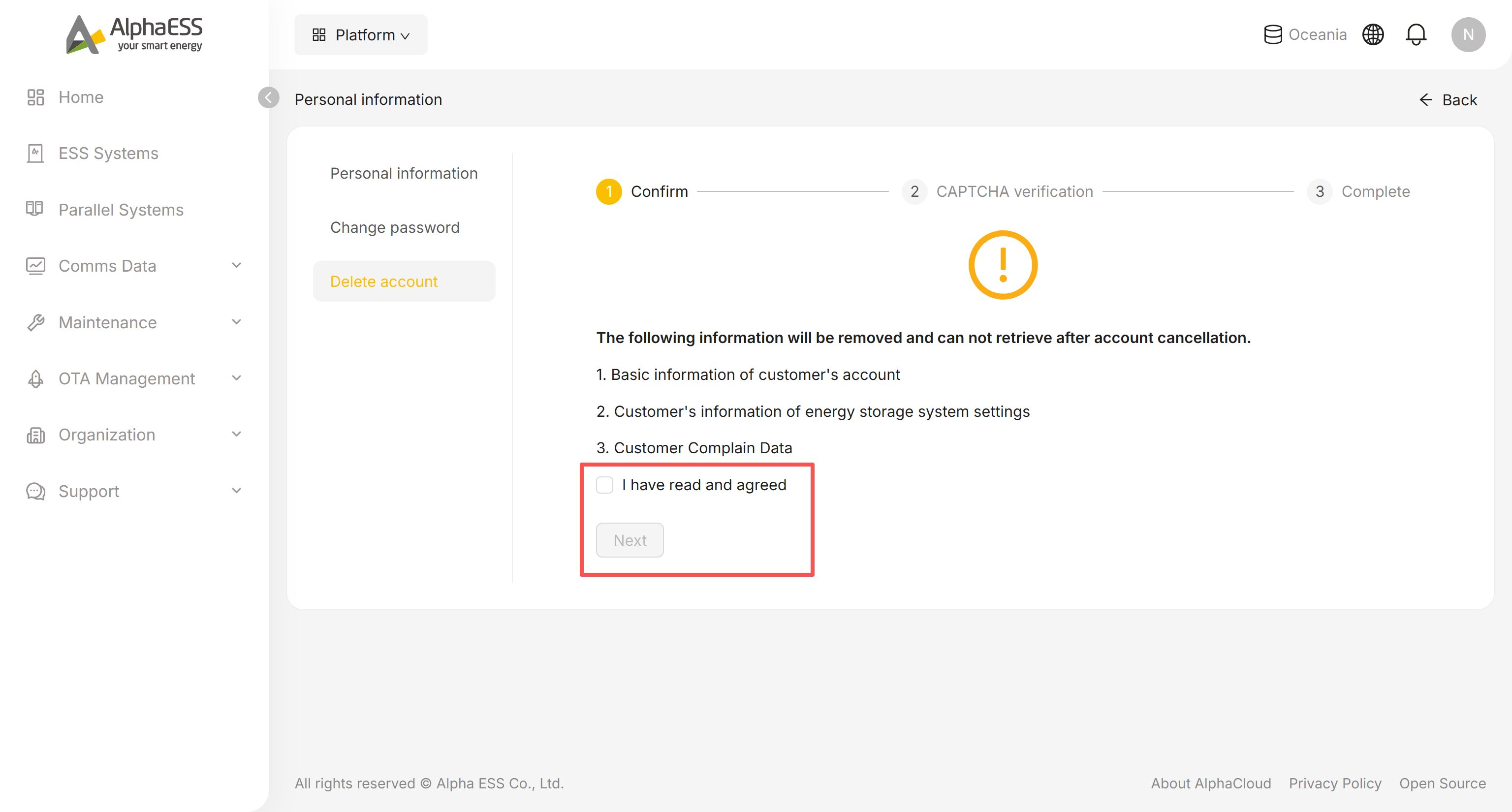
Delete account: elimine su cuenta de forma permanente; se le pedirá confirmación antes de que surta efecto.
Logout: cierra la sesión de la cuenta actual.