

Einführung in die Weboberfläche
Auf dieser Seite machen Sie sich in fünf Minuten mit dem Gesamtaufbau der Weboberfläche vertraut: der oberen Leiste, der Side Bar und dem Home-Dashboard, das Sie nach der Anmeldung sehen.
⚠️ Hinweise
- Die Screenshots in diesem Handbuch entsprechen einer bestimmten Portal-Version; die tatsächliche Oberfläche kann sich inzwischen weiterentwickelt haben — richten Sie sich immer nach dem, was Sie auf dem Bildschirm sehen.
- Welche Menüs und Einstellungen Sie sehen, hängt von Ihrer Rolle, Ihrem Gerätemodell und Ihrer Region ab — nicht jedes Konto sieht dieselben Optionen.
- Änderungen, die Sie hier vornehmen, werden an das Gerät übertragen und wirken sich in Echtzeit aus. Sie beeinflussen den täglichen Betrieb und den Profit des Eigentümers — prüfen Sie die Betriebsbedingungen, bevor Sie etwas Wesentliches ändern, und sprechen Sie bei größeren Eingriffen am besten zuerst mit dem Eigentümer.
- Parameter zu Netzanschluss und Schutzfunktionen (z. B. Work Mode, Storm Guard, Feed/Buy power sowie weitere Punkte unter System Settings) sollten nur von Personen geändert werden, die die elektrischen Auswirkungen verstehen — eine falsche Einstellung kann dazu führen, dass sich der Wechselrichter vom Netz trennt oder die örtlichen Netzanforderungen nicht erfüllt, wodurch der Energieertrag sinkt.
Gesamtaufbau
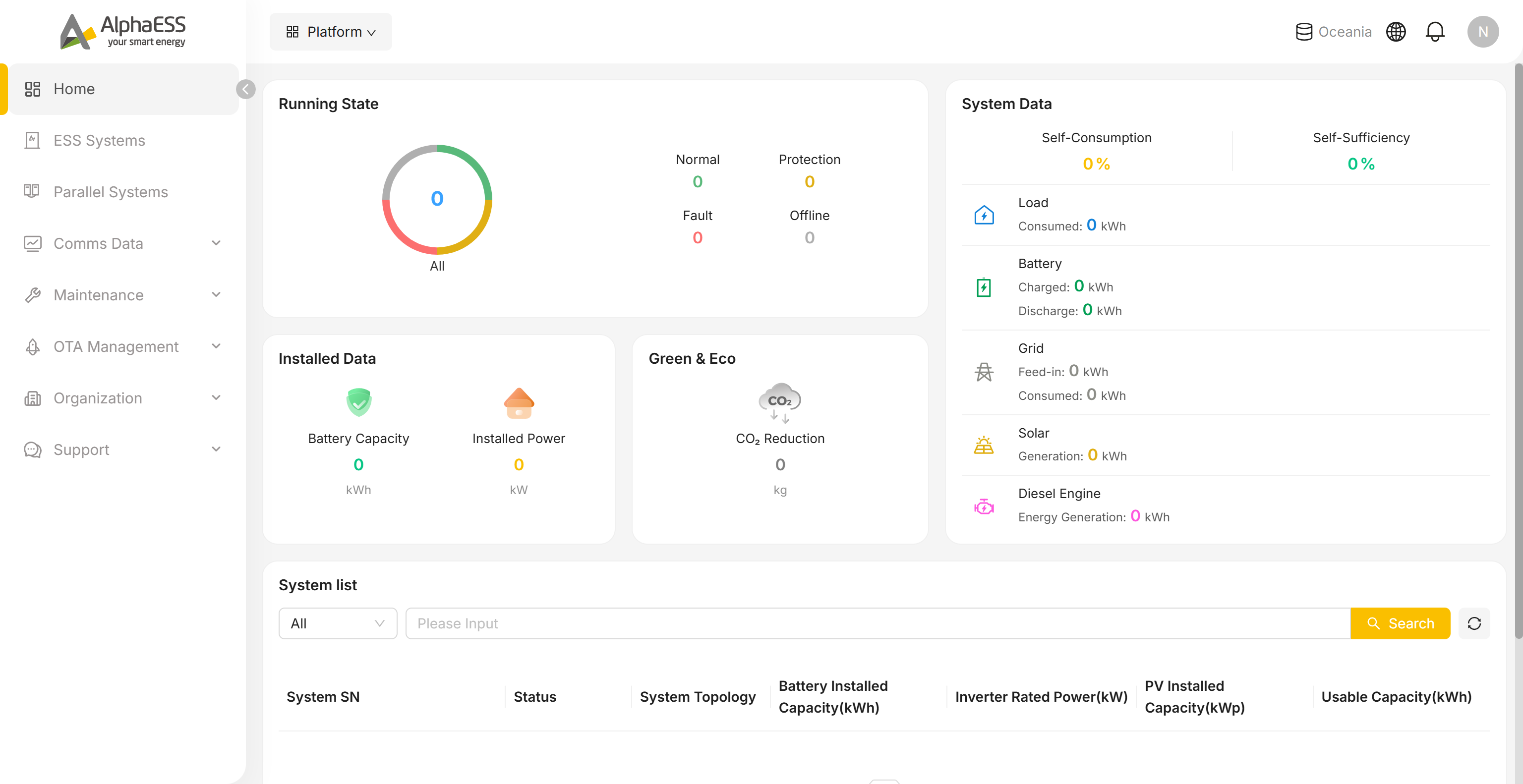
Obere Leiste
| Element | Beschreibung |
|---|---|
| Plattform-Umschalter (oben links) | Klicken Sie hier, um eine Liste der anderen Plattformen zu öffnen, auf die Ihr Konto zugreifen kann. Jeder Eintrag ist eine eigene Website, die in einem neuen Tab geöffnet wird — zum Beispiel C & I Systems (https://cni.alphaess.com) |
| Serverregion (z. B. Oceania) | Der regionale Server, auf dem Ihre Daten derzeit gespeichert sind |
| 🌐 Sprache | Sprache der Oberfläche umschalten. Verfügbare Optionen: Chinesisch (中文), Englisch, Deutsch, Italienisch (Italiano), Niederländisch (Nederlands), Spanisch (Español), Griechisch (Ελληνικά), Französisch (Français), Polnisch (Polski), Tschechisch (Čeština), Schwedisch (Svenska) |
| 🔔 Benachrichtigungen | Systemmeldungen und Alarmbenachrichtigungen |
| Profilbild | Klicken Sie hier, um das Kontomenü zu öffnen: Organisation/Rolle wechseln, ein weiteres Konto hinzufügen, Ihr Profil öffnen oder sich abmelden — siehe Profilbild-Menü weiter unten |
Side Bar
| Hauptmenü | Untermenü | Zweck |
|---|---|---|
| Home | — | Betriebs-Dashboard der Organisation (siehe Home-Dashboard weiter unten) |
| ESS Systems | — | Liste, Suche und Details zu jedem Energiespeichersystem unter Ihrem Konto (3.1 Tägliche Überwachung) |
| Parallel Systems | — | Einrichtung und Verwaltung von Parallelsystemen (ein Master mit mehreren Slaves) |
| Comms Data | Data Export | Export von Kommunikationsdaten (4.1) |
| Maintenance | Instruction Management / Breakpoint Resume / Installation Records / System Fault Lookup / Install New System / EV Chargers / Data Migration / System Information Summary / Link System / NMI Registry | Abläufe für Installation und Wartung (Kapitel 2 und 3); NMI Registry wird auf 4.2 behandelt |
| OTA Management | — | Verwaltung von Firmware-/Software-Updates für Geräte |
| Organization | Overview / Members | Übersicht über Organisation und Mitglieder (1.3) |
| Support | Product Resources / Complaints | Produktressourcen und Tickets (Complaints führt Sie zum Online Service Center) — siehe 4.1 Support |
💡 Tipp: Die Menüs unterscheiden sich je nach Rolle und regionaler Konfiguration — richten Sie sich daher immer nach dem, was Sie tatsächlich auf dem Bildschirm sehen.
Home-Dashboard
Nach der Anmeldung landen Sie standardmäßig auf Home. Diese Seite beantwortet drei Fragen: Läuft alles so, wie es soll? Wie viel wurde installiert? Wie viel Energie wurde erzeugt?
Betriebszustand
Das Ringdiagramm schlüsselt alle Systeme unter Ihrem Konto nach Status auf:
| Status | Bedeutung |
|---|---|
| Normal | Läuft normal |
| Protection | Schutzzustand (die Schutzlogik wurde ausgelöst und einige Funktionen sind ausgesetzt) |
| Fault | Störung (erfordert Ihre Aufmerksamkeit und Ihr Eingreifen — siehe 3.3 Wartung und Fehlerbehebung) |
| Offline | Offline (Verbindung unterbrochen) |
Klicken Sie auf einen Status, um zur danach gefilterten Systemliste zu springen.
Systemdaten
Kumulierte Energiedaten für alle Systeme der Organisation:
- Eigenverbrauchsquote (Self-Consumption), Autarkiegrad (Self-Sufficiency) sowie kumulierte Energie für Load, Battery, Grid, Solar und Diesel Engine
Installed Data / Green & Eco
- Battery Capacity: insgesamt installierte Batteriekapazität
- Installed Power: insgesamt installierte Leistung
- CO₂ Reduction: gesamte CO₂-Einsparung
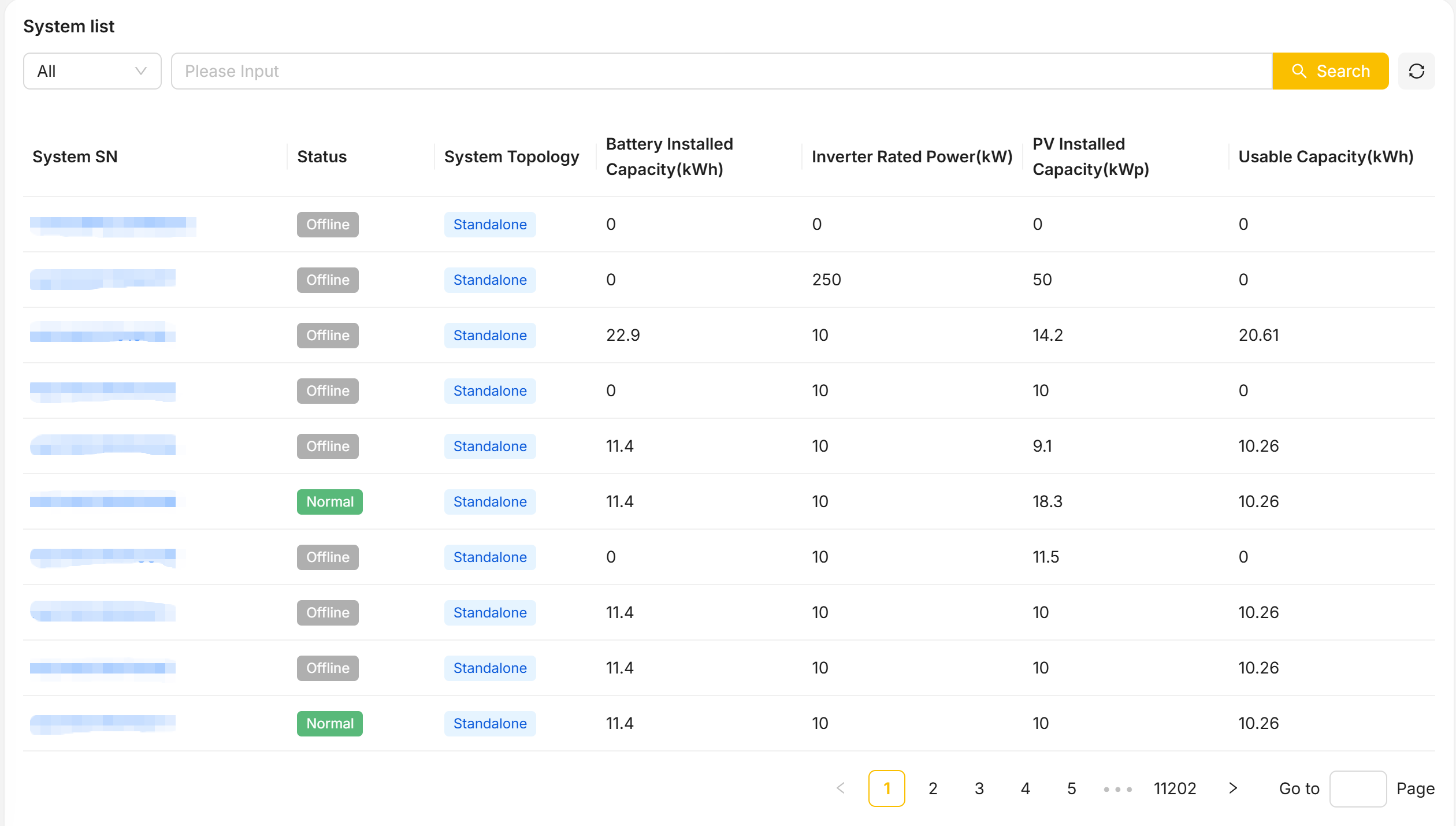
Systemliste
Unterhalb des Dashboards finden Sie eine vereinfachte Systemliste mit einer Schnellsuche:
- SN, Status, Betriebsmodus, installierte Kapazität von Batterie / Wechselrichter / PV, verfügbare Kapazität
Den vollen Funktionsumfang erreichen Sie über ESS Systems in der Side Bar.
Profilbild-Menü
Klicken Sie oben rechts auf das Profilbild, um das Kontomenü aufzuklappen:
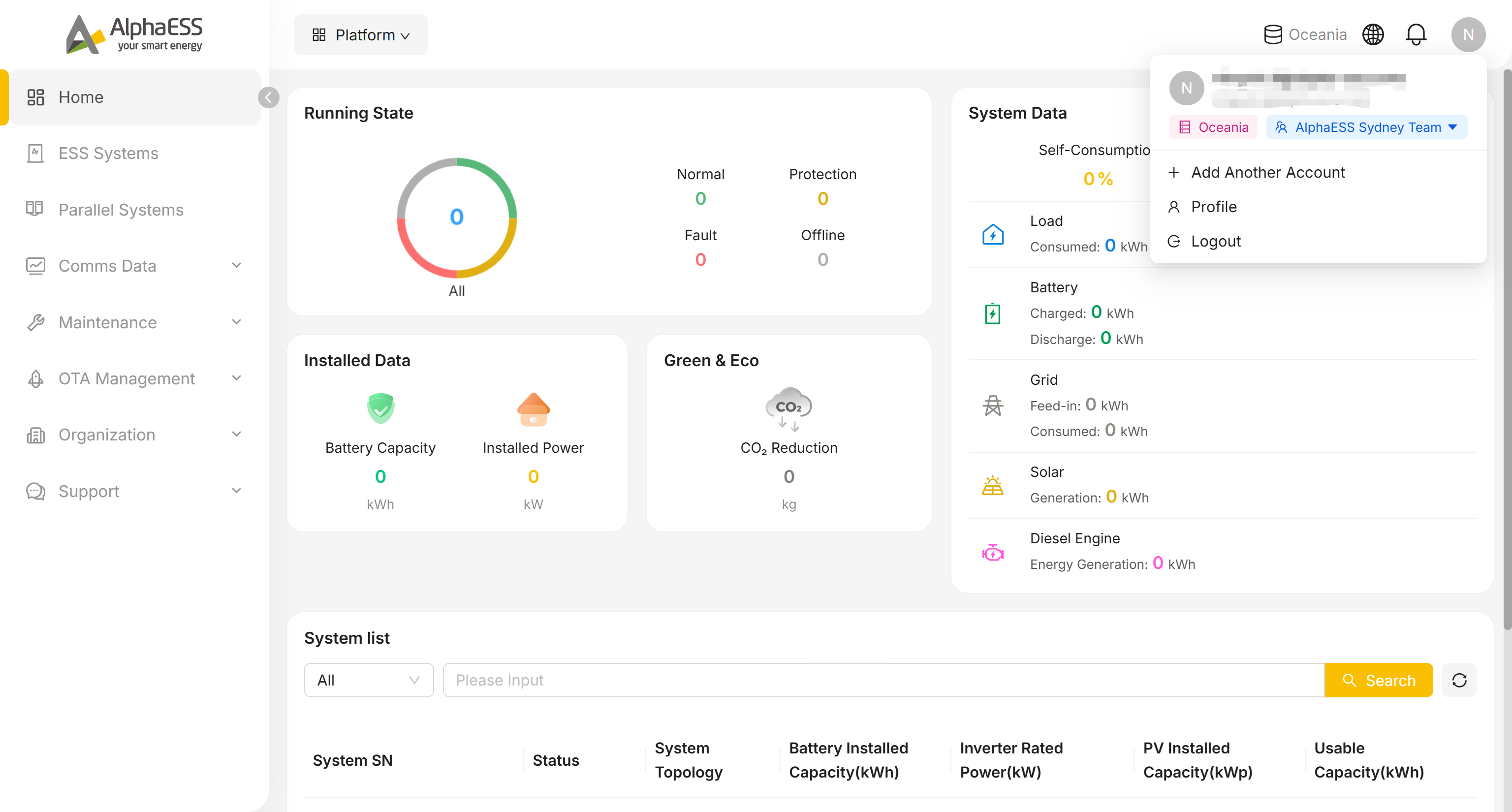
Kontokopf: zeigt Ihren Anzeigenamen und Ihre E-Mail-Adresse sowie zwei Chips — die aktuelle Serverregion (z. B. Oceania) und Ihre aktuelle Organisation / Rolle (z. B. „AlphaESS Sydney Team ▾").
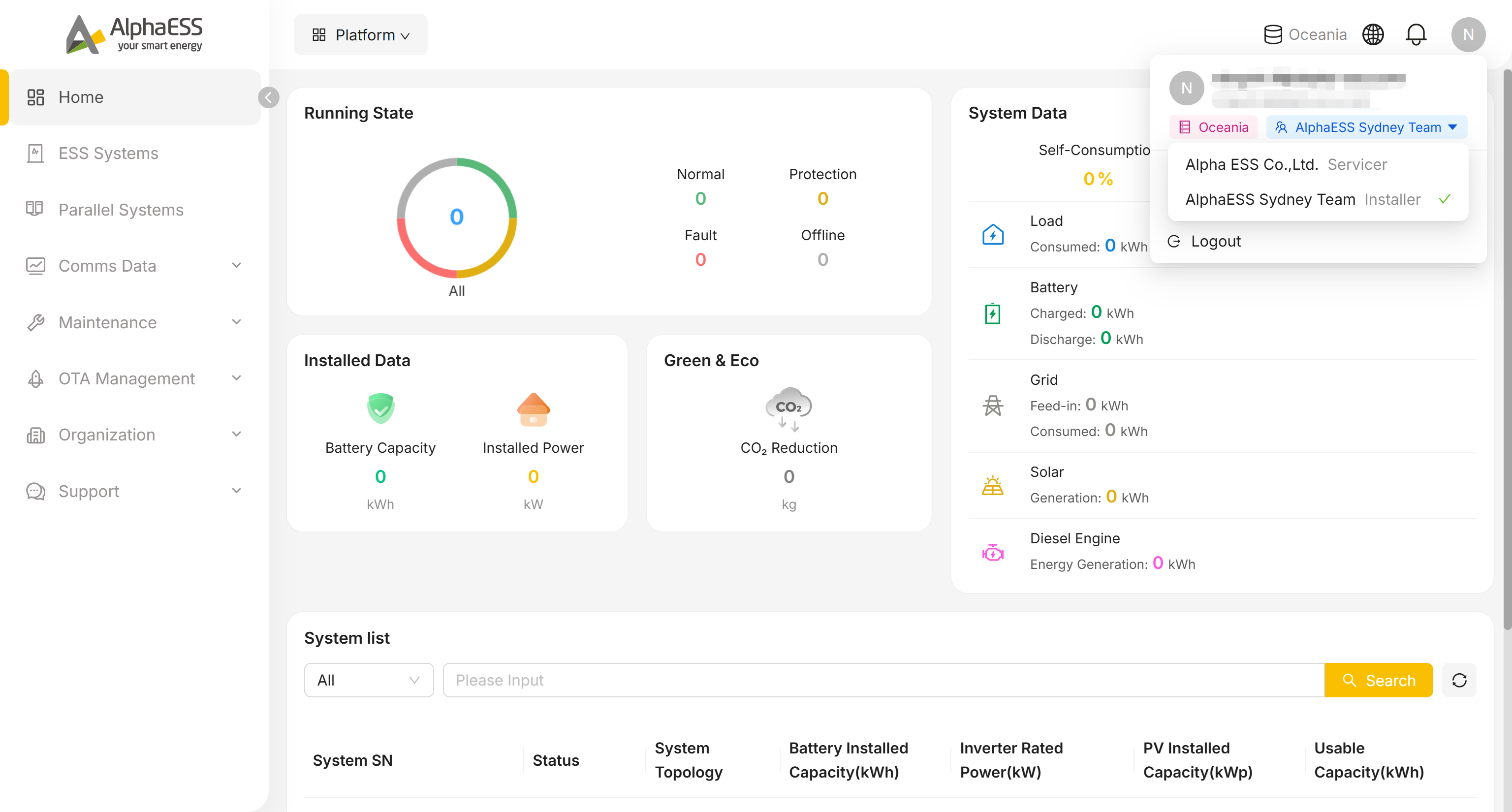
Klicken Sie auf den Organisation/Rolle-Chip, um die vollständige Liste der Organisationen aufzuklappen, denen Sie angehören — jeweils mit Ihrer dortigen Rolle (z. B. Servicer, Installer). Klicken Sie auf einen Eintrag, um Ihre aktive Organisation und Rolle zu wechseln; ein Häkchen kennzeichnet die derzeit verwendete.
Add Another Account: Melden Sie sich mit einem weiteren Konto an, ohne sich vom aktuellen abzumelden, sodass Sie zwischen Konten wechseln können.
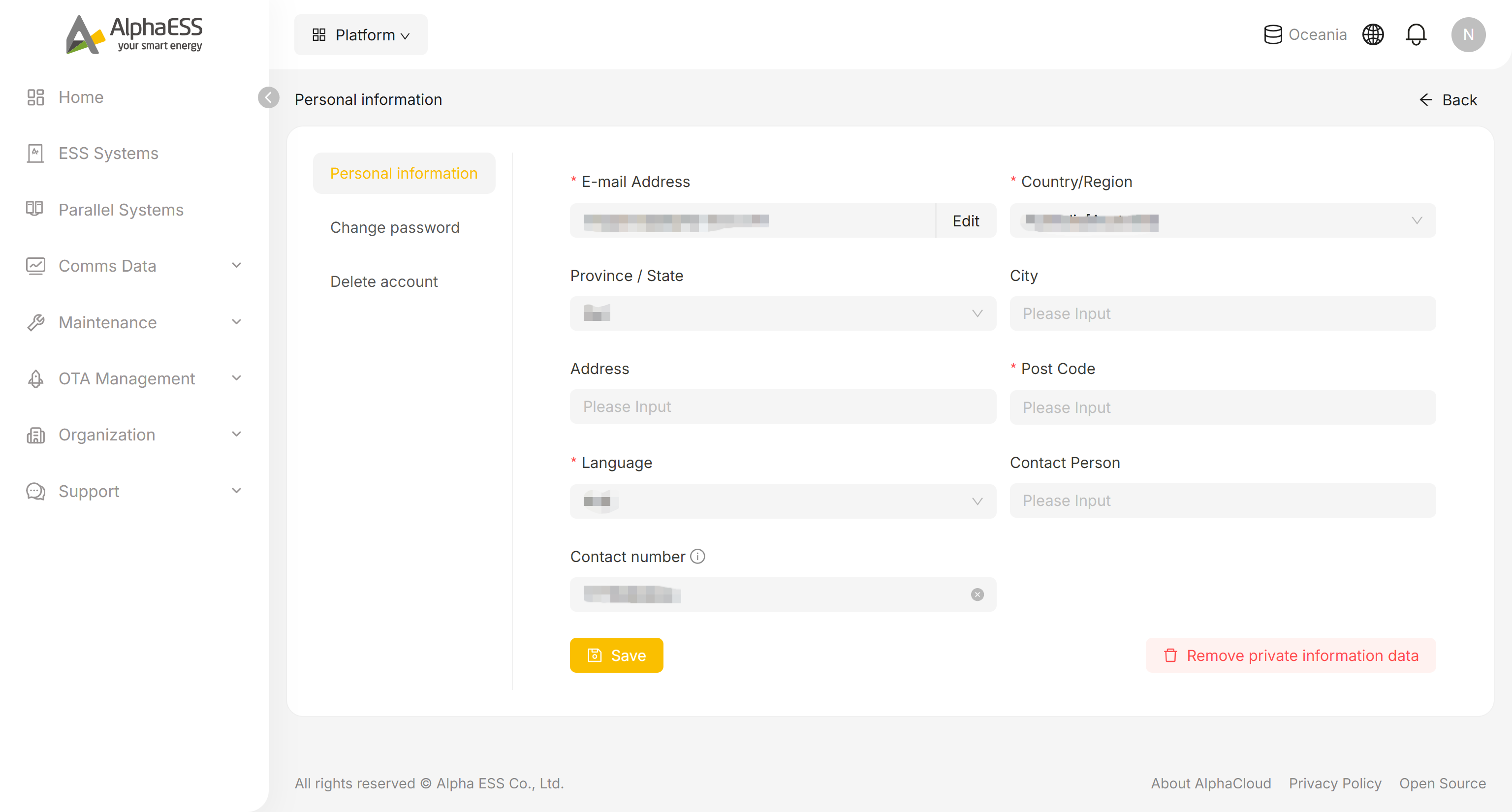
Profile: Öffnet die Seite mit den persönlichen Informationen, die drei Registerkarten enthält:
Personal information — bearbeiten Sie die folgenden Felder und klicken Sie dann auf Save:
- E-Mail-Adresse, Land/Region, Provinz/Bundesland, Stadt, Adresse, Postleitzahl, Sprache der Oberfläche, Ansprechpartner, Kontaktnummer
Hier steht außerdem die Schaltfläche Remove private information data zur Verfügung.
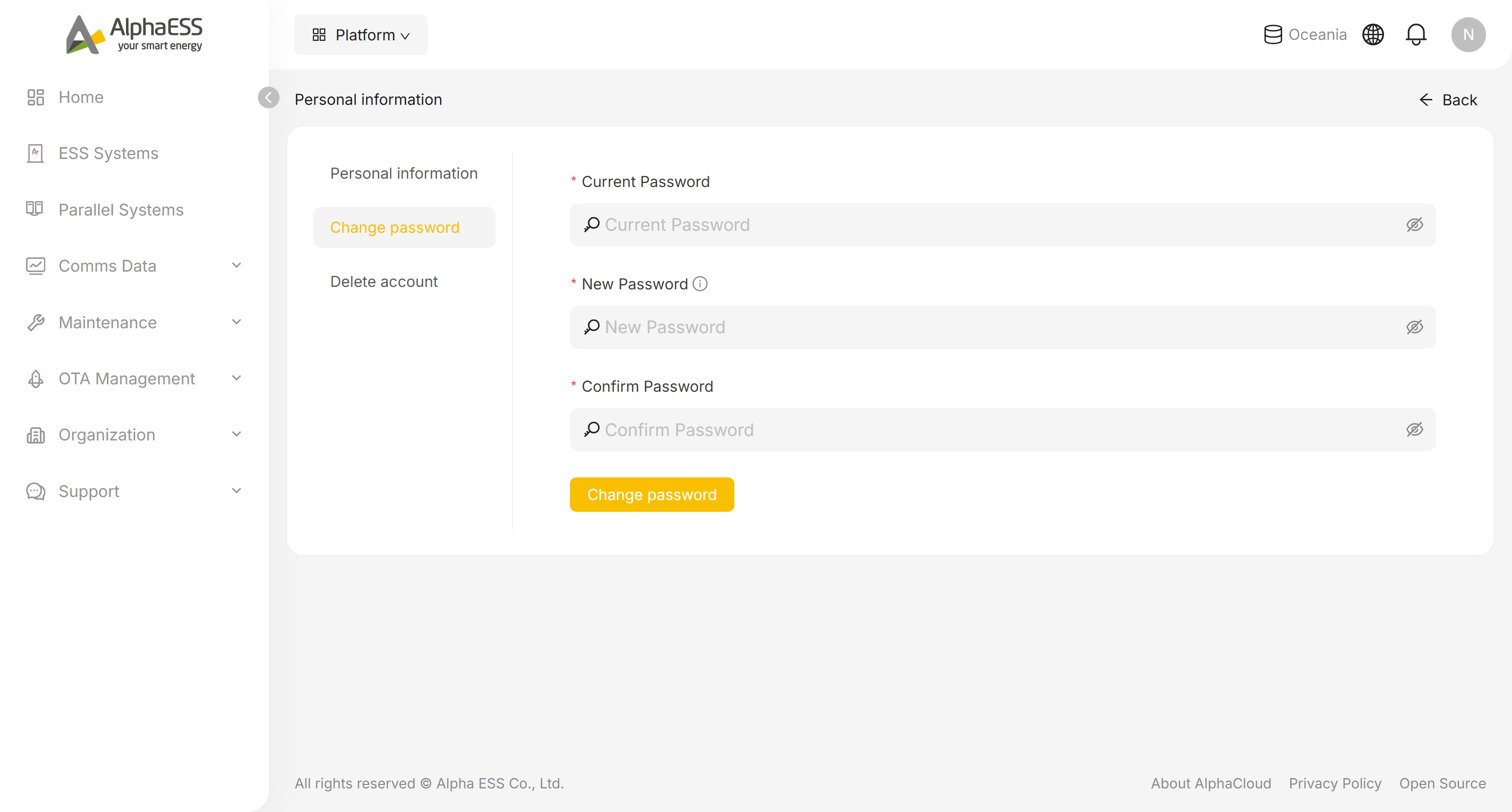
Change password — ändern Sie Ihr Anmeldepasswort, indem Sie Ihr aktuelles Passwort und ein neues eingeben.
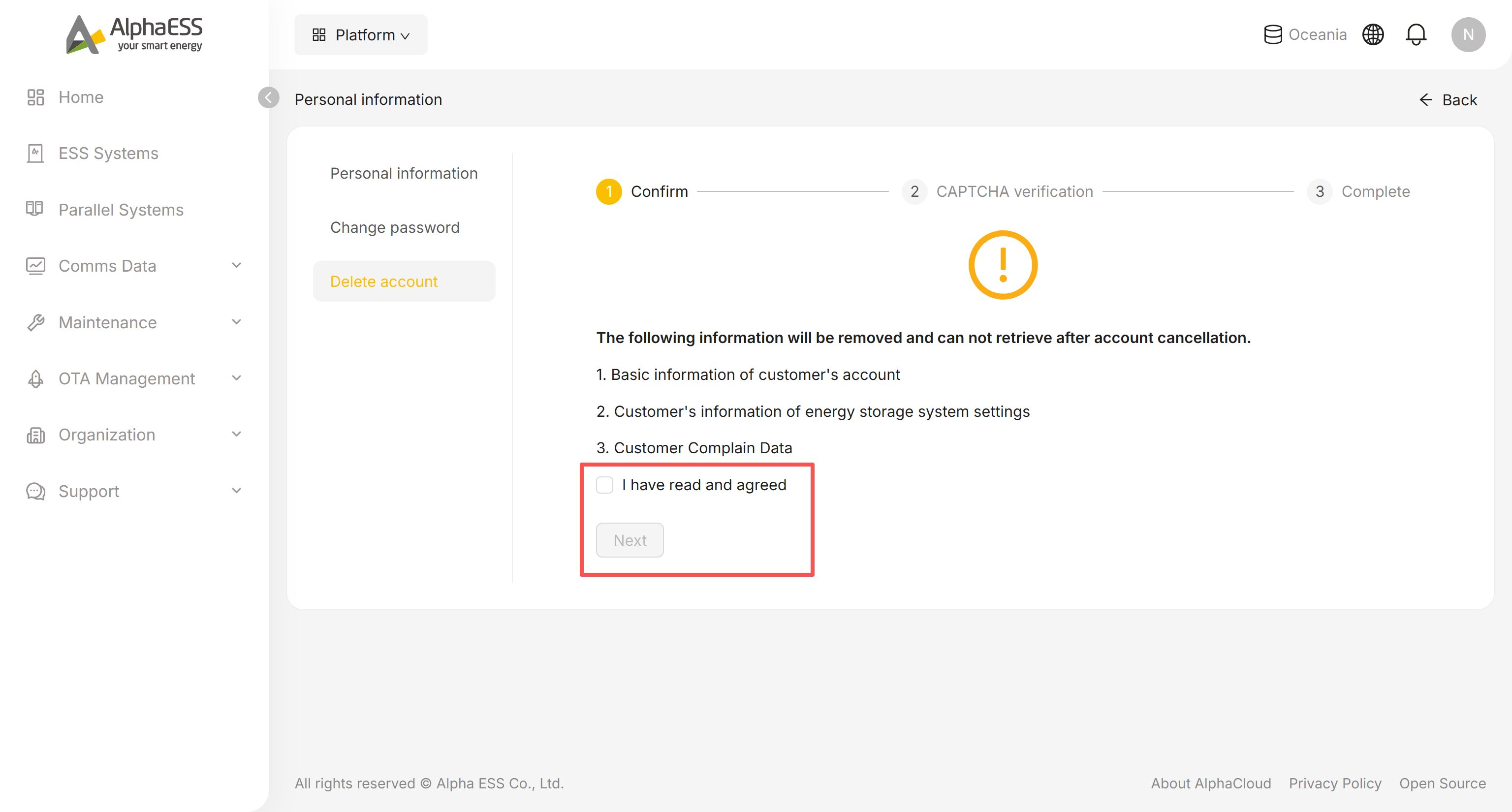
Delete account — löschen Sie Ihr Konto dauerhaft; Sie werden vor dem Wirksamwerden zur Bestätigung aufgefordert.
Logout: Meldet Sie vom aktuellen Konto ab.