

Visibilidad de Dispositivos y Operaciones Masivas
Esta página explica qué dispositivos puede ver un distribuidor, cómo incorporar dispositivos adicionales a su vista (gestión especial) y las herramientas de operaciones masivas exclusivas para distribuidores.
Visibilidad de dispositivos: tres orígenes
Los dispositivos visibles para un distribuidor en páginas como ESS Systems provienen de tres niveles, todos ellos consultables en la página Organization → Devices:
| Nivel | Sección | Descripción |
|---|---|---|
| ① Dispositivos que has instalado | Inbound Licenses Installed Devices | Dispositivos instalados como instalador utilizando las Licences que has recibido (igual que en el capítulo 2) |
| ② Dispositivos instalados aguas abajo | Outbound Licenses Installed Devices | Todos los dispositivos instalados por organizaciones aguas abajo utilizando las Licences que has emitido, desglosados por organización receptora (Recipient Organization / Category / Devices Count / License) |
| ③ Gestionados de forma especial | Special Managed Devices / License-Associated Devices | Dispositivos y Licences añadidos manualmente (ver más abajo) |
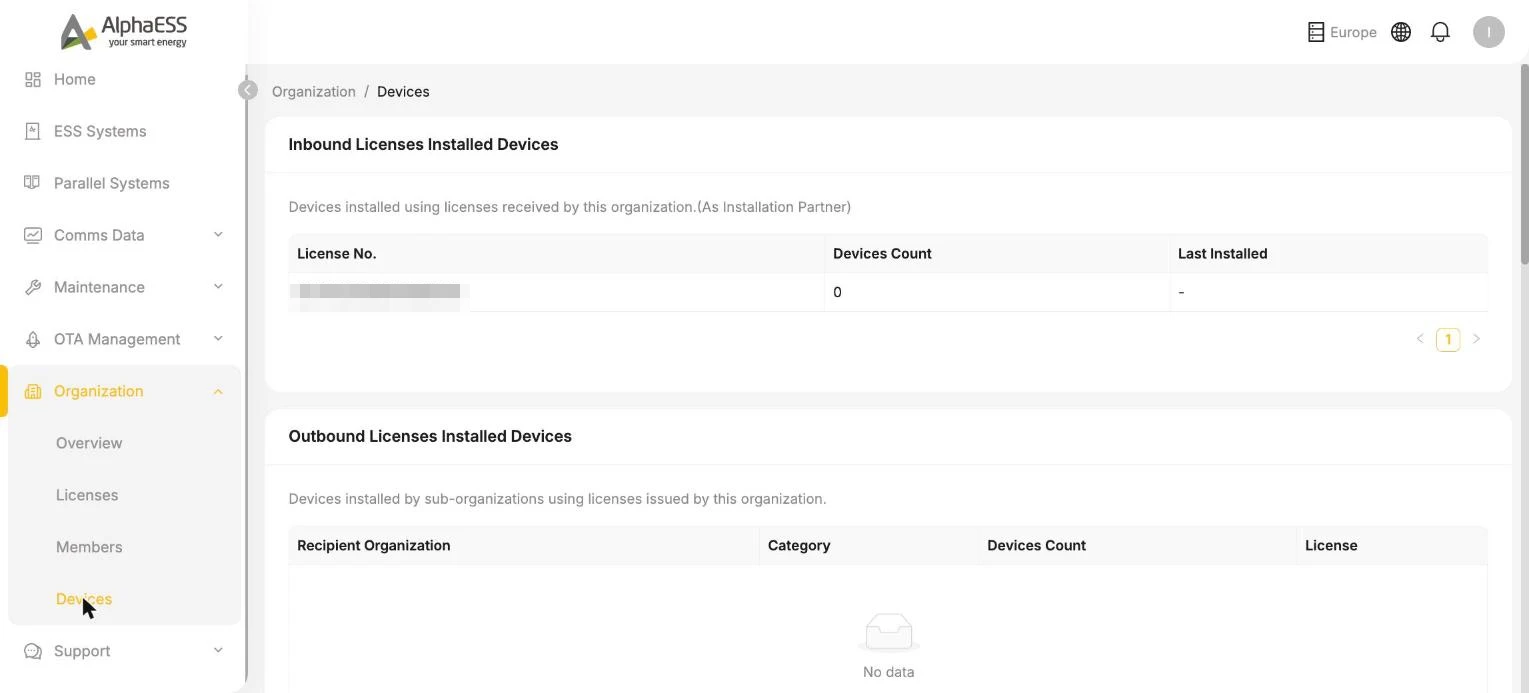
Visualización especial (Organization → Devices)
Cuando necesites ver o gestionar dispositivos que no pertenecen a las cadenas de instalación anteriores, hay dos formas de añadirlos:
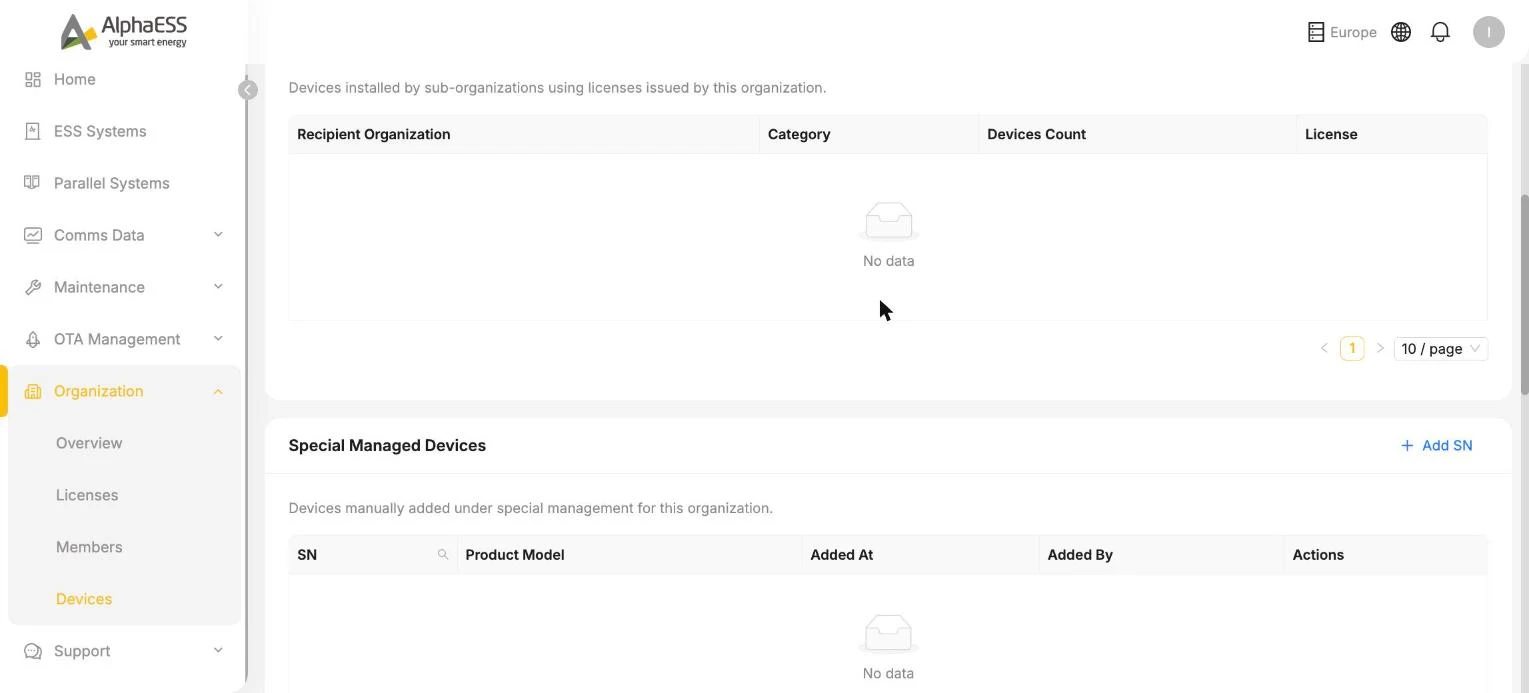
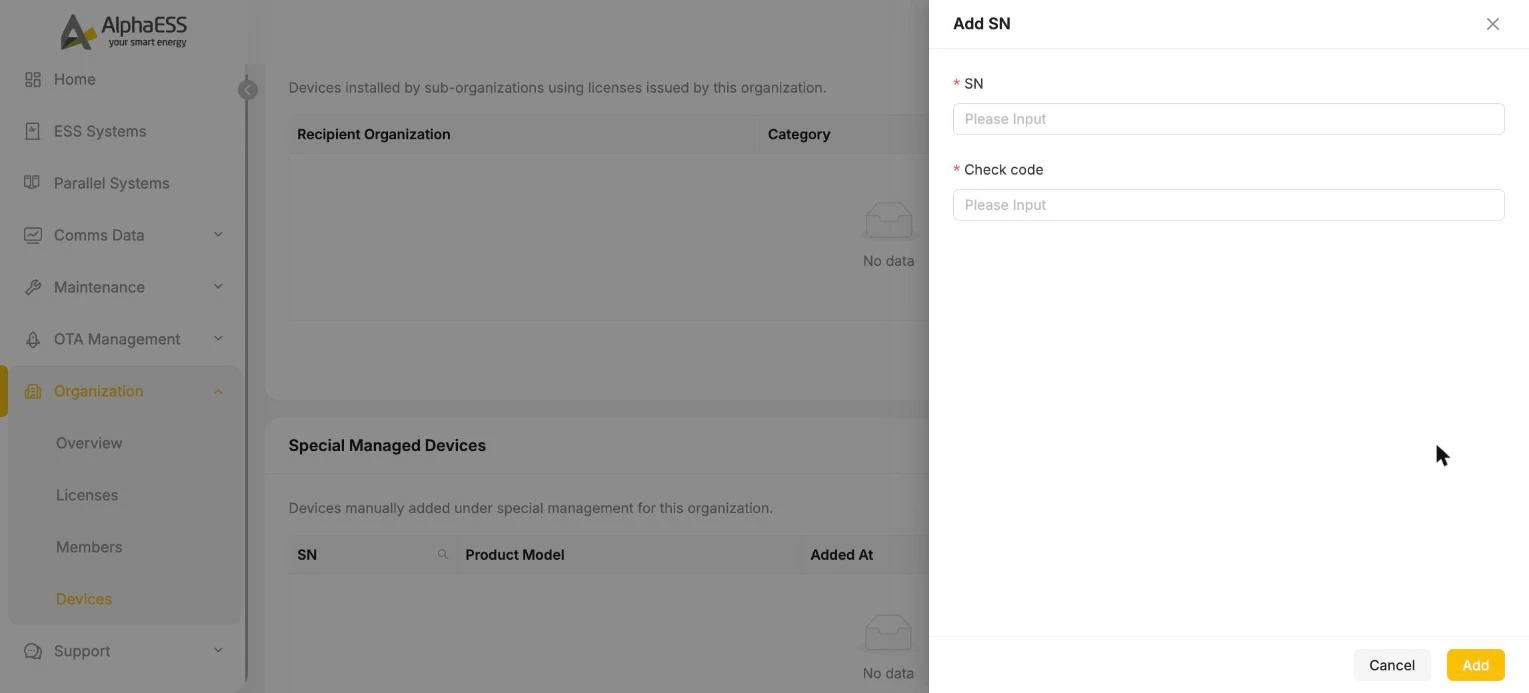
Añadir por SN (Special Managed Devices → + Add SN)
- En la sección Special Managed Devices, haz clic en + Add SN.
- Introduce el SN y el Check code del dispositivo y haz clic en Add.
- Una vez añadido correctamente, el dispositivo puede ser visualizado y gestionado por la organización distribuidora actual (la lista registra Added At / Added By, y se puede eliminar en cualquier momento).
Añadir por Licence (License-Associated Devices)
Incorpora todos los dispositivos de una Licence completa a tu ámbito de visibilidad:
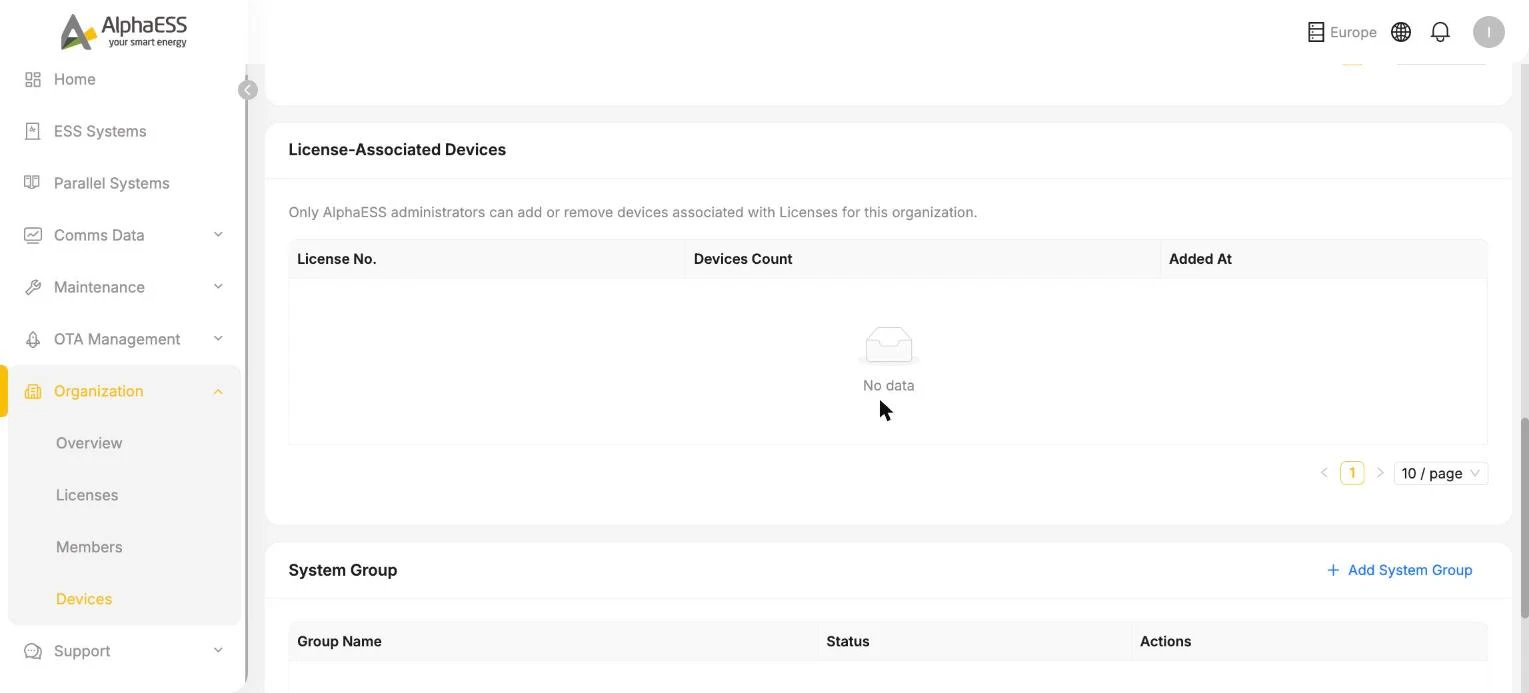
⚠️ Nota: Añadir una Licence que no hayas emitido tú solo lo puede hacer el **servicio posventa de AlphaESS (administradores)** (la interfaz muestra "Only AlphaESS administrators can add or remove devices associated with Licenses for this organization"). Si lo necesitas, ponte en contacto con el servicio posventa de AlphaESS e indica el nombre de tu organización y el número de la Licence de destino.
System Group
La sección System Group, situada en la parte inferior de la página Devices, te permite organizar los dispositivos en grupos personalizados (+ Add System Group), lo que facilita filtrarlos y gestionarlos de forma masiva por proyecto, región o cliente.
Herramientas de operación exclusivas para distribuidores
La Side Bar de un distribuidor incluye los siguientes menús además de los disponibles para un instalador normal:
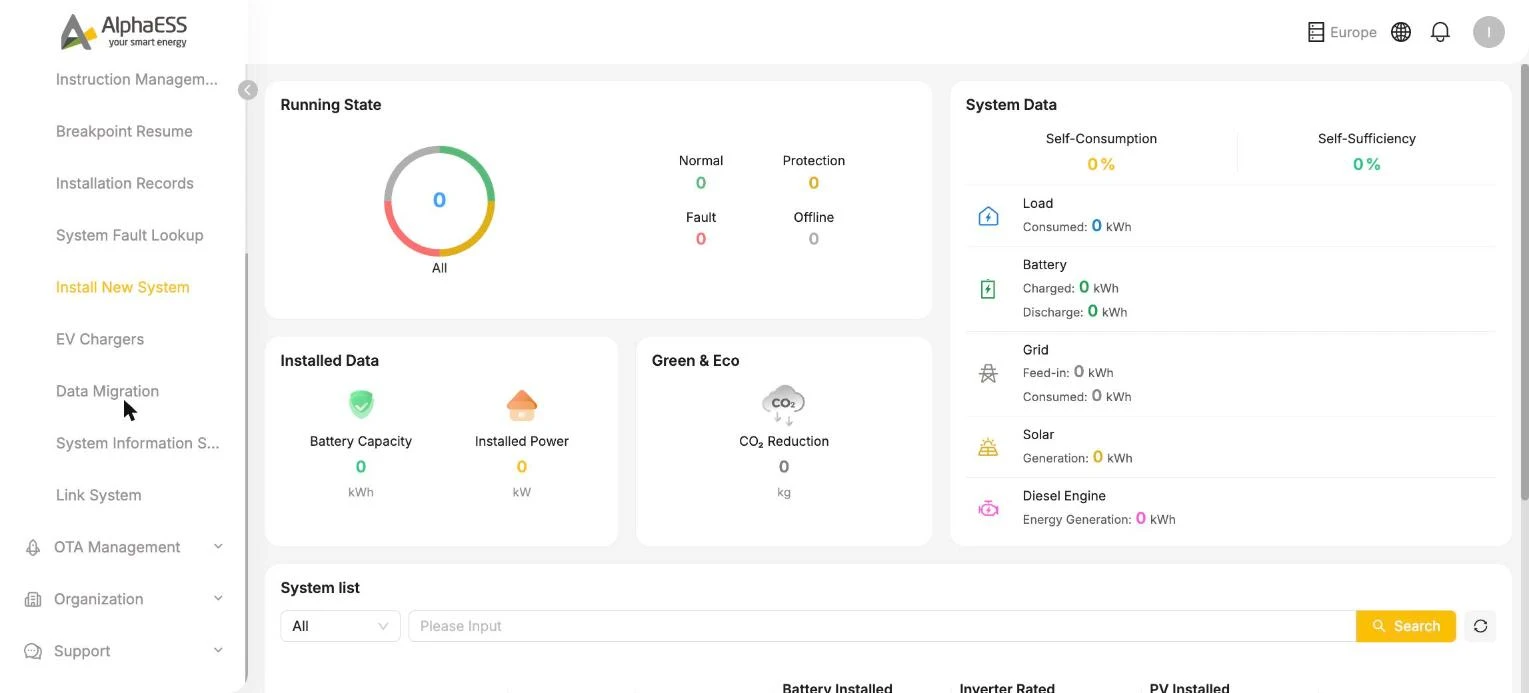
OTA Jobs (OTA Management → OTA Jobs)
Tareas de actualización masiva de firmware: selecciona los dispositivos por Firmware category / SN / Country/Region / versión y, a continuación, haz clic en + Add para crear una tarea de actualización y hacer un seguimiento de su ejecución. Las actualizaciones individuales se pueden seguir realizando desde la pestaña Upgrades de la página de detalles del dispositivo (consulta 3.3).
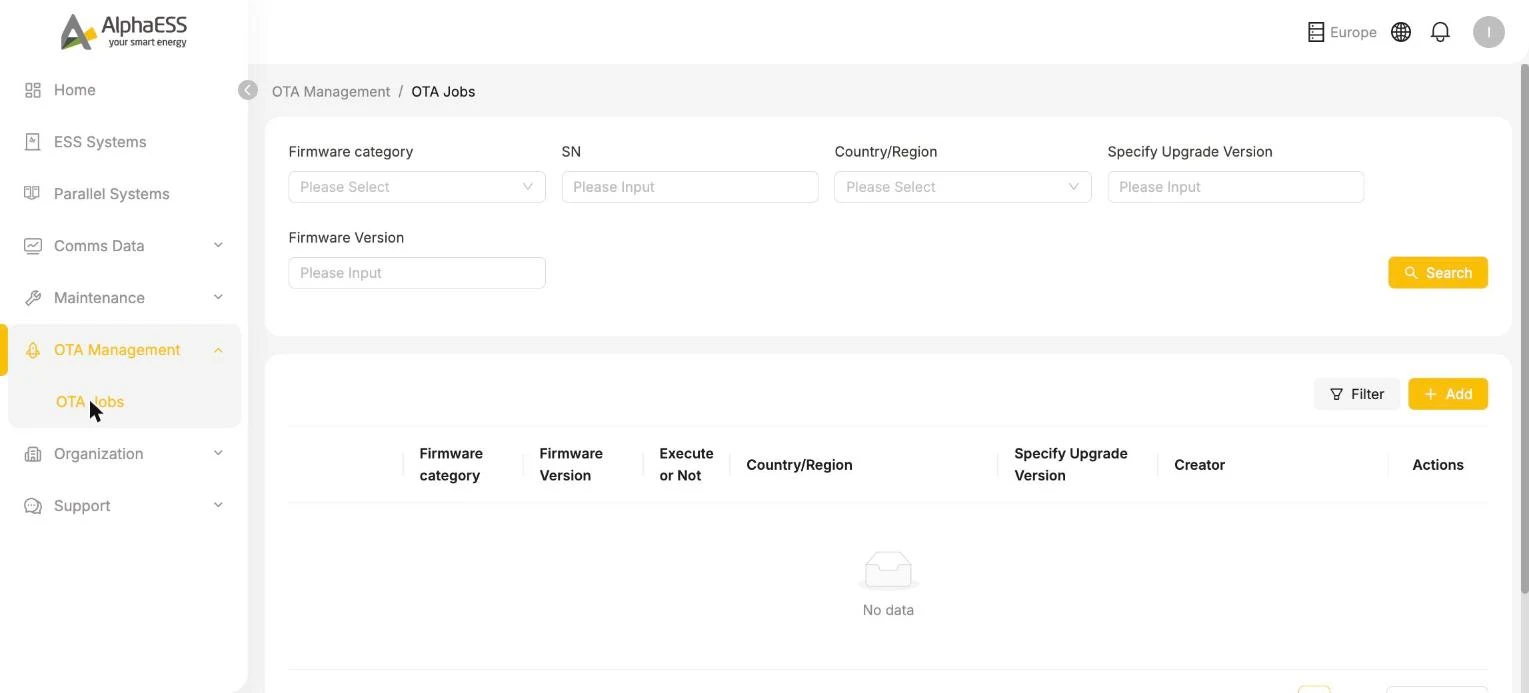
Instruction Management (Maintenance → Instruction Management)
Envía comandos de puesta en marcha (Command Type + Parameter) a un SN determinado y haz un seguimiento del estado de ejecución. Se utiliza para la puesta en marcha remota y la gestión posventa.
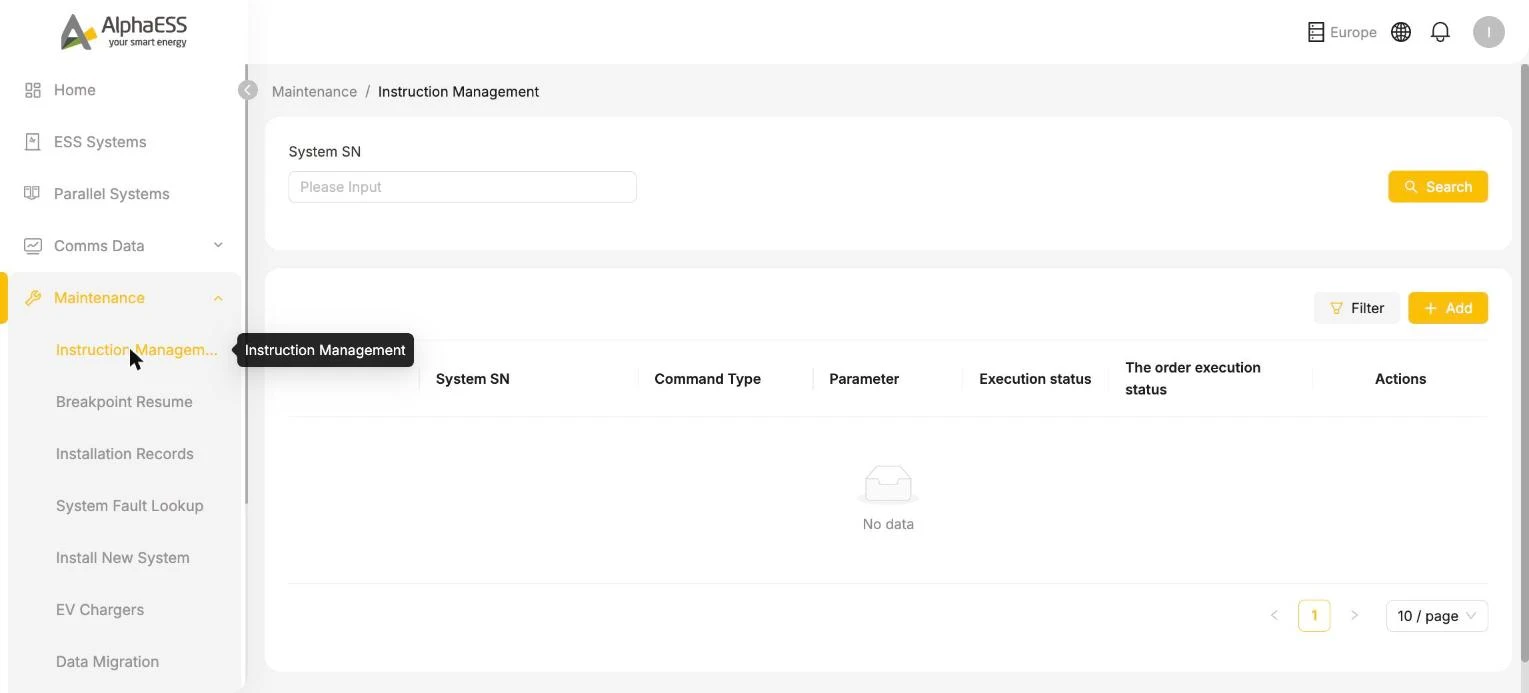
Breakpoint Resume (Maintenance → Breakpoint Resume)
Relleno de datos interrumpidos: los huecos en los datos de los periodos en los que un dispositivo estuvo desconectado se pueden escanear (Scan), generar con un solo clic (One-click generation) y enviar de forma masiva (Batch delivery) como comandos de relleno, con validación de datos para reparar las interrupciones en las curvas.
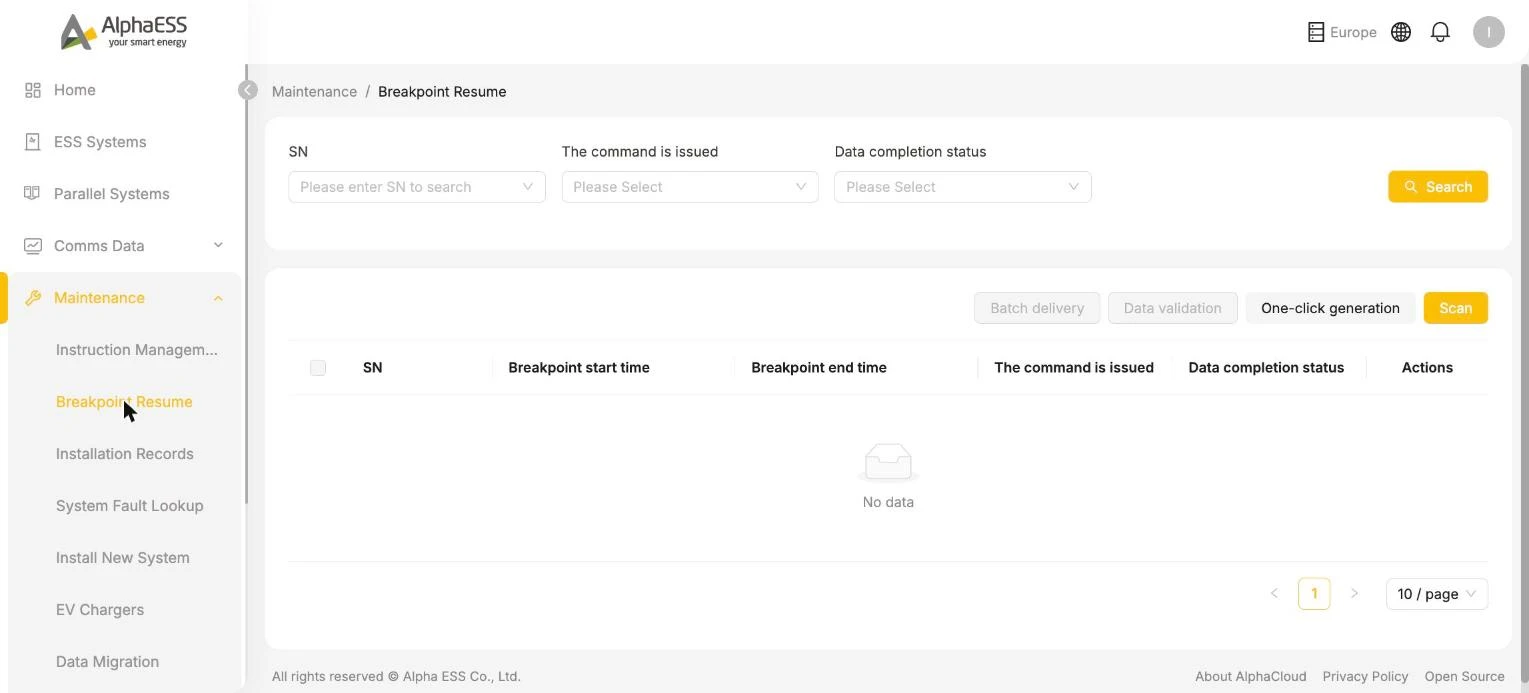
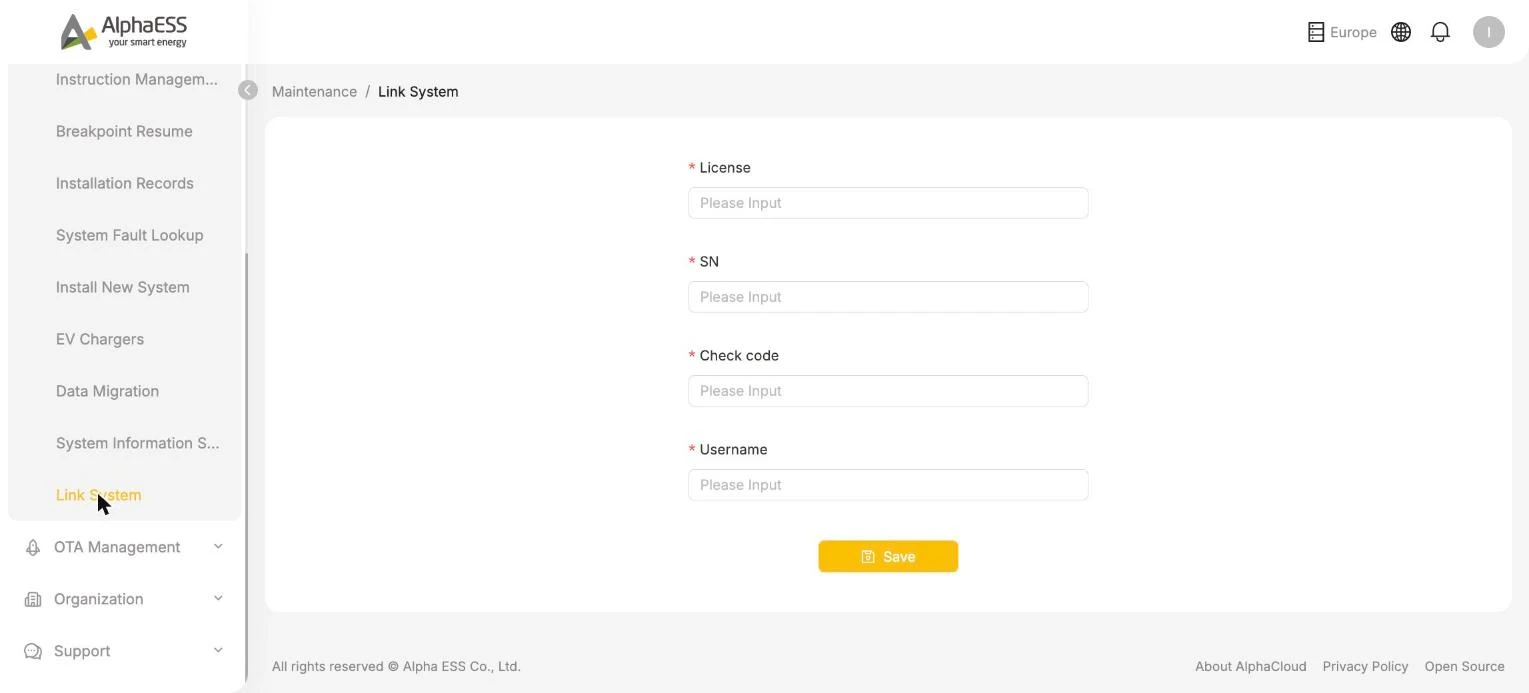
Link System (Maintenance → Link System)
Vincula rápidamente un sistema existente a una Licence y a una cuenta sin pasar por el asistente de instalación completo: introduce License / SN / Check code / Username y guarda (Save). Adecuado para escenarios de registro retroactivo y migración.
💡 La visibilidad de los menús anteriores depende de la categoría y los permisos de la organización: prevalece la interfaz real. Algunas funciones (como Instruction Management) también pueden estar disponibles para determinados instaladores.