

Visibilità dei dispositivi e operazioni in blocco
Questa pagina spiega quali dispositivi può vedere un distributore, come inserire nella propria vista dispositivi aggiuntivi (gestione speciale) e gli strumenti di operazioni in blocco riservati ai distributori.
Visibilità dei dispositivi: tre origini
I dispositivi visibili a un distributore in pagine come ESS Systems provengono da tre livelli, tutti verificabili nella pagina Organization → Devices:
| Livello | Sezione | Descrizione |
|---|---|---|
| ① Dispositivi installati da te | Inbound Licenses Installed Devices | Dispositivi installati come installatore utilizzando le Licenze ricevute (come nel Capitolo 2) |
| ② Dispositivi installati a valle | Outbound Licenses Installed Devices | Tutti i dispositivi installati dalle organizzazioni a valle utilizzando le Licenze che hai emesso, suddivisi per organizzazione destinataria (Recipient Organization / Category / Devices Count / License) |
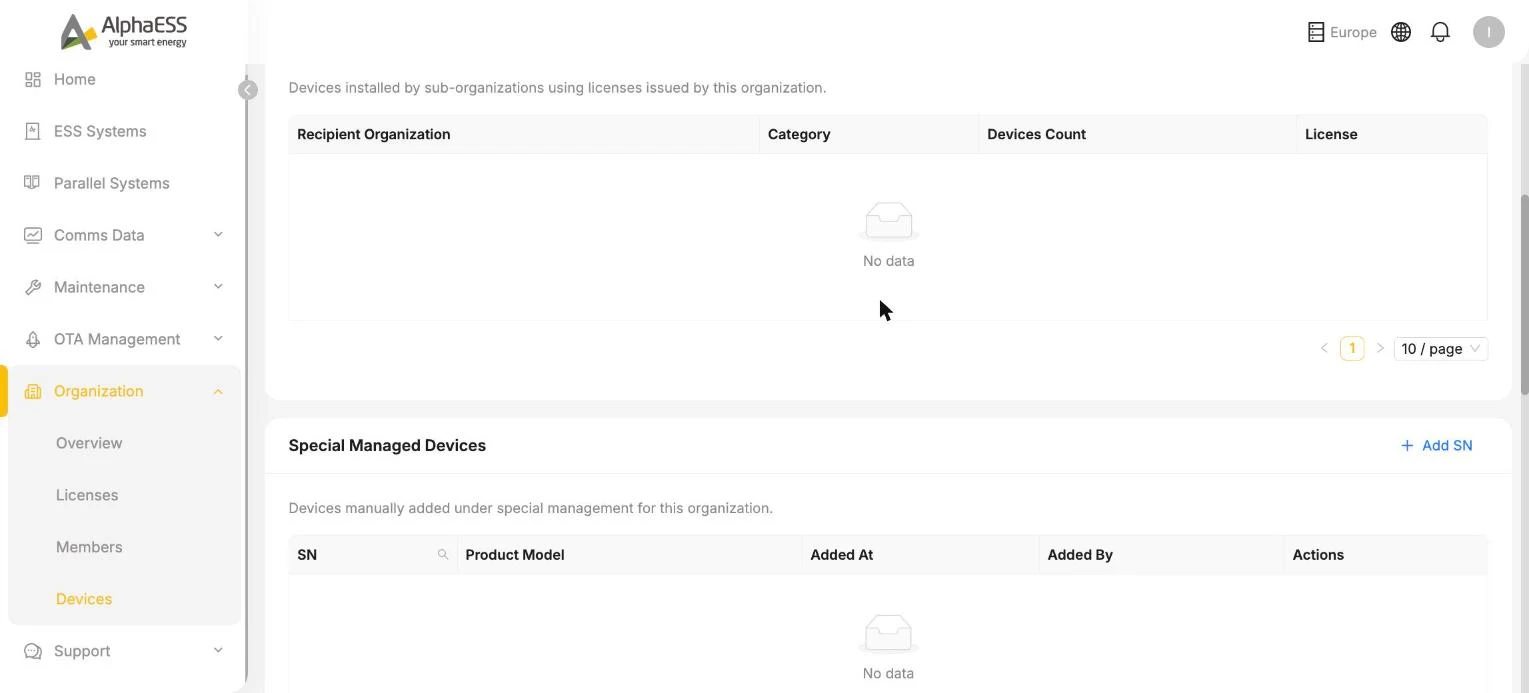
| ③ Gestiti in modo speciale | Special Managed Devices / License-Associated Devices | Dispositivi e Licenze aggiunti manualmente (vedi sotto) |
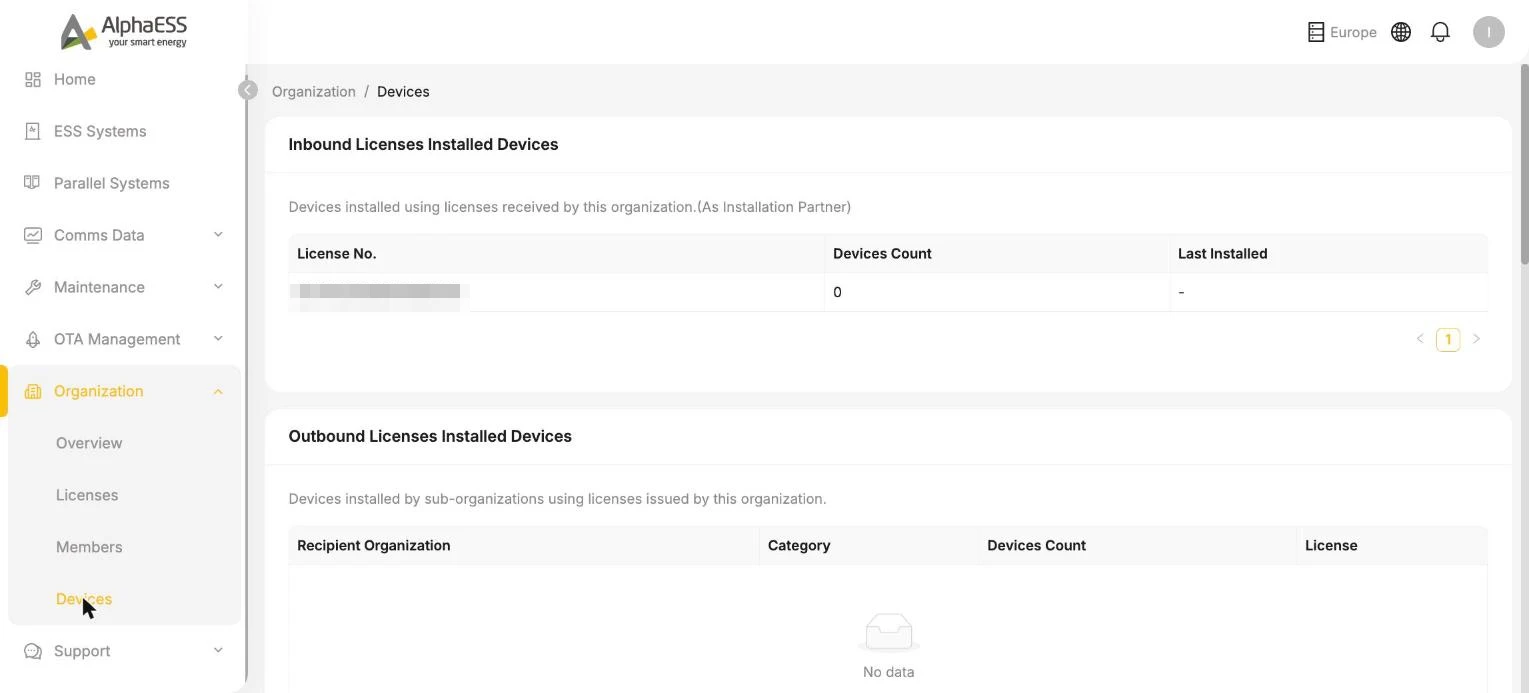
Visualizzazione speciale (Organization → Devices)
Quando devi visualizzare o gestire dispositivi che non appartengono alle catene di installazione sopra descritte, esistono due modi per aggiungerli:
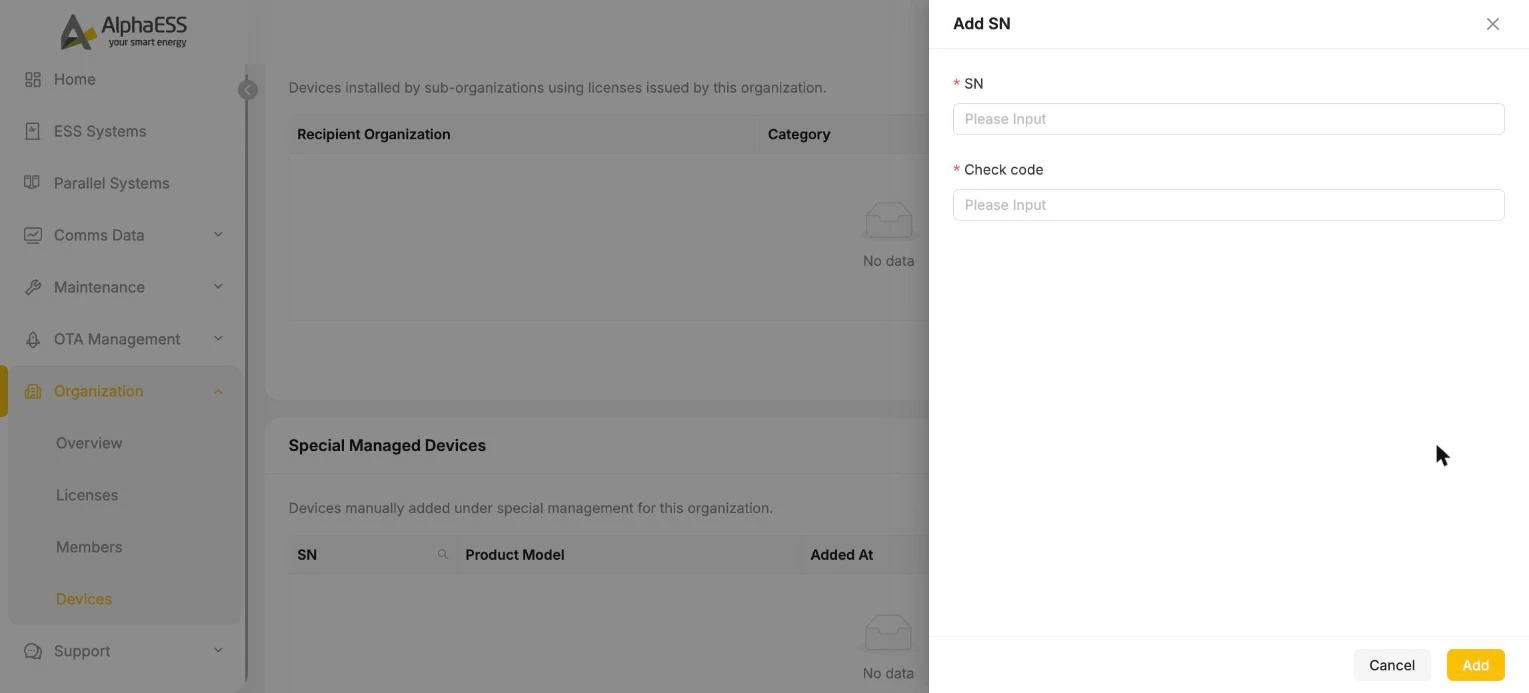
Aggiungere tramite SN (Special Managed Devices → + Add SN)
- Nella sezione Special Managed Devices, fai clic su + Add SN.
- Inserisci l'SN e il Check code del dispositivo, quindi fai clic su Add.
- Una volta aggiunto correttamente, il dispositivo può essere visualizzato e gestito dall'organizzazione distributore corrente (l'elenco registra Added At / Added By e può essere rimosso in qualsiasi momento).
Aggiungere tramite Licenza (License-Associated Devices)
Porta tutti i dispositivi di un'intera Licenza nel tuo ambito di visibilità:
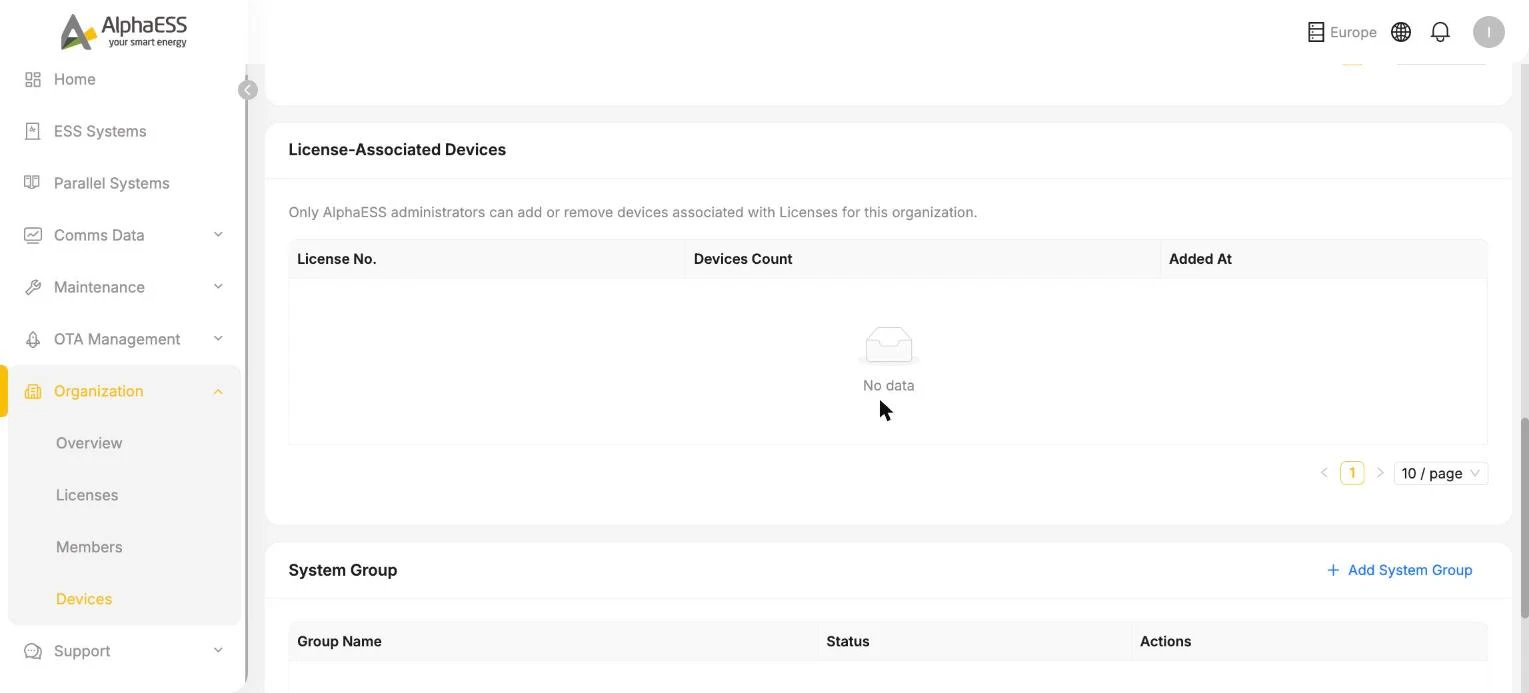
⚠️ Nota: l'aggiunta di una Licenza non emessa da te può essere effettuata solo dal **servizio post-vendita AlphaESS (amministratori)** (l'interfaccia visualizza "Only AlphaESS administrators can add or remove devices associated with Licenses for this organization"). Se ne hai bisogno, contatta il servizio post-vendita AlphaESS indicando il nome della tua organizzazione e il numero della Licenza di destinazione.
System Group
La sezione System Group in fondo alla pagina Devices consente di organizzare i dispositivi in gruppi personalizzati (+ Add System Group), semplificandone il filtraggio e la gestione in blocco per progetto, area geografica o cliente.
Strumenti operativi riservati ai distributori
La Side Bar di un distributore include i seguenti menu oltre a quelli disponibili per un semplice installatore:
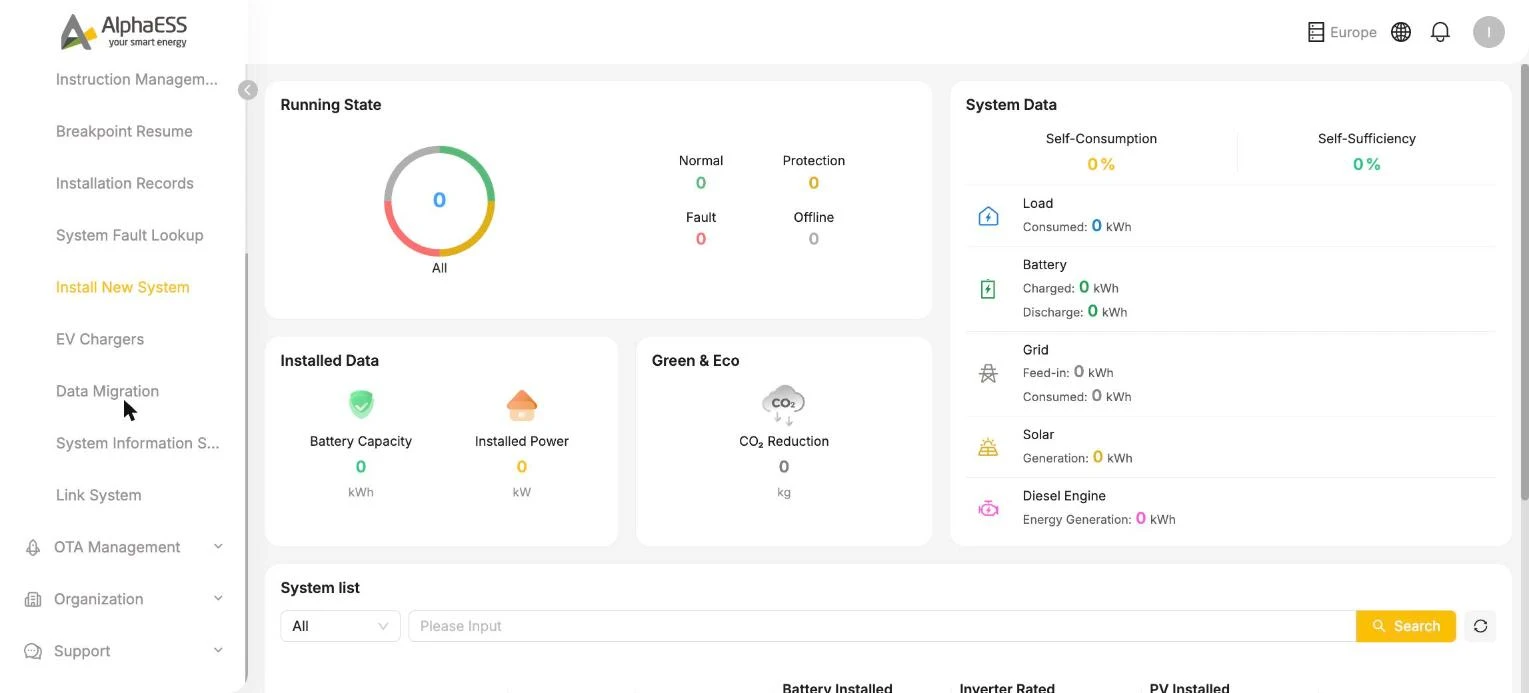
OTA Jobs (OTA Management → OTA Jobs)
Attività di aggiornamento firmware in blocco: seleziona i dispositivi per Firmware category / SN / Country/Region / versione, quindi fai clic su + Add per creare un'attività di aggiornamento e monitorarne l'esecuzione. I singoli aggiornamenti possono comunque essere eseguiti dalla scheda Upgrades nella pagina dei dettagli del dispositivo (vedi 3.3).
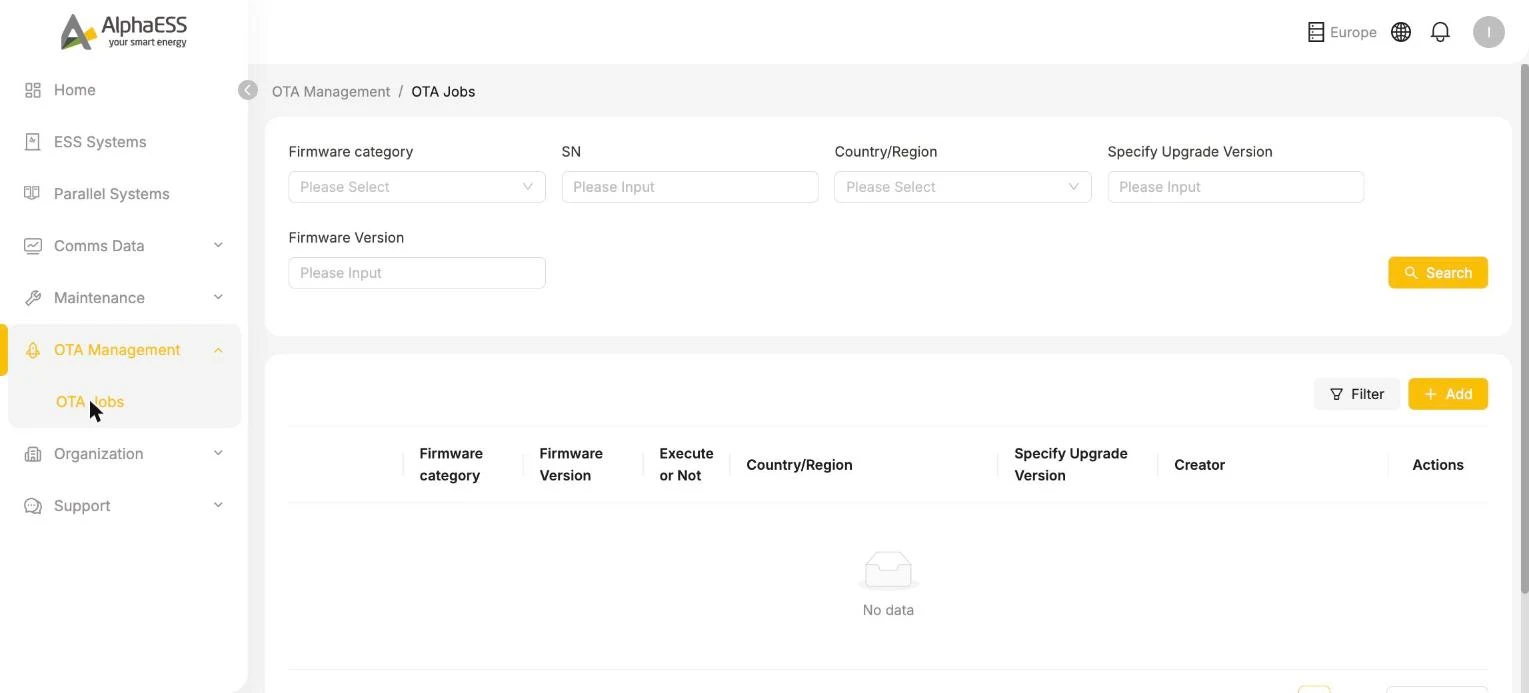
Instruction Management (Maintenance → Instruction Management)
Invia comandi di messa in servizio (Command Type + Parameter) a un SN specificato e monitora lo stato di esecuzione. Utilizzato per la messa in servizio da remoto e la gestione post-vendita.
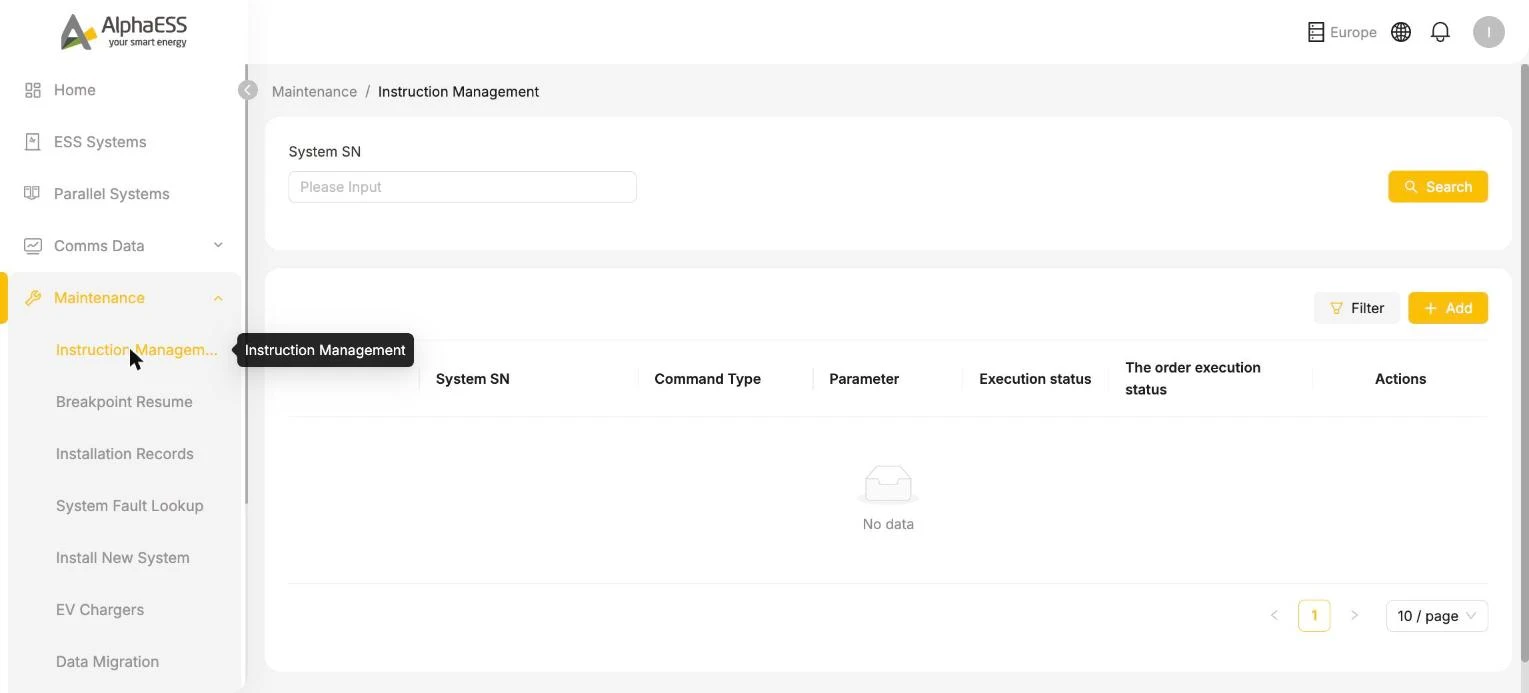
Breakpoint Resume (Maintenance → Breakpoint Resume)
Recupero dei dati interrotti: le lacune nei dati relative ai periodi in cui un dispositivo era offline possono essere analizzate (Scan), generate con un clic (One-click generation) e inviate in blocco (Batch delivery) come comandi di recupero, con validazione dei dati per riparare le interruzioni nelle curve.
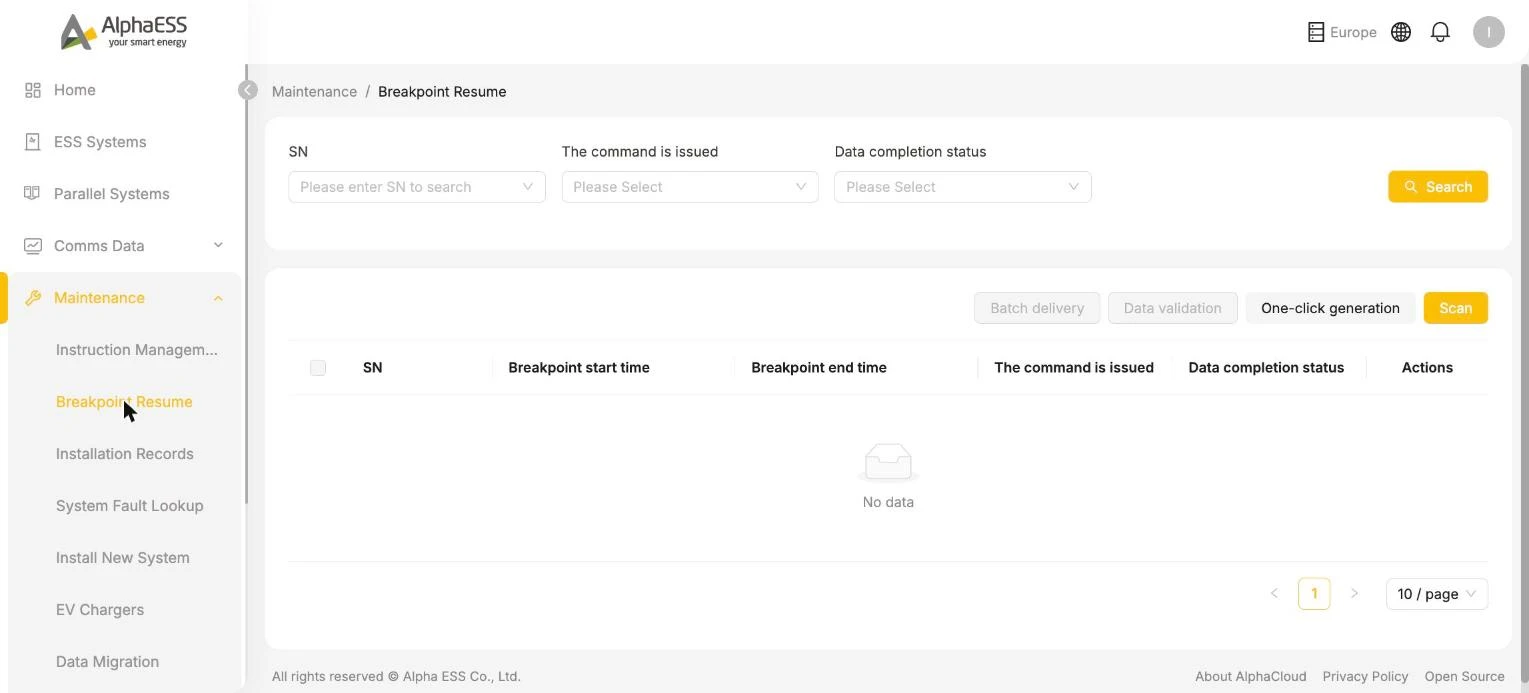
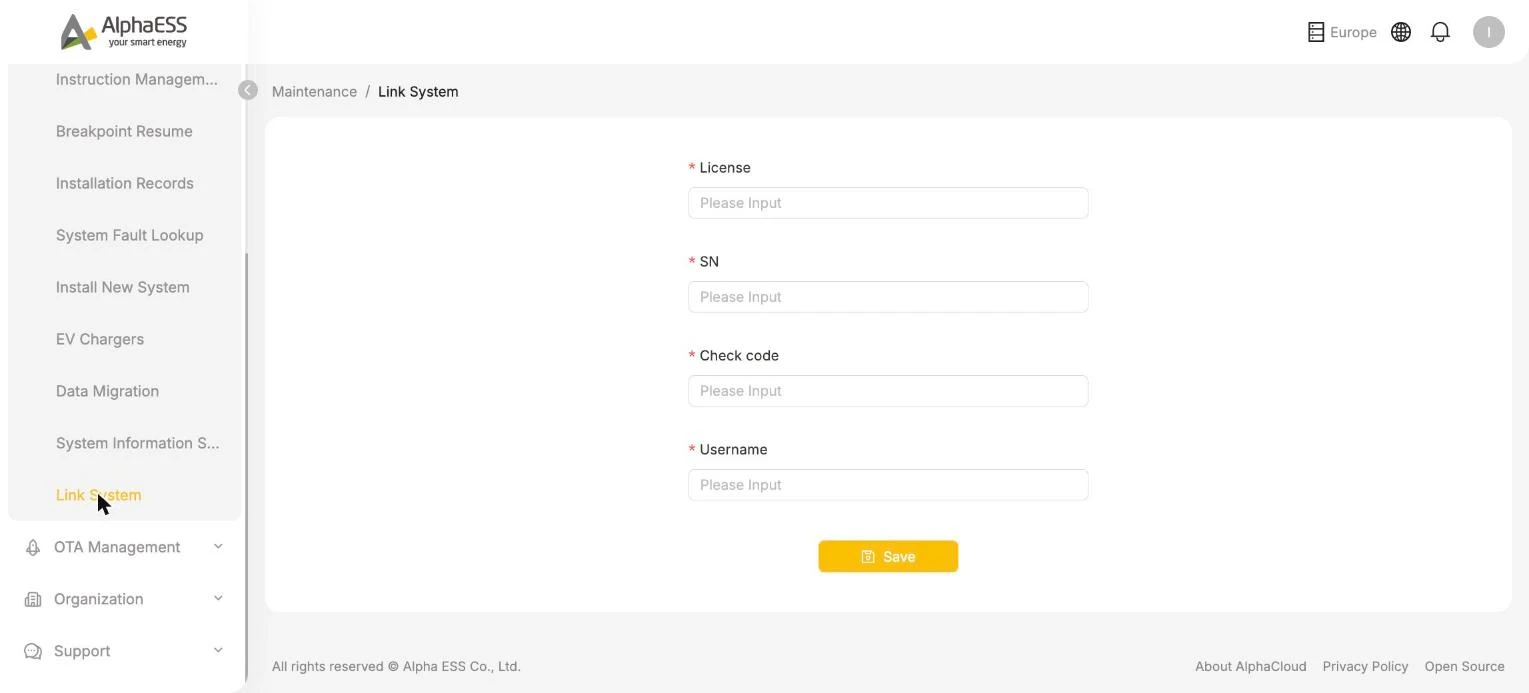
Link System (Maintenance → Link System)
Collega rapidamente un sistema esistente a una Licenza e a un account senza passare per l'intera procedura guidata di installazione: inserisci License / SN / Check code / Username, quindi salva. Adatto a scenari di registrazione retroattiva e migrazione.
💡 La visibilità dei menu sopra indicati dipende dalla categoria e dai permessi dell'organizzazione: fa fede l'interfaccia effettiva. Alcune funzionalità (come Instruction Management) possono essere disponibili anche per determinati installatori.