

Configurazione Remota
Nella pagina dei dettagli del dispositivo esistono due livelli di impostazioni: Site → Settings (le strategie di utilizzo visibili anche al proprietario, ad es. nell'App AlphaESS) e la scheda System Settings (parametri a livello di dispositivo). Questa pagina illustra entrambi, passo dopo passo.
⚠️ Nota: Le modifiche remote vengono inviate al dispositivo in tempo reale e influiscono sul Profit del proprietario e sulla sua esperienza quotidiana. Verifica le condizioni operative prima di apportare modifiche e, per qualsiasi intervento significativo, è preferibile parlarne prima con il proprietario.
Site → Settings (strategie di utilizzo)
Apri una pagina dei dettagli del dispositivo, vai alla scheda Site, quindi alla sotto-scheda Settings. Non tutti i sistemi dispongono di tutti i gruppi elencati di seguito: ciò che vedi dipende dal modello del dispositivo, dalla regione e dal ruolo del tuo account.
Battery SOC settings
Fai clic su Battery SOC settings per espandere la sezione.
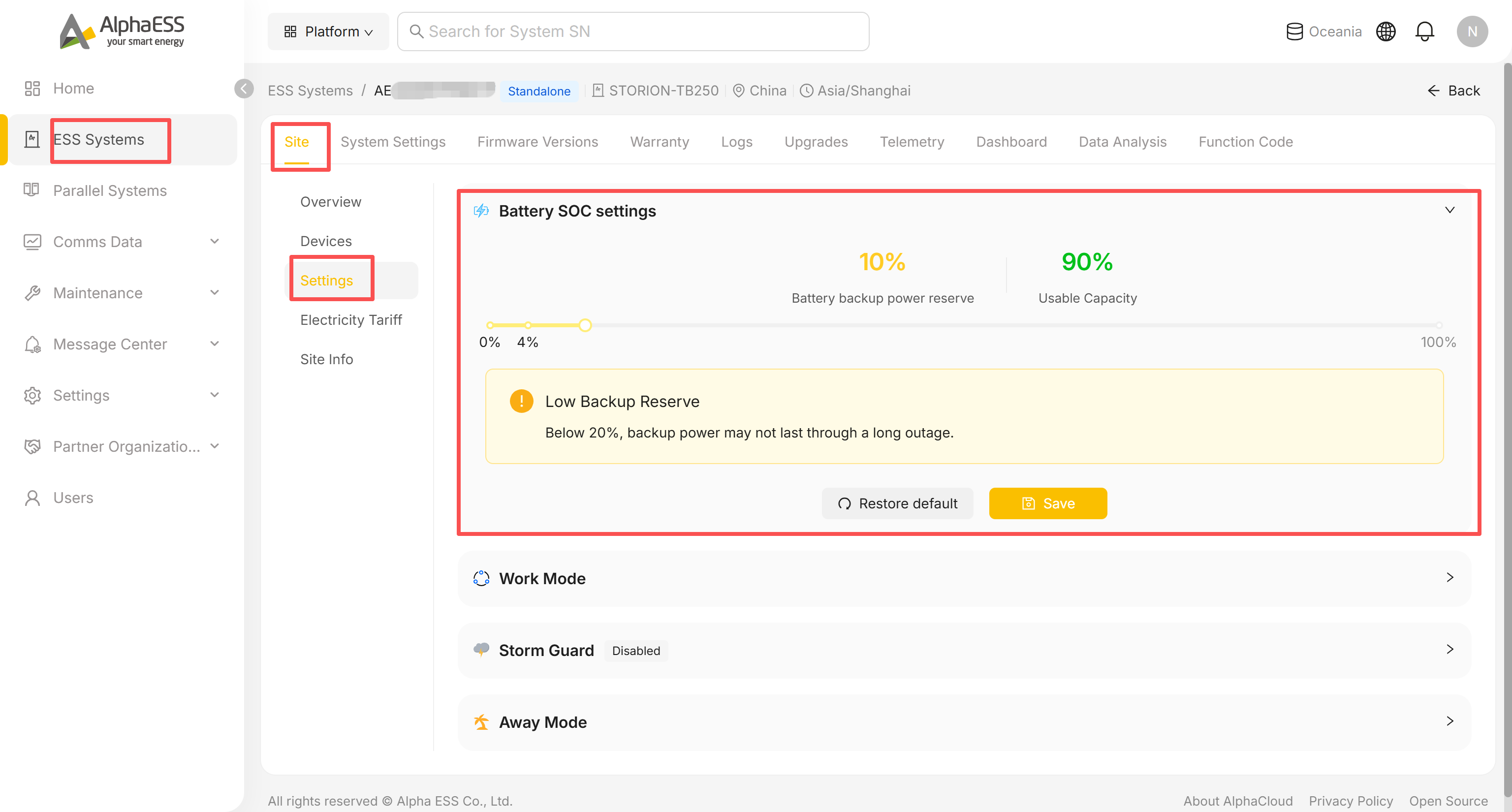
- Trascina il cursore (o la maniglia) per impostare la Battery backup power reserve, ovvero il SOC minimo che la batteria mantiene di riserva per il backup.
- La Usable Capacity si aggiorna automaticamente (Usable Capacity = 100% − riserva).
- Se imposti la riserva sotto il 20%, compare un avviso Low Backup Reserve: "Below 20%, backup power may not last through a long outage." — è un avviso, non un blocco rigido, ma verifica con il proprietario prima di lasciare un valore così basso.
- Fai clic su Save per applicare, oppure su Restore default per ripristinare il valore di fabbrica.
Work Mode
Fai clic su Work Mode per espandere la sezione. A seconda del dispositivo, vedrai due o più schede di modalità; Self-Consumption è sempre quella predefinita.
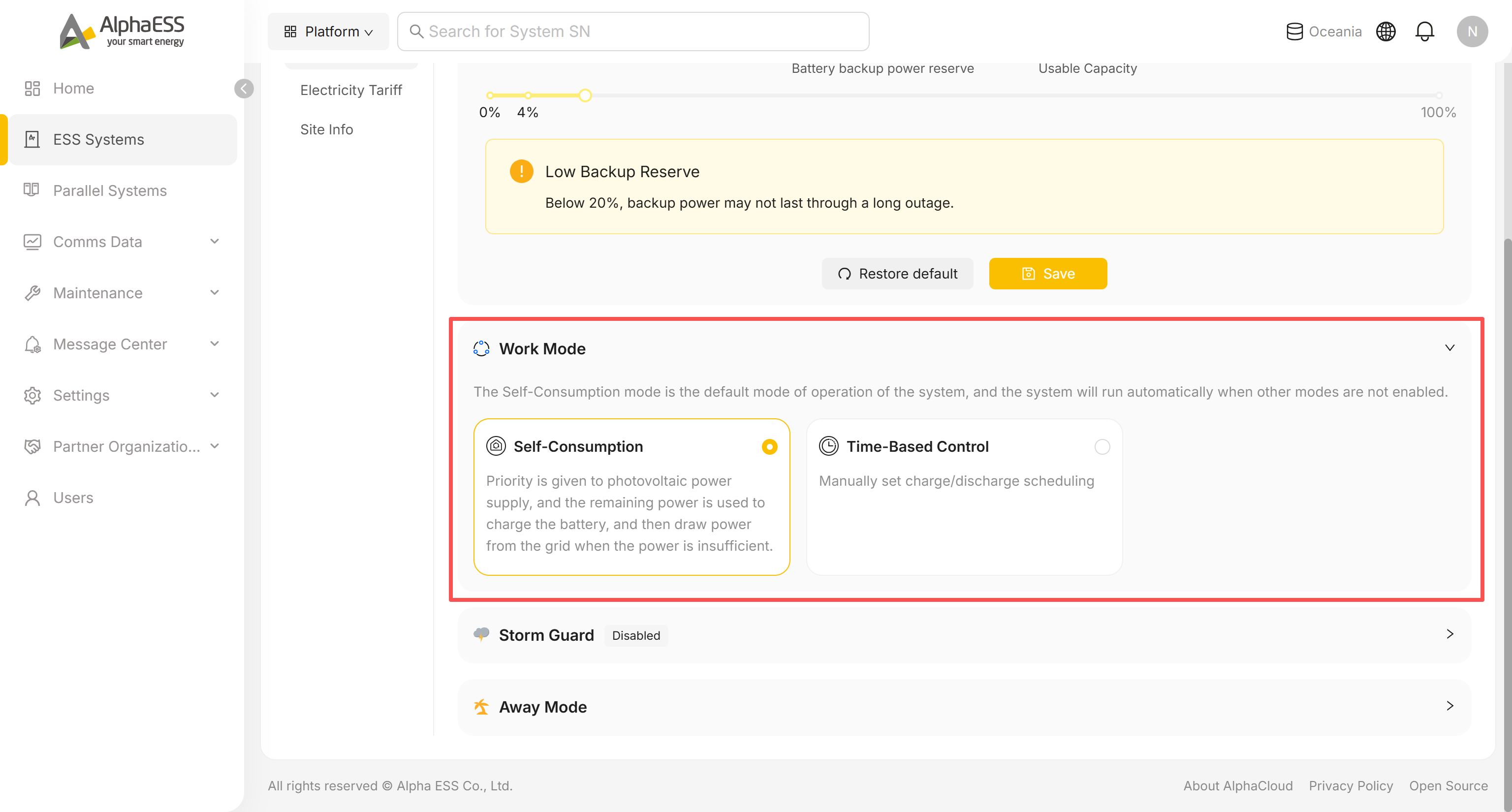
Self-Consumption: l'energia solare viene utilizzata prima in loco, il surplus carica la batteria e la rete interviene solo quando entrambe le fonti sono insufficienti. Non è necessaria alcuna ulteriore configurazione.
Time-Based Control: seleziona questa scheda per aprire il pannello Charge/Discharge Schedule:
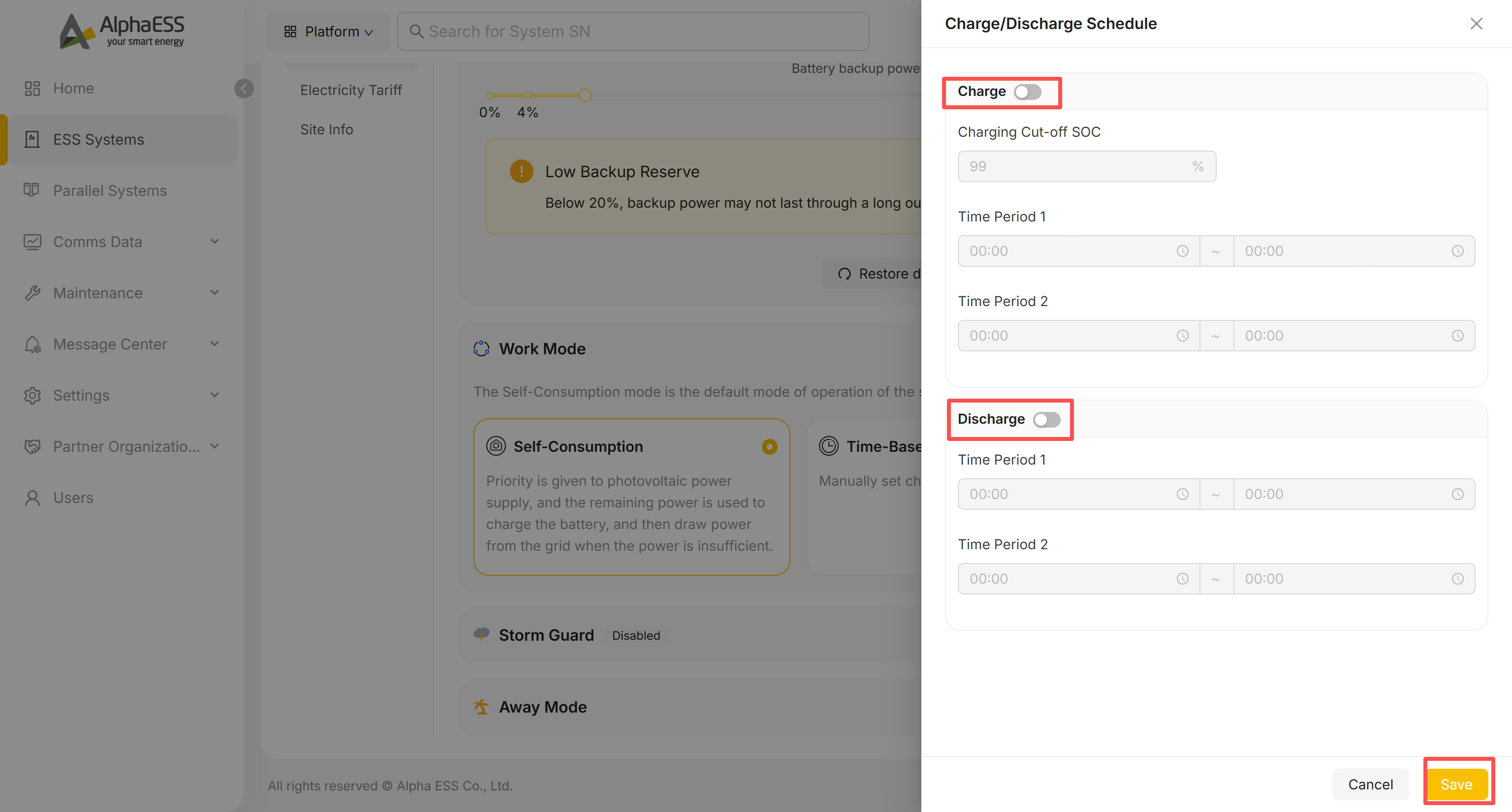
- Attiva l'interruttore Charge per abilitare la ricarica programmata, quindi imposta il Charging Cut-off SOC (%) e fino a due finestre Time Period (inizio ~ fine).
- Attiva allo stesso modo l'interruttore Discharge, con i relativi campi di cut-off e periodo orario.
- Fai clic su Save per applicare. Se lasci un interruttore disattivato, quel lato resta inattivo anche se gli orari sono compilati.
Alcuni modelli espongono modalità di lavoro aggiuntive (ad es. programmazione basata sulle tariffe): le schede disponibili e le relative etichette dipendono da ciò che il dispositivo supporta.
Storm Guard
Fai clic su Storm Guard per espandere la sezione (disattivata per impostazione predefinita).
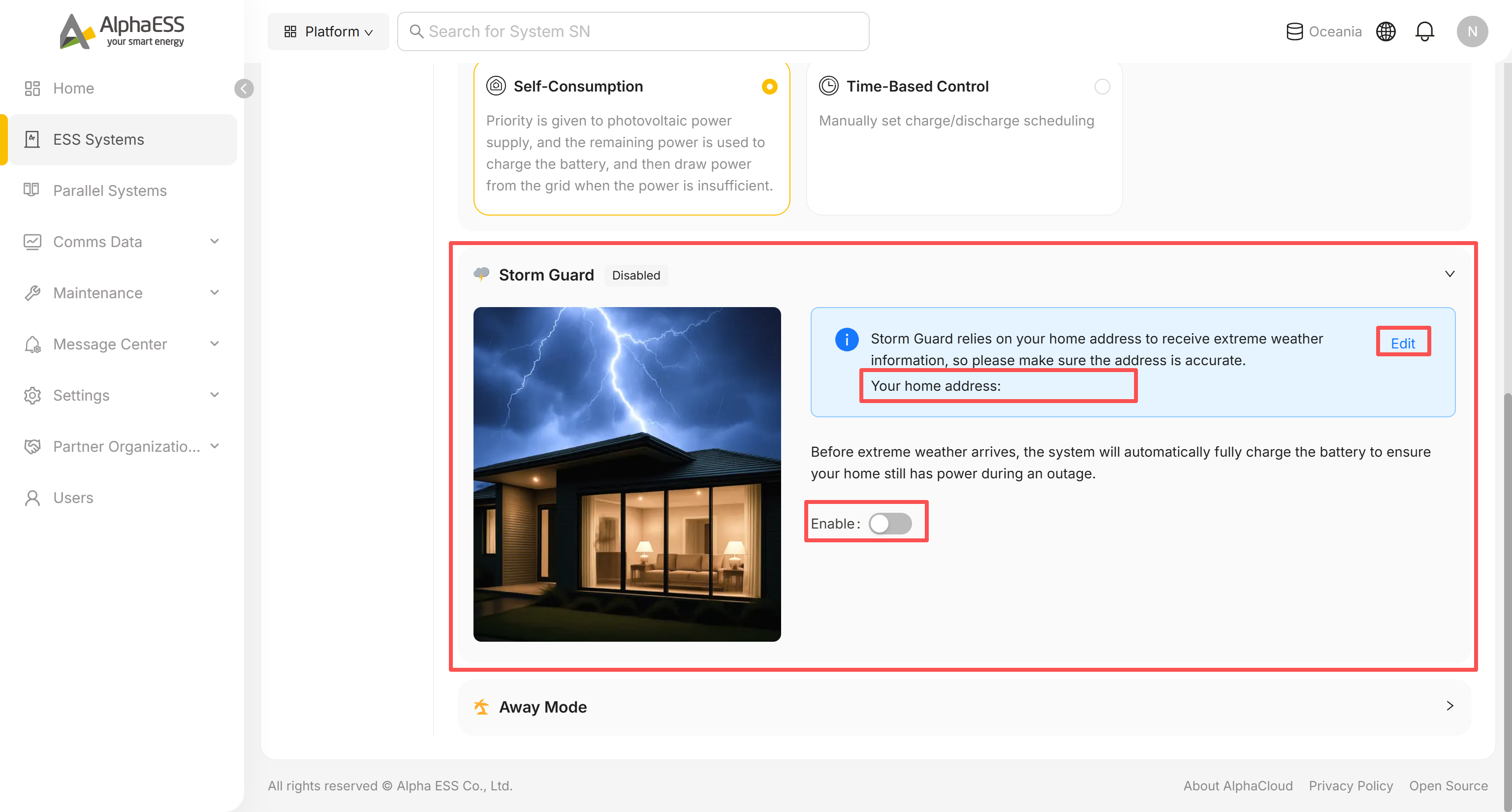
- Storm Guard si basa sull'indirizzo registrato del sito per ricevere gli avvisi meteo estremi: controlla l'indirizzo mostrato accanto a Your home address e fai clic su Edit se non è corretto.
- Attiva Enable. Una volta attiva, la funzione carica automaticamente la batteria al massimo prima dell'arrivo del maltempo, così il proprietario dispone comunque di energia di backup durante un'interruzione.
Away Mode
Disponibile solo su alcuni modelli/topologie. Fai clic su Away Mode per espandere la sezione.
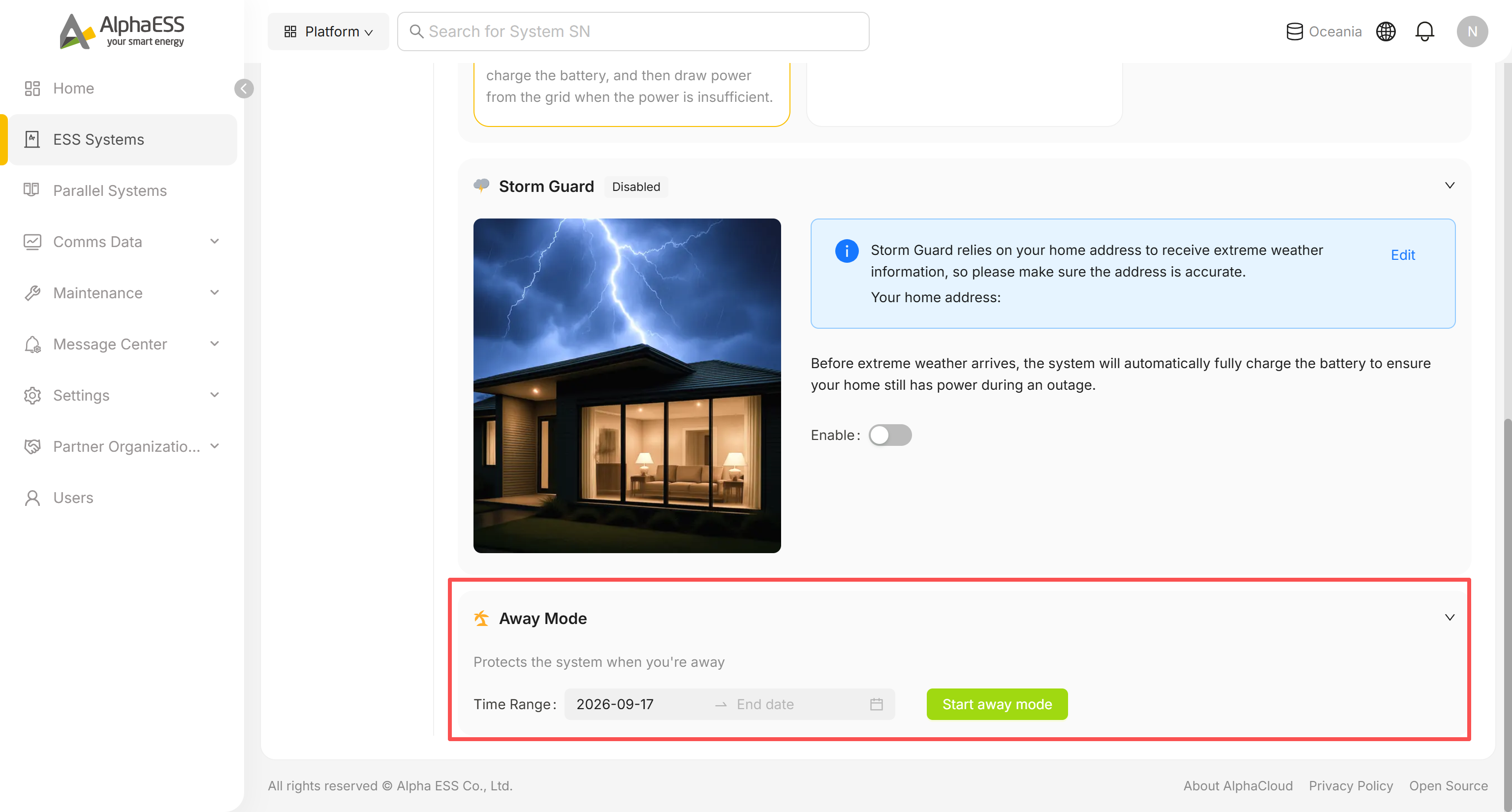
- Imposta il Time Range (data di inizio e di fine) che copre il periodo di assenza del proprietario.
- Fai clic su Start away mode. Il sistema passa a una configurazione protettiva di modalità assenza per l'intervallo di date indicato.
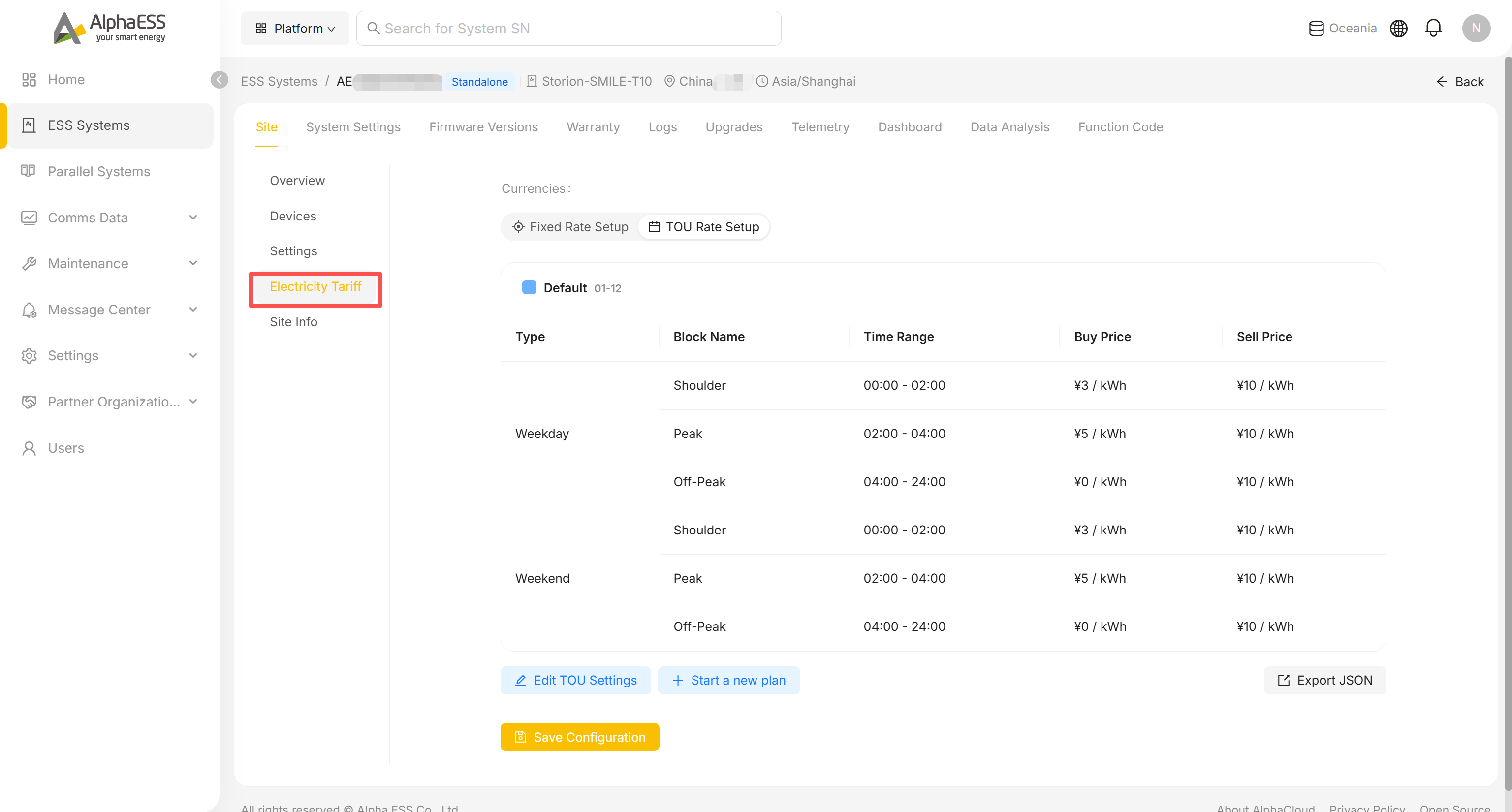
Site → Electricity Tariff
Configura lo schema tariffario dell'energia elettrica del sito, utilizzato per le statistiche di Profit e per la programmazione basata sulle tariffe. Puoi passare da Fixed Rate Setup (un unico prezzo di acquisto/vendita) a TOU Rate Setup (fasce orarie per giorni feriali/fine settimana, ciascuna con il proprio prezzo di acquisto/vendita). I campi esatti variano in base al paese e al tipo di tariffa, quindi non vengono descritti qui campo per campo.
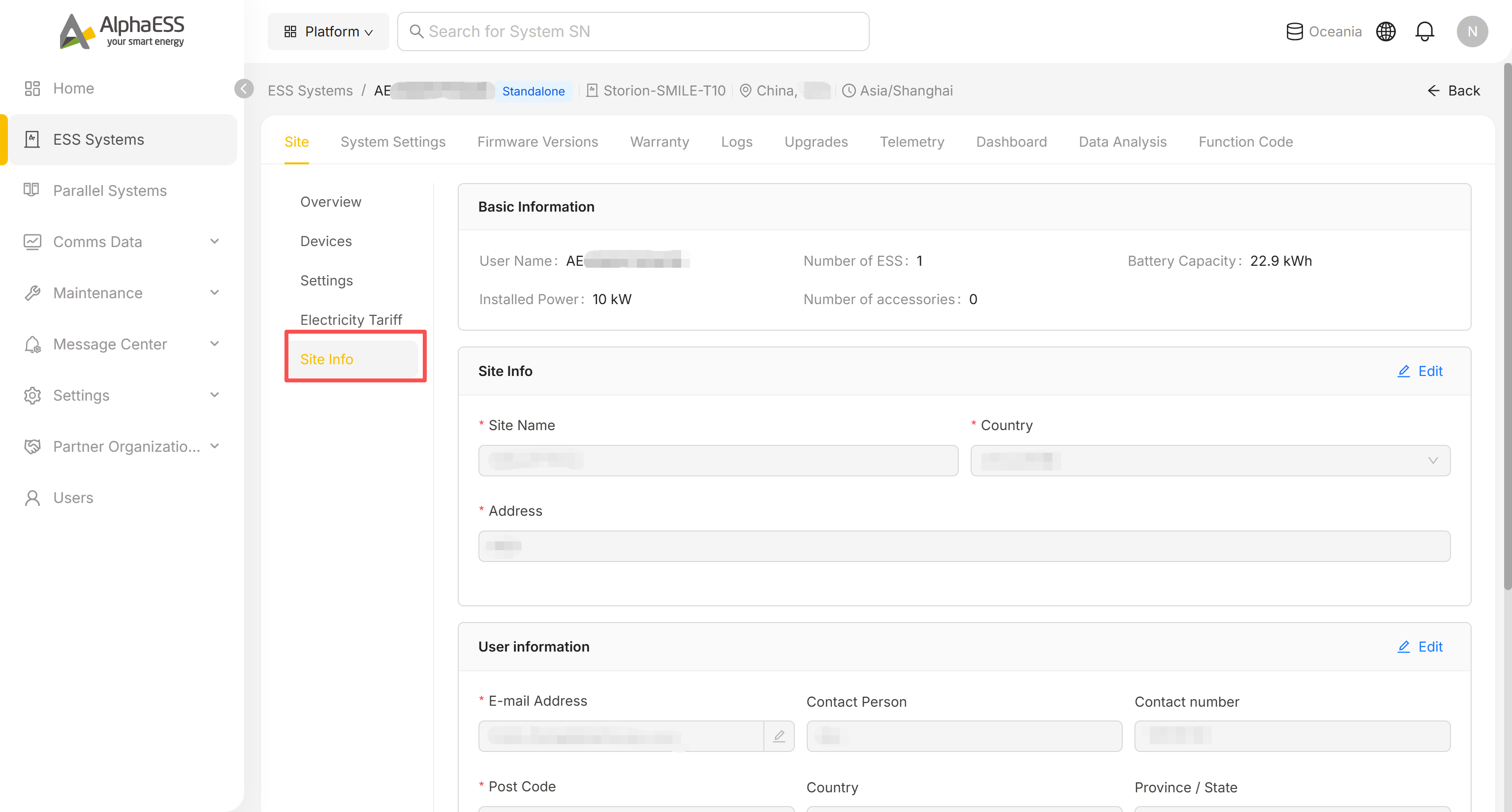
Site → Site Info (informazioni sul sito e sul proprietario)
Gestisci la scheda del sito e i dati di contatto del proprietario:
- Basic Information: nome utente, numero di ESS, potenza installata, capacità della batteria, numero di accessori
- Site Info: Site Name, Country, Address (fai clic su Edit per modificare)
- User information: E-mail del proprietario, Contact Person, Contact number
System Settings (parametri a livello di dispositivo)
Vai alla scheda System Settings. I gruppi nella colonna di sinistra e le voci all'interno di CONTROL/DIAGNOSTICS variano in base al modello del dispositivo: l'elenco seguente riporta ciò che potresti vedere, non un insieme fisso.
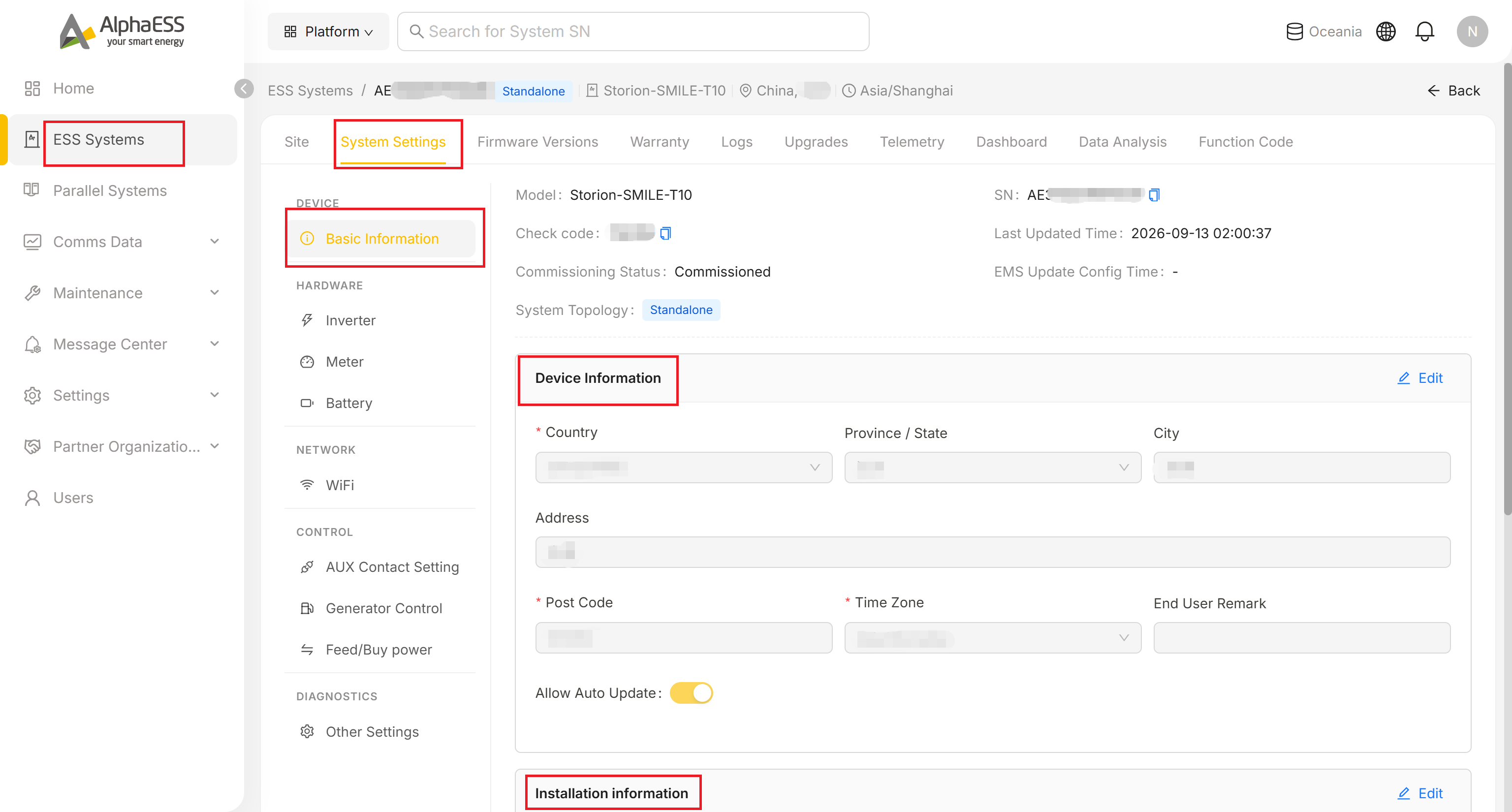
| Gruppo | Contenuti tipici |
|---|---|
| DEVICE → Basic Information | Model, SN, Check code, Commissioning Status, System Topology; Device Information modificabile (Country, Province/State, City, Address, Post Code, Time Zone, End User Remark, Allow Auto Update); Installation information in sola lettura (Installation Organization, Installer Account, Installation Date, License, Installer/Reseller Remark) |
| HARDWARE | Inverter / Meter / Battery — principalmente parametri definiti in fase di installazione (standard di sicurezza, modalità di installazione, potenza nominale, ecc.); modificali solo se ne comprendi le implicazioni elettriche |
| NETWORK → WiFi | Informazioni del modulo Wi-Fi in sola lettura (SN, versioni, IP LAN) |
| CONTROL | A seconda del modello: AUX Contact Setting (fino a due uscite a contatto pulito), Generator Control (abilita/disabilita l'integrazione del generatore diesel), Feed/Buy power (potenza massima di immissione in rete, come valore assoluto o come fattore percentuale) |
| DIAGNOSTICS → Other Settings | Non presente su tutti i modelli. Quando è visibile: EMS display language e Enable Vpp Scheduling |
💡 Suggerimento: Il Check code può essere copiato e condiviso con proprietari o colleghi ai fini dell'associazione. Allow Auto Update determina se il dispositivo si aggiorna automaticamente alla pubblicazione di nuovi firmware.
AUX Contact Setting
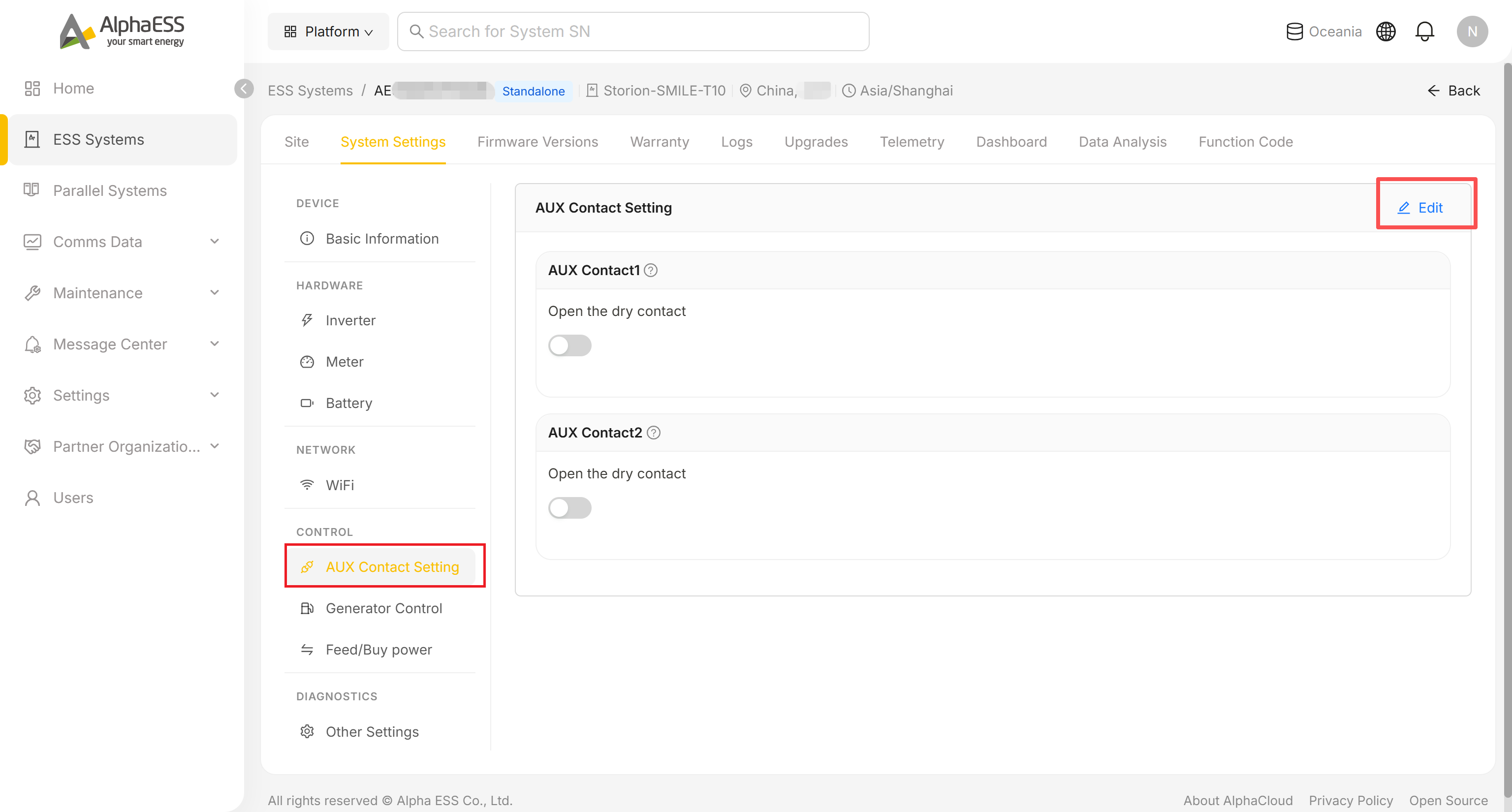
Fai clic su Edit, quindi attiva AUX Contact1 / AUX Contact2 per aprire il contatto pulito corrispondente e fai clic su Save.
Generator Control
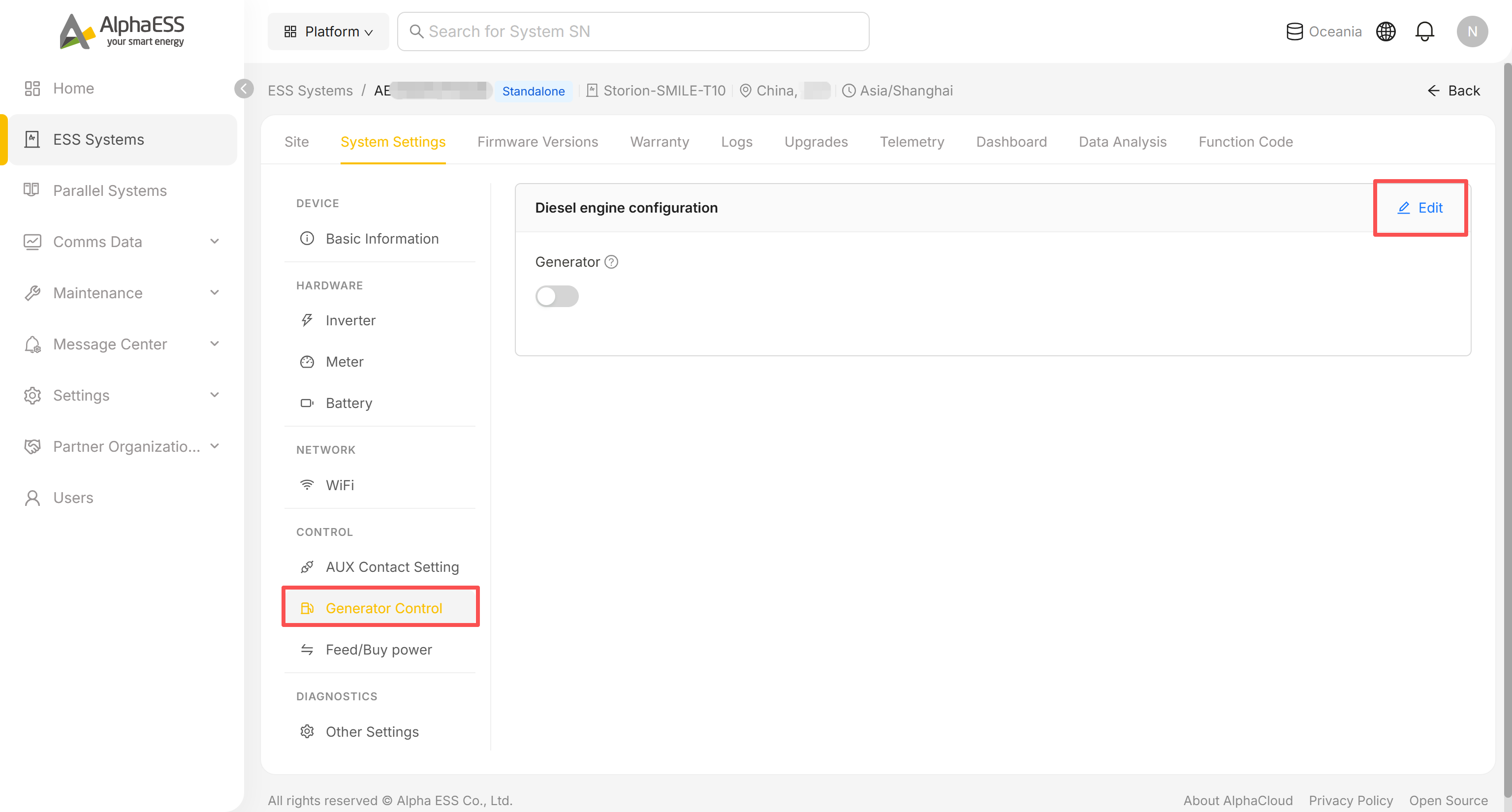
Fai clic su Edit, attiva Generator per abilitare l'integrazione del generatore diesel per il sito e fai clic su Save.
Feed/Buy power
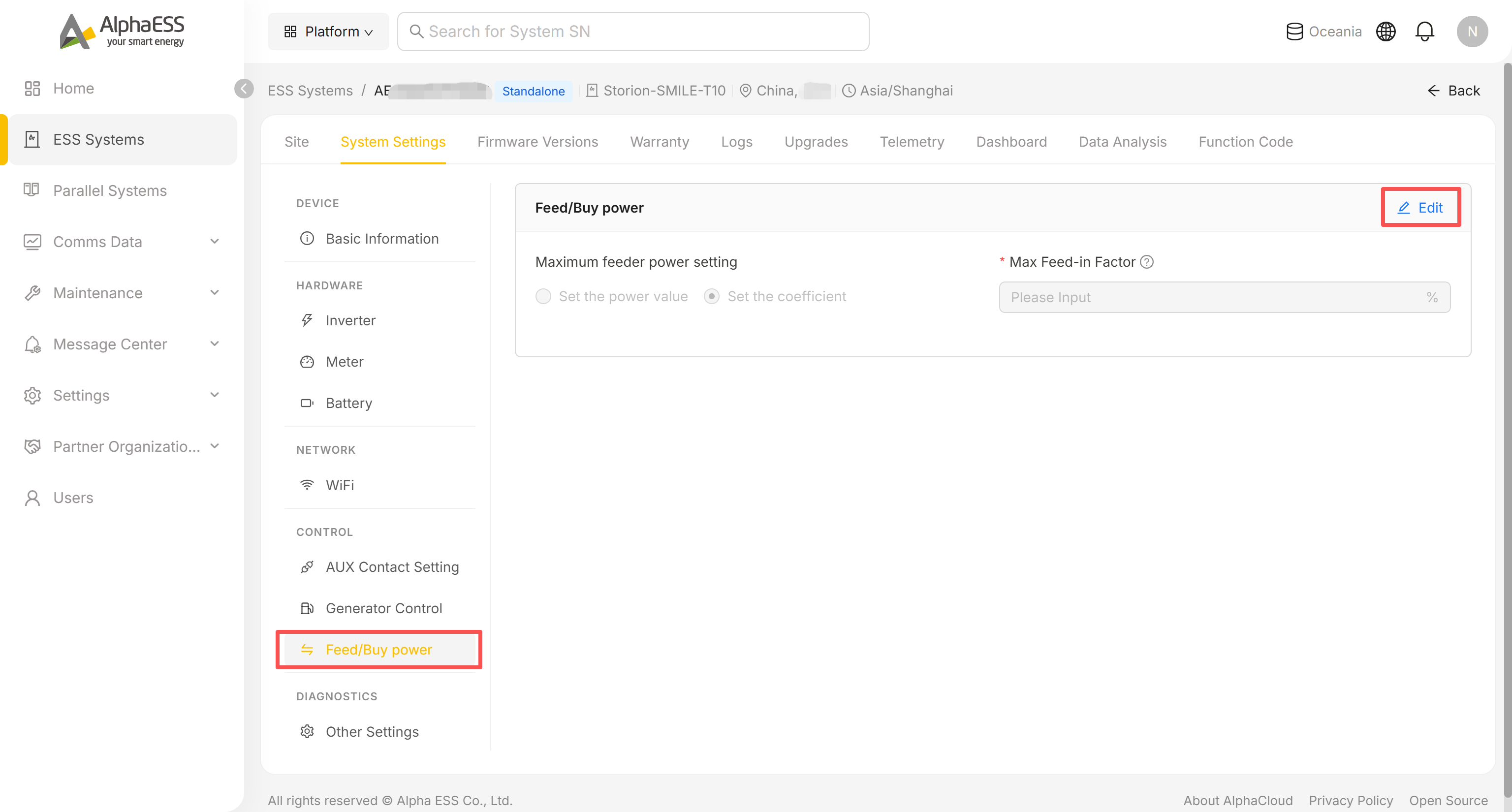
Fai clic su Edit, scegli Set the power value o Set the coefficient, inserisci il Max Feed-in Factor (o il valore di potenza) e fai clic su Save. Questo limita la quantità di energia che il sito può immettere in rete.
Other Settings
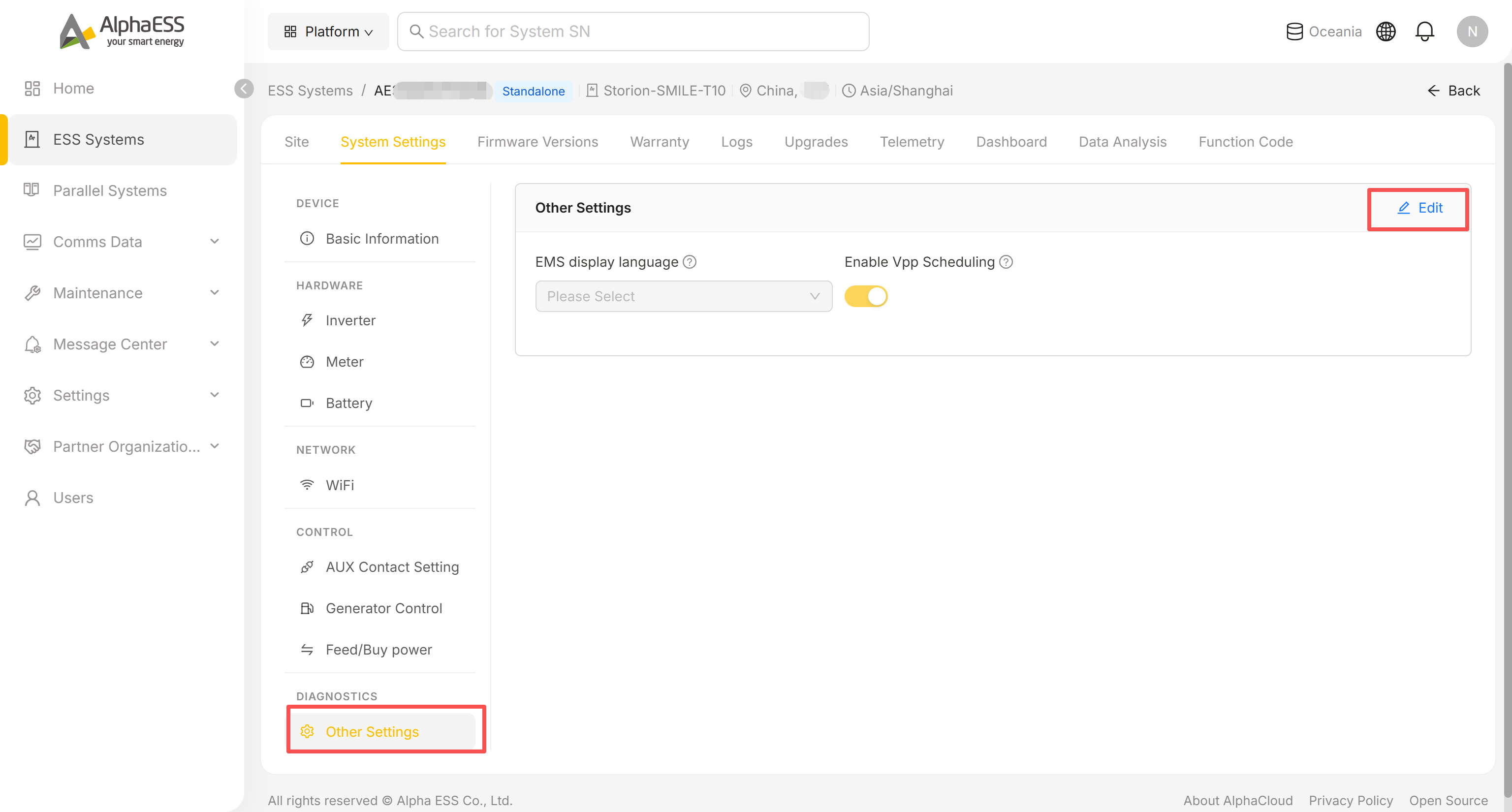
Fai clic su Edit per modificare la EMS display language visualizzata sul dispositivo, oppure attiva Enable Vpp Scheduling per la partecipazione al VPP, quindi fai clic su Save.