

设备可见性与批量操作
本页说明经销商可以看到哪些设备、如何将更多设备纳入自己的视野(特殊管理),以及经销商专属的批量操作工具。
设备可见性:三个来源
经销商在 ESS Systems 等页面上看到的设备来自三个层级,均可在 Organization → Devices 页面查看:
| 层级 | 板块 | 说明 |
|---|---|---|
| ① 你安装的设备 | Inbound Licenses Installed Devices | 以安装商身份、使用你收到的 License 安装的设备(与第 2 章相同) |
| ② 下游安装的设备 | Outbound Licenses Installed Devices | 下游组织使用你发放的 License 安装的全部设备,按接收组织细分(Recipient Organization / Category / Devices Count / License) |
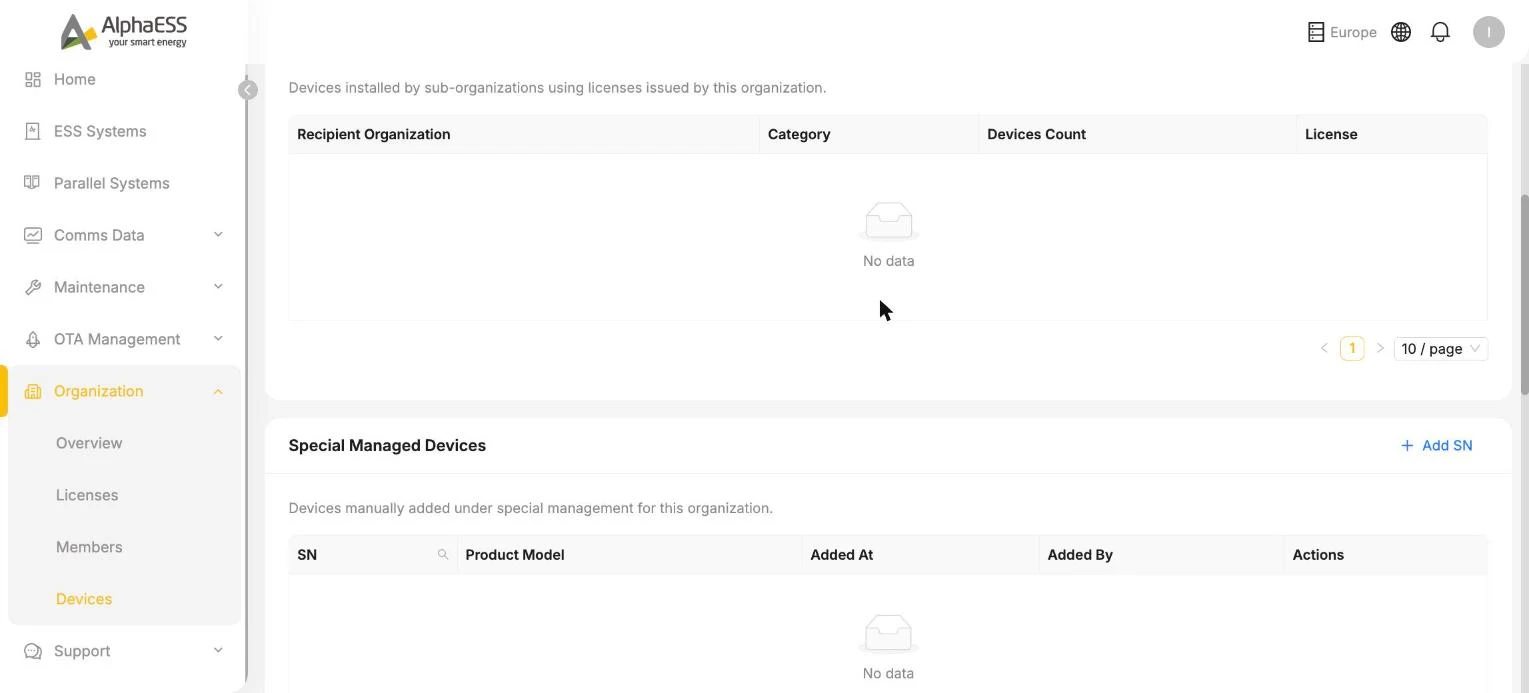
| ③ 特殊管理 | Special Managed Devices / License-Associated Devices | 手动添加的设备与 License(见下文) |
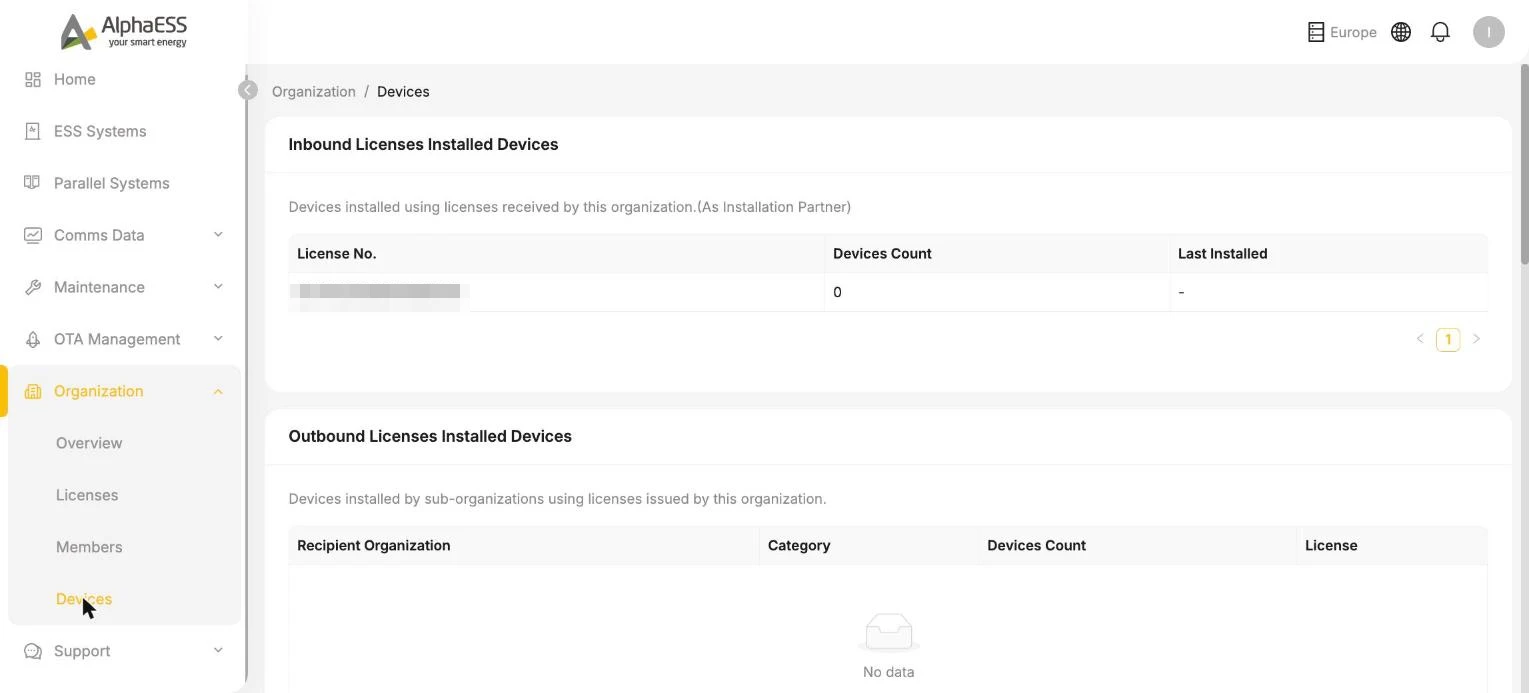
特殊查看(Organization → Devices)
当你需要查看或管理不属于上述安装链路的设备时,有两种添加方式:
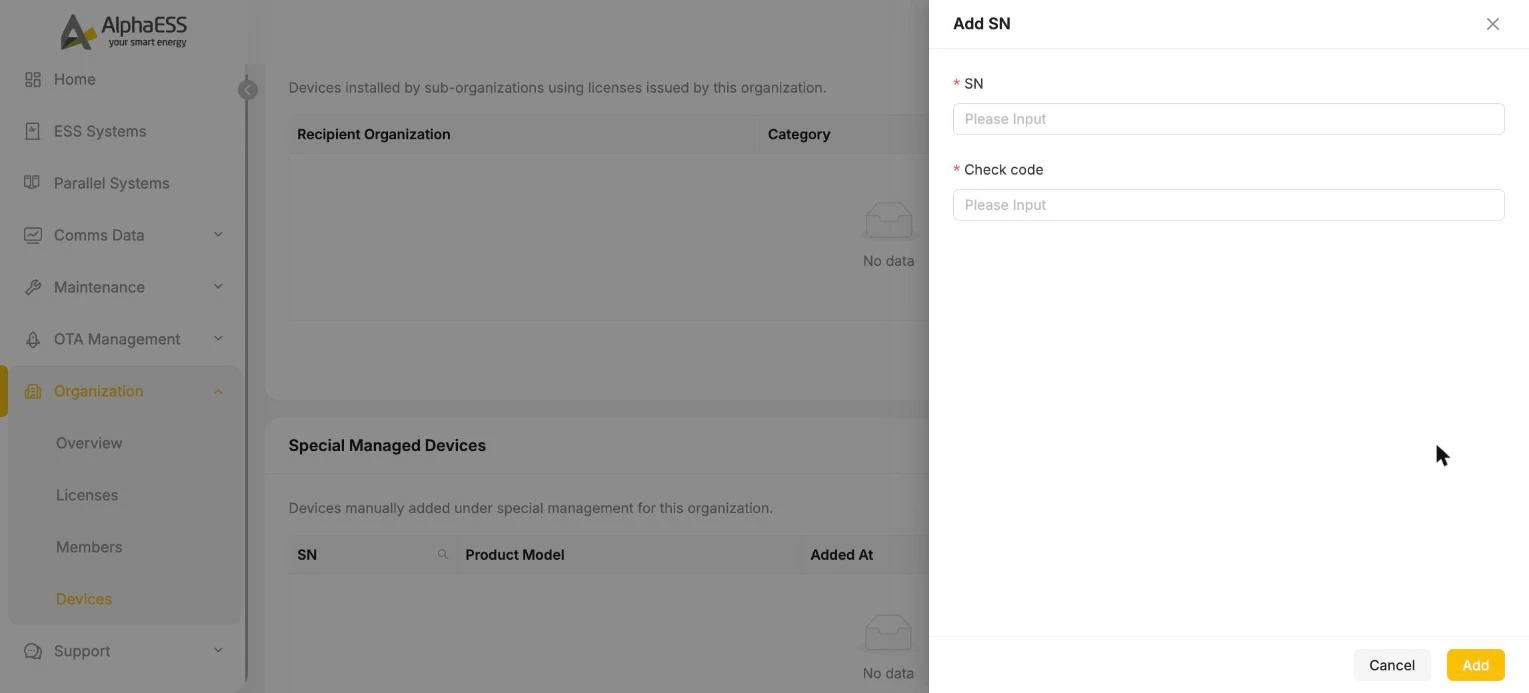
按 SN 添加(Special Managed Devices → + Add SN)
- 在 Special Managed Devices 板块中,点击 + Add SN。
- 输入设备的 SN 和 Check code,然后点击 Add。
- 添加成功后,当前经销商组织即可查看和管理该设备(列表会记录 Added At / Added By,可随时移除)。
按 License 添加(License-Associated Devices)
将整个 License 下的所有设备纳入你的可见范围:
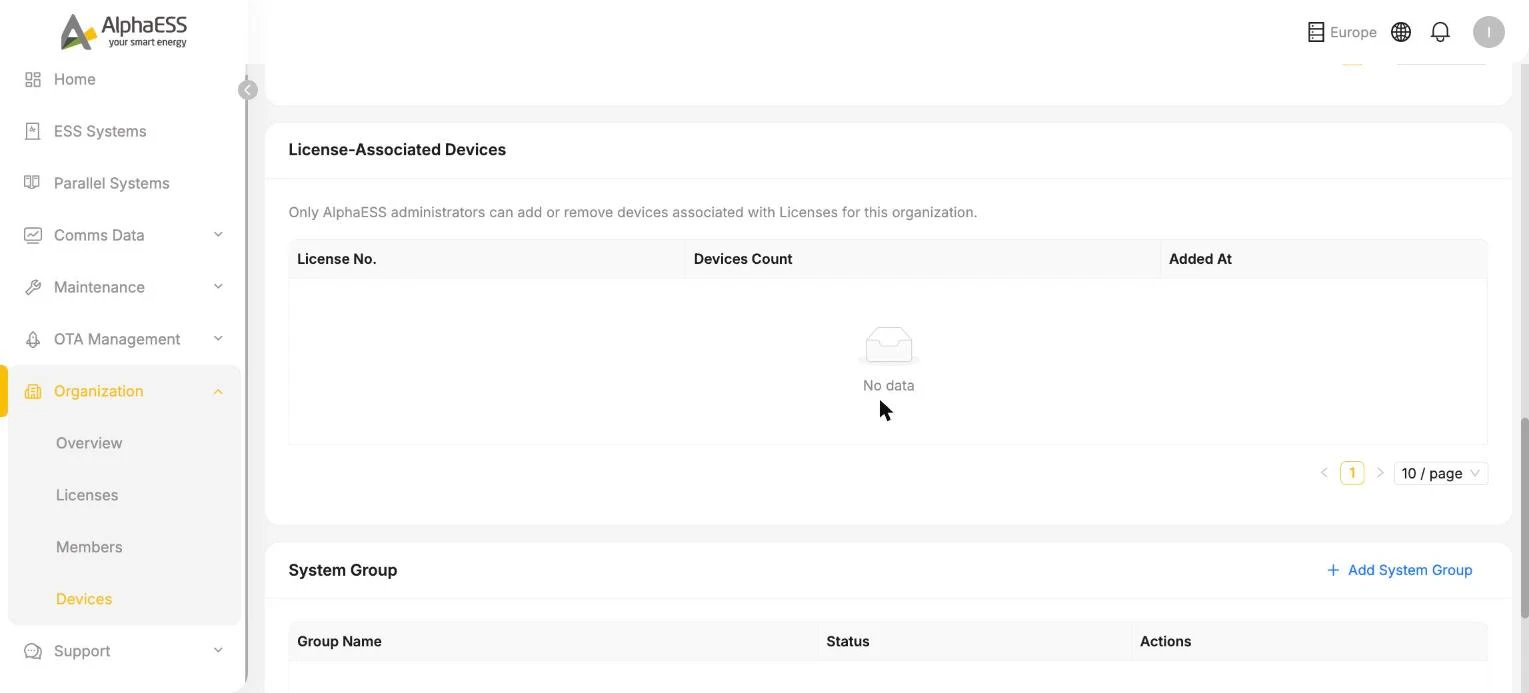
⚠️ 注意:添加非你发放的 License 只能由 **AlphaESS 售后(管理员)**操作(界面显示 "Only AlphaESS administrators can add or remove devices associated with Licenses for this organization")。如有需要,请联系 AlphaESS 售后并提供你的组织名称和目标 License 编号。
System Group
Devices 页面底部的 System Group 板块可将设备归入自定义分组(+ Add System Group),便于按项目、区域或客户进行筛选和批量管理。
经销商专属操作工具
经销商的 Side Bar 中,除普通安装商可用的菜单外,还包含以下菜单:
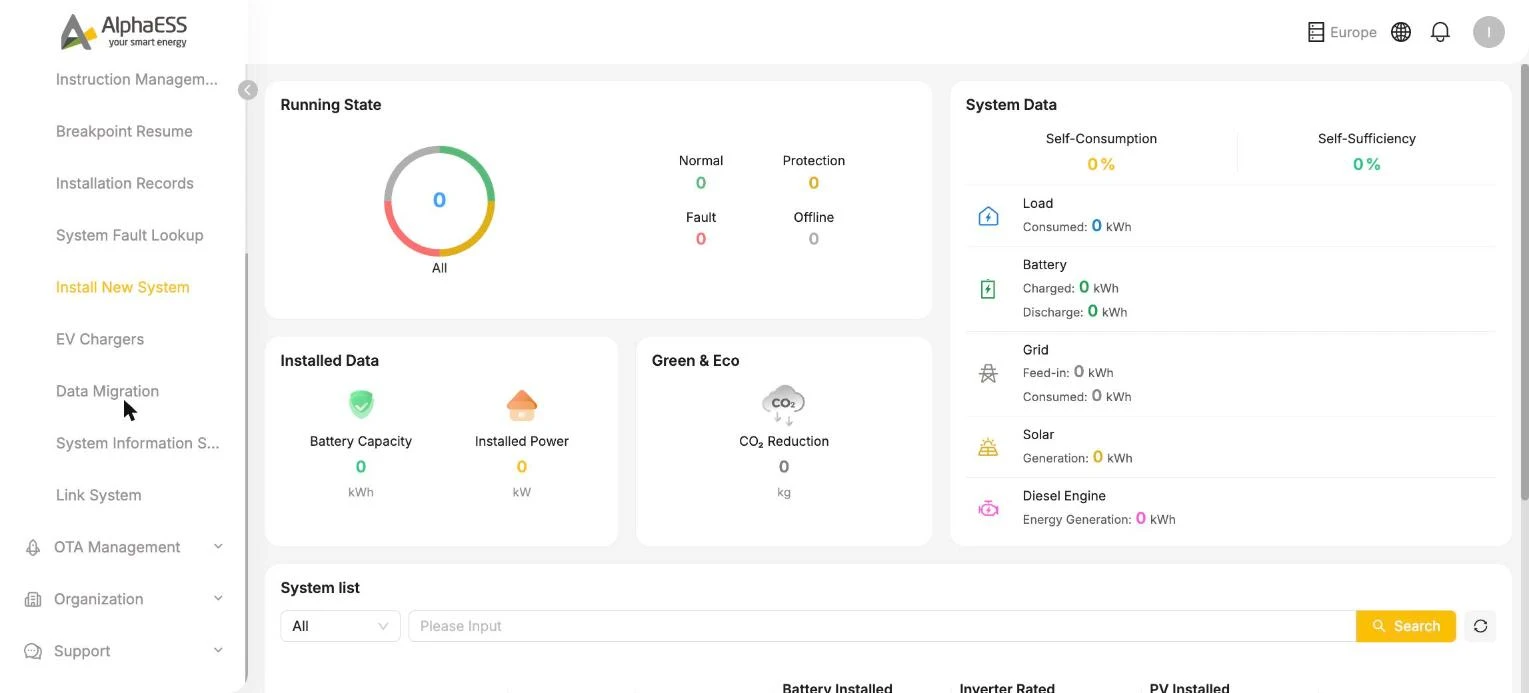
OTA Jobs(OTA Management → OTA Jobs)
批量固件升级任务:按 Firmware category / SN / Country/Region / 版本筛选设备,然后点击 + Add 创建升级任务并跟踪其执行情况。单台升级仍可在设备详情页的 Upgrades 标签页中进行(参见 3.3)。
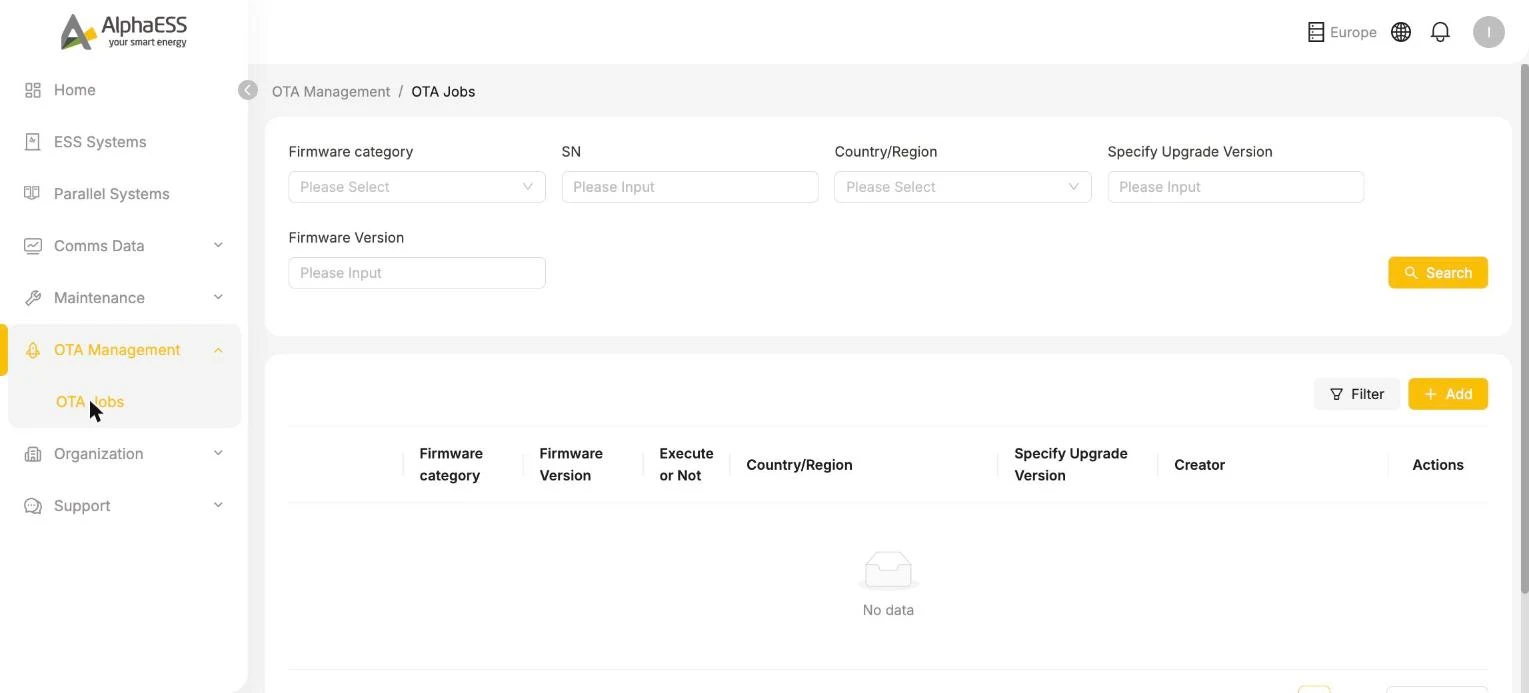
Instruction Management(Maintenance → Instruction Management)
向指定 SN 下发调试指令(Command Type + Parameter)并跟踪执行状态。用于远程调试和售后处理。
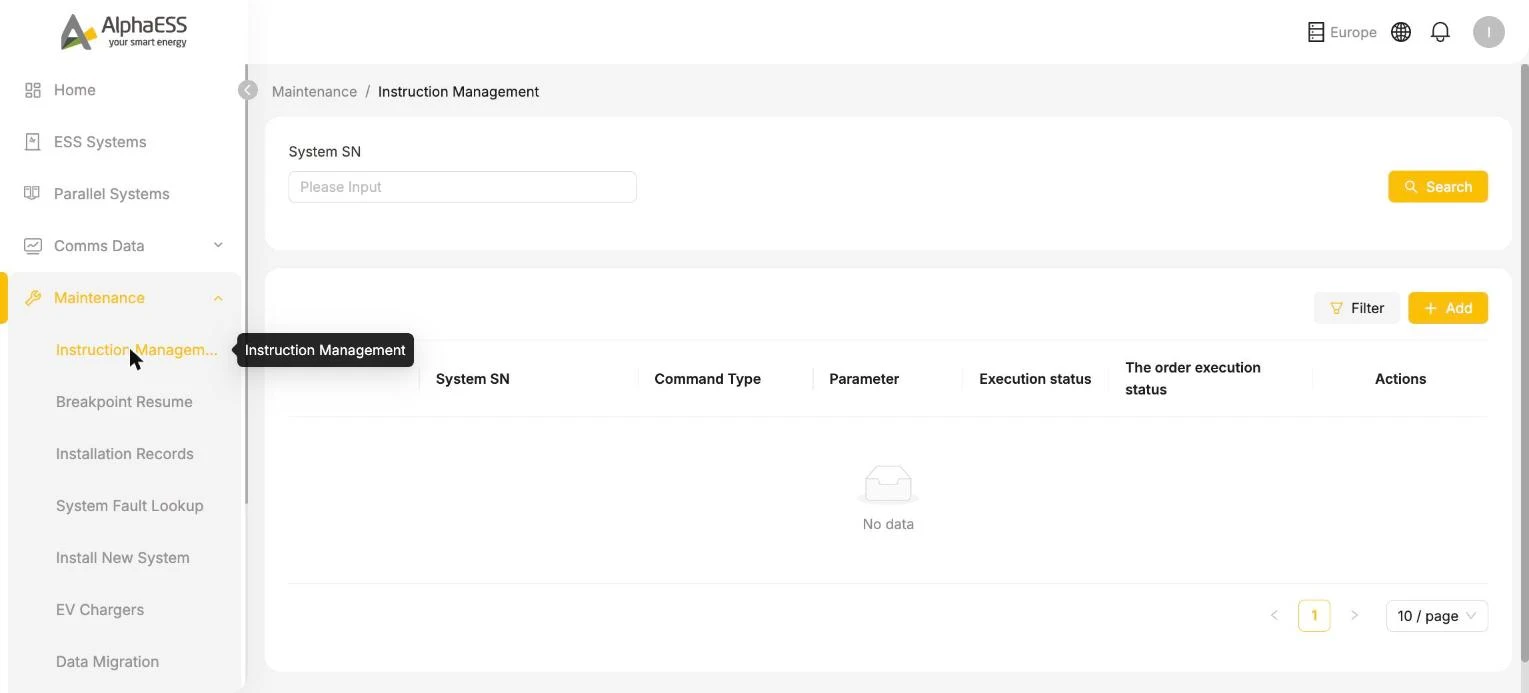
Breakpoint Resume(Maintenance → Breakpoint Resume)
中断数据补录:设备离线期间的数据缺口可以扫描(Scan)、一键生成(One-click generation)并批量下发(Batch delivery)补录指令,通过数据校验修复曲线断点。
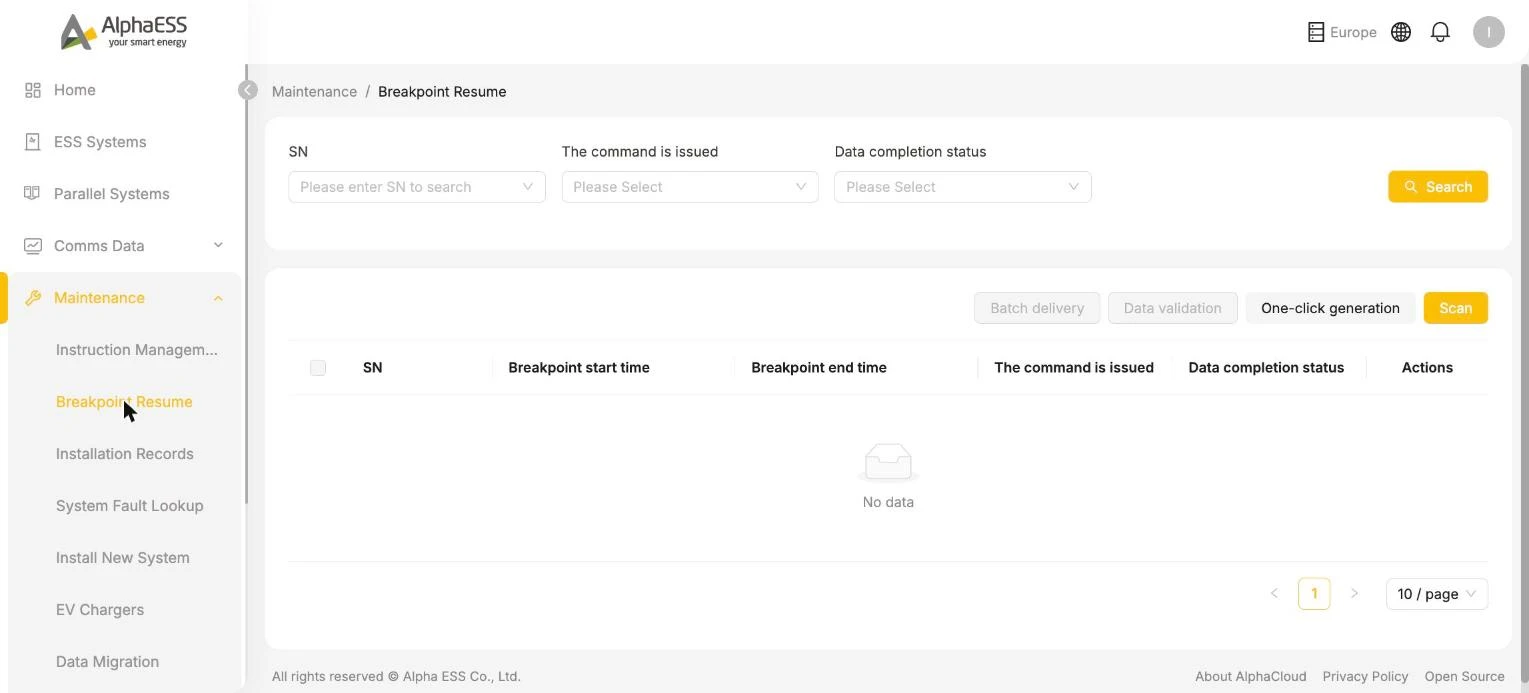
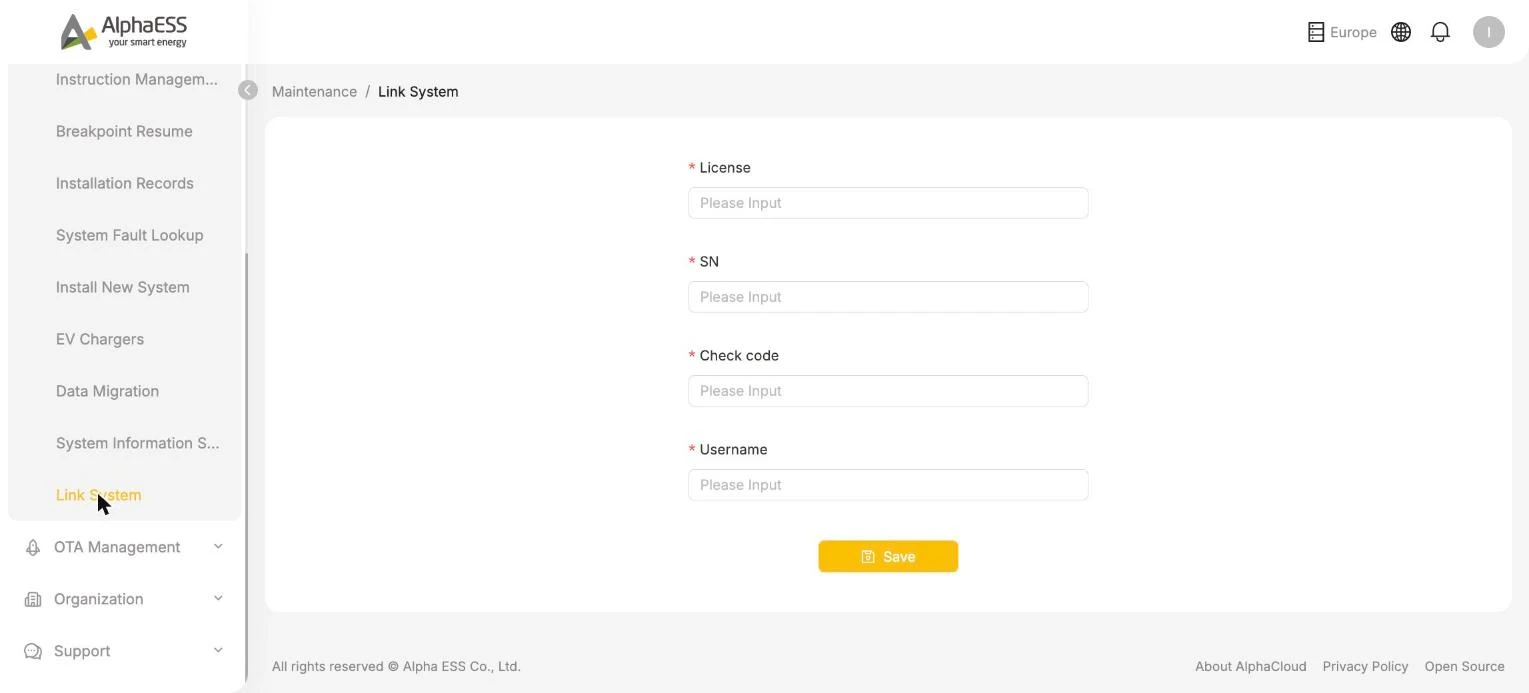
Link System(Maintenance → Link System)
无需走完整的安装向导,即可快速将已有系统关联到某个 License 和账号:输入 License / SN / Check code / Username,然后 Save。适用于补登记和迁移场景。
💡 以上菜单是否可见取决于组织类别和权限——以实际界面为准。部分能力(如 Instruction Management)对某些安装商也可能开放。