

维护与故障排查
本页汇总了售后故障排查工具链:故障查询 → 单机诊断(固件、日志、升级、遥测)→ 更换设备时的数据迁移。
维护 → 系统故障查询
在侧边栏中选择维护,然后选择系统故障查询。这是一个跨设备的故障记录表,不限于单个系统。
- 按系统 SN、故障类别和选择时间(日期范围)筛选,然后点击查询。
- 表格列出系统 SN、故障类别、故障信息、错误码、状态(
occur/clear)、等级、发生时间和清除时间。 - 使用筛选缩减显示的列,或使用导出下载当前结果集。
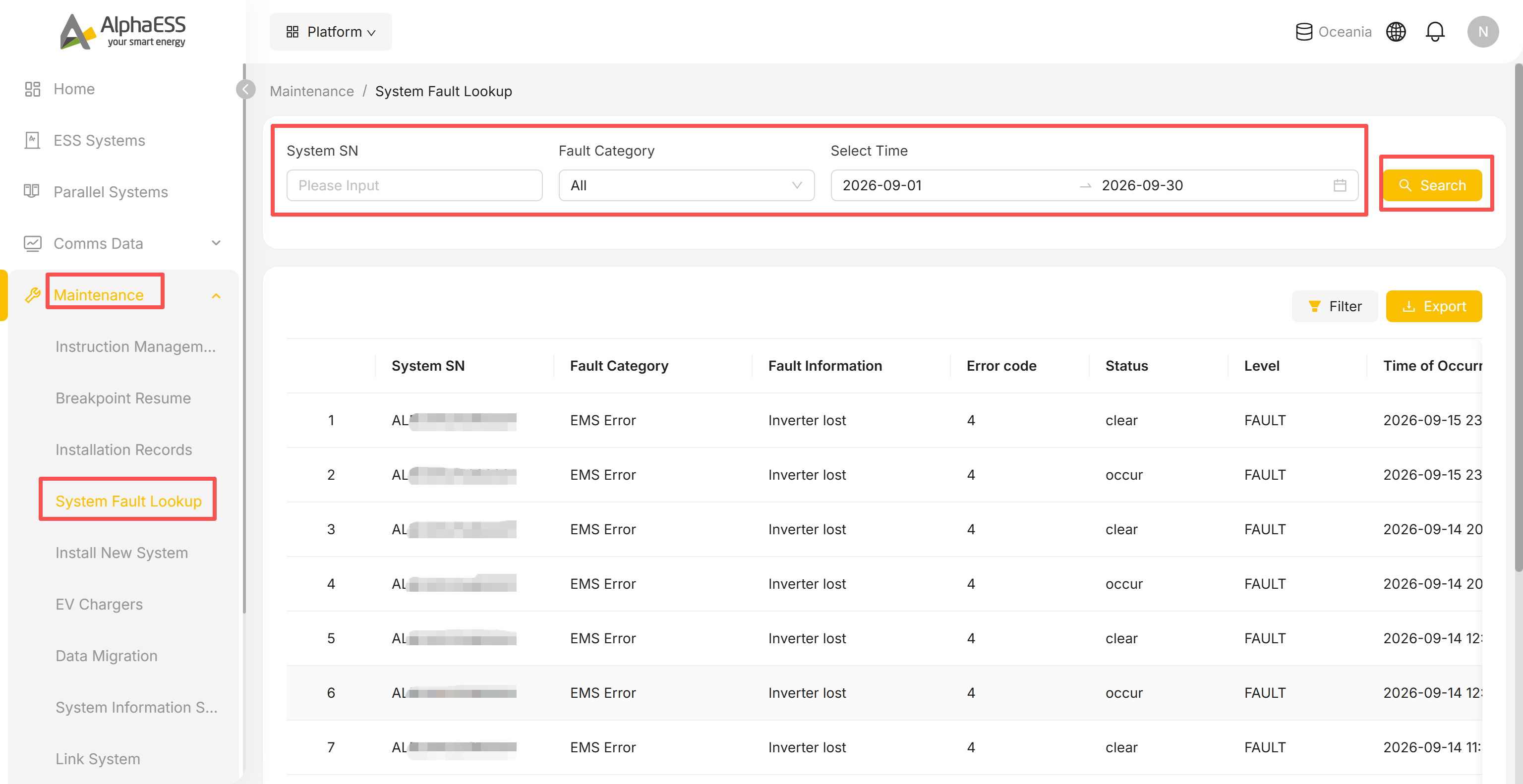
💡 建议流程:在首页仪表盘上发现故障 → 在此处查询错误码与等级 → 打开该设备的 Dashboard / Logs 标签页定位原因。
设备详情页:诊断标签页
打开设备详情页(ESS Systems → 点击其 SN)即可看到标签栏:
- Site、System Settings、Firmware Versions、Warranty、Logs、Upgrades、Telemetry、Dashboard、Data Analysis、Function Code
下面介绍的标签页用于排查单台设备的故障——关于 Dashboard(实时运行数据快照),请参见 3.1 日常监控。
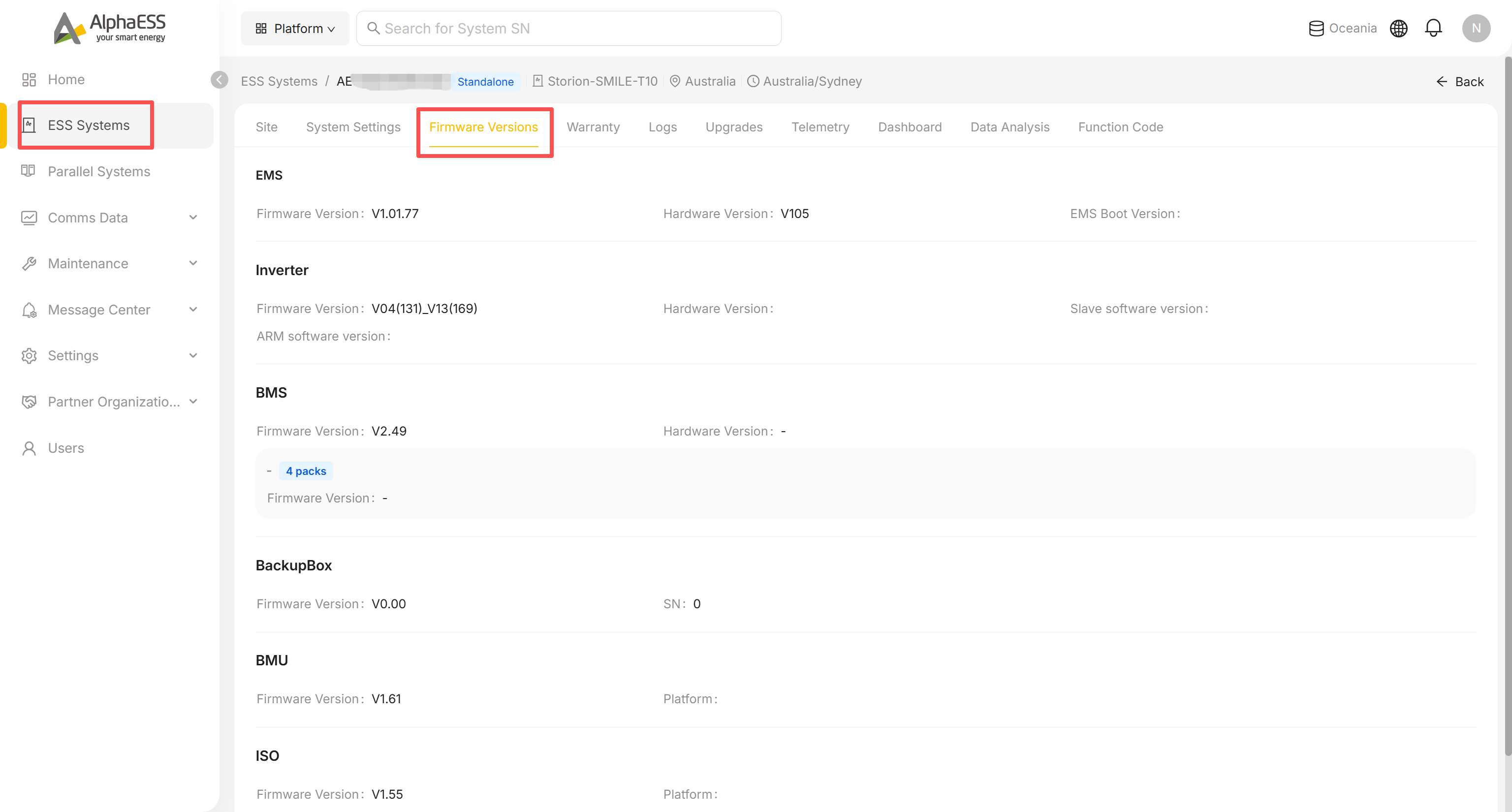
Firmware Versions
显示各组件当前的固件/硬件版本,具体取决于设备:
- EMS、逆变器(含 ARM / Slave 软件版本)、BMS(展开可逐个查看各电池包)、BackupBox、BMU、ISO 等
Warranty
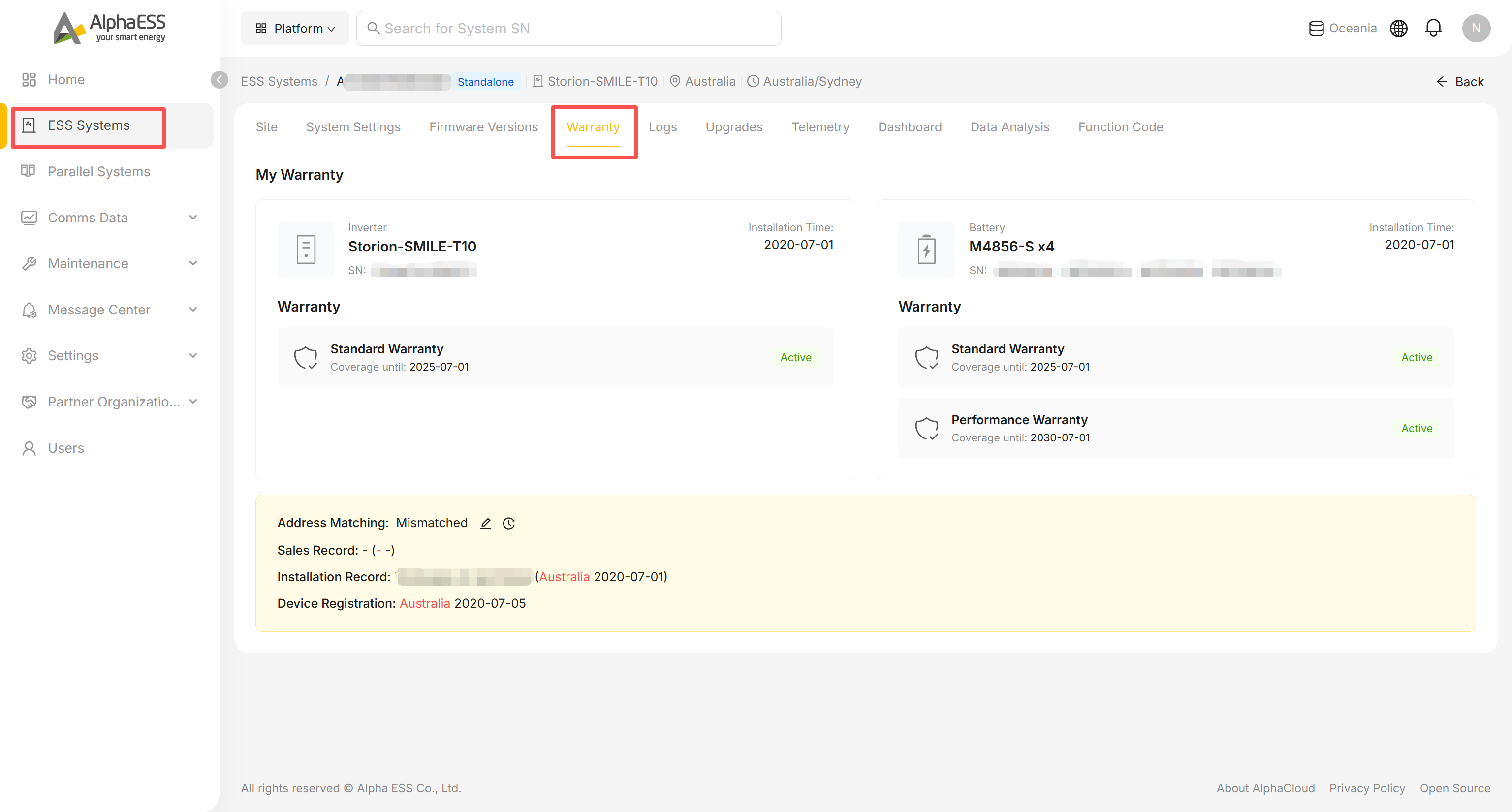
显示该设备的质保状态——可能是一条简单的确认信息(例如*"您的设备在标准质保范围内"*),若已登记延保则显示延保详情。
Logs
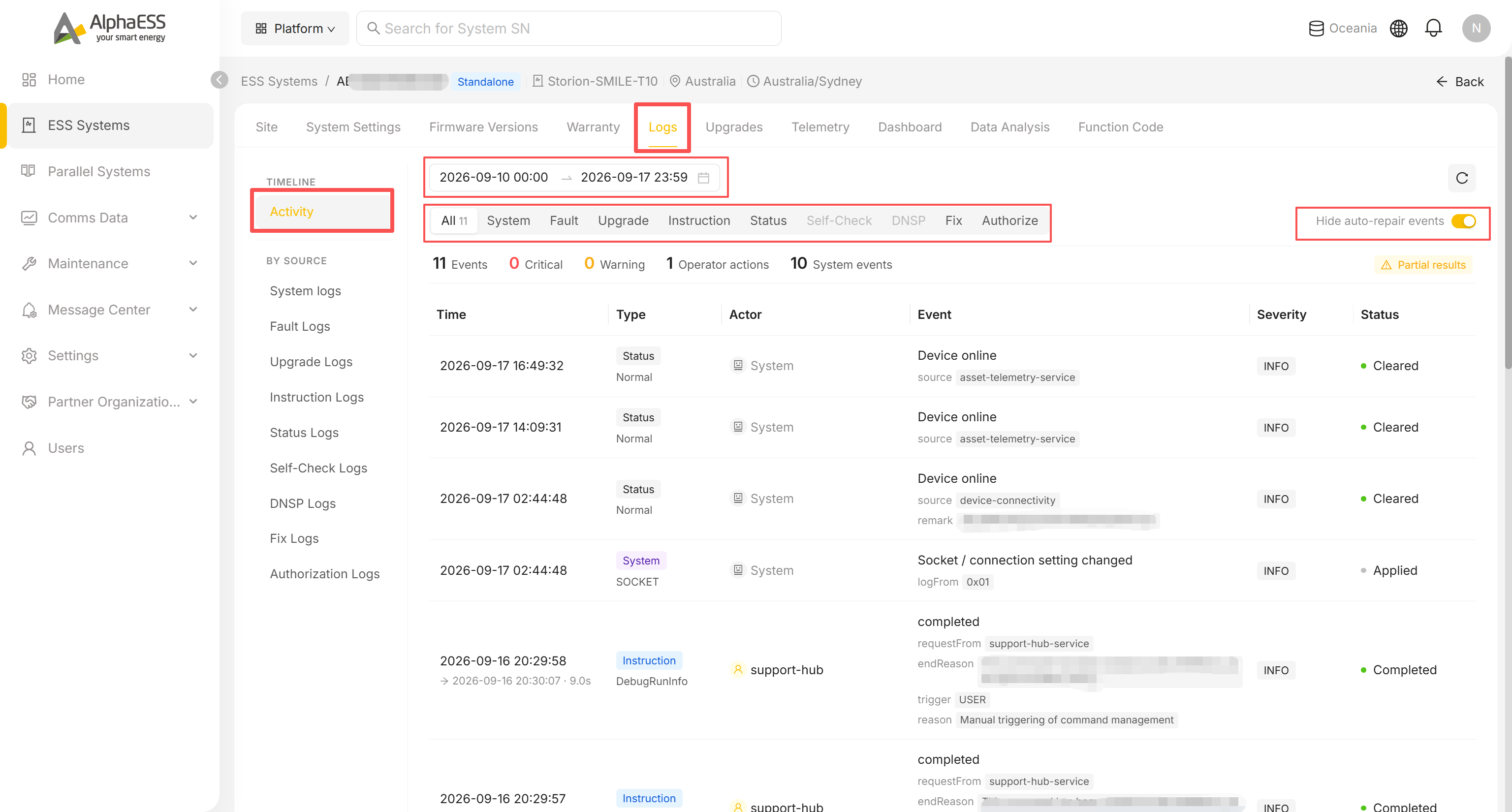
该设备的完整事件流:
- Activity(时间线):所有事件按时间线排列,带日期范围选择器,另有:
- 顶部类型筛选:All、System、Fault、Upgrade、Instruction、Status、Self-Check、Fix、Authorize
- 计数项:Events、Critical、Warning、Operator actions、System events
- By Source(左侧面板):直接跳转至 System logs、Fault Logs、Upgrade Logs、Instruction Logs、Status Logs、Self-Check Logs、Fix Logs、Authorization Logs
- Hide auto-repair events 开关(右上角)可在 Activity 视图中隐藏自动修复类的干扰信息
Upgrades
点击 Scanning now 检查可用的固件更新;若有更新,确认后逐项执行。若尚未扫描,页面会显示*"You have not yet scanned for upgrades."*
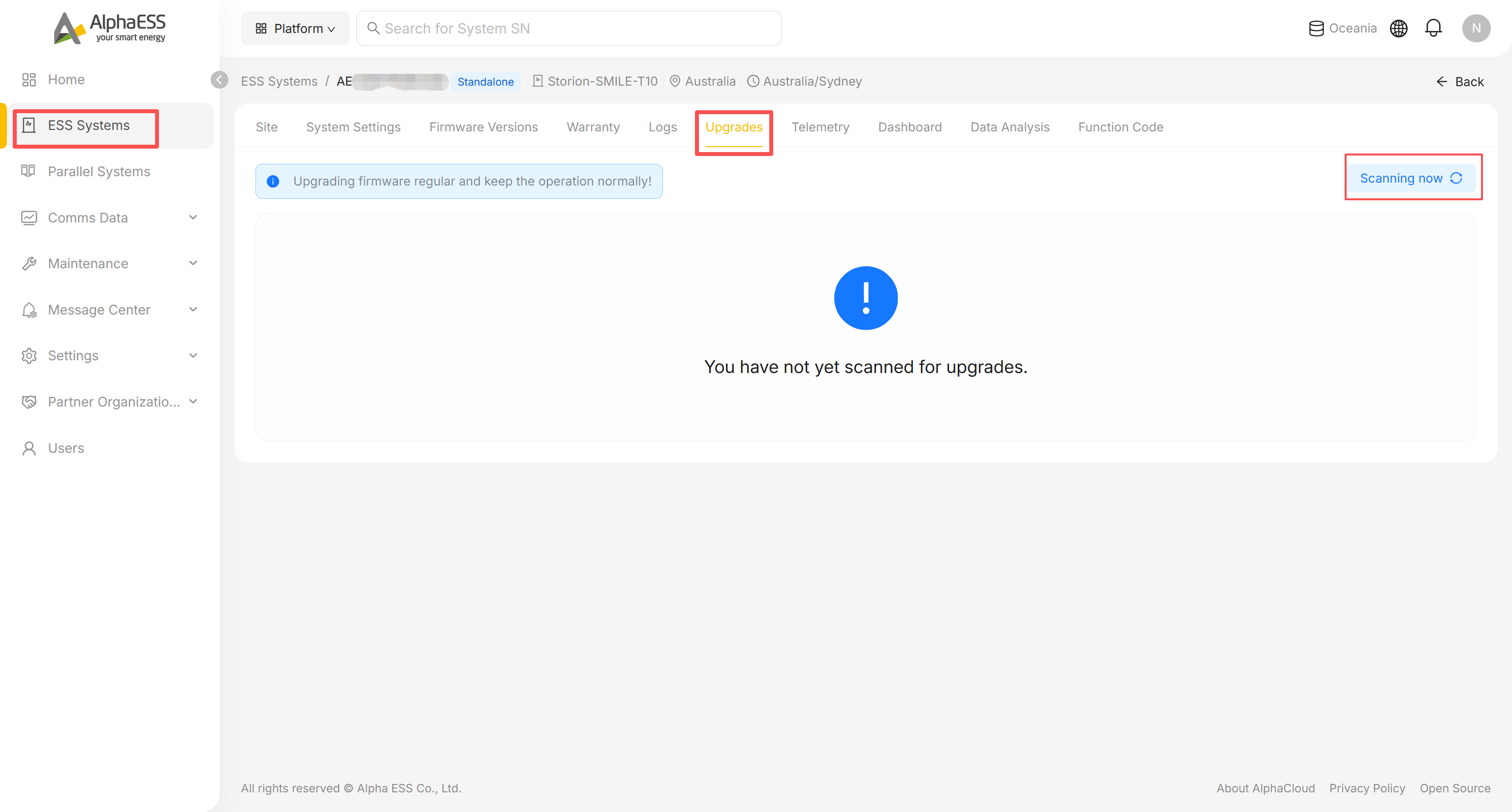
💡 提示:升级历史可在 Logs → Upgrade Logs 中查看;跨多台设备的批量升级(OTA Jobs)供经销商账号在 OTA Management 下使用。
Telemetry
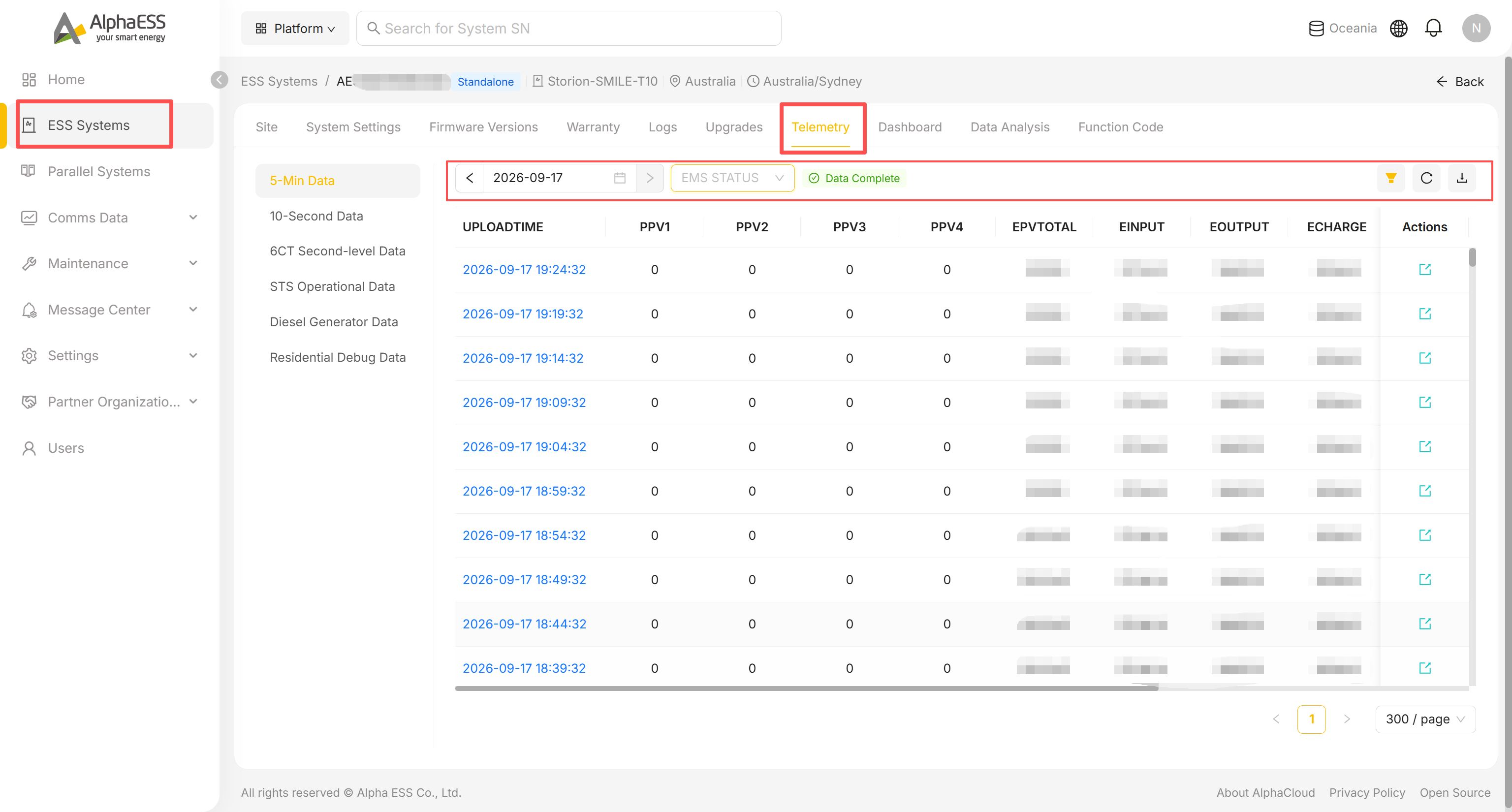
按上传粒度查看原始遥测数据,从左侧面板选择:
- 5-Min Data、10-Second Data、6CT Second-level Data、STS Operational Data、Diesel Generator Data、Residential Debug Data
- 使用 ◀ / ▶ 日期导航(或日历图标)选择某一天。
- 用状态下拉框(例如 EMS STATUS)缩小行范围。
- 使用右上角的筛选、刷新和下载图标来筛选列、重新加载或导出表格。
Data Analysis
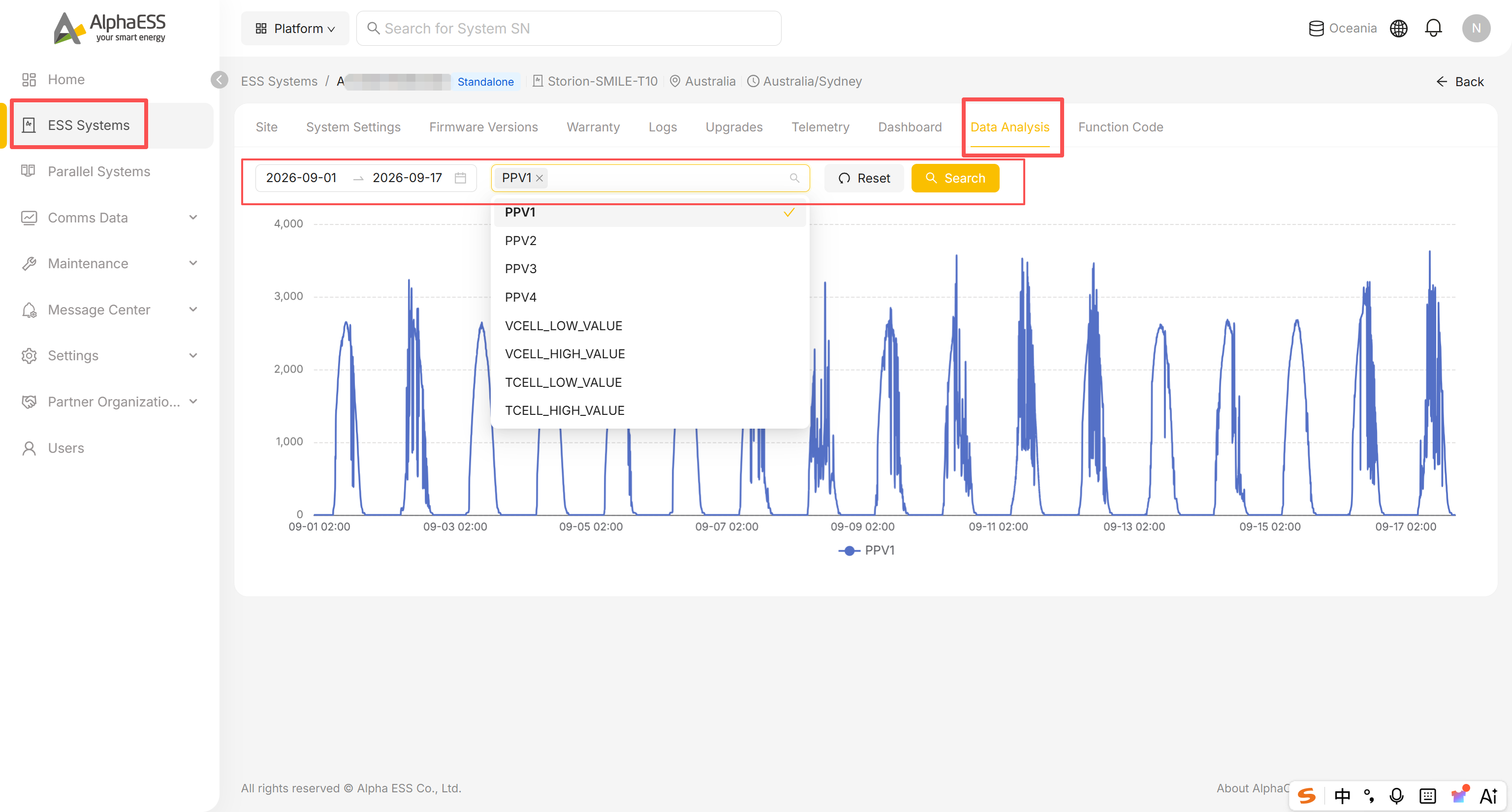
- 设置日期范围。
- 打开指标下拉框,选择一个或多个原始遥测字段进行对比(选项为技术字段名,如 PPV1–PPV4、VCELL_LOW_VALUE / VCELL_HIGH_VALUE、TCELL_LOW_VALUE / TCELL_HIGH_VALUE,而非易读标签)。
- 点击 Search 将所选字段绘制在同一张图表上——在复现偶发问题时,可用于关联各项读数。
Function Code
设备上报的高级诊断代码。并非所有型号都支持;不支持时,页面会显示*"This device has not reported function codes / does not support function code upload."*
维护 → 数据迁移
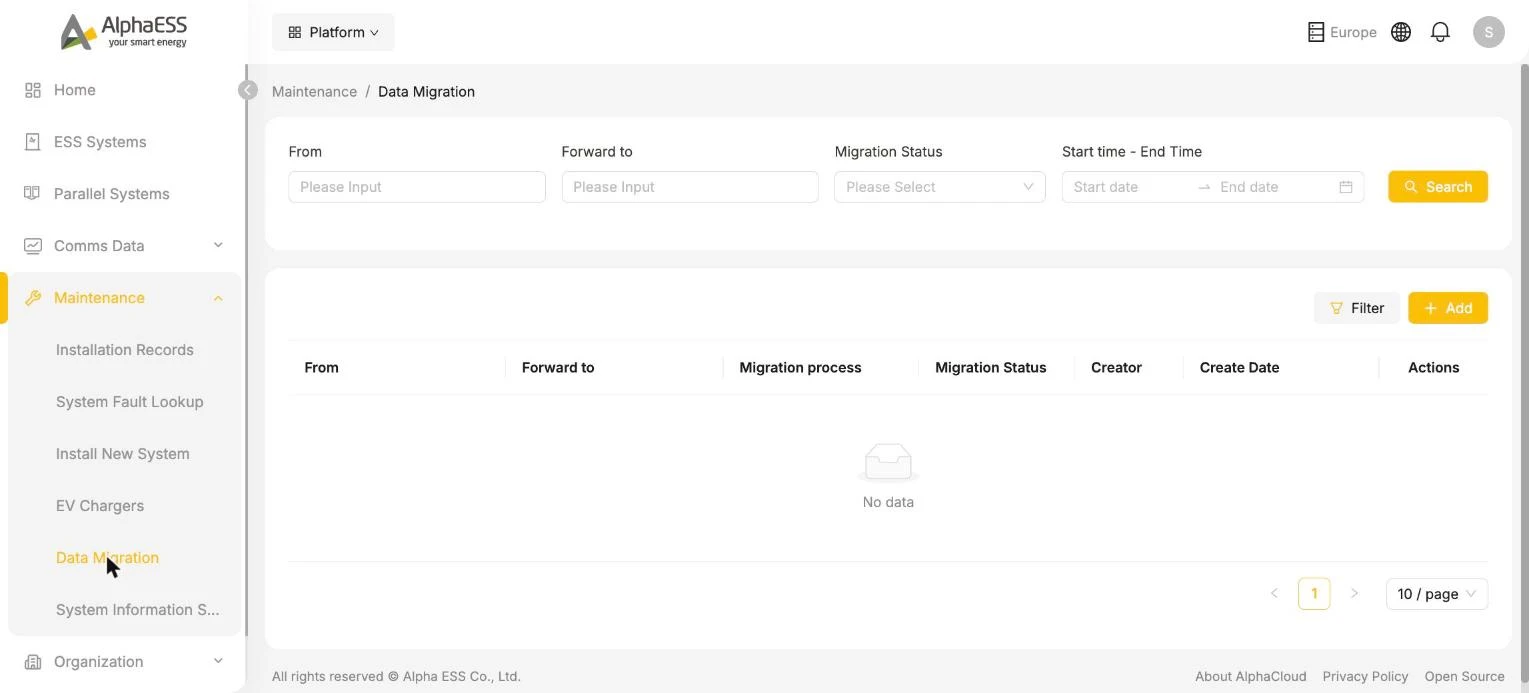
在侧边栏中选择维护,然后选择数据迁移——用于更换设备时,把历史数据从旧 SN 迁移到新 SN。
点击 + Add,输入 From(旧)SN 和 Forward to(新)SN,确认对话框中显示的提示,然后提交。列表会跟踪每个任务的 From / Forward to、安装组织、Migration process 和 Migration Status。
⚠️ 注意:任务一旦提交,就不应随意中断——对话框中已说明此操作不可逆。更换设备前,请确认新 SN 已完成安装注册(2.1)。