

Mantenimiento y resolución de problemas
Esta página reúne la cadena de herramientas de resolución de problemas posventa: búsqueda de fallos → diagnóstico por dispositivo (firmware, registros, actualizaciones, telemetría) → migración de datos al sustituir una unidad.
Mantenimiento → Búsqueda de fallos del sistema
En la Side Bar, seleccione Maintenance y, a continuación, System Fault Lookup. Se trata de un registro de fallos de todos los dispositivos, no vinculado a un único sistema.
- Filtre por System SN, Fault Category y Select Time (intervalo de fechas) y, a continuación, haga clic en Search.
- La tabla muestra System SN, Fault Category, Fault Information, Error code, Status (
occur/clear), Level, Time of Occurrence y Clear Time. - Utilice Filter para limitar las columnas mostradas, o Export para descargar el conjunto de resultados actual.
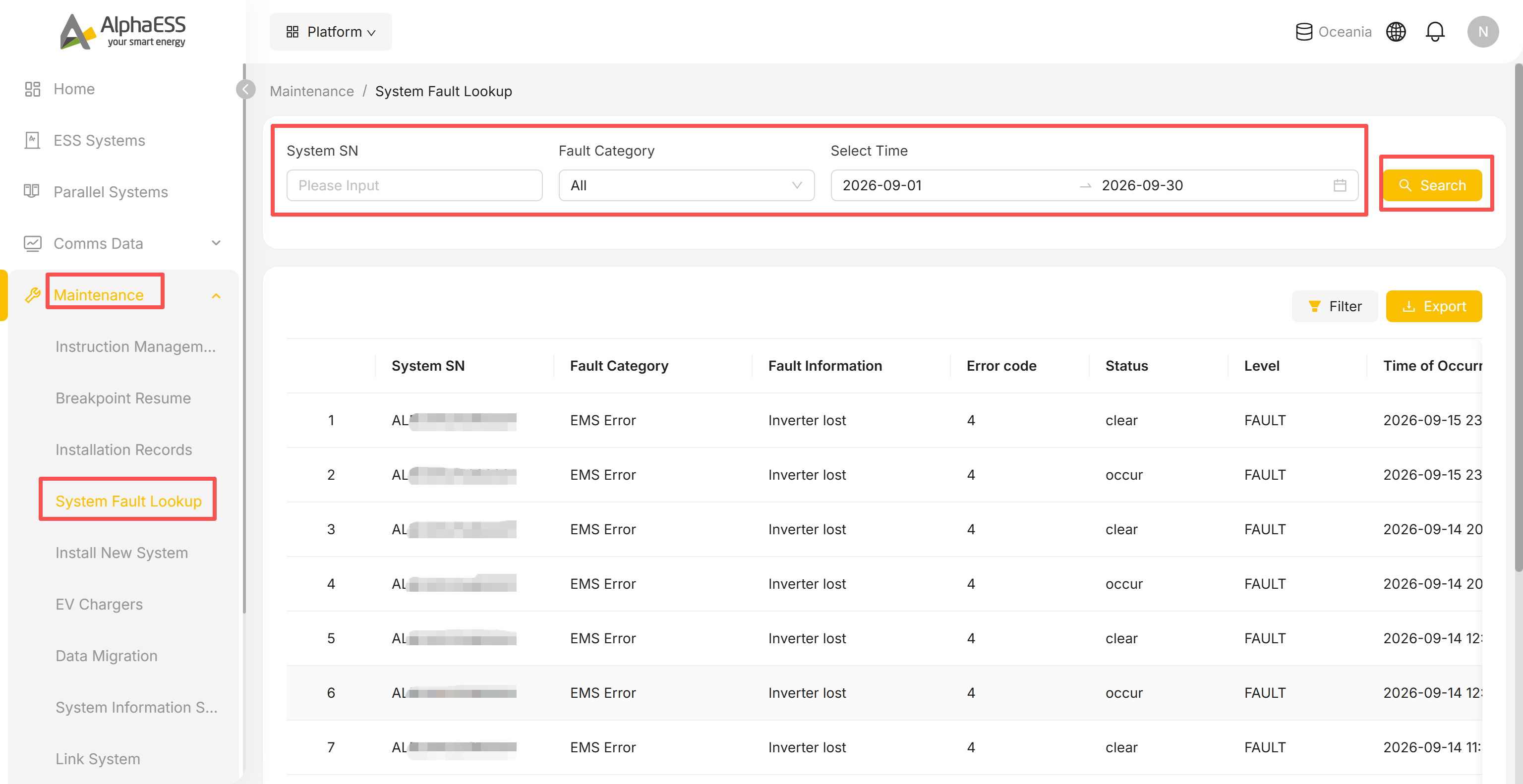
💡 Flujo de trabajo recomendado: detecte un fallo en el panel de inicio → consulte aquí el código de error y el nivel → abra la pestaña Dashboard / Logs de ese dispositivo para localizar la causa.
Página de detalles del dispositivo: pestañas de diagnóstico
Abra una página de detalles del dispositivo (ESS Systems → haga clic en su SN) para acceder a la barra de pestañas:
- Site, System Settings, Firmware Versions, Warranty, Logs, Upgrades, Telemetry, Dashboard, Data Analysis, Function Code
Las pestañas siguientes son las que se utilizan para resolver problemas de un único dispositivo. Para Dashboard (la instantánea de datos de funcionamiento en tiempo real), consulte 3.1 Supervisión diaria.
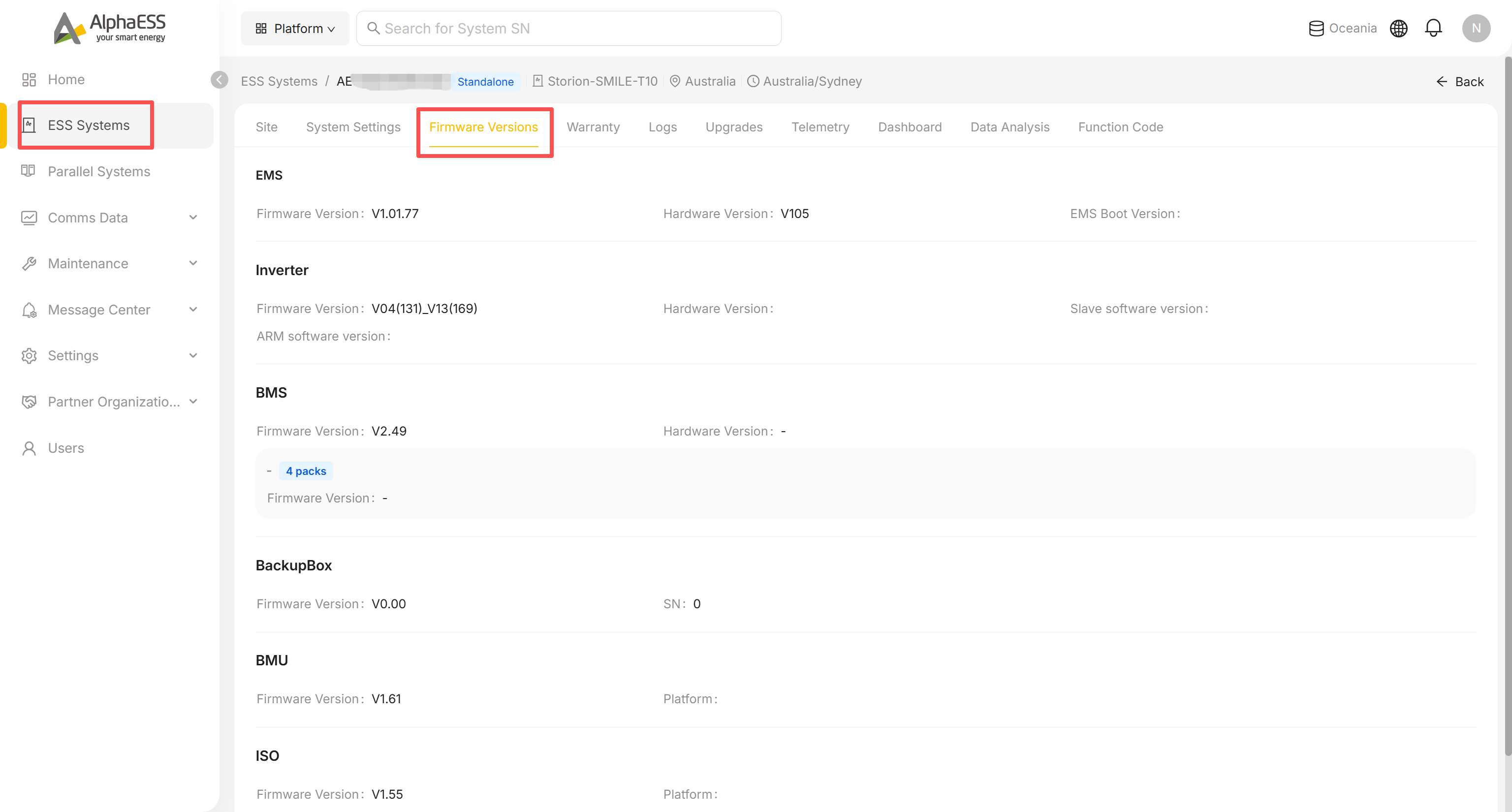
Firmware Versions
Muestra la versión de firmware/hardware actual de cada componente, según el dispositivo:
- EMS, Inverter (incluidas las versiones de software ARM / Slave), BMS (despliéguelo para ver cada paquete de baterías individualmente), BackupBox, BMU, ISO y otros
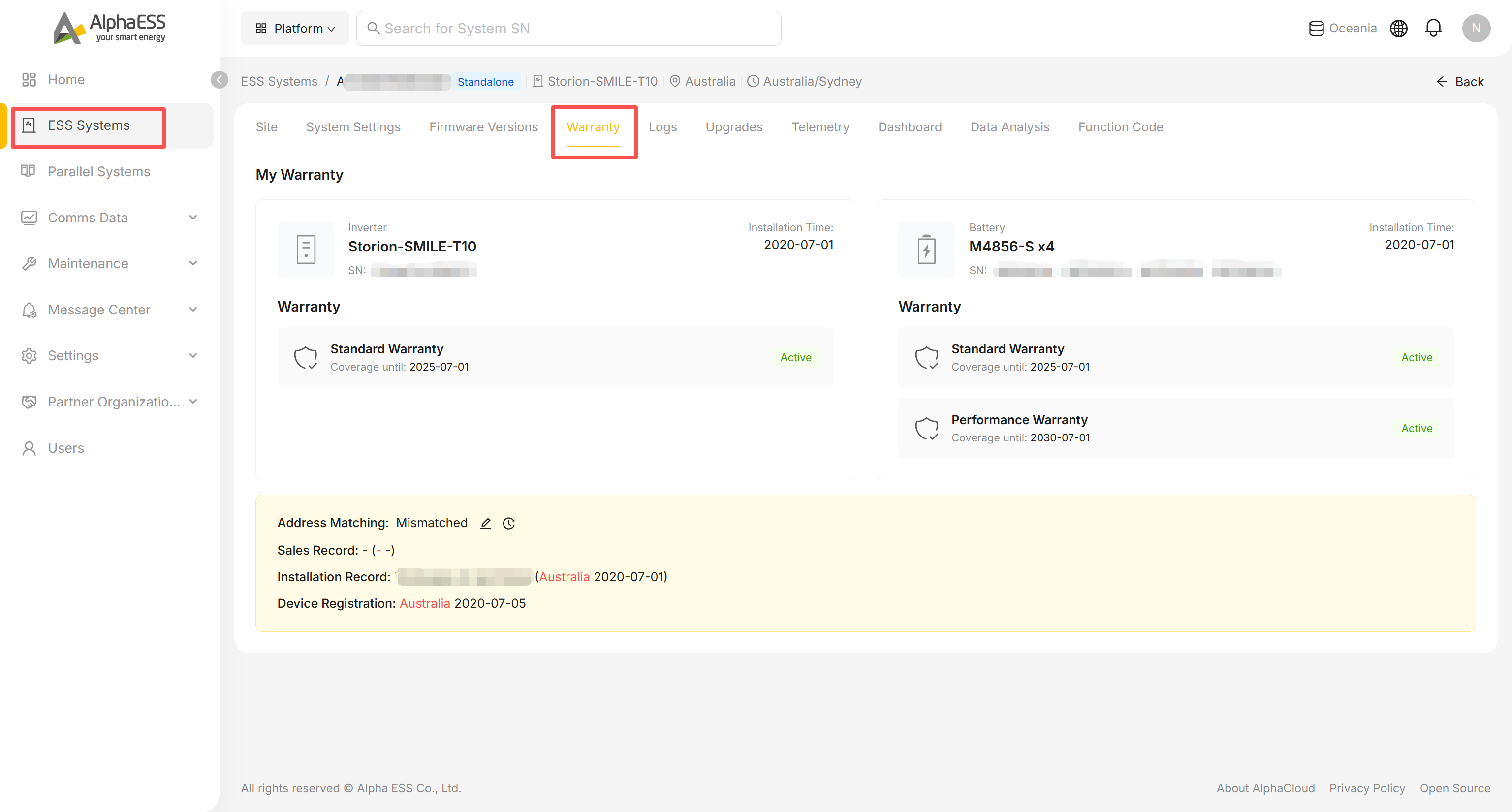
Warranty
Muestra el estado de garantía de este dispositivo: bien una simple confirmación (p. ej. "Your device is covered by the standard warranty"), bien los detalles de la garantía extendida si se ha registrado alguna.
Logs
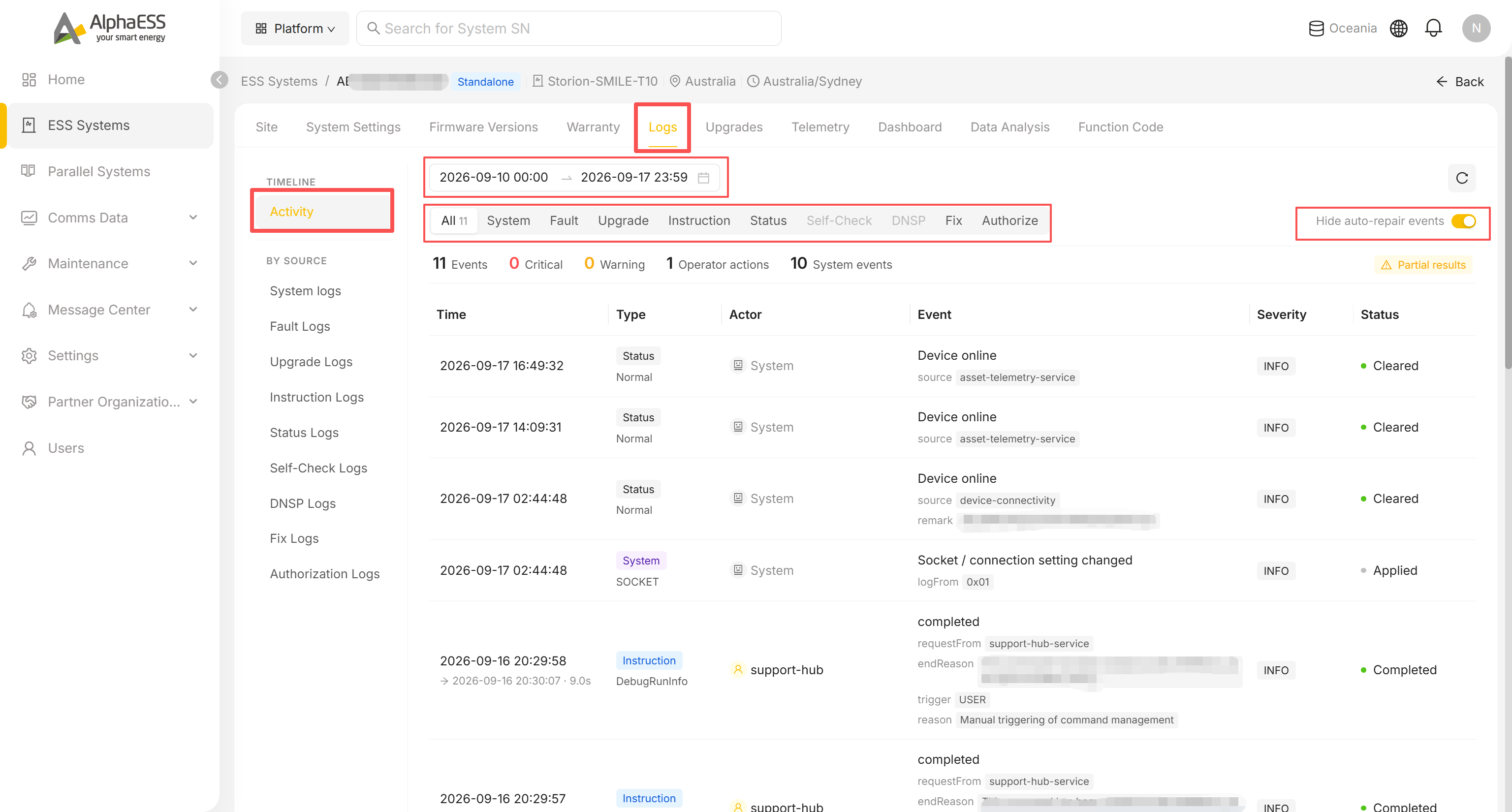
El flujo completo de eventos de este dispositivo:
- Activity (Timeline): todos los eventos en una línea temporal, con un selector de intervalo de fechas, además de:
- Filtros de tipo en la parte superior: All, System, Fault, Upgrade, Instruction, Status, Self-Check, Fix, Authorize
- Recuentos de: Events, Critical, Warning, Operator actions, System events
- By Source (panel izquierdo): acceda directamente a System logs, Fault Logs, Upgrade Logs, Instruction Logs, Status Logs, Self-Check Logs, Fix Logs, Authorization Logs
- El conmutador Hide auto-repair events (arriba a la derecha) oculta el ruido de las reparaciones automáticas en la vista Activity
Upgrades
Haga clic en Scanning now para comprobar si hay actualizaciones de firmware disponibles; si se encuentra alguna, confírmela y ejecútelas una a una. Si aún no se ha realizado ningún análisis, la página muestra "You have not yet scanned for upgrades."
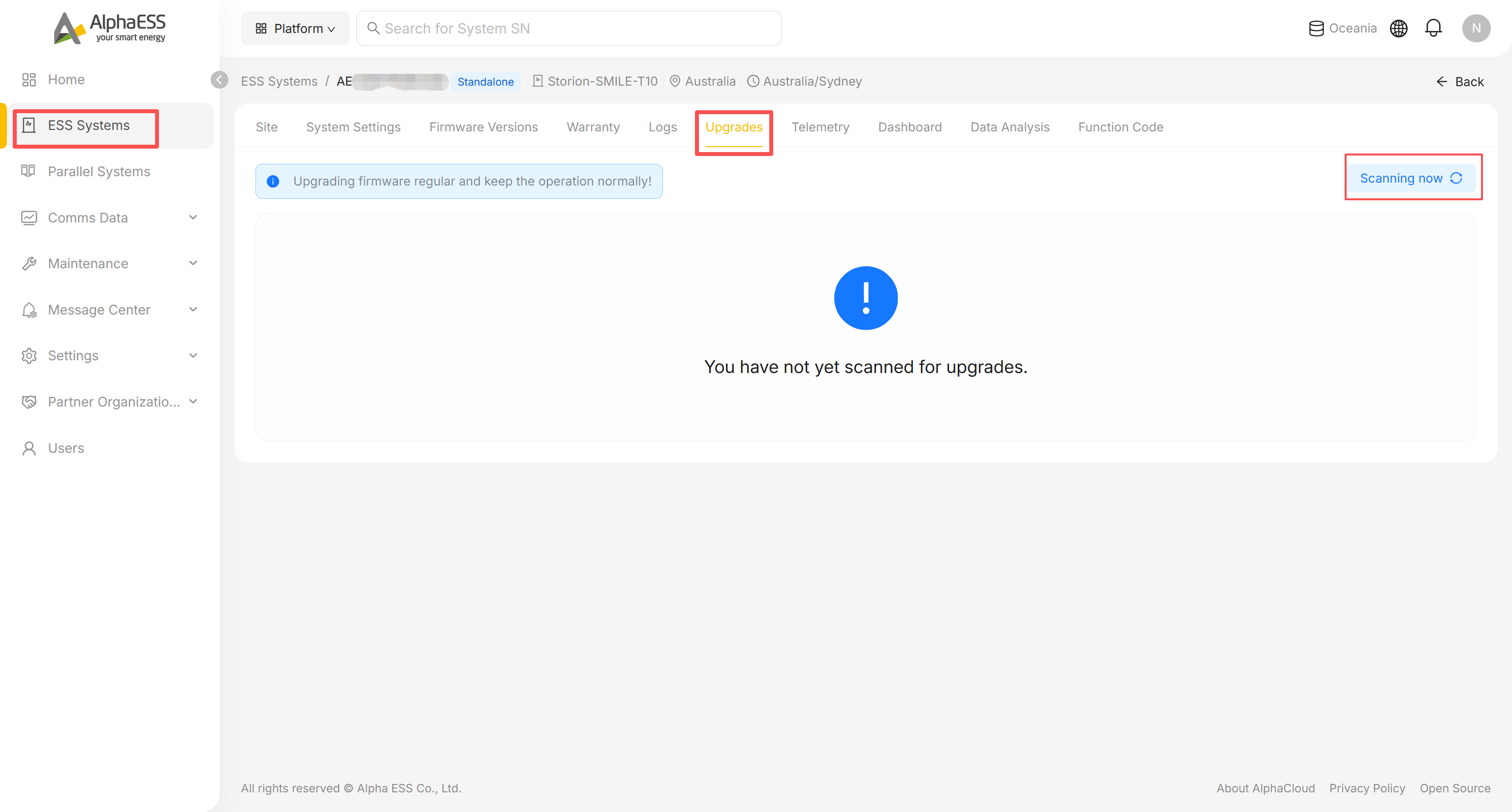
💡 Consejo: el historial de actualizaciones se encuentra en Logs → Upgrade Logs; las actualizaciones masivas en muchos dispositivos (OTA Jobs) están disponibles para las cuentas de distribuidor en OTA Management.
Telemetry
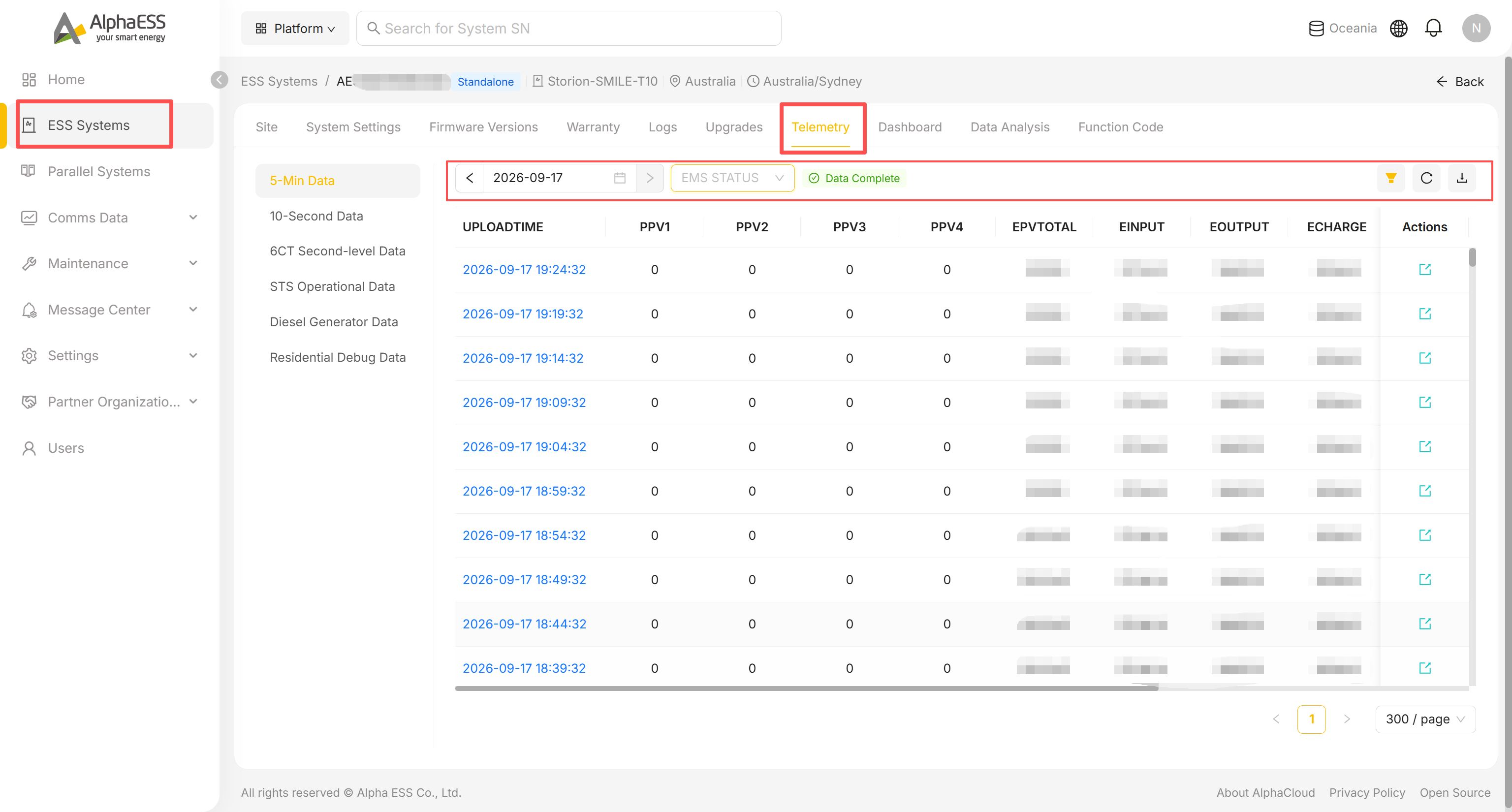
Telemetría en bruto por granularidad de carga, seleccionable en el panel izquierdo:
- 5-Min Data, 10-Second Data, 6CT Second-level Data, STS Operational Data, Diesel Generator Data, Residential Debug Data
- Utilice el navegador de fechas ◀ / ▶ (o el icono de calendario) para elegir un día.
- Acote las filas con el desplegable de estado (p. ej. EMS STATUS).
- Utilice los iconos de filtro, actualizar y descargar (arriba a la derecha) para filtrar columnas, recargar o exportar la tabla.
Data Analysis
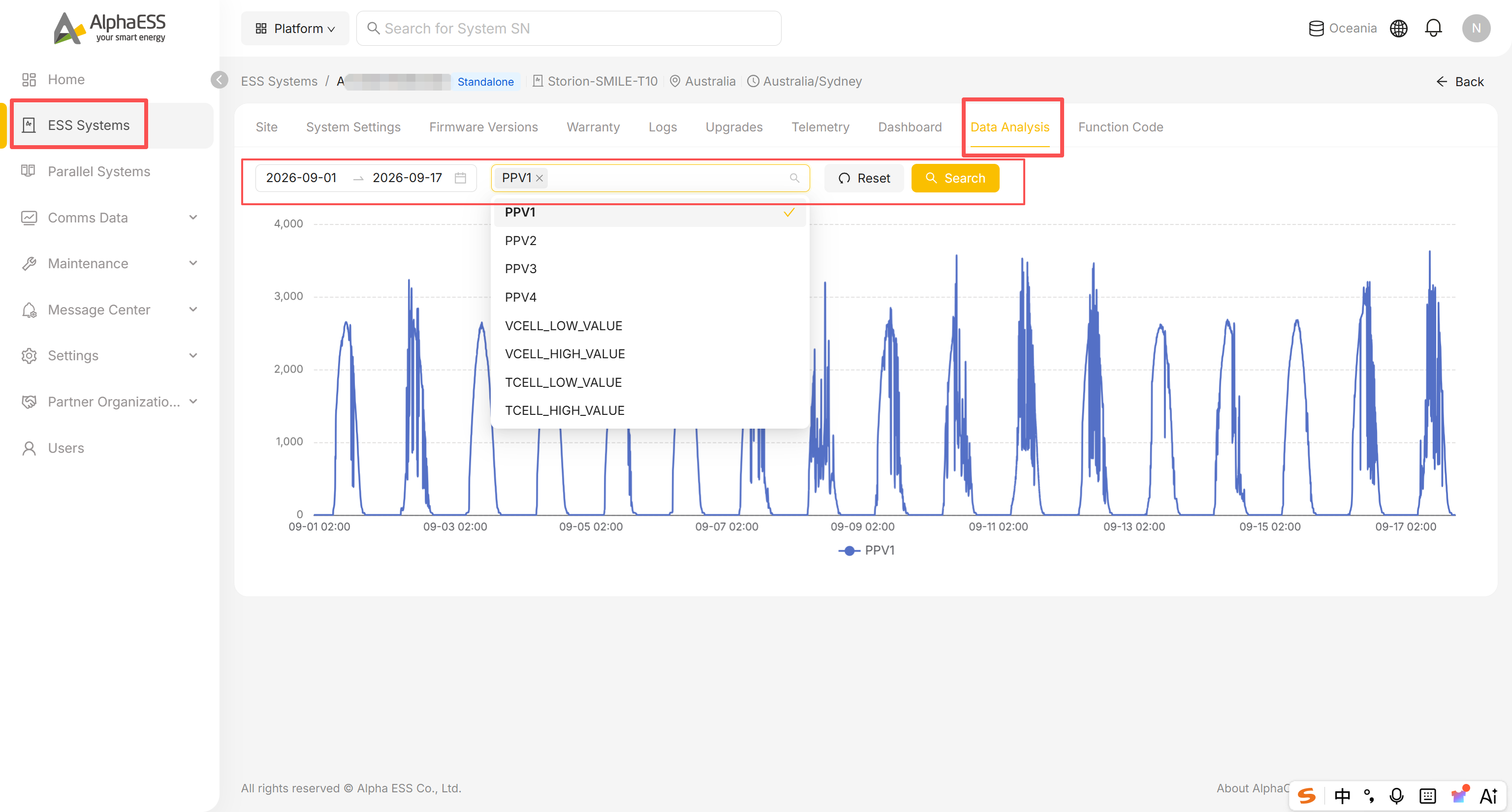
- Establezca un intervalo de fechas.
- Abra el desplegable de métricas y seleccione uno o varios campos de telemetría en bruto para compararlos (las opciones son nombres técnicos de campo como PPV1–PPV4, VCELL_LOW_VALUE / VCELL_HIGH_VALUE, TCELL_LOW_VALUE / TCELL_HIGH_VALUE, no etiquetas legibles).
- Haga clic en Search para representar los campos seleccionados en el mismo gráfico: resulta útil para correlacionar lecturas al reproducir una incidencia intermitente.
Function Code
Códigos de diagnóstico avanzados notificados por el dispositivo. No todos los modelos lo admiten; cuando no es así, la página muestra "This device has not reported function codes / does not support function code upload."
Mantenimiento → Migración de datos
En la Side Bar, seleccione Maintenance y, a continuación, Data Migration. En caso de sustitución de una unidad, esta función migra los datos históricos del SN antiguo al SN nuevo.
Utilice + Add, introduzca el SN From (antiguo) y el SN Forward to (nuevo), confirme el aviso mostrado en el cuadro de diálogo y envíelo. La lista registra los campos From / Forward to de cada tarea, las organizaciones de instalación, Migration process y Migration Status.
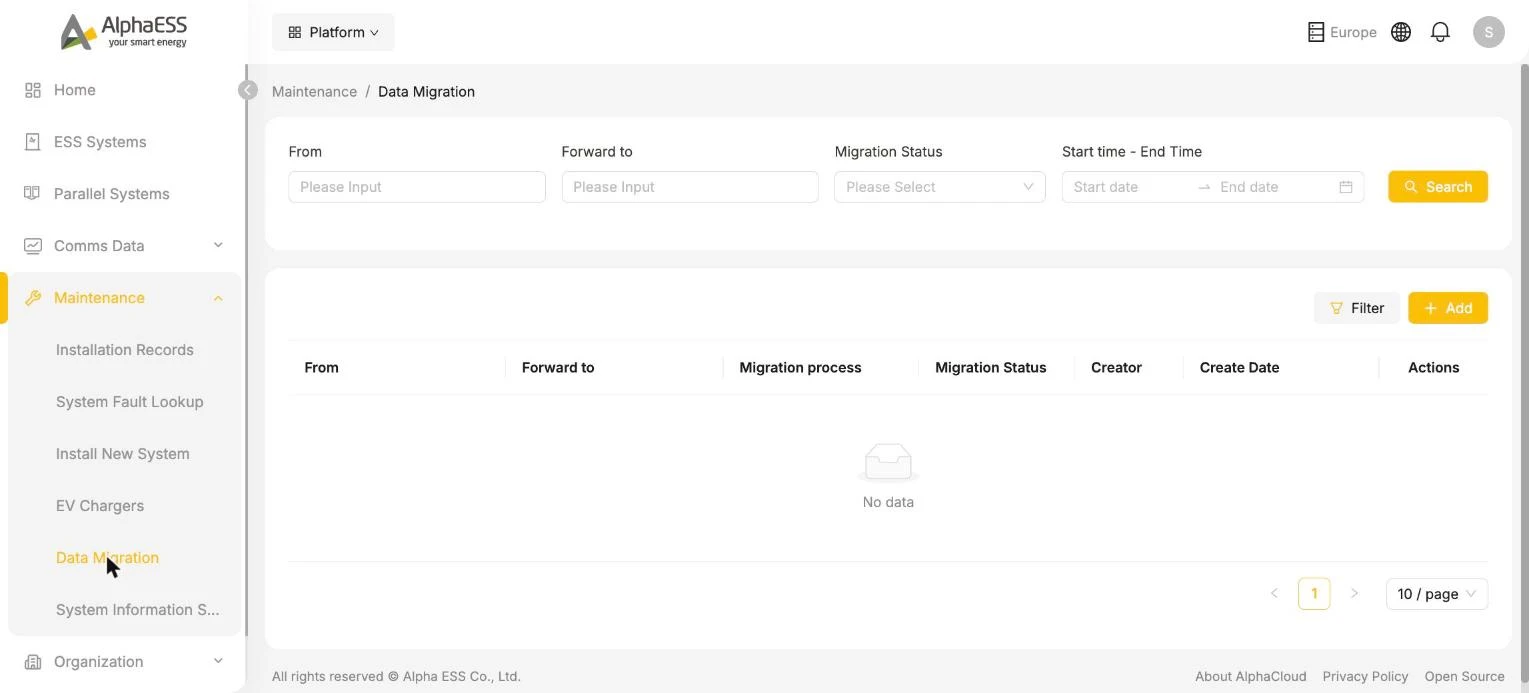
⚠️ Nota: una vez enviada, una tarea de migración no debe interrumpirse arbitrariamente; el cuadro de diálogo indica que es irreversible. Antes de sustituir una unidad, confirme que el nuevo SN ha completado el registro de instalación (2.1).