

Wartung & Fehlerbehebung
Diese Seite fasst die After-Sales-Toolchain zur Fehlerbehebung zusammen: Fehlersuche → gerätespezifische Diagnose (Firmware, Protokolle, Upgrades, Telemetrie) → Datenmigration beim Geräteaustausch.
Maintenance → System Fault Lookup
Wählen Sie in der Side Bar den Eintrag Maintenance und anschließend System Fault Lookup. Dies ist ein geräteübergreifendes Fehlerregister, das nicht an ein einzelnes System gebunden ist.
- Filtern Sie nach System SN, Fault Category und Select Time (Zeitraum) und klicken Sie dann auf Search.
- Die Tabelle listet System SN, Fault Category, Fault Information, Error code, Status (
occur/clear), Level, Time of Occurrence und Clear Time auf. - Mit Filter schränken Sie die angezeigten Spalten ein, mit Export laden Sie die aktuelle Ergebnismenge herunter.
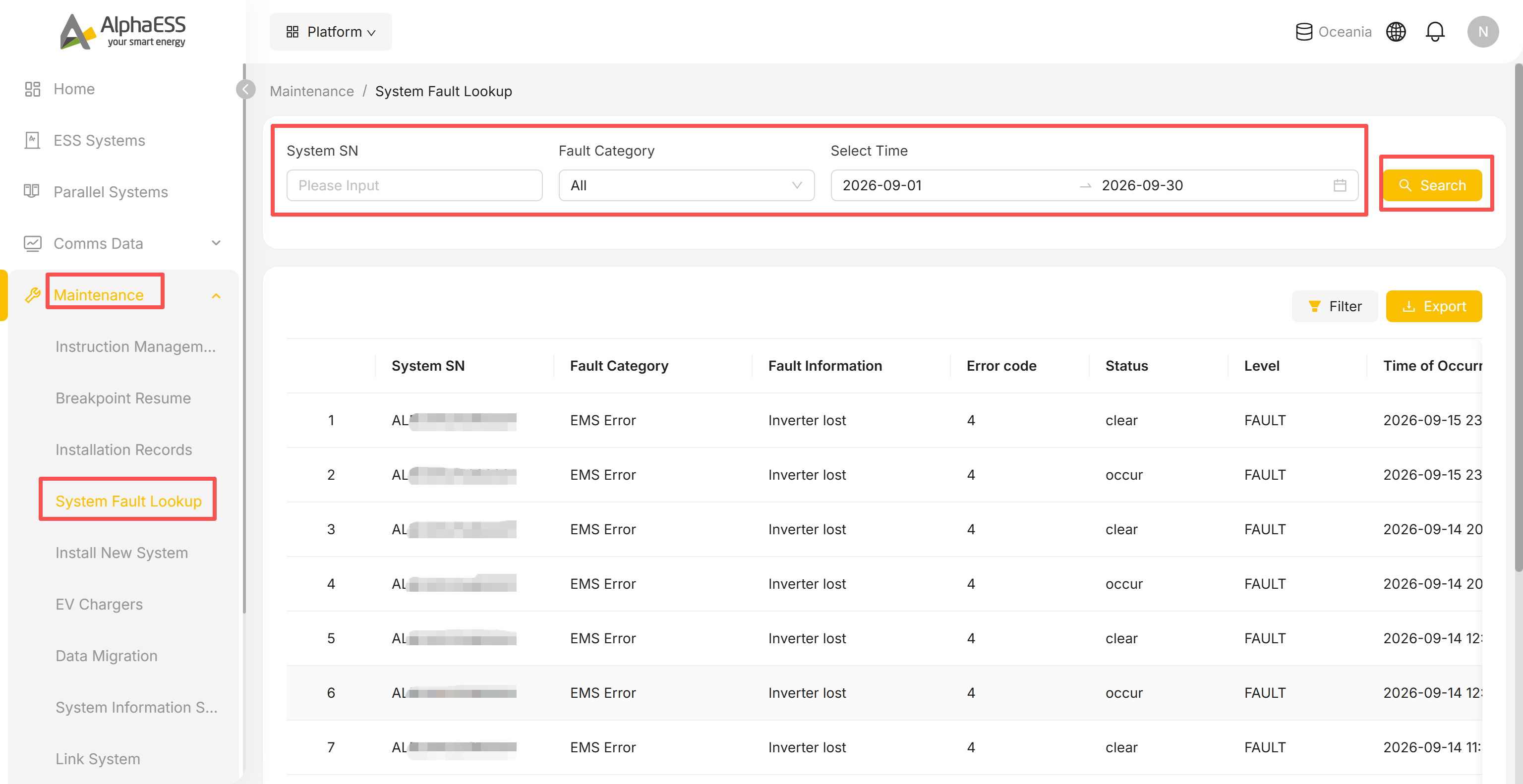
💡 Empfohlener Ablauf: Einen Fault im Home-Dashboard entdecken → hier den Error Code und das Level nachschlagen → die Registerkarte Dashboard / Logs des betreffenden Geräts öffnen, um die Ursache einzugrenzen.
Geräte-Detailseite: Diagnose-Registerkarten
Öffnen Sie eine Geräte-Detailseite (ESS Systems → auf die SN klicken), um zur Registerkartenleiste zu gelangen:
- Site, System Settings, Firmware Versions, Warranty, Logs, Upgrades, Telemetry, Dashboard, Data Analysis, Function Code
Die nachfolgenden Registerkarten dienen der Fehlerbehebung an einem einzelnen Gerät — zum Dashboard (der Momentaufnahme der Live-Betriebsdaten) siehe 3.1 Tägliche Überwachung.
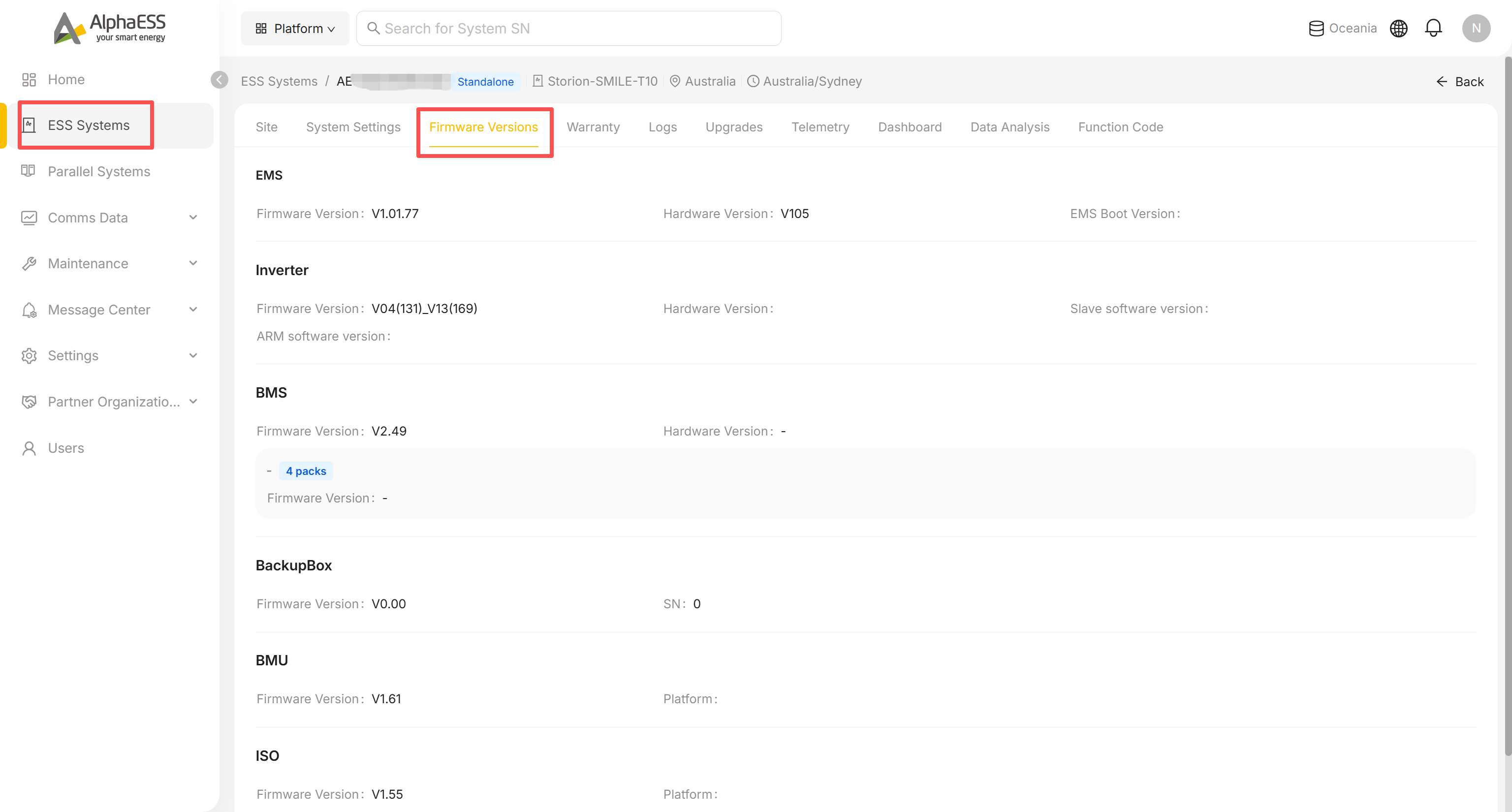
Firmware Versions
Zeigt je nach Gerät die aktuelle Firmware-/Hardware-Version der einzelnen Komponenten an:
- EMS, Inverter (einschließlich ARM-/Slave-Softwareversionen), BMS (aufklappen, um jedes Batteriemodul einzeln zu sehen), BackupBox, BMU, ISO und weitere
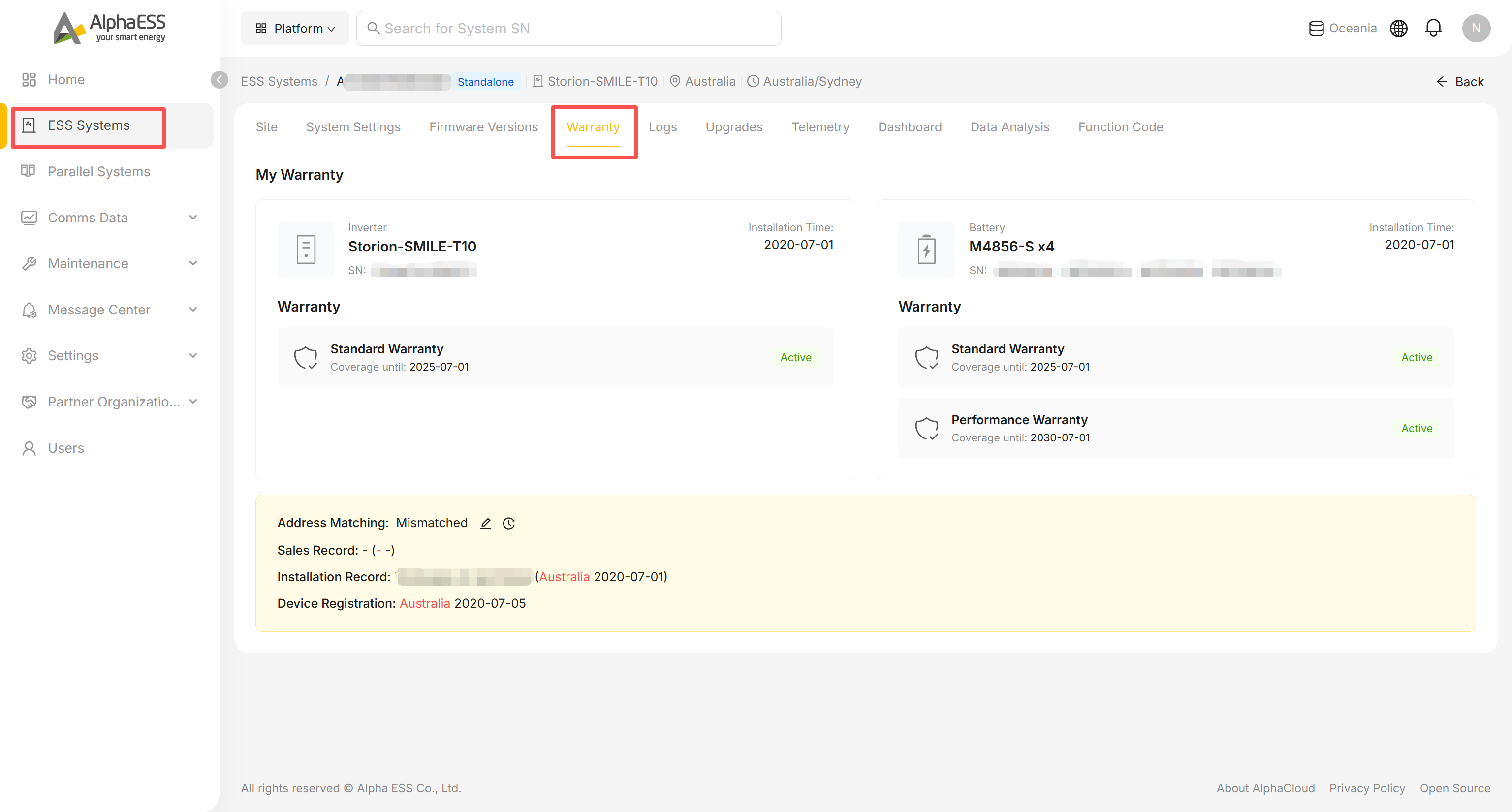
Warranty
Zeigt den Garantiestatus dieses Geräts an — entweder eine einfache Bestätigung (z. B. „Your device is covered by the standard warranty") oder die Details der Garantieverlängerung, sofern eine registriert wurde.
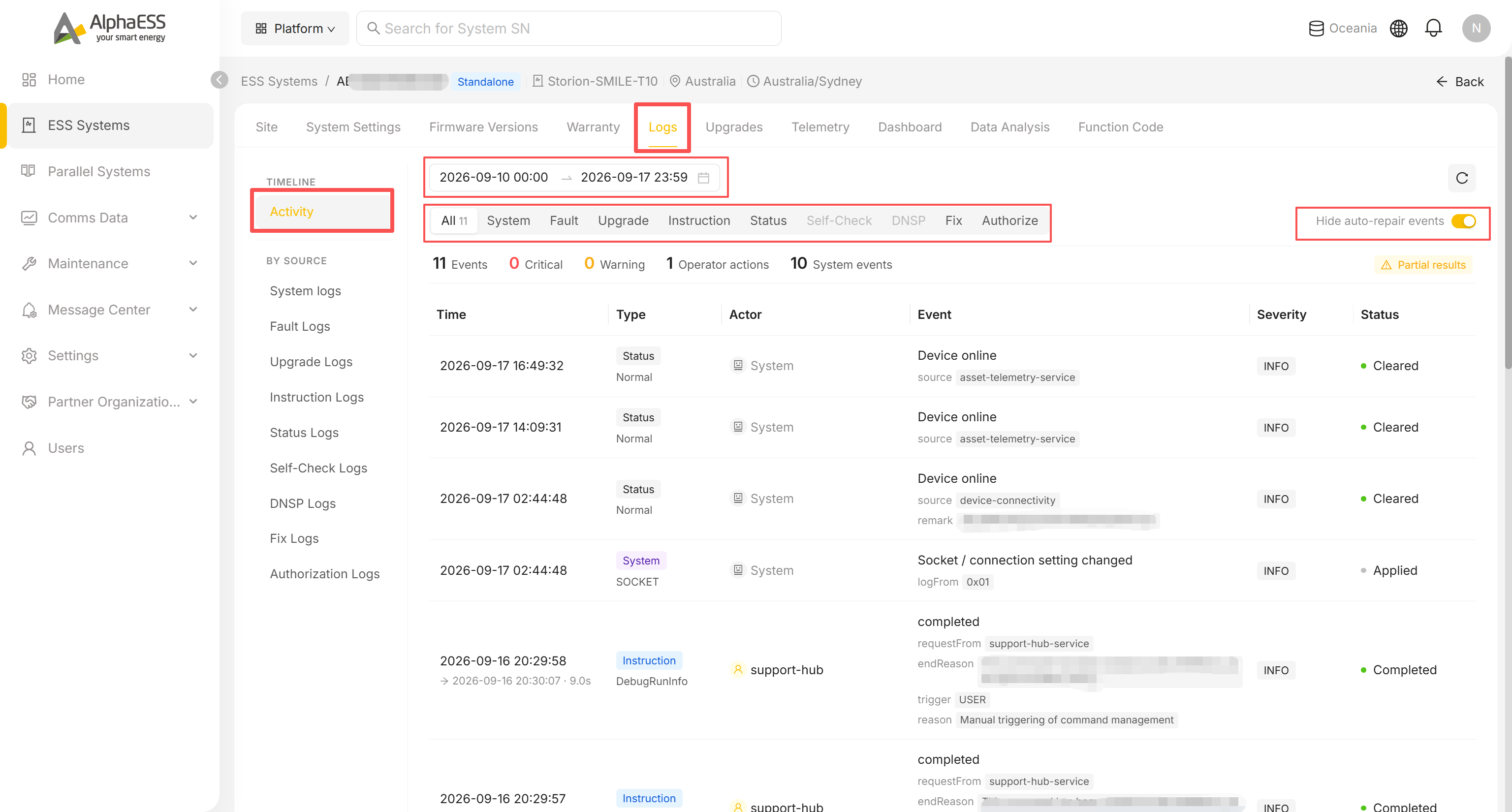
Logs
Der vollständige Ereignisstrom dieses Geräts:
- Activity (Timeline): alle Ereignisse auf einer Zeitachse, mit Zeitraumauswahl, zusätzlich:
- Typfilter am oberen Rand: All, System, Fault, Upgrade, Instruction, Status, Self-Check, Fix, Authorize
- Zählwerte für: Events, Critical, Warning, Operator actions, System events
- By Source (linkes Panel): direkter Sprung zu System logs, Fault Logs, Upgrade Logs, Instruction Logs, Status Logs, Self-Check Logs, Fix Logs, Authorization Logs
- Der Schalter Hide auto-repair events (oben rechts) blendet das Rauschen automatischer Reparaturen aus der Activity-Ansicht aus
Upgrades
Klicken Sie auf Scanning now, um nach verfügbaren Firmware-Updates zu suchen; werden welche gefunden, bestätigen Sie diese und führen Sie sie nacheinander aus. Wurde noch kein Scan durchgeführt, zeigt die Seite „You have not yet scanned for upgrades." an.
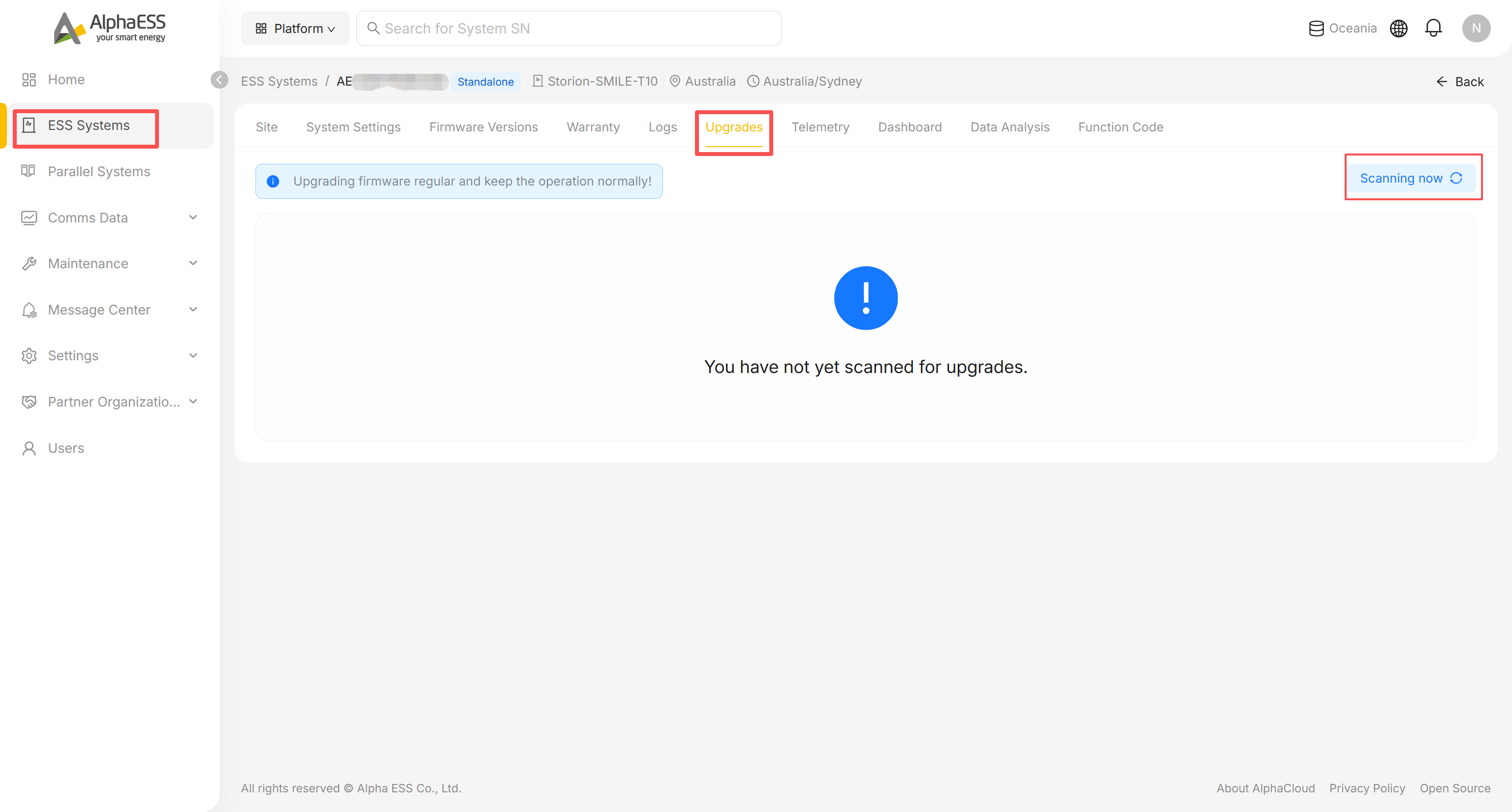
💡 Tipp: Den Upgrade-Verlauf finden Sie unter Logs → Upgrade Logs; Sammel-Upgrades über viele Geräte hinweg (OTA Jobs) stehen Distributor-Konten unter OTA Management zur Verfügung.
Telemetry
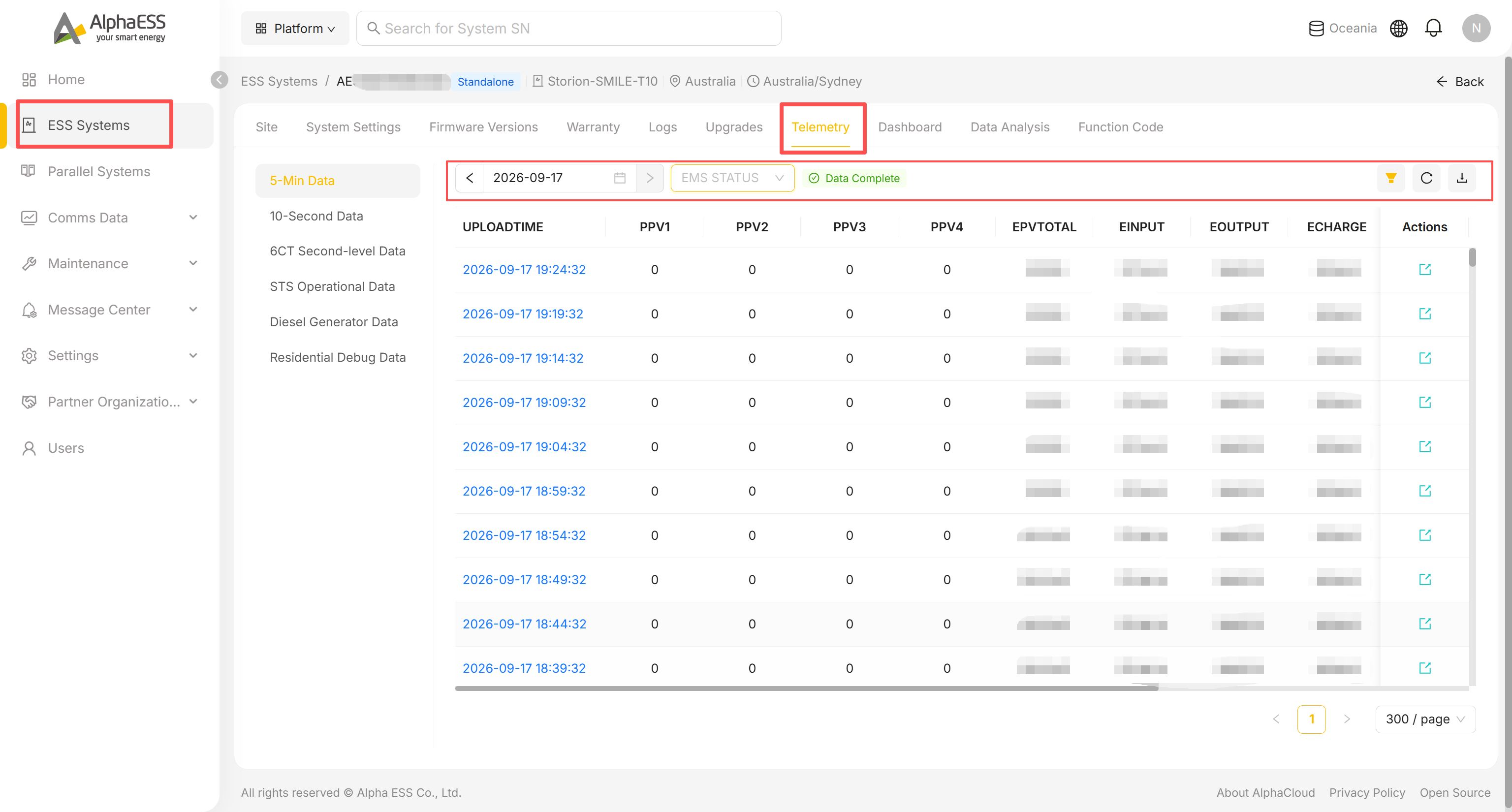
Rohe Telemetriedaten nach Upload-Granularität, auswählbar über das linke Panel:
- 5-Min Data, 10-Second Data, 6CT Second-level Data, STS Operational Data, Diesel Generator Data, Residential Debug Data
- Wählen Sie mit dem Datumsnavigator ◀ / ▶ (oder dem Kalendersymbol) einen Tag aus.
- Schränken Sie die Zeilen über das Status-Dropdown ein (z. B. EMS STATUS).
- Mit den Symbolen Filter, Aktualisieren und Herunterladen (oben rechts) filtern Sie Spalten, laden die Ansicht neu oder exportieren die Tabelle.
Data Analysis
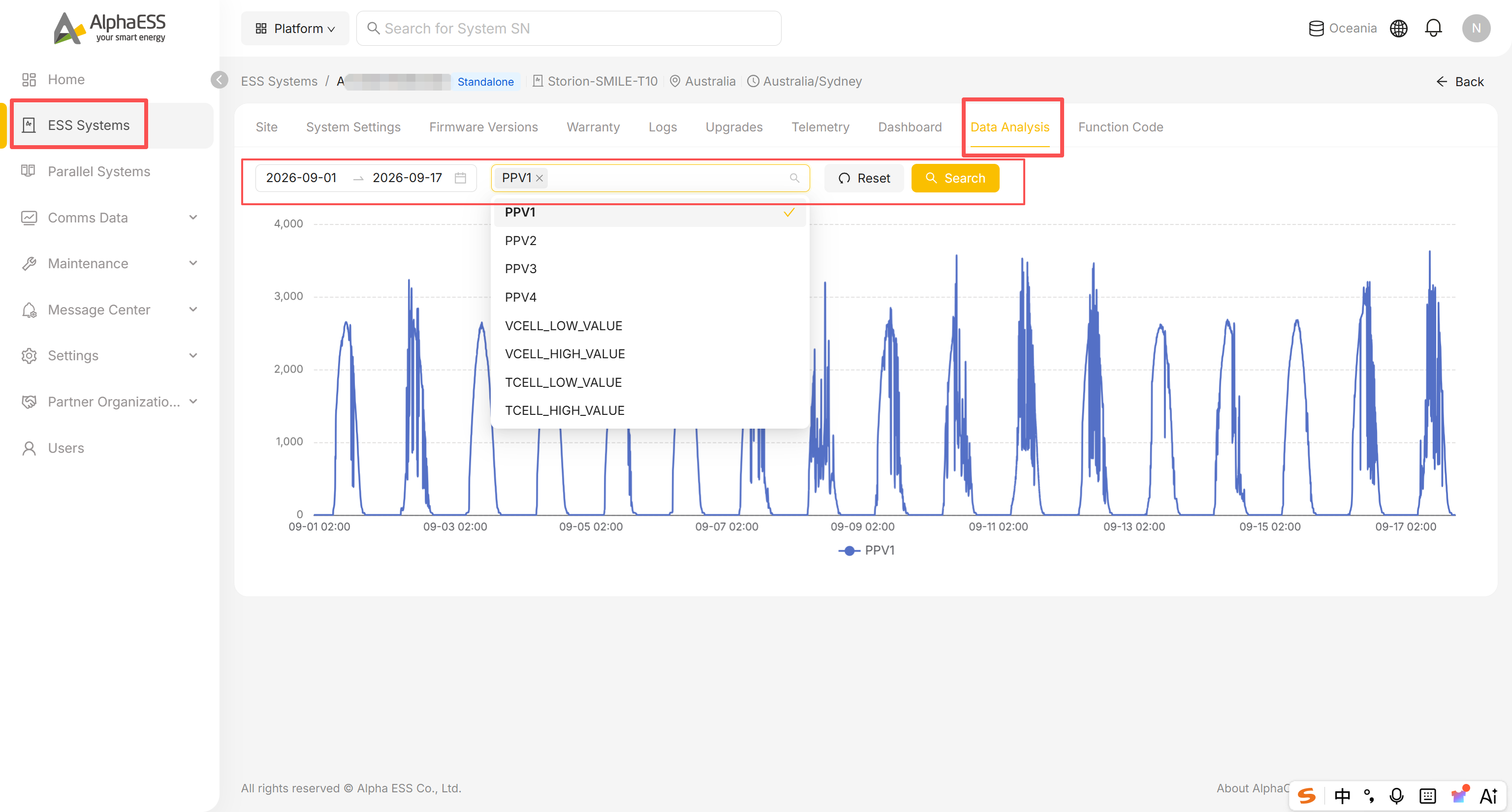
- Legen Sie einen Zeitraum fest.
- Öffnen Sie das Metrik-Dropdown und wählen Sie ein oder mehrere Rohtelemetrie-Felder zum Vergleich aus (die Optionen sind technische Feldnamen wie PPV1–PPV4, VCELL_LOW_VALUE / VCELL_HIGH_VALUE, TCELL_LOW_VALUE / TCELL_HIGH_VALUE, keine lesbaren Bezeichnungen).
- Klicken Sie auf Search, um die ausgewählten Felder im selben Diagramm darzustellen — hilfreich, um Messwerte zu korrelieren, wenn Sie ein sporadisch auftretendes Problem reproduzieren.
Function Code
Erweiterte Diagnosecodes, die das Gerät meldet. Nicht jedes Modell unterstützt dies; andernfalls zeigt die Seite „This device has not reported function codes / does not support function code upload." an.
Maintenance → Data Migration
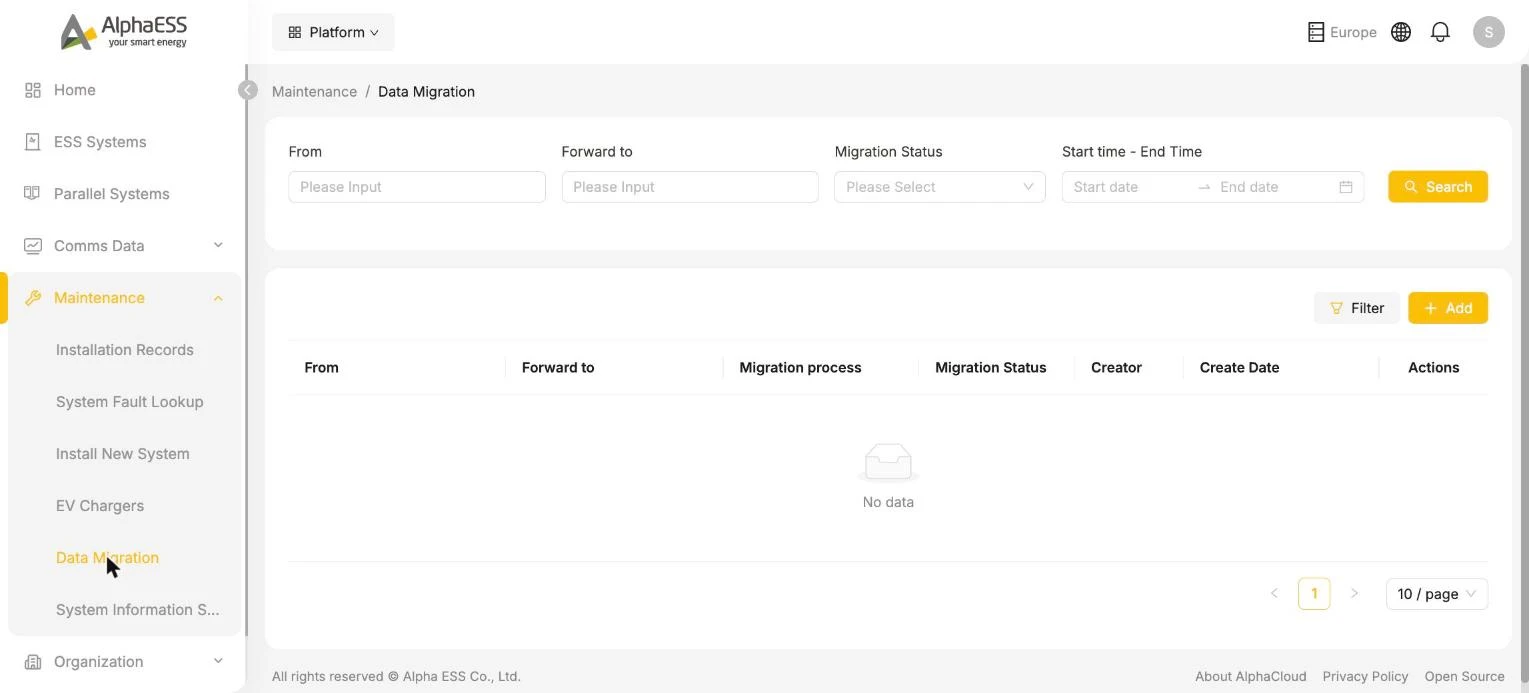
Wählen Sie in der Side Bar den Eintrag Maintenance und anschließend Data Migration — beim Geräteaustausch werden damit historische Daten von der alten SN auf die neue SN übertragen.
Verwenden Sie + Add, geben Sie die alte SN unter From und die neue SN unter Forward to ein, bestätigen Sie den im Dialog angezeigten Hinweis und senden Sie ab. Die Liste verfolgt für jede Aufgabe From / Forward to, die Installationsorganisationen, Migration process und Migration Status.
⚠️ Hinweis: Nach dem Absenden sollte eine Migrationsaufgabe nicht willkürlich unterbrochen werden — der Dialog weist darauf hin, dass dieser Vorgang nicht rückgängig gemacht werden kann. Stellen Sie vor dem Austausch eines Geräts sicher, dass für die neue SN die Installationsregistrierung abgeschlossen ist (2.1).