

Licentiebeheer en installateurs uitnodigen
Dit hoofdstuk is bedoeld voor de rol Distributeur / Wederverkoper. Op deze pagina wordt uitgelegd hoe distributeurs licenties beheren en hoe u via Issue License nieuwe installateurs op het platform uitnodigt.
Over rollen: één organisatie kan beide hebben
De categorie van de organisatie wordt toegewezen door AlphaESS, en één organisatie kan zowel Distributeur als Installation Partner zijn — in dat geval kan zij net als een installateur installatie- en onderhoudswerkzaamheden uitvoeren (hoofdstukken 1–4 zijn dan allemaal van toepassing), en beschikt zij daarnaast over de distributeursfuncties die in dit hoofdstuk worden beschreven. U kunt de categorie van uw organisatie controleren onder Organization → Overview.
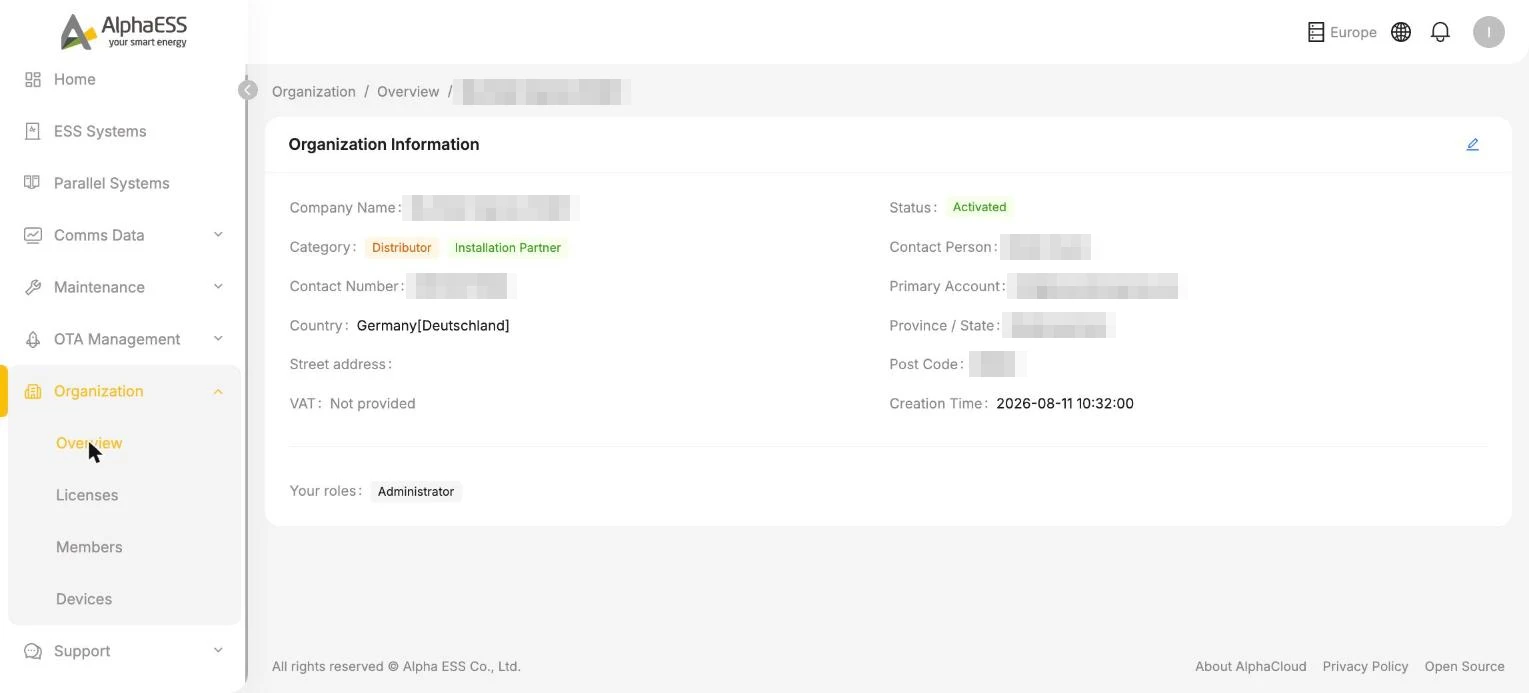
💡 In de rol van distributeur toont de Side Bar verschillende menu's die een zuivere installateur niet heeft (OTA Management, Instruction Management, enzovoort) — zie 5.2 Zichtbaarheid van apparaten en batchbewerkingen.
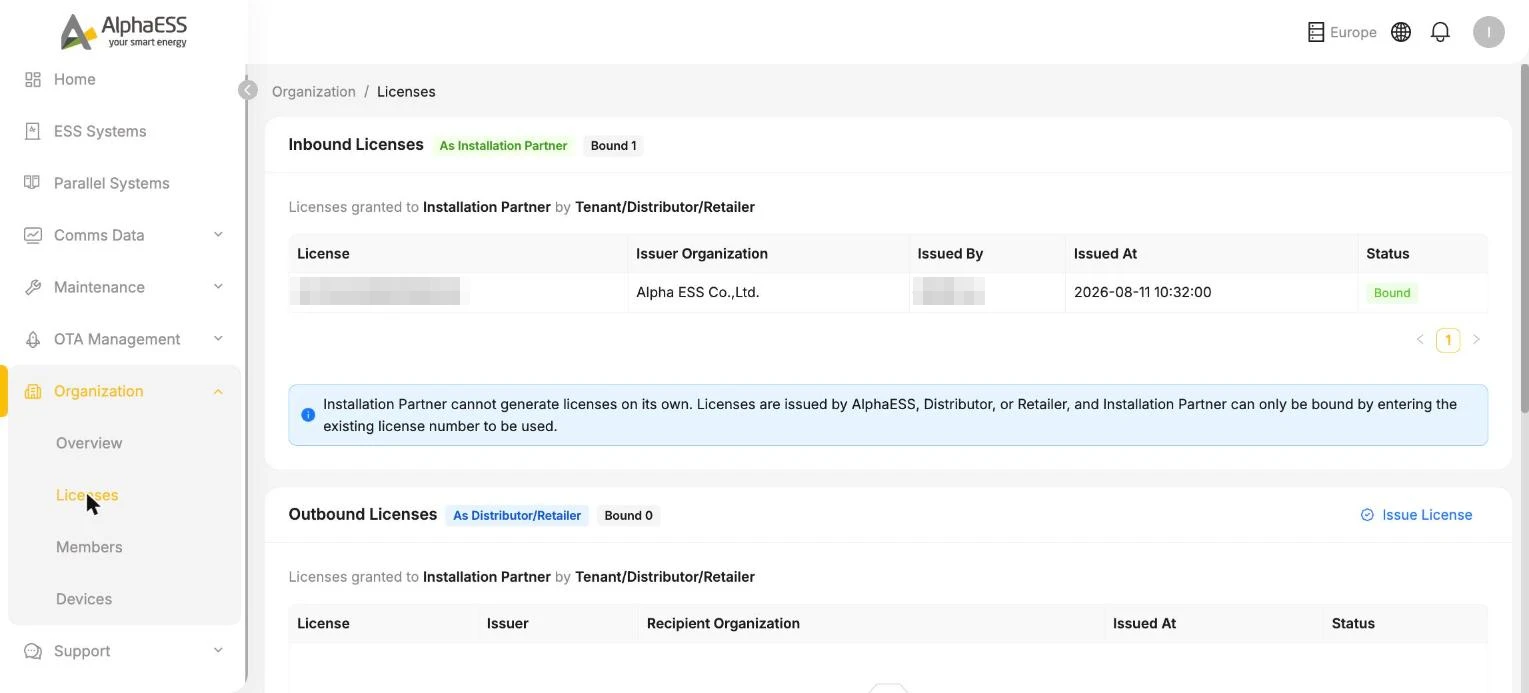
De twee secties op de pagina Licenses (Organization → Licenses)
| Sectie | Optredend als | Betekenis |
|---|---|---|
| Inbound Licenses (As Installation Partner) | Als installateur | Licenties die aan u zijn uitgegeven door een bovenliggende partij (AlphaESS / een andere distributeur) voor uw eigen installaties |
| Outbound Licenses (As Distributor/Retailer) | Als distributeur | Licenties die u aan onderliggende installateurs hebt uitgegeven, waarbij u per licentie de ontvangende organisatie en de status kunt bekijken |
Een installateur uitnodigen om deel te nemen (Issue License)
Ga naar Organization → Licenses en klik in de sectie Outbound Licenses rechtsboven op ⊙ Issue License.
Vul in:
Veld Omschrijving Recipient Email * E-mailadres van de andere partij (de verantwoordelijke contactpersoon van de installateur) Recipient Organization * Naam van de organisatie van de andere partij Klik op Issue & Send Invitation om te verzenden.
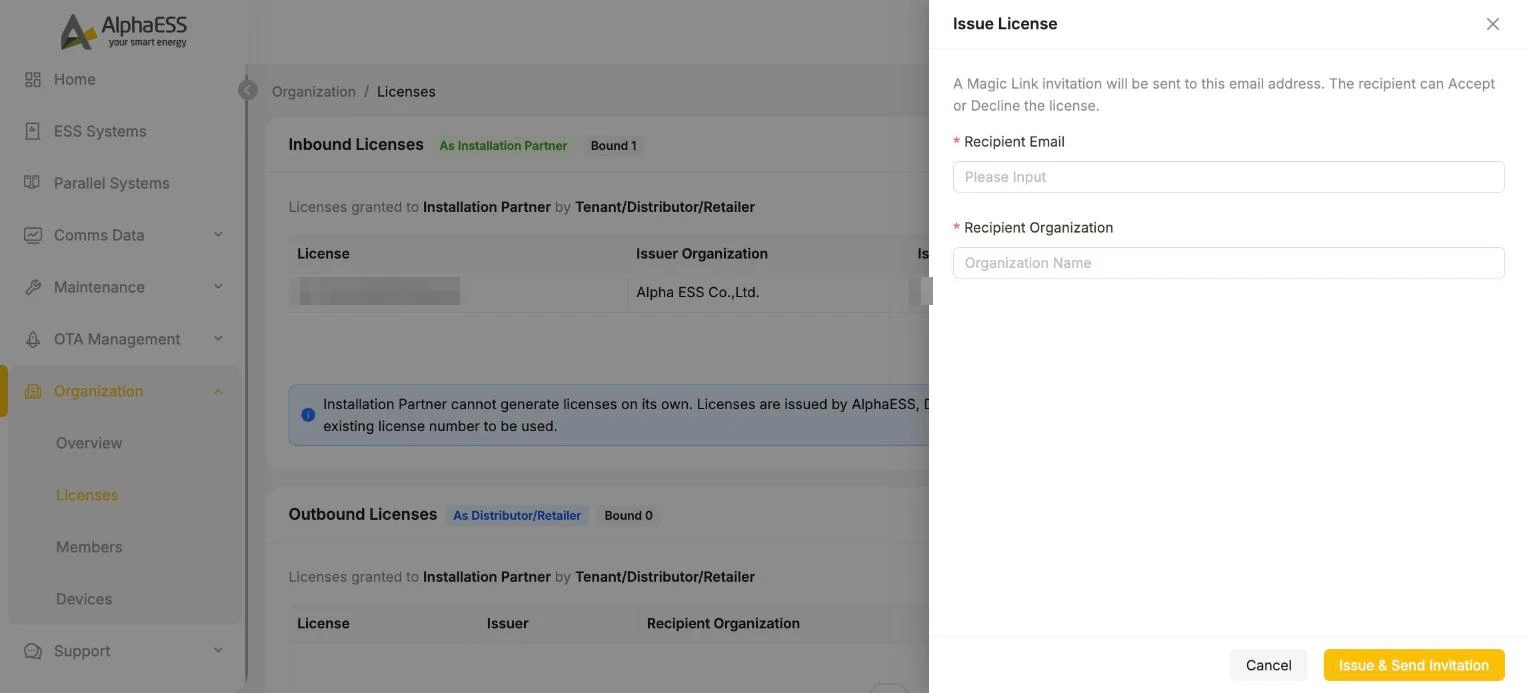
💡 Magic Link-uitnodiging: het systeem stuurt naar dat adres een uitnodigingsmail met een Magic Link, en de ontvanger kan Accept / Decline kiezen. Zodra de uitnodiging is geaccepteerd, is de onboarding voltooid — de genodigde wordt standaard Administrator van die installateursorganisatie en kan vervolgens zelf medewerkersaccounts toevoegen (dit komt overeen met de route "uitgenodigd door een distributeur" in 1.1 Accountactivering en aanmelden; voor ledenbeheer, zie 1.3).
Volg de uitnodiging in de lijst Outbound Licenses om te zien of de andere partij de koppeling heeft geaccepteerd:
- License, Issuer, Recipient Organization, Issued At, Status
Zodra een onderliggende installateur die licentie voor een installatie heeft gebruikt, worden hun installatievolume en apparaten voor u zichtbaar (zie 5.2).