

Installazione di un nuovo sistema
Questa pagina spiega come registrare un nuovo sistema di accumulo di energia sulla piattaforma cloud tramite il Portal e come collegarlo all'account di un proprietario.
Prerequisiti
Prima di iniziare, assicurati che:
- [ ] La tua organizzazione disponga di una License associata (vedi 1.3)
- [ ] Il dispositivo sia stato cablato in loco, alimentato e connesso alla rete (via cavo o Wi-Fi)
- [ ] Tu abbia a portata di mano il System SN e il Check code riportati sulla targhetta del dispositivo
- [ ] Tu abbia a portata di mano l'indirizzo email del proprietario (utente finale)
Procedura guidata di installazione (Maintenance → Install New System)
Nella Side Bar, seleziona Maintenance, quindi Install New System. La procedura guidata prevede tre passaggi: Basic Information → System Settings → Installed.
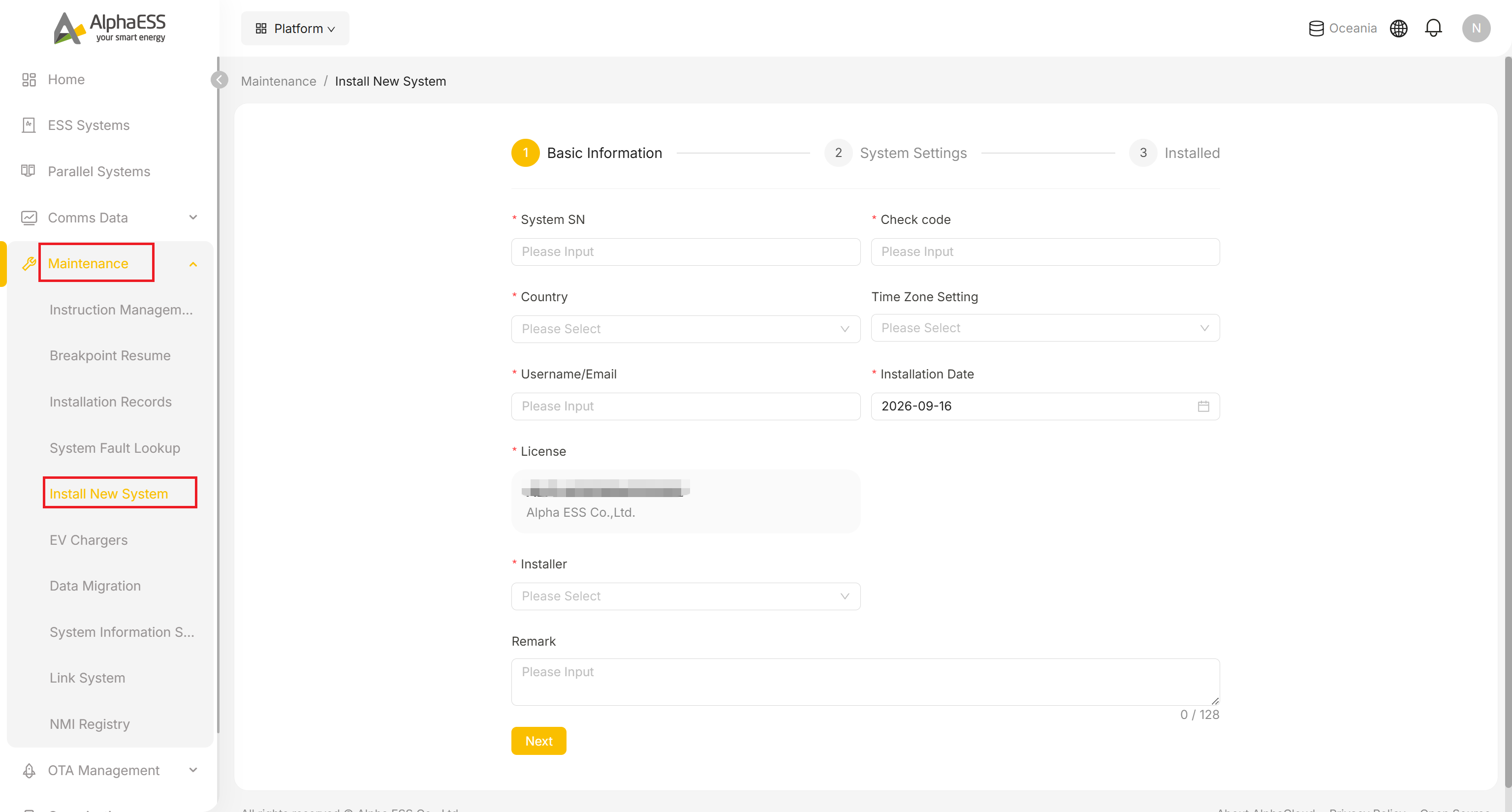
Compila il Passaggio 1: Basic Information:
Campo Descrizione System SN * Numero di serie del dispositivo, riportato sulla targhetta Check code * Il codice di verifica abbinato all'SN, riportato sulla targhetta Country * Il paese di installazione (menu a discesa; determina la configurazione di conformità e gli standard di sicurezza) Time Zone Setting Fuso orario (menu a discesa, facoltativo; influisce sulle fasce tariffarie e sull'asse temporale delle curve) Username/Email * L'email del proprietario: il proprietario la utilizza per accedere all'App AlphaESS / al Portal lato C e visualizzare il proprio sistema Installation Date * Data di installazione (per impostazione predefinita, la data odierna) License * Clicca per selezionare una delle License associate alla tua organizzazione — il campo potrebbe mostrare un valore di esempio prima della selezione, quindi assicurati di selezionare effettivamente una voce anziché lasciarlo invariato Installer * Seleziona dal menu a discesa il membro che esegue questa installazione Remark Note (≤128 caratteri, con conteggio dei caratteri in tempo reale), come il nome del cliente e un breve nome del sito Tutti i campi contrassegnati da un asterisco sono obbligatori: la procedura guidata li convalida e mostra un errore in linea (ad es. "Please enter Country") se provi a proseguire lasciandone uno vuoto.
Clicca su Next per passare al Passaggio 2: System Settings. Questi campi variano in base al modello del dispositivo e compaiono solo dopo che il System SN e il Check code hanno superato la convalida, pertanto non vengono trattati campo per campo in questa sede: segui quanto visualizzato a schermo per il tuo modello specifico. In genere riguardano:
- Standard di sicurezza
- Parametri di connessione alla rete
- Impostazioni CT / contatore
Dopo aver verificato la correttezza di tutti i dati, invia per raggiungere il Passaggio 3: Installed, la pagina di completamento della procedura guidata.
💡 Suggerimento: se la convalida di SN + Check code non va a buon fine, controlla i caratteri sulla targhetta (attenzione a 0/O e 1/I); se il problema persiste, il dispositivo potrebbe non essere registrato nel sistema oppure essere già collegato: contatta il tuo distributore o l'assistenza AlphaESS.
Registri di installazione (Maintenance → Installation Records)
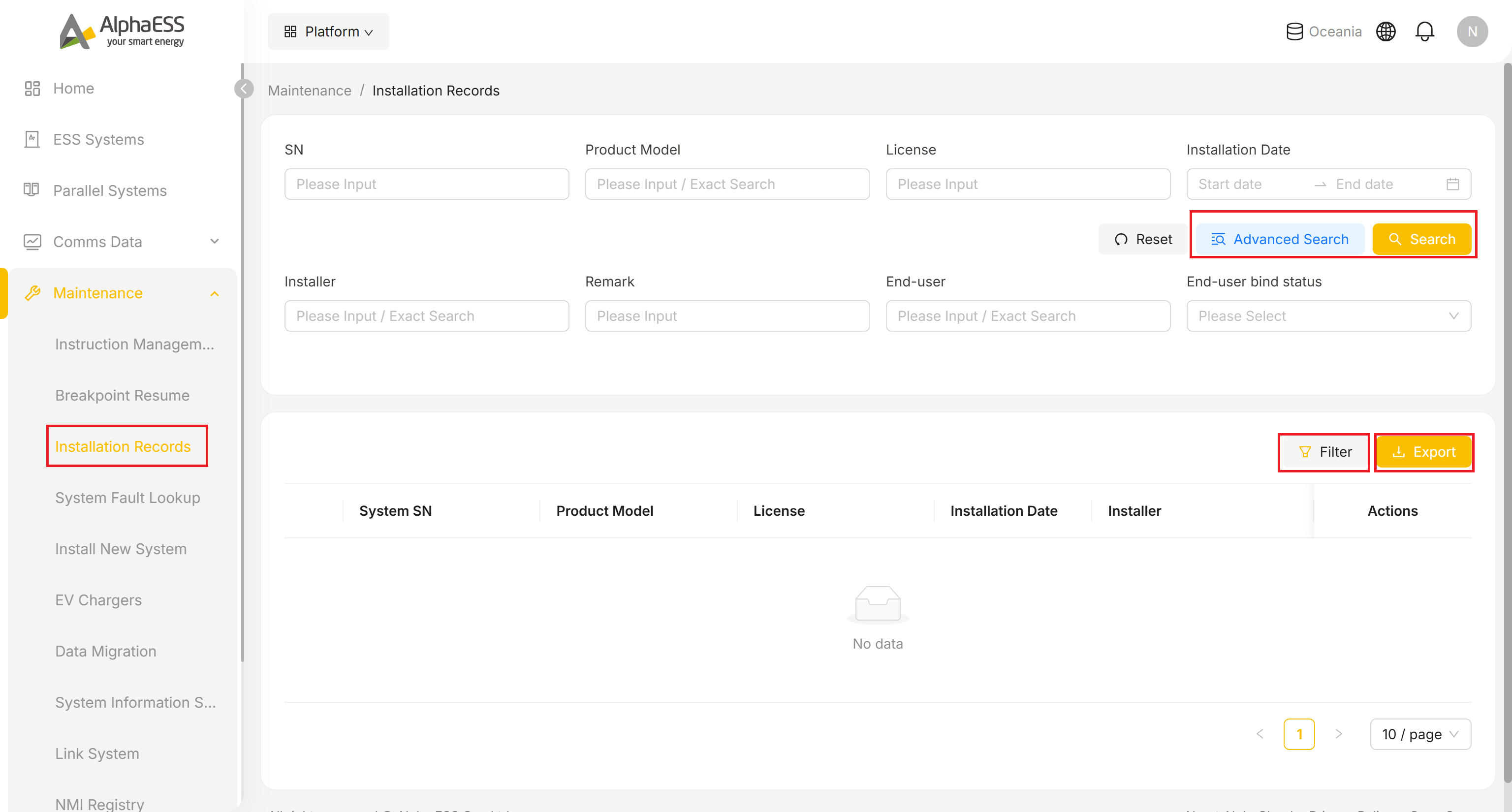
- Nella Side Bar, seleziona Maintenance, quindi Installation Records per consultare l'intero storico delle installazioni.
- Cerca per SN, Product Model, License o intervallo di Installation Date, oppure clicca su Advanced Search per ulteriori opzioni.
- Clicca su Filter sopra la tabella per scegliere quali colonne aggiuntive visualizzare (Installer, Remark, End-user, End-user bind status): questa funzione è distinta dai campi di ricerca sopra descritti e controlla soltanto ciò che la tabella mostra.
- Clicca su Export per scaricare l'elenco corrente.
Le colonne predefinite della tabella sono System SN / Product Model / License / Installation Date / Installer, più una colonna Actions.
Lista di controllo post-installazione
- [ ] L'SN è reperibile in ESS Systems con stato Normal (vedi 3.1 Monitoraggio quotidiano)
- [ ] La panoramica dell'impianto mostra i dati di potenza in tempo reale (Solar / Battery / Home / Grid)
- [ ] Il proprietario può ora accedere all'App AlphaESS con la propria email e visualizzare il sistema