

新系统安装
本页介绍如何通过 Portal 将新的储能系统注册到云平台,并绑定到业主账号。
前提条件
开始之前,请确认:
- [ ] 你的组织下有可用的 License(参见 1.3)
- [ ] 设备已在现场完成接线、上电,并已连接网络(有线或 Wi-Fi)
- [ ] 已备好设备铭牌上的 System SN 和 Check code
- [ ] 已备好业主(终端用户)的邮箱地址
安装向导(Maintenance → Install New System)
在侧边栏中选择 Maintenance,然后选择 Install New System。向导共三步:Basic Information → System Settings → Installed。
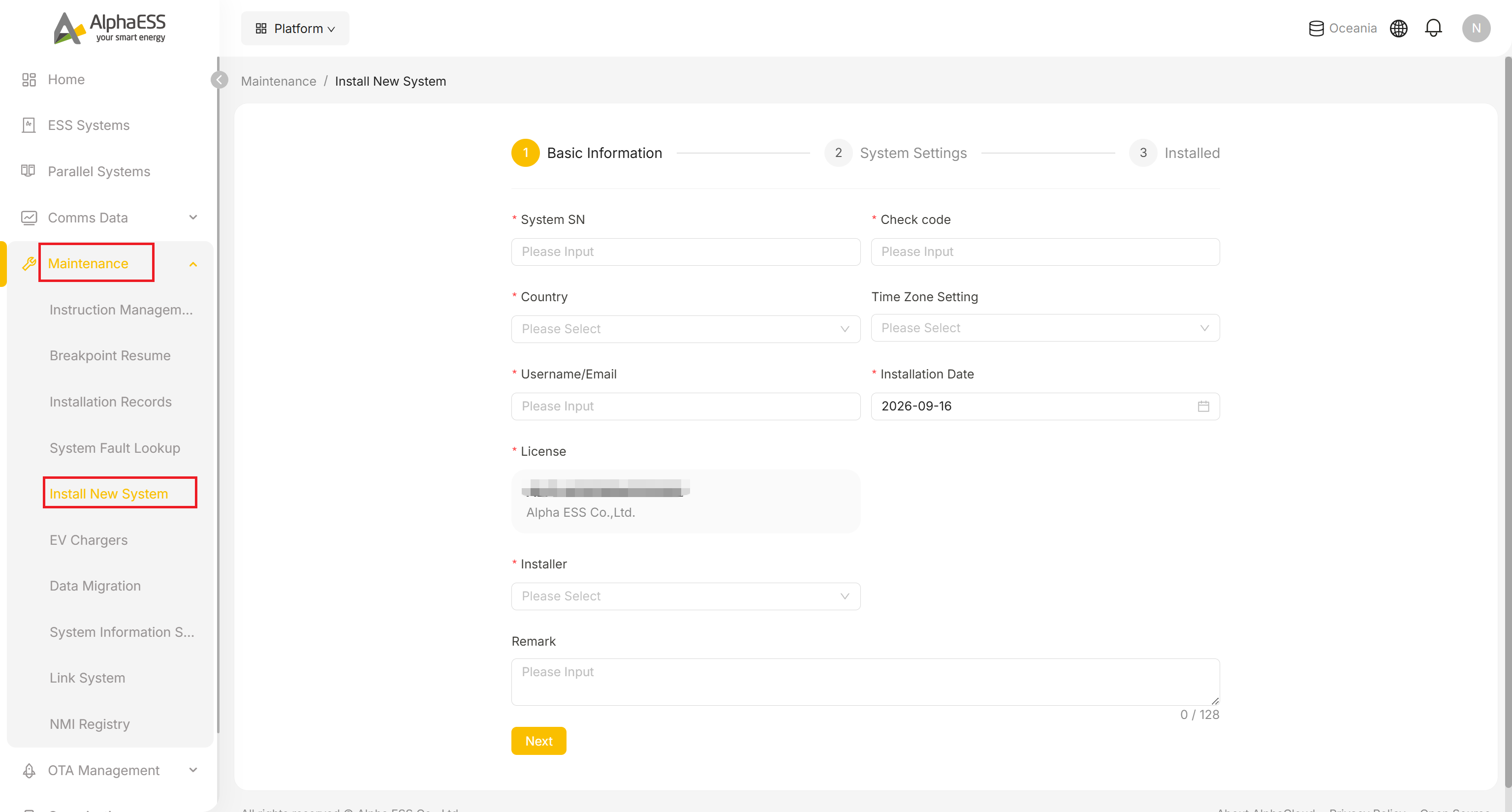
填写 Step 1: Basic Information:
字段 说明 System SN * 设备序列号,见铭牌 Check code * 与 SN 配对的校验码,见铭牌 Country * 安装所在国家(下拉选择;决定合规配置与安全标准) Time Zone Setting 时区(下拉选择,可选;影响电价时段与曲线的时间轴) Username/Email * 业主的邮箱:业主用它登录 AlphaESS App / Portal C 端,查看自己的系统 Installation Date * 安装日期(默认为当天) License * 点击后从绑定到你所在组织的 License 中选择——选择前该字段可能显示一个示例值,请务必实际选中一条,不要保持原样 Installer * 从下拉列表中选择本次负责安装的成员 Remark 备注(≤128 个字符,带实时字数统计),例如客户姓名和简短的站点名称 所有带星号的字段均为必填——向导会进行校验,若缺项则在尝试进入下一步时显示行内错误提示(例如 "Please enter Country")。
点击 Next 进入 Step 2: System Settings。这些字段因设备型号而异,且只有在 System SN 与 Check code 通过校验后才会出现,因此这里不逐项说明——请按你所用型号的屏幕显示进行操作。通常包括:
- 安全标准
- 并网参数
- CT / 电表设置
确认全部无误后提交,进入 Step 3: Installed——向导的完成页面。
💡 Tip:如果 SN + Check code 校验失败,请核对铭牌上的字符(注意区分 0/O 和 1/I);若仍然失败,可能是设备未在系统中注册,或已被绑定——请联系你的经销商或 AlphaESS 支持团队。
安装记录(Maintenance → Installation Records)
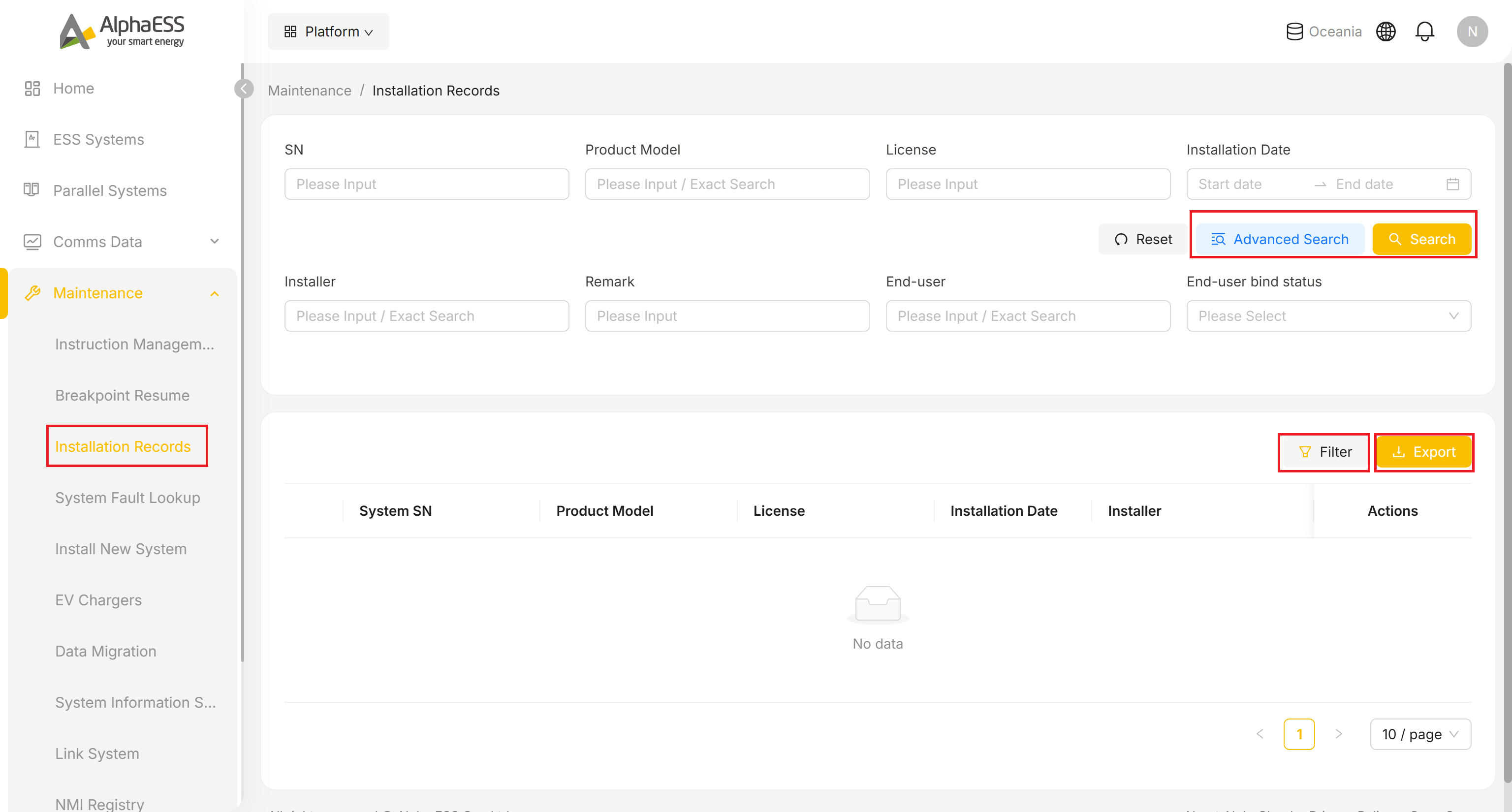
- 在侧边栏中选择 Maintenance,然后选择 Installation Records,可检索完整的安装历史。
- 按 SN、Product Model、License 或 Installation Date 日期区间搜索,也可点击 Advanced Search 使用更多选项。
- 点击表格上方的 Filter,选择要显示的附加列(Installer、Remark、End-user、End-user bind status)——它与上方的搜索字段相互独立,只控制表格的显示内容。
- 点击 Export 可下载当前列表。
表格的默认列为 System SN / Product Model / License / Installation Date / Installer,以及一个 Actions 列。
安装后检查清单
- [ ] 可在 ESS Systems 中找到该 SN,且状态为 Normal(参见 3.1 日常监控)
- [ ] 电站概览显示实时功率数据(Solar / Battery / Home / Grid)
- [ ] 业主现在可以用自己的邮箱登录 AlphaESS App 并看到该系统