

Monitorización diaria
Esta página cubre las acciones que los instaladores realizan con más frecuencia: localizar un dispositivo en la lista de sistemas y, a continuación, abrir sus detalles para comprobar el estado de funcionamiento y los datos de energía.
Lista de sistemas (ESS Systems)
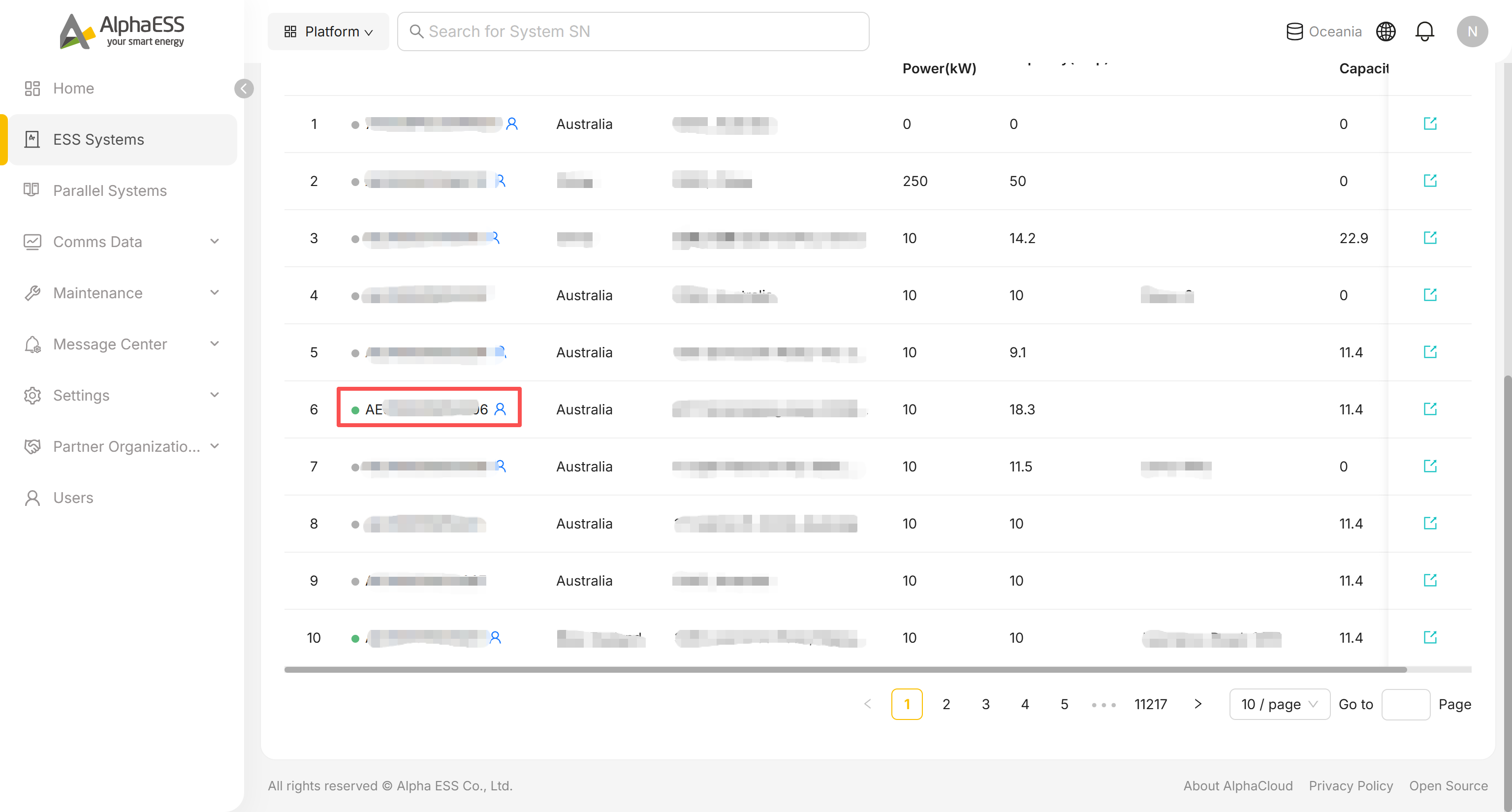
En la Side Bar, seleccione ESS Systems.
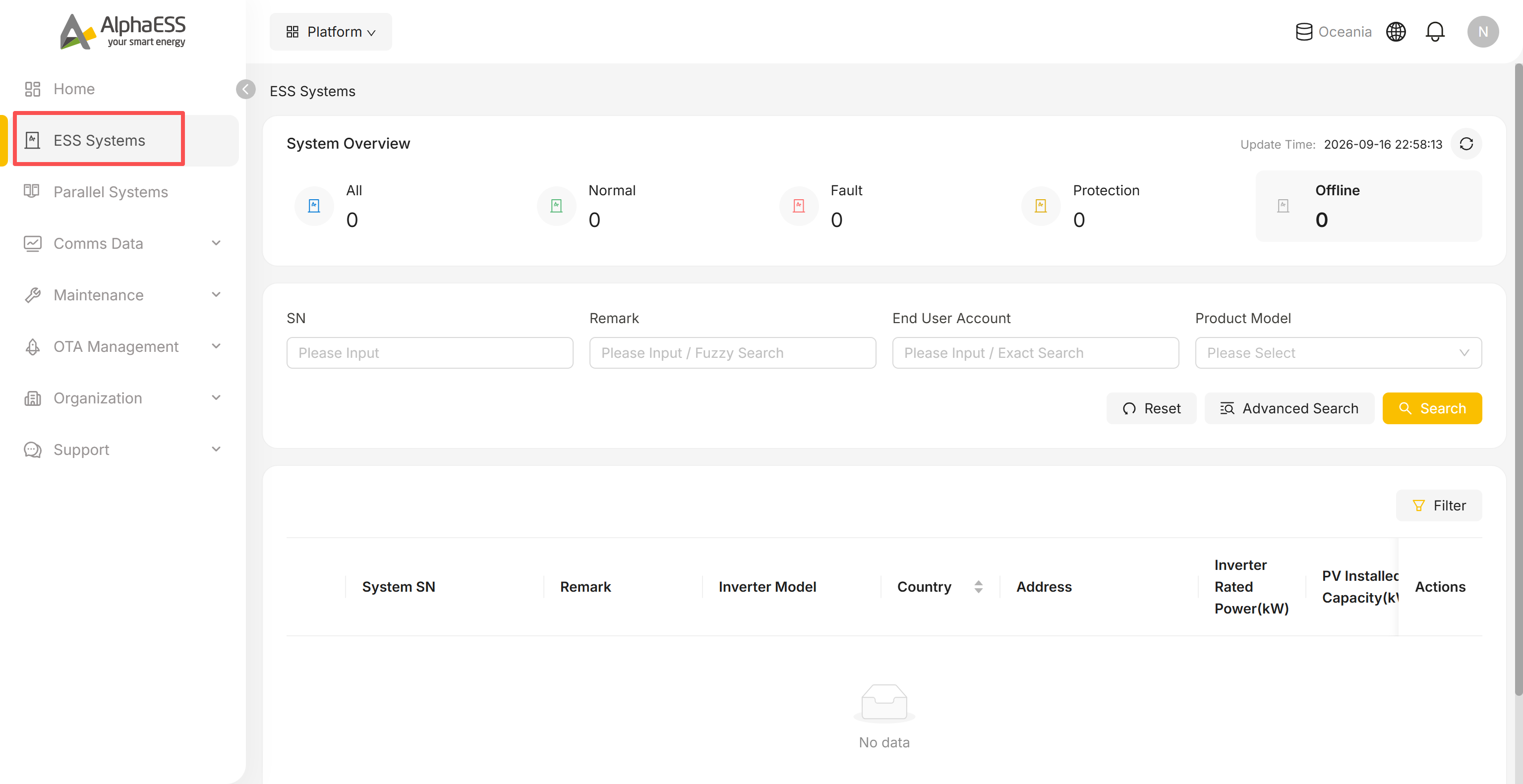
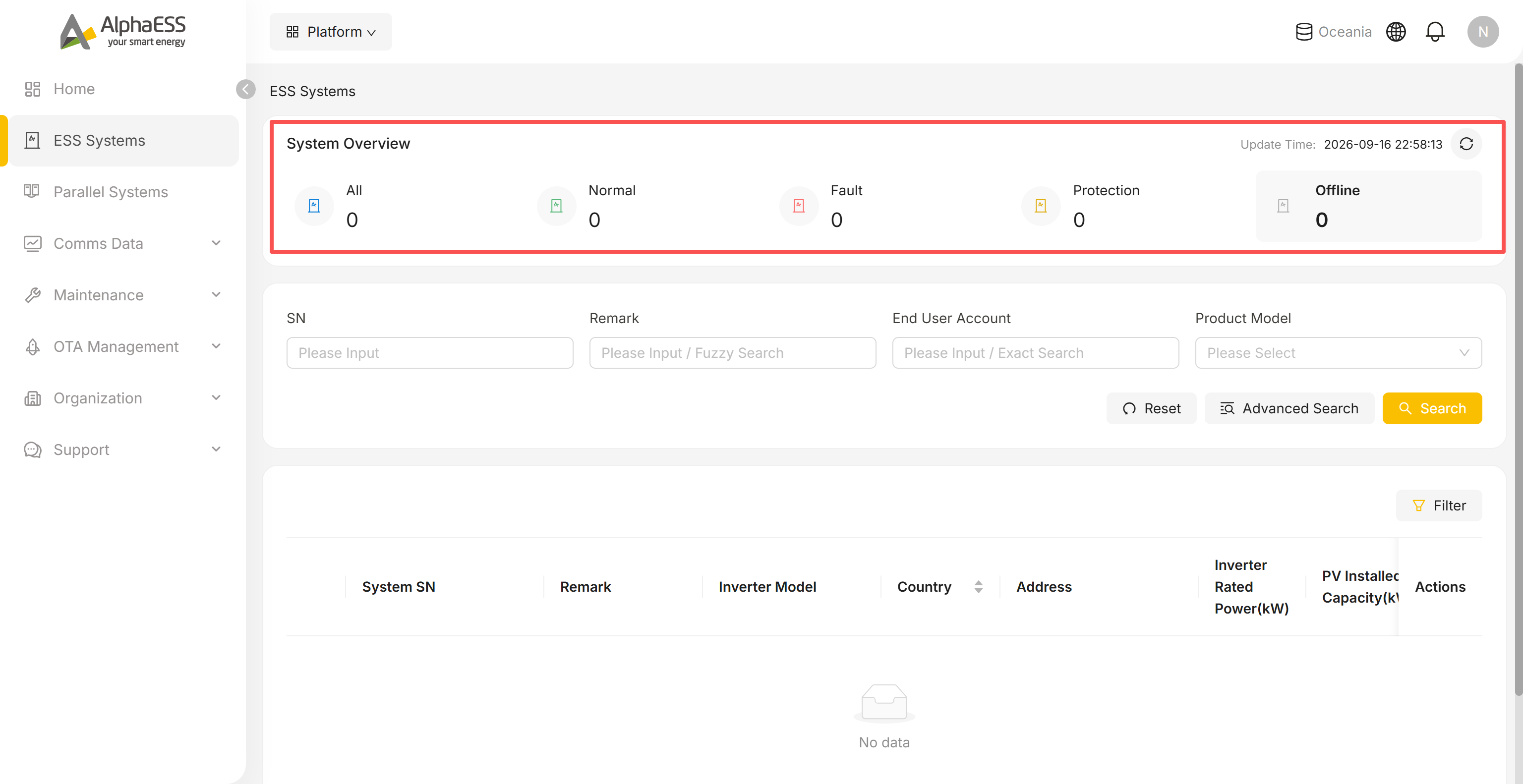
Compruebe las tarjetas de estado de System Overview (All / Normal / Fault / Protection / Offline) en la parte superior de la página. Se actualizan en tiempo real junto a una marca de Update Time y un botón de actualización: haga clic en una tarjeta para filtrar la lista por ese estado.
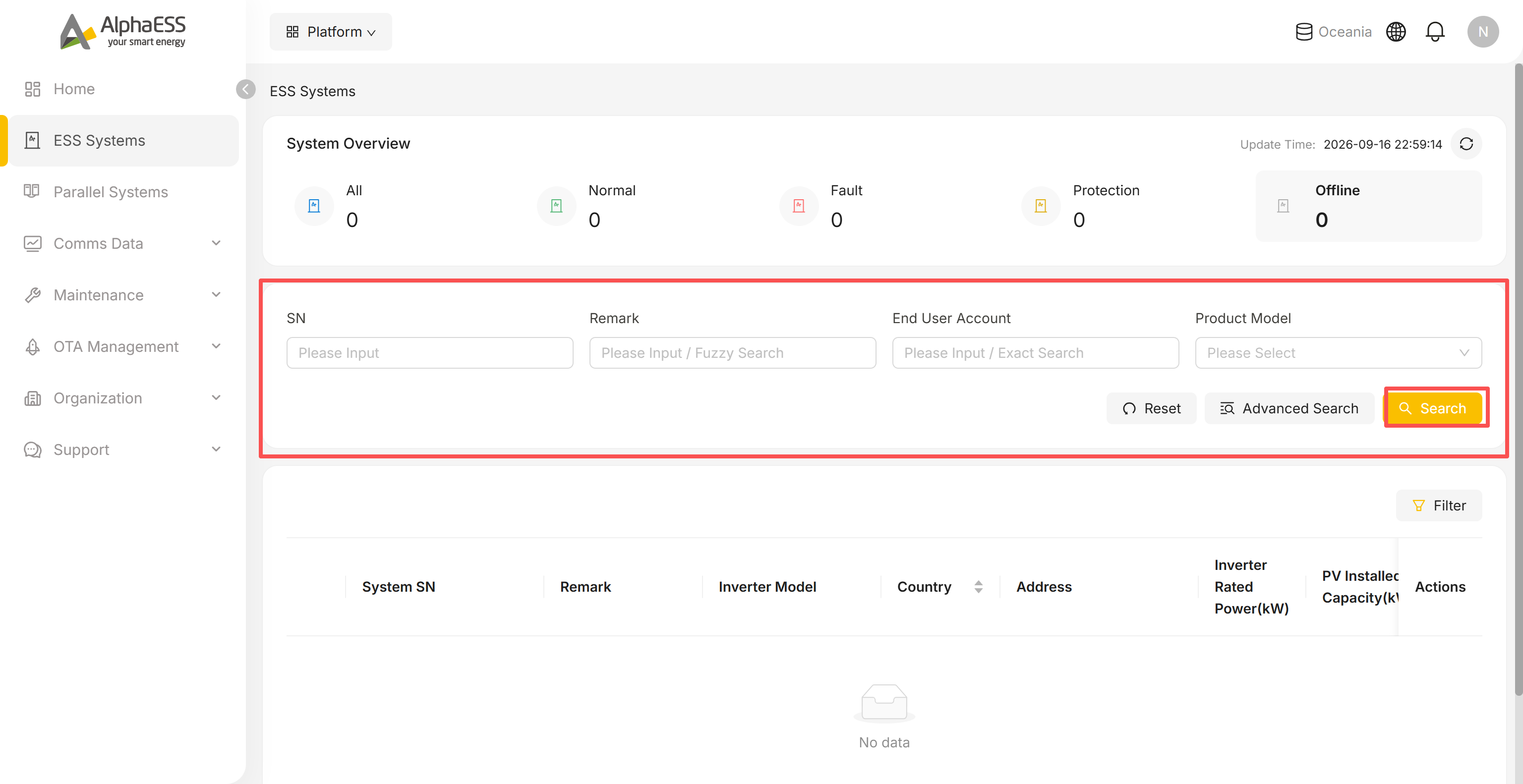
Realice una búsqueda básica: introduzca SN, Remark, End User Account o seleccione Product Model y, a continuación, haga clic en Search.
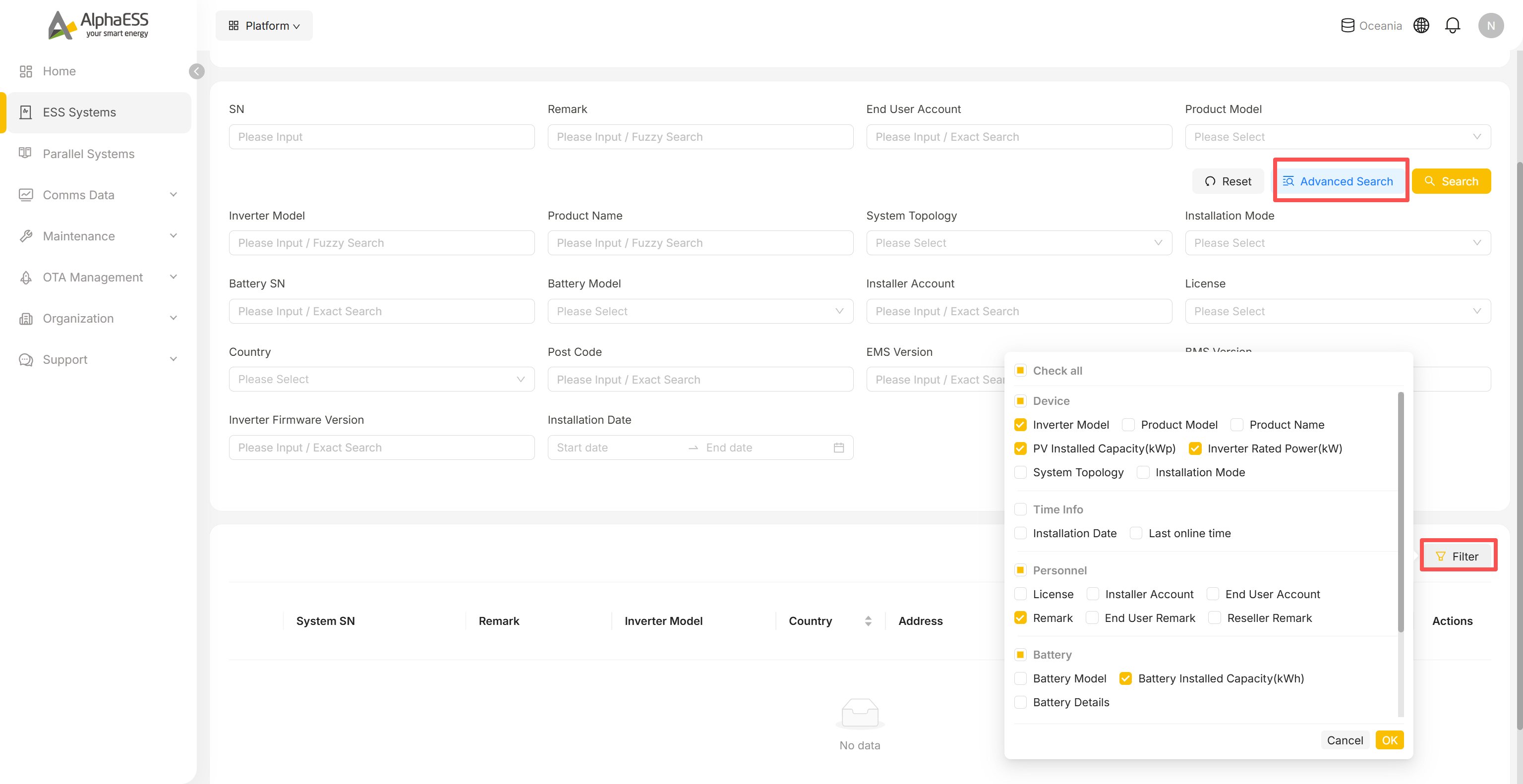
Para un filtrado más preciso, haga clic en Advanced Search para desplegar criterios adicionales:
- Inverter Model, Product Name, System Topology, Installation Mode, Battery SN, Battery Model, Installer Account, License, Country, Post Code, EMS / BMS / Inverter Firmware Version e Installation Date
💡 Usos habituales: antes de una actualización de firmware, utilice EMS Version + Country para acotar los dispositivos que se van a actualizar; para el seguimiento posventa, utilice un intervalo de Installation Date para identificar un lote concreto de instalaciones.
Para personalizar las columnas que muestra la tabla, haga clic en Filter encima de la tabla. Las columnas se agrupan así:
- Device: Inverter Model, Product Model, Product Name, capacidad de PV/batería, System Topology, Installation Mode
- Time Info: Installation Date, Last online time
- Personnel: License, Installer Account, End User Account, Remark y otras observaciones
- Battery: Battery Model, Battery Details
- Location: Country, Address, Post Code
Marque las que desee y, a continuación, haga clic en OK.
Haga clic en un System SN de la lista para abrir la página de detalles del dispositivo correspondiente.
Página de detalles del dispositivo: resumen de las pestañas
En la parte superior de la página de detalles hay una ruta de navegación junto con 10 pestañas:
- Ruta de navegación: SN, modo de funcionamiento, modelo, país, zona horaria
- Pestañas: Site, System Settings, Firmware Versions, Warranty, Logs, Upgrades, Telemetry, Dashboard, Data Analysis, Function Code
Para la monitorización diaria utilizará principalmente Site → Overview, Site → Devices y Dashboard, que se describen a continuación. Las demás pestañas corresponden a tareas de configuración y posventa, y se tratan en sus propias páginas:
- System Settings — 3.2 Ajustes remotos
- Firmware Versions, Warranty, Logs, Upgrades, Telemetry, Data Analysis y Function Code — 3.3 Mantenimiento y resolución de problemas
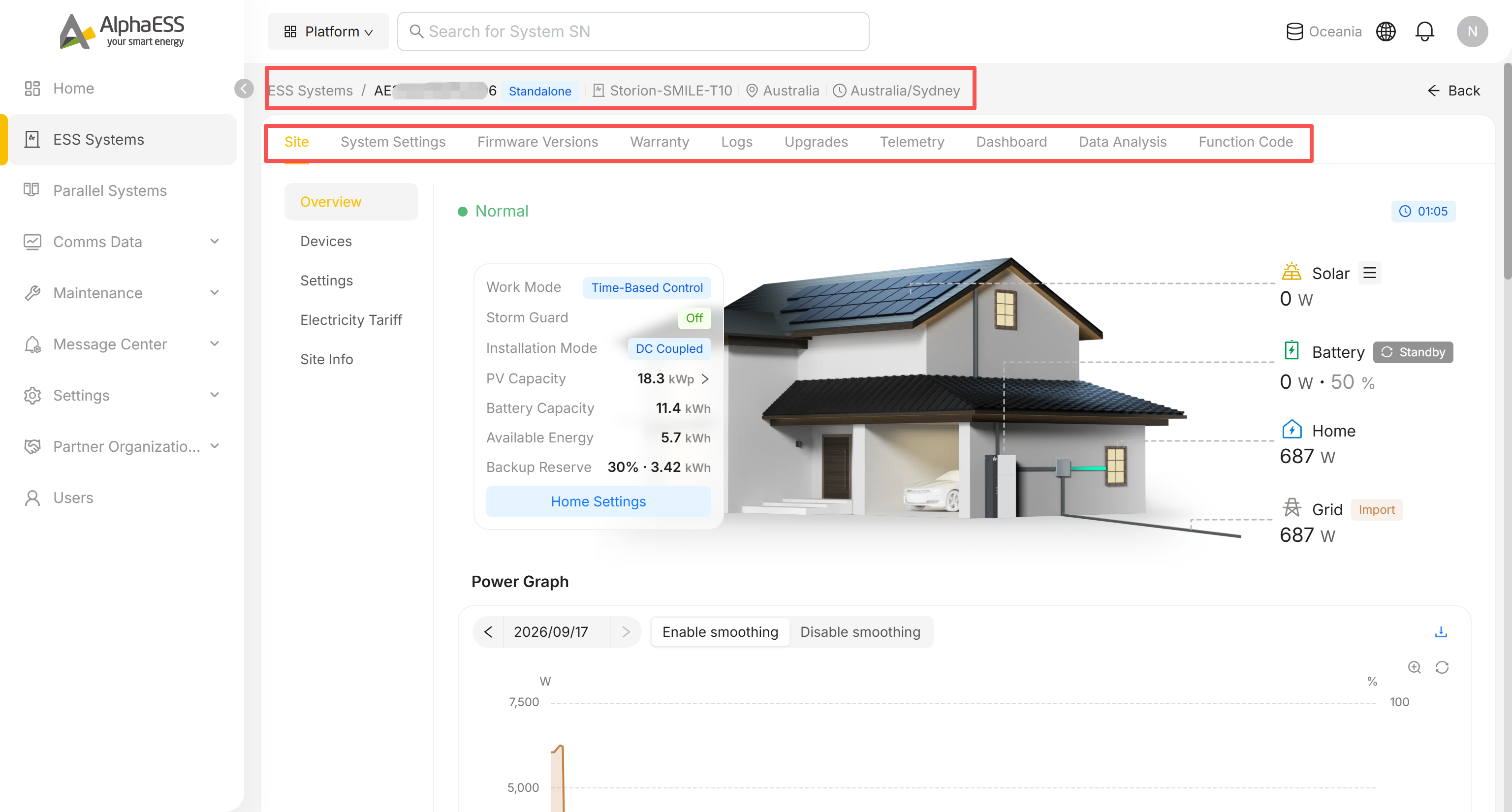
💡 Consejo: Site tiene a su vez 5 subpestañas: Overview, Devices, Settings, Electricity Tariff y Site Info. Settings, Electricity Tariff y Site Info también se tratan en 3.2 Ajustes remotos.
Site → Overview
Este es el primer lugar que debe consultar durante una comprobación rutinaria.
Fila de estado y tarjetas de información
En la parte superior de la página hay un punto de estado con el estado de funcionamiento (Normal / Fault / ...) y una marca de la última actualización.
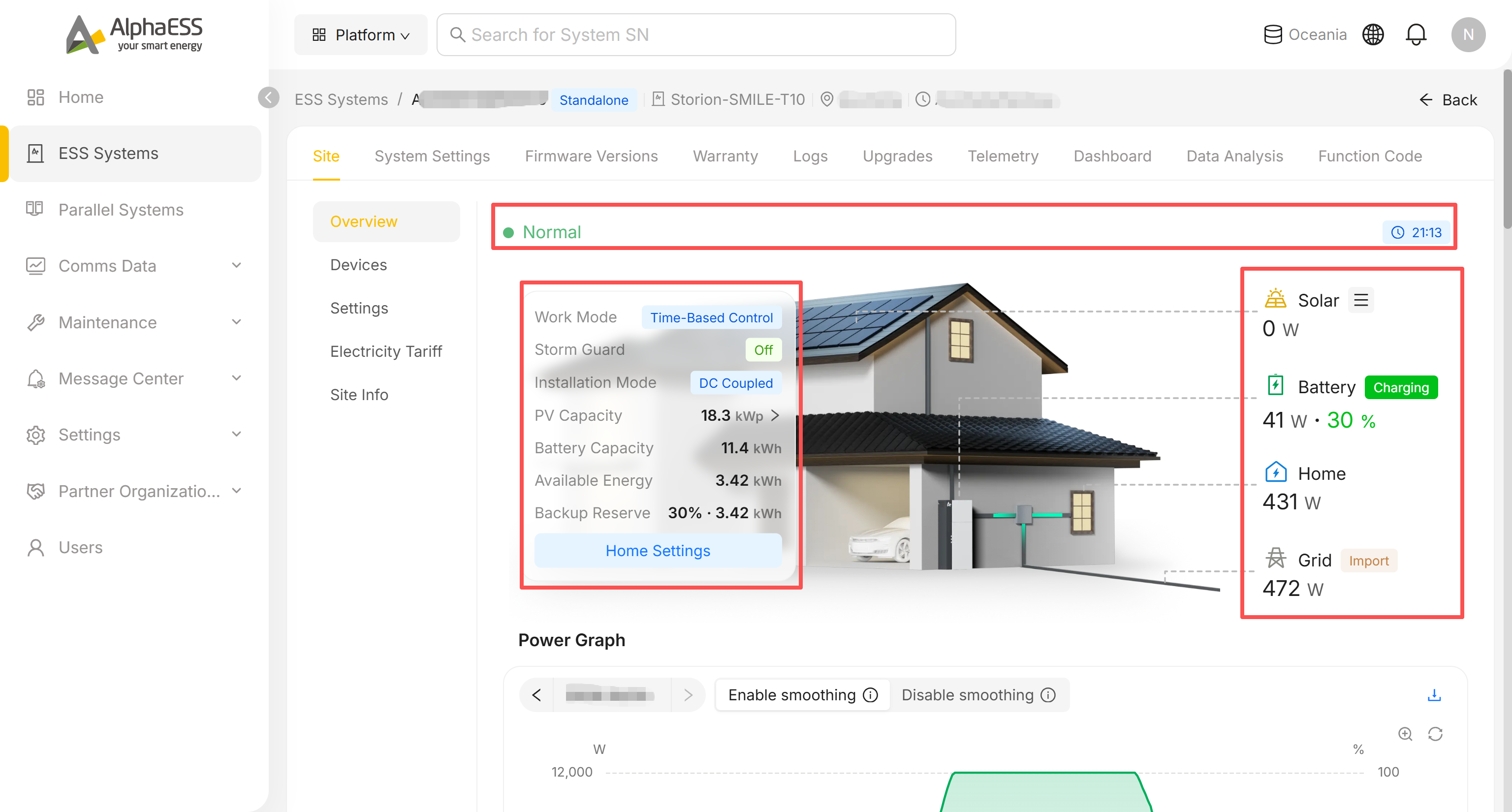
Debajo, las tarjetas de la izquierda muestran:
- Work Mode, Storm Guard, Installation Mode, PV Capacity (haga clic en
>para ver el desglose), Battery Capacity, Available Energy y Backup Reserve
Haga clic en Home Settings para realizar ajustes rápidos.
Junto a las tarjetas, el diagrama de la vivienda muestra un flujo de energía animado en tiempo real con la potencia instantánea en los cuatro puntos: Solar / Battery / Home / Grid. Battery y Grid muestran además una etiqueta de estado que cambia según la dirección del flujo: Charging / Discharging para Battery, e Import / Export para Grid.
Power Graph
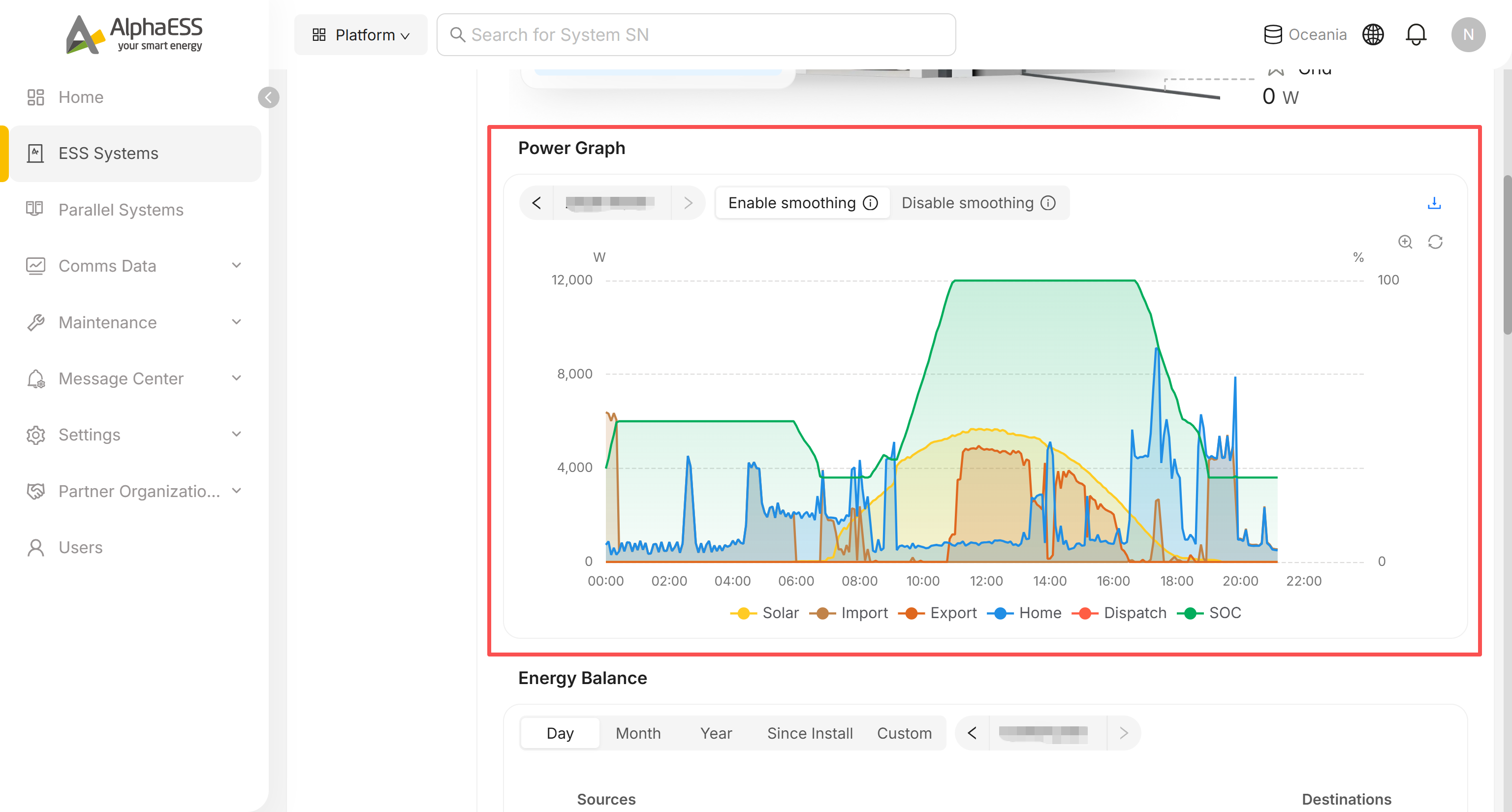
La curva de potencia del día seleccionado, con:
- Enable smoothing / Disable smoothing (cada uno tiene un icono de información con más detalles al pasar el cursor)
- Un icono de descarga para exportar los datos del gráfico
- Iconos de zoom y actualización en el propio gráfico
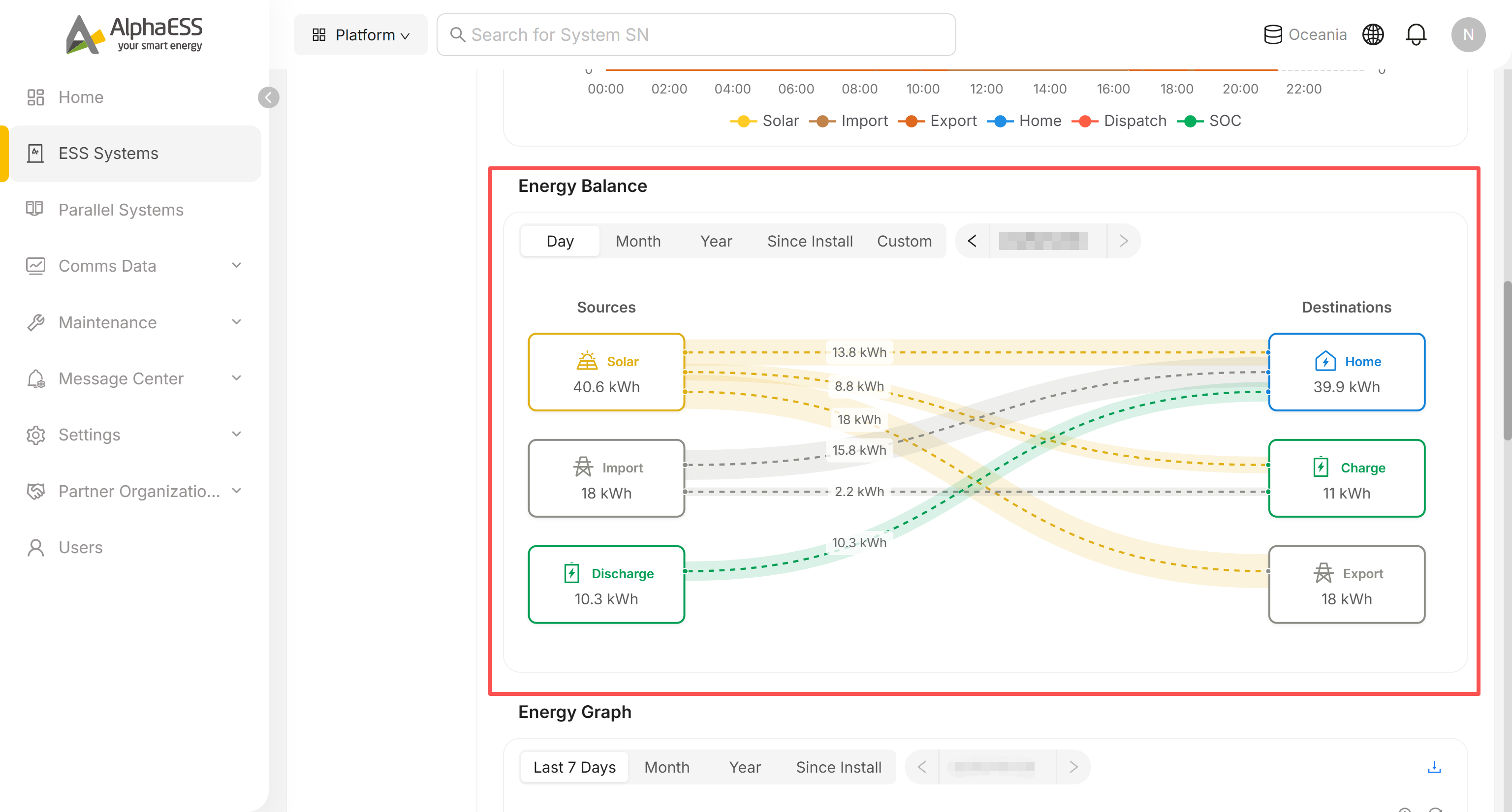
Energy Balance
Un diagrama de tipo Sankey, seleccionable por Day / Month / Year / Since Install / Custom (con un selector de fecha junto al conmutador de período). Las fuentes (Solar / Import / Discharge) fluyen hacia los destinos (Home / Charge / Export); cada nodo y cada línea de conexión muestra su propio valor en kWh.
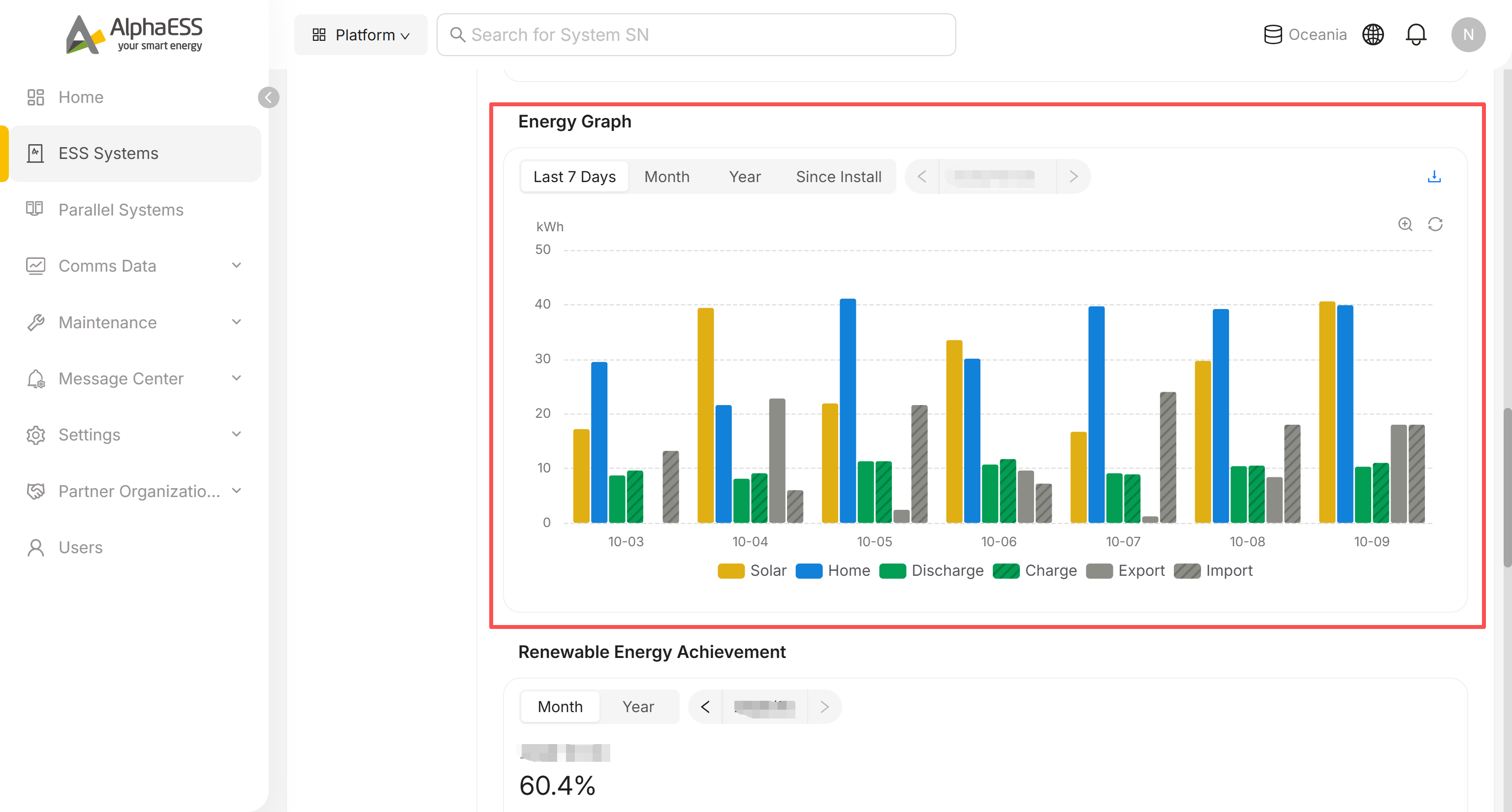
Energy Graph
Un gráfico de barras de energía, seleccionable por Last 7 Days / Month / Year / Since Install, con un icono de descarga además de los iconos de zoom y actualización en el gráfico. La leyenda incluye Solar / Home / Discharge / Charge / Export / Import.
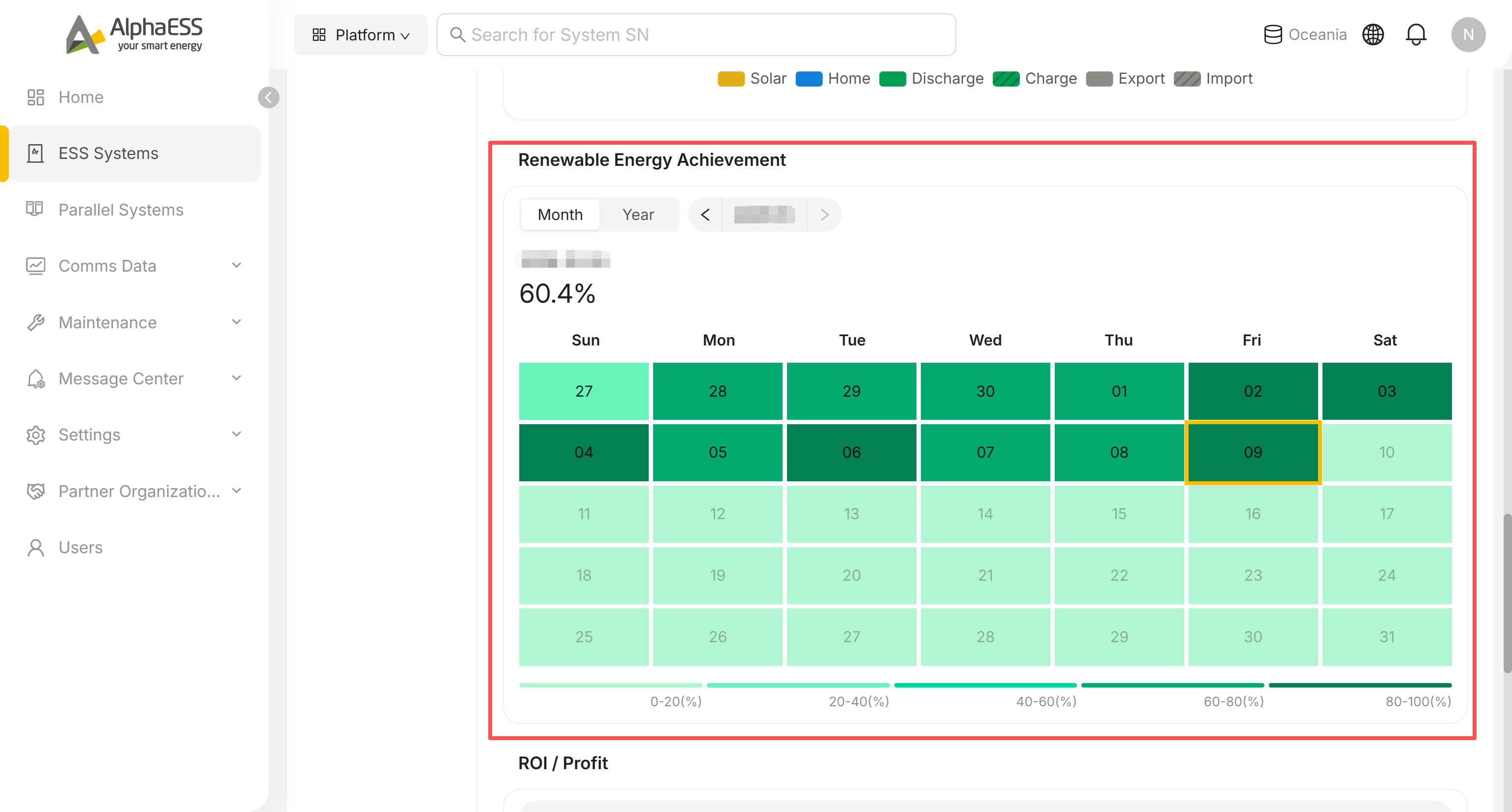
Renewable Energy Achievement
Un mapa de calor en formato calendario con el porcentaje de energía renovable por día, conmutable entre Month y Year. El porcentaje de cada día se codifica por colores según la leyenda: 0–20 % / 20–40 % / 40–60 % / 60–80 % / 80–100 %.
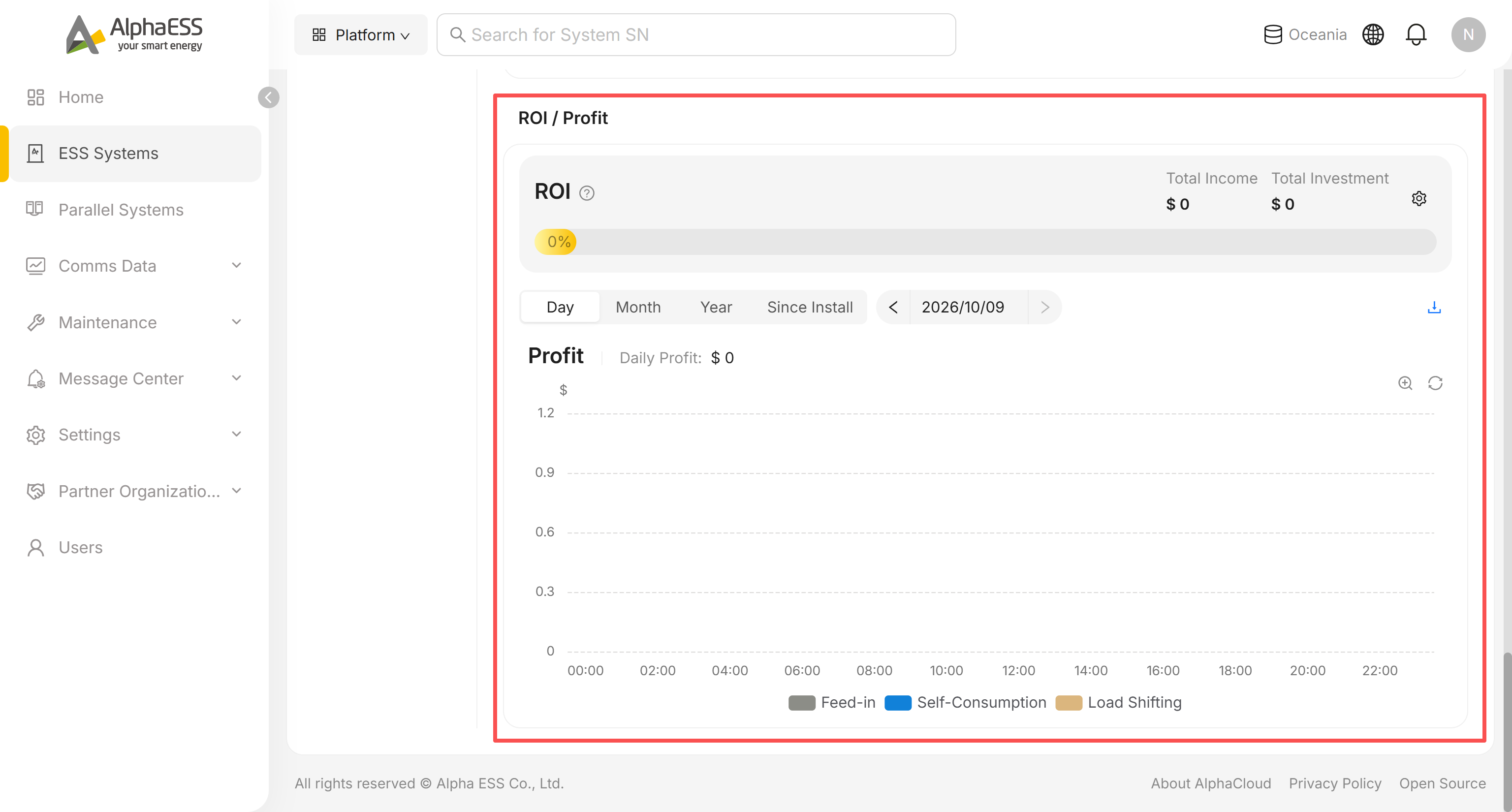
ROI / Profit
- Tarjeta ROI: Total Income, Total Investment, una barra de progreso con el porcentaje de ROI, un icono de información (
?) que explica cómo se calcula el ROI y un icono de ajustes para configurar los parámetros subyacentes - Tarjeta Profit: conmutador Day / Month / Year / Since Install, el gráfico de beneficios, con iconos de descarga, zoom y actualización
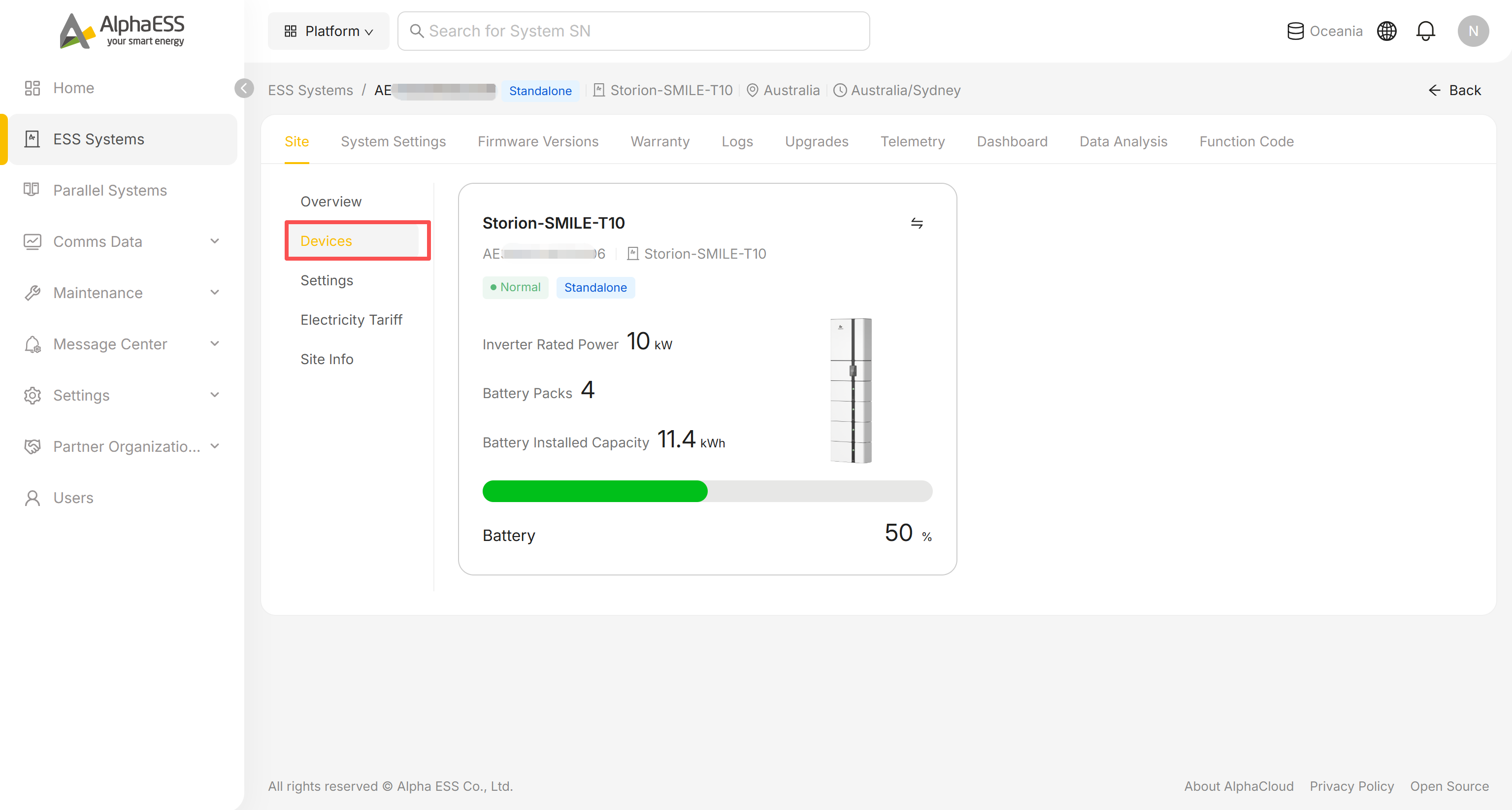
Site → Devices
Cada dispositivo de la instalación tiene su propia tarjeta:
- SN, modelo, estado, modo de funcionamiento, potencia nominal del inversor, número de módulos de batería, capacidad instalada y SOC actual
Dashboard (datos de funcionamiento en tiempo real)
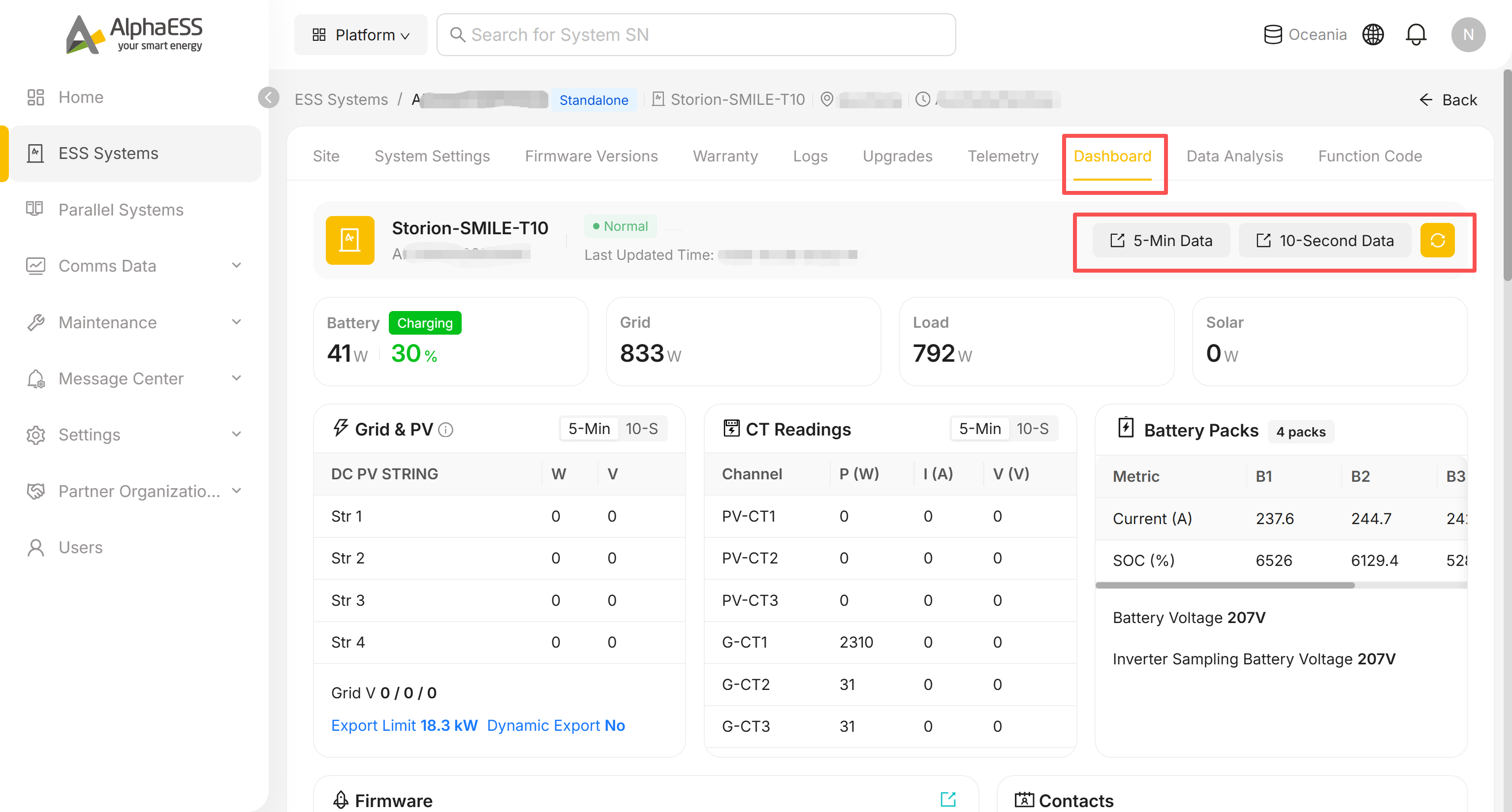
Un panel de datos en tiempo real para la resolución de problemas:
- Potencia instantánea de Battery / Grid / Load / Solar en la parte superior
- Grid & PV: tensión e intensidad de cada DC PV STRING, además de Grid V, Export Limit y Dynamic Export
- CT Readings: potencia / intensidad / tensión de los canales PV-CT y G-CT
- Battery Packs: intensidad y SOC de cada módulo de batería (el título del panel indica el número de módulos, p. ej. «4 packs»)
Tanto Grid & PV como CT Readings pueden conmutarse entre granularidad 5-Min y 10-S.
En la parte superior de la página, 5-Min Data y 10-Second Data son accesos directos que llevan a la subpestaña correspondiente de Telemetry (la tabla de datos de series temporales sin procesar); consulte 3.3 Mantenimiento y resolución de problemas.
💡 Consejo de inspección: empiece cada día por el Running State de la página Home: siempre que las cifras de Fault / Offline no sean cero, acceda a la lista correspondiente y revise los dispositivos uno por uno (consulte 3.3 Mantenimiento y resolución de problemas).