

Tägliche Überwachung
Diese Seite behandelt die Aktionen, die Installateure am häufigsten durchführen: ein Gerät in der Systemliste suchen und anschließend dessen Details öffnen, um Betriebsstatus und Energiedaten zu prüfen.
Systemliste (ESS Systems)
Wählen Sie in der Side Bar den Eintrag ESS Systems.
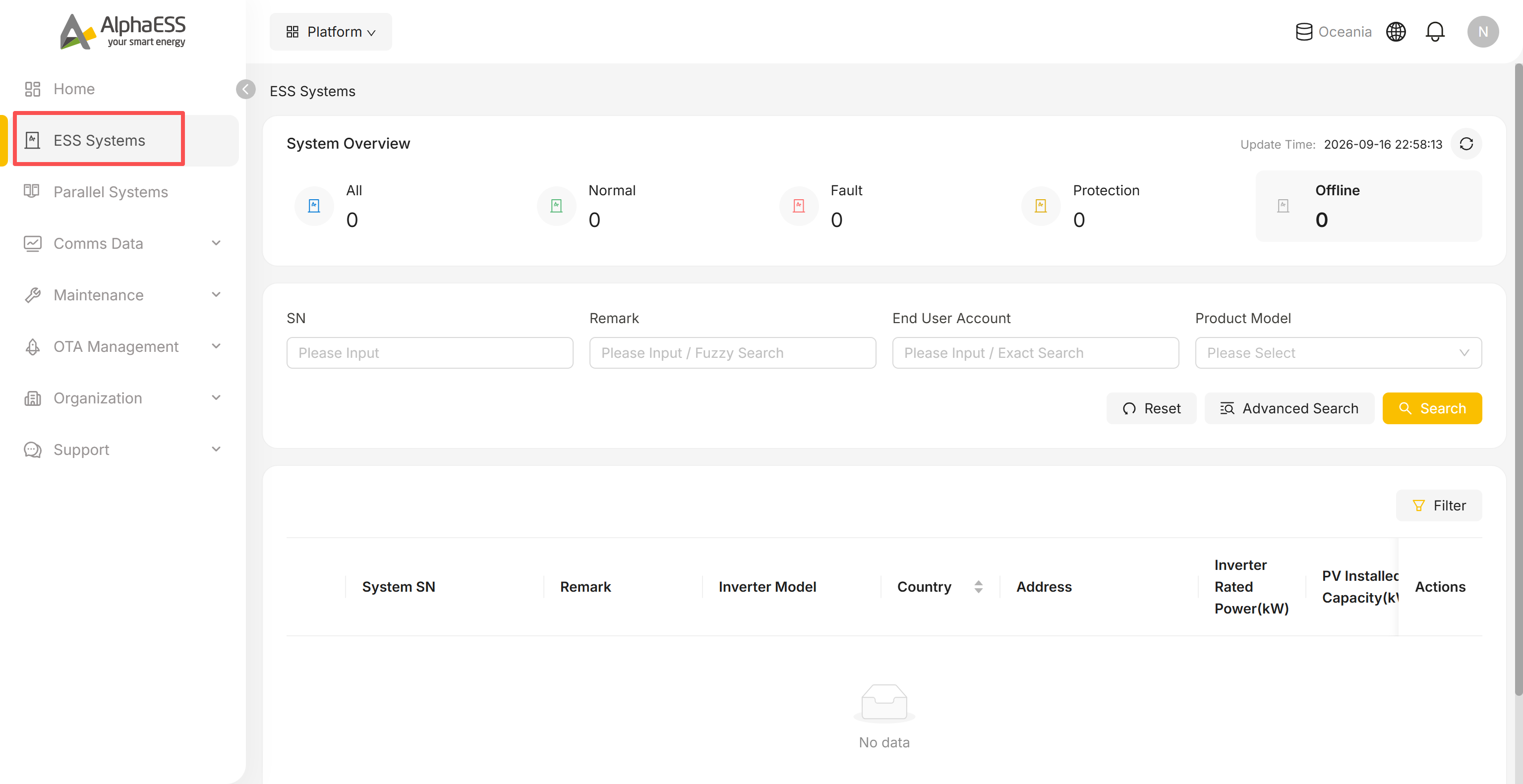
Prüfen Sie die Statuskarten der System Overview (All / Normal / Fault / Protection / Offline) am oberen Seitenrand. Sie werden in Echtzeit aktualisiert und stehen neben einem Update Time-Zeitstempel und einer Schaltfläche zum Aktualisieren — klicken Sie auf eine Karte, um die Liste nach diesem Status zu filtern.
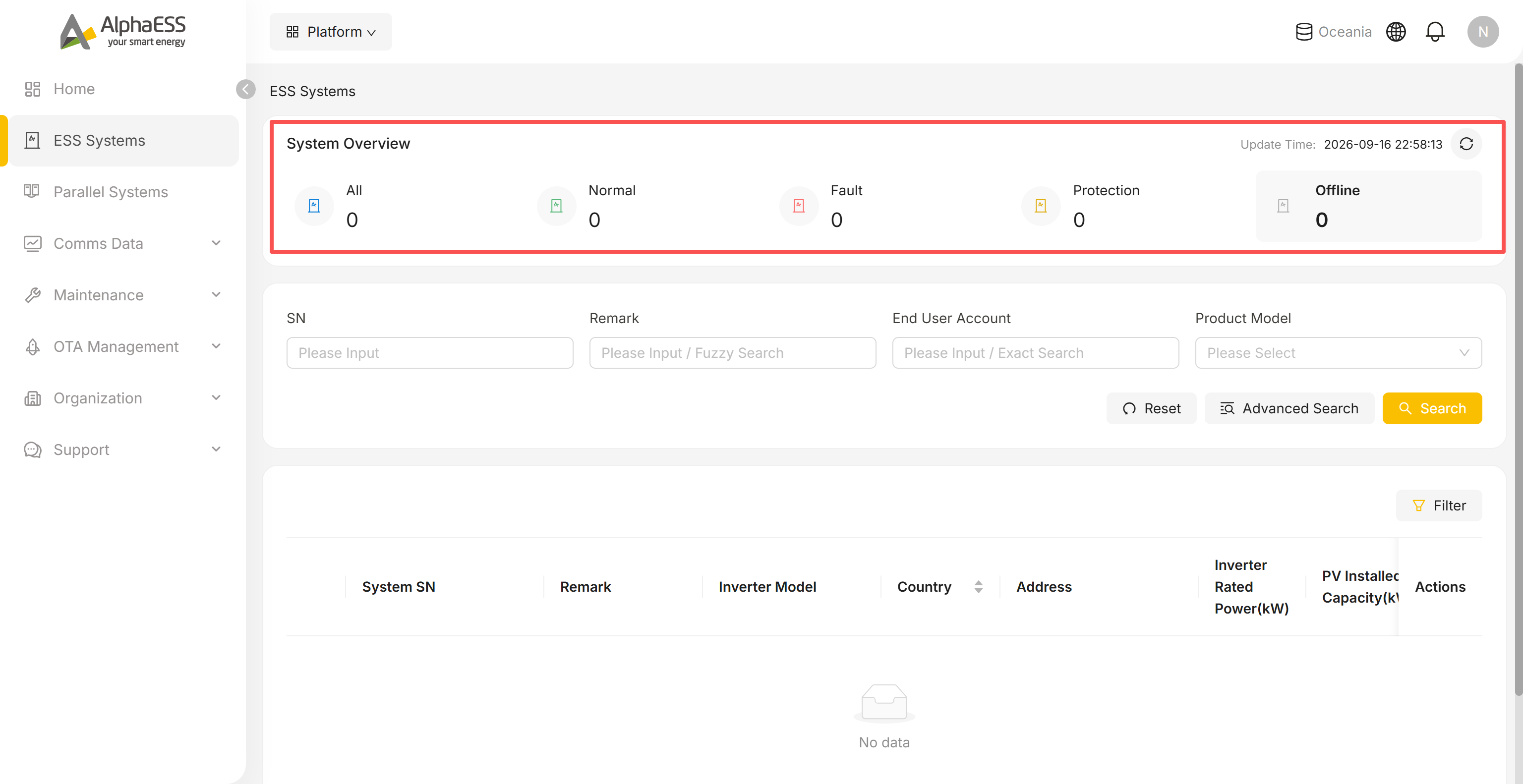
Führen Sie eine einfache Suche durch: Geben Sie SN, Remark oder End User Account ein bzw. wählen Sie ein Product Model aus und klicken Sie dann auf Search.
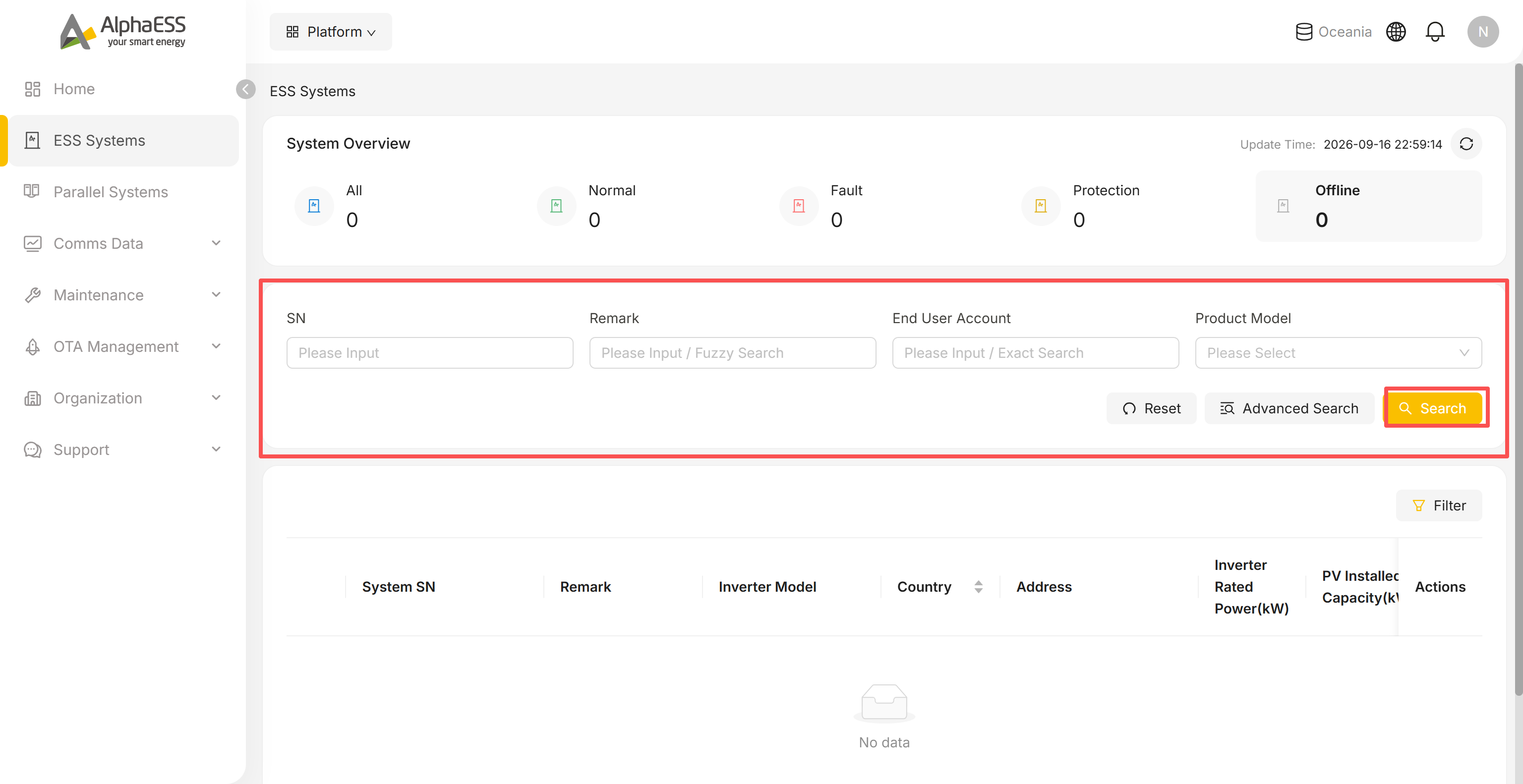
Für eine genauere Filterung klicken Sie auf Advanced Search, um zusätzliche Kriterien einzublenden:
- Inverter Model, Product Name, System Topology, Installation Mode, Battery SN, Battery Model, Installer Account, License, Country, Post Code, EMS-/BMS-/Inverter-Firmwareversion und Installation Date
💡 Typische Anwendungsfälle: Grenzen Sie vor einem Firmware-Upgrade die zu aktualisierenden Geräte über EMS Version + Country ein; nutzen Sie für die After-Sales-Nachverfolgung einen Zeitraum unter Installation Date, um eine bestimmte Installationscharge zu identifizieren.
Um anzupassen, welche Spalten die Tabelle anzeigt, klicken Sie oberhalb der Tabelle auf Filter. Die Spalten sind wie folgt gruppiert:
- Device: Inverter Model, Product Model, Product Name, PV-/Batteriekapazität, System Topology, Installation Mode
- Time Info: Installation Date, Last online time
- Personnel: License, Installer Account, End User Account, Remark und weitere Anmerkungen
- Battery: Battery Model, Battery Details
- Location: Country, Address, Post Code
Setzen Sie die gewünschten Häkchen und klicken Sie dann auf OK.
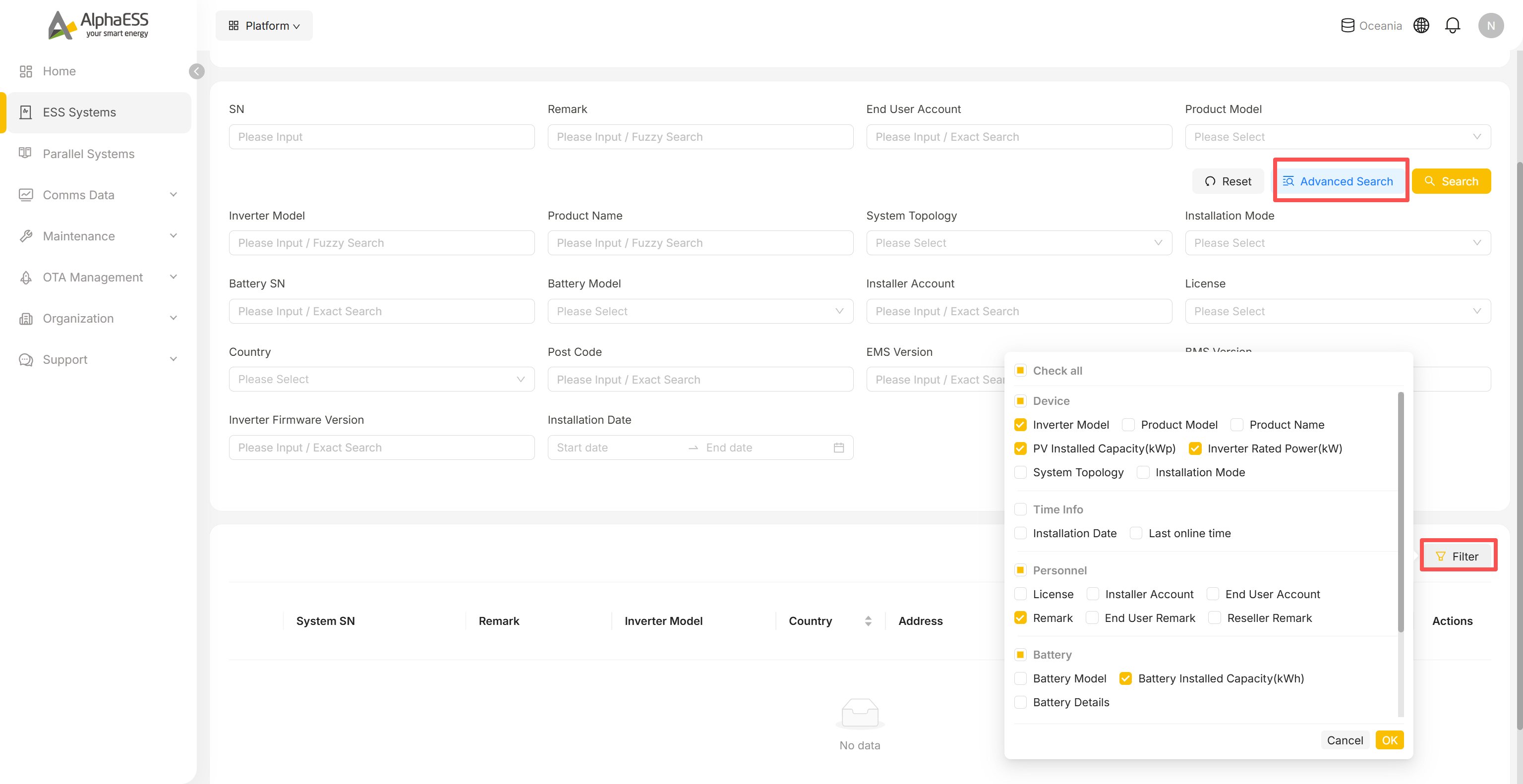
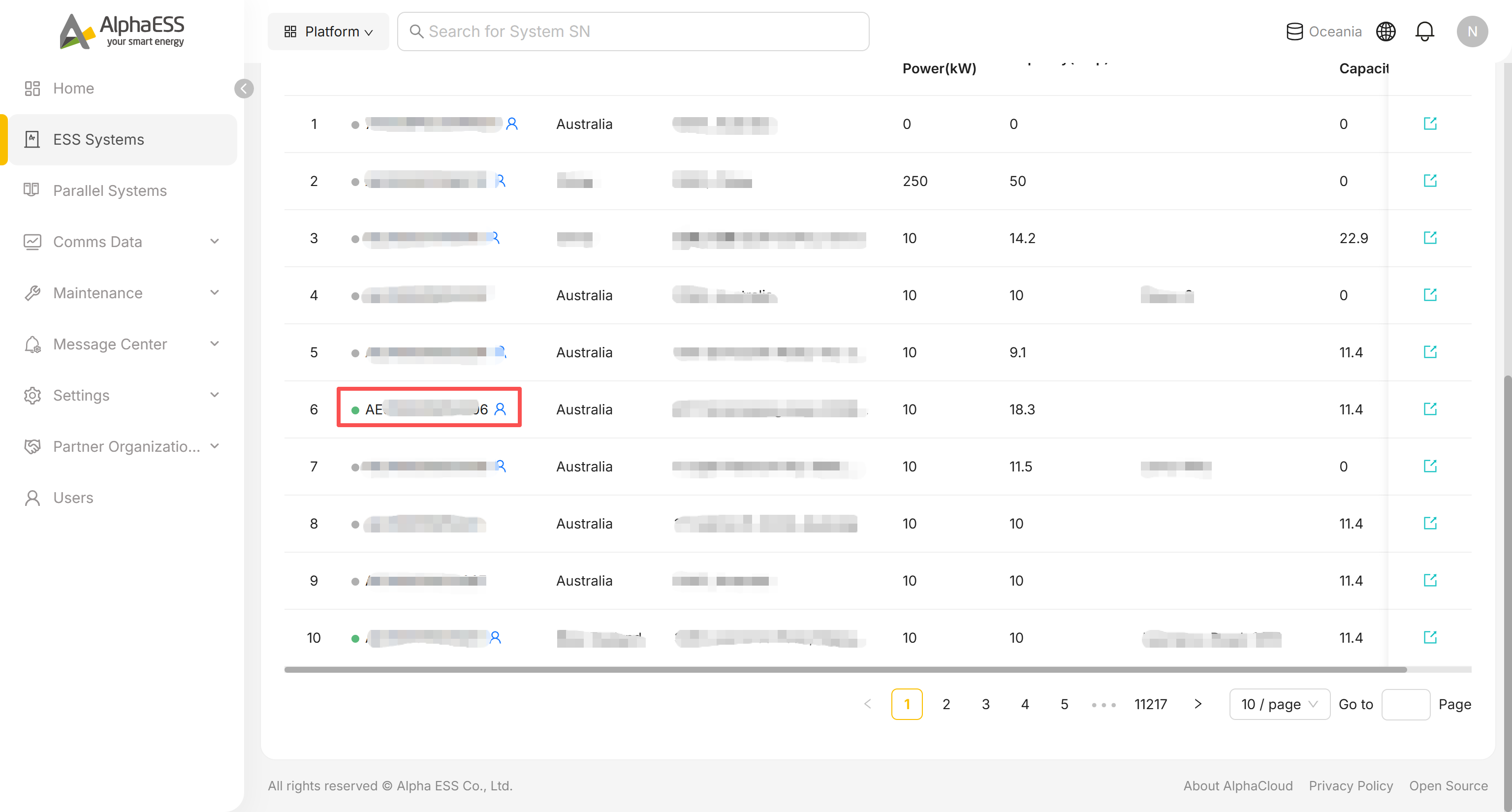
Klicken Sie in der Liste auf eine System SN, um die zugehörige Gerätedetailseite zu öffnen.
Gerätedetailseite: Überblick über die Registerkarten
Am oberen Rand der Detailseite befinden sich ein Breadcrumb-Pfad sowie 10 Registerkarten:
- Breadcrumb: SN, Betriebsmodus, Modell, Land, Zeitzone
- Registerkarten: Site, System Settings, Firmware Versions, Warranty, Logs, Upgrades, Telemetry, Dashboard, Data Analysis, Function Code
Für die tägliche Überwachung nutzen Sie hauptsächlich Site → Overview, Site → Devices und Dashboard, die nachfolgend beschrieben werden. Die übrigen Registerkarten dienen der Konfiguration und dem After-Sales-Bereich und werden auf eigenen Seiten behandelt:
- System Settings — 3.2 Ferneinstellungen
- Firmware Versions, Warranty, Logs, Upgrades, Telemetry, Data Analysis und Function Code — 3.3 Wartung und Fehlerbehebung
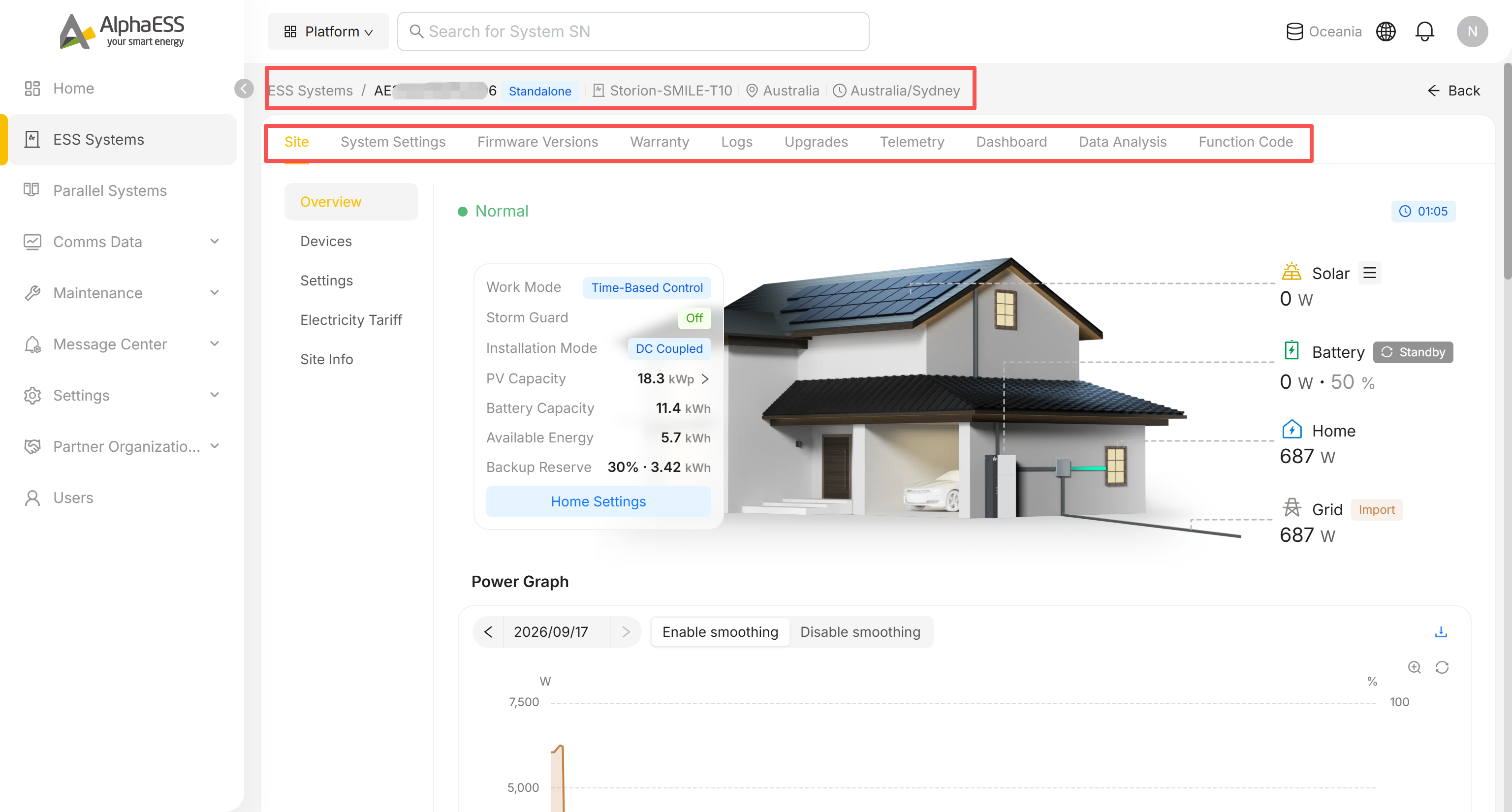
💡 Tipp: Site selbst hat 5 Unterregisterkarten — Overview, Devices, Settings, Electricity Tariff und Site Info. Settings, Electricity Tariff und Site Info werden ebenfalls unter 3.2 Ferneinstellungen behandelt.
Site → Overview
Dies ist die erste Anlaufstelle bei einer Routineprüfung.
Statuszeile und Informationskarten
Am oberen Seitenrand befinden sich ein Statuspunkt mit dem Betriebszustand (Normal / Fault / ...) und ein Zeitstempel der letzten Aktualisierung.
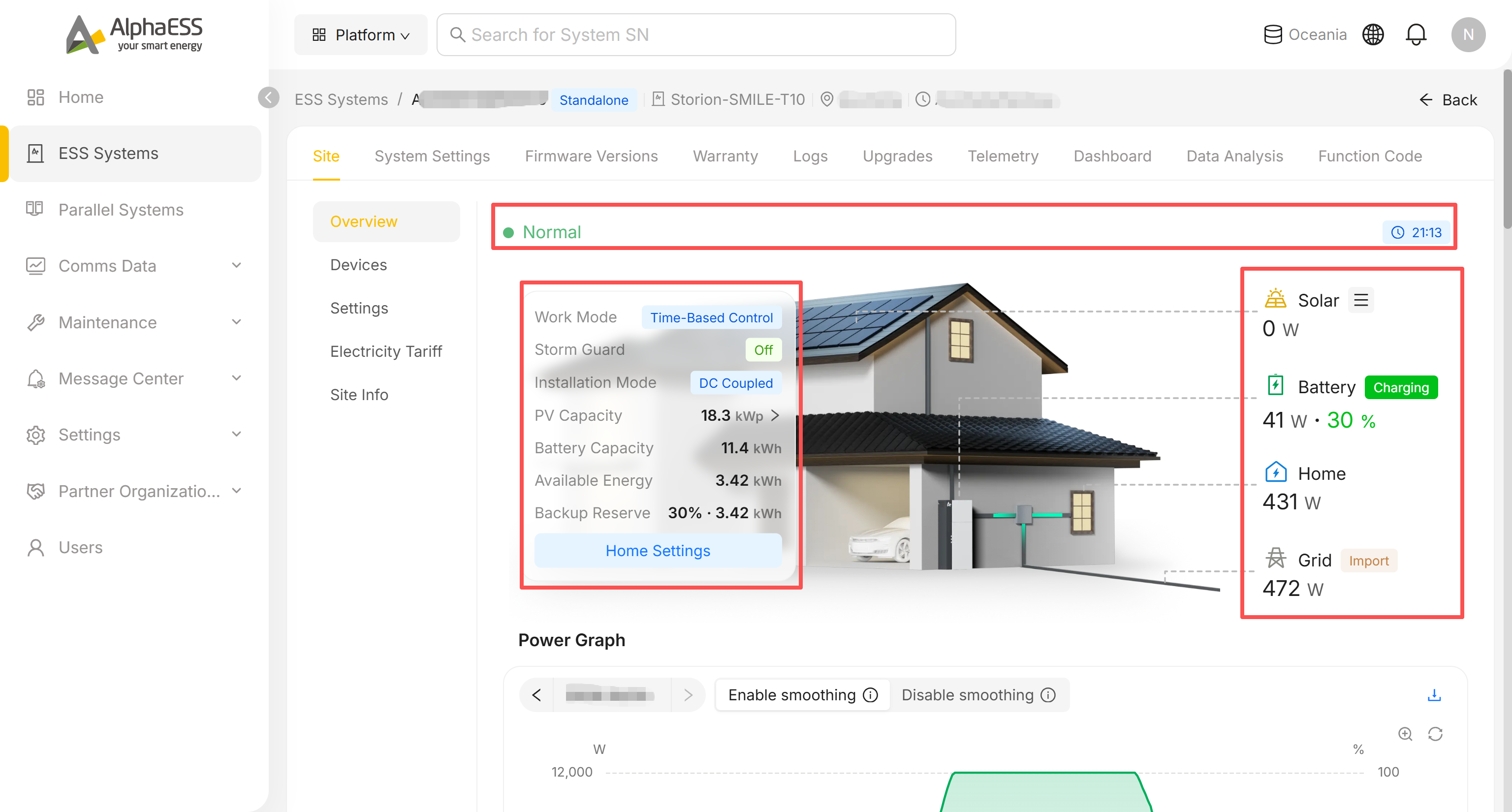
Darunter zeigen die Karten auf der linken Seite:
- Work Mode, Storm Guard, Installation Mode, PV Capacity (klicken Sie auf
>, um die Aufschlüsselung zu sehen), Battery Capacity, Available Energy und Backup Reserve
Klicken Sie auf Home Settings, um schnelle Anpassungen vorzunehmen.
Neben den Karten zeigt die Hausgrafik einen animierten Energiefluss in Echtzeit mit der aktuellen Leistung an allen vier Punkten — Solar / Battery / Home / Grid. Battery und Grid zeigen zusätzlich eine Zustandsbezeichnung, die mit der Flussrichtung wechselt: Charging / Discharging bei Battery, Import / Export bei Grid.
Power Graph
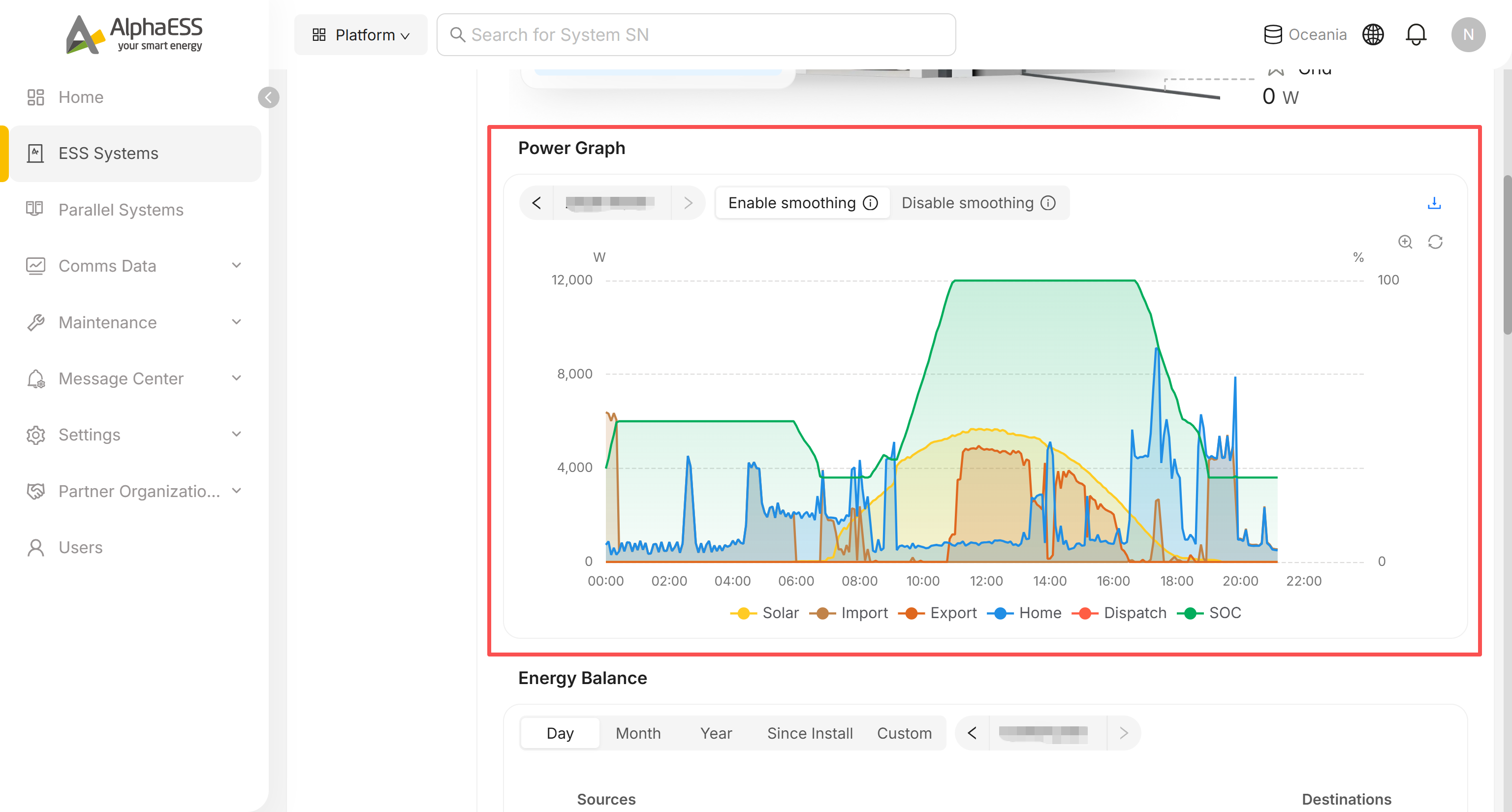
Die Leistungskurve für den ausgewählten Tag, mit:
- Enable smoothing / Disable smoothing (jeweils mit einem Info-Symbol, das beim Überfahren weitere Details anzeigt)
- Einem Download-Symbol zum Exportieren der Diagrammdaten
- Zoom- und Aktualisierungssymbolen im Diagramm selbst
Energy Balance
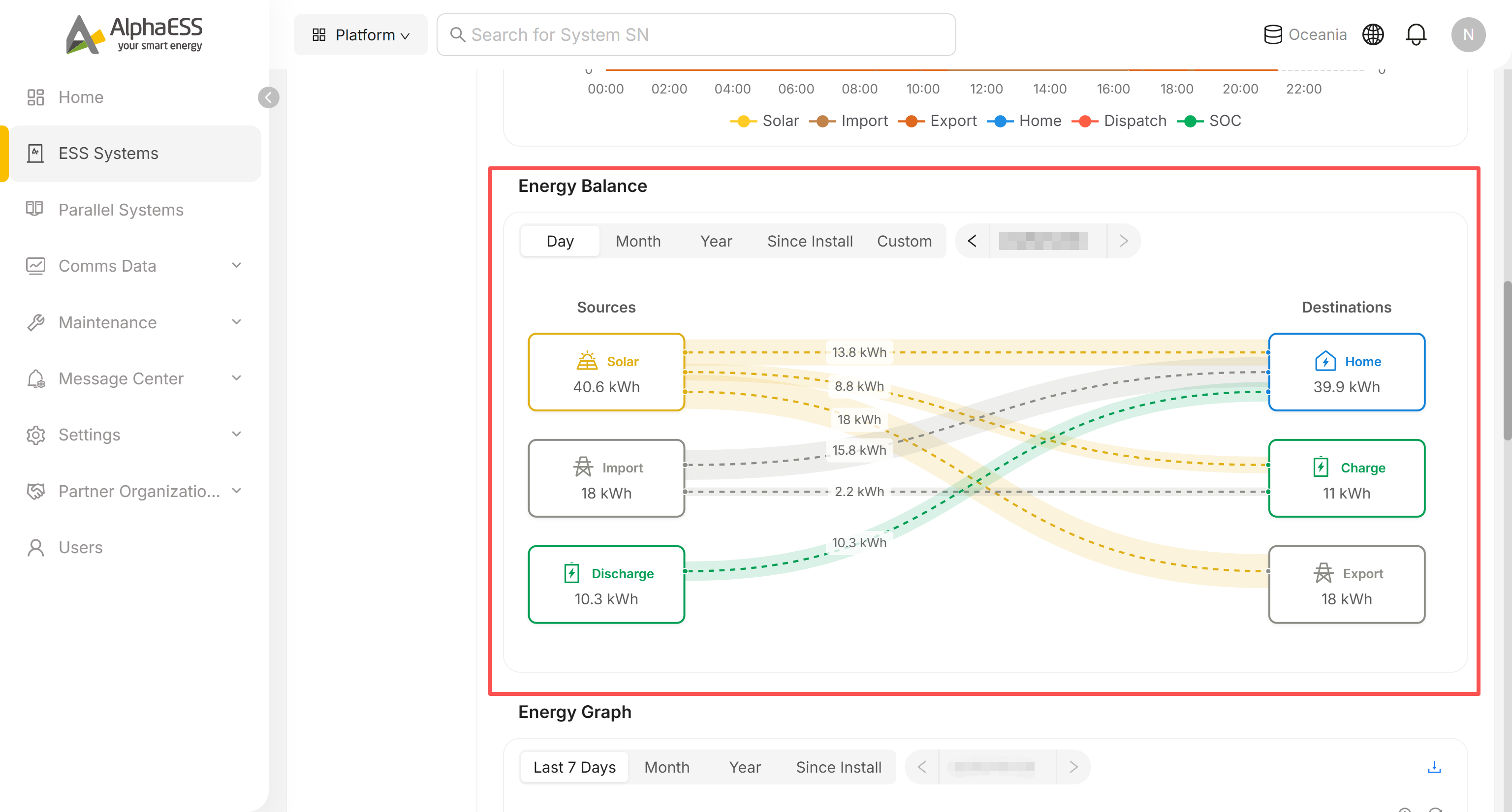
Ein Sankey-Diagramm, auswählbar nach Day / Month / Year / Since Install / Custom (mit einer Datumsauswahl neben dem Zeitraumschalter). Die Quellen (Solar / Import / Discharge) fließen zu den Zielen (Home / Charge / Export); jeder Knoten und jede Verbindungslinie zeigt den eigenen kWh-Wert an.
Energy Graph
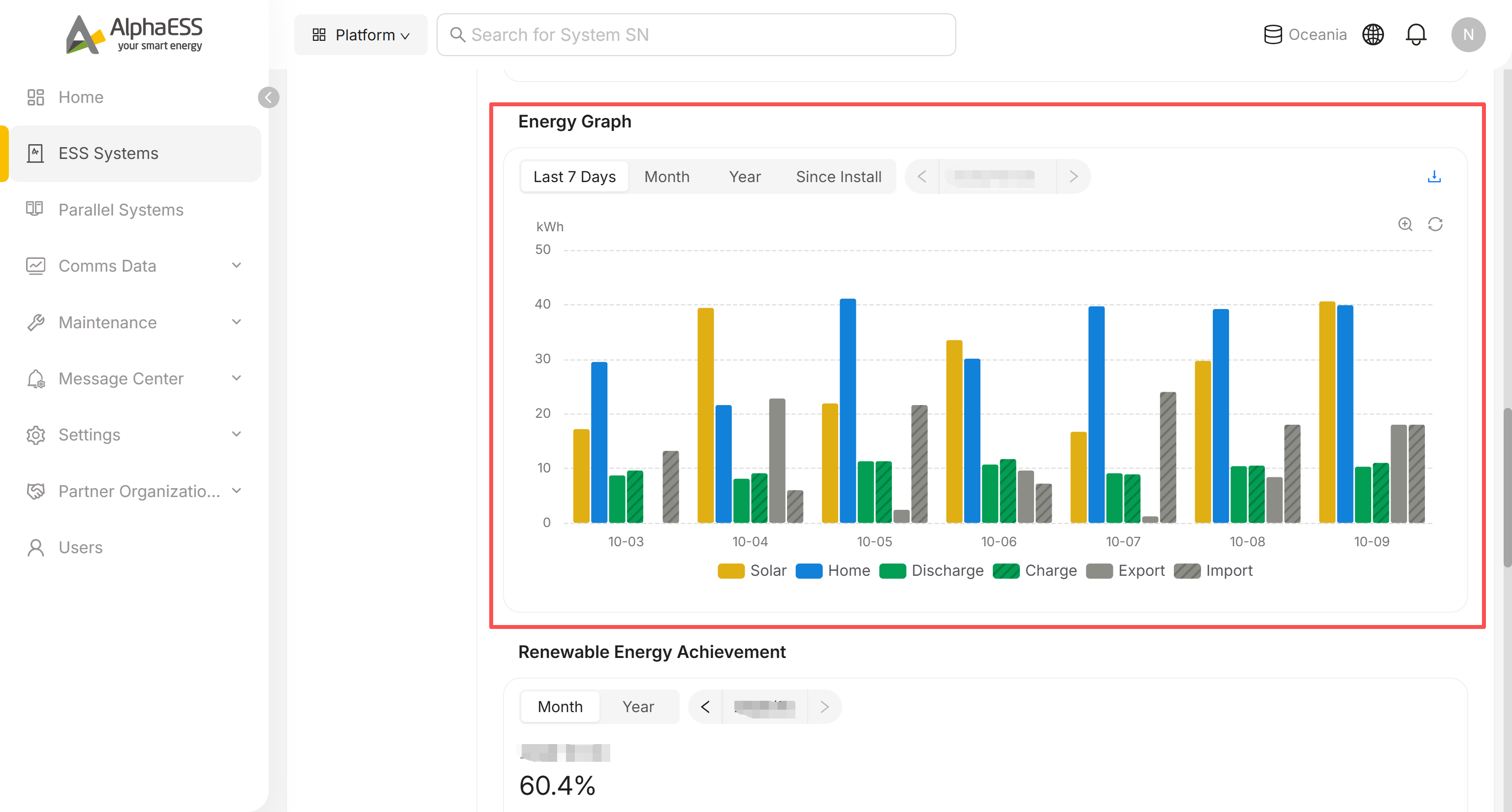
Ein Energie-Balkendiagramm, auswählbar nach Last 7 Days / Month / Year / Since Install, mit einem Download-Symbol sowie Zoom- und Aktualisierungssymbolen im Diagramm. Die Legende umfasst Solar / Home / Discharge / Charge / Export / Import.
Renewable Energy Achievement
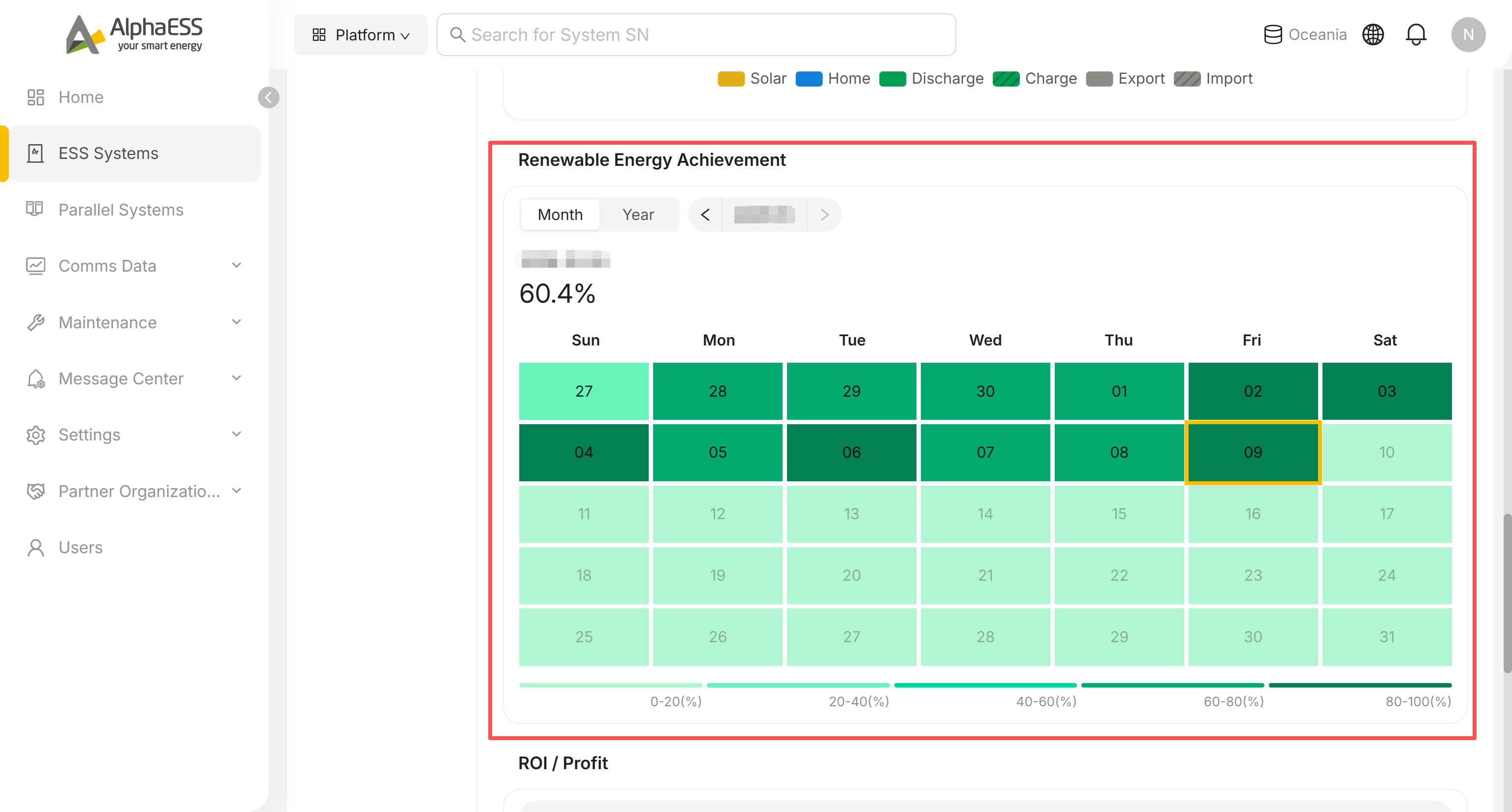
Eine Kalender-Heatmap des Anteils erneuerbarer Energie pro Tag, umschaltbar zwischen Month und Year. Der Prozentwert jedes Tages ist entsprechend der Legende farblich codiert: 0–20 % / 20–40 % / 40–60 % / 60–80 % / 80–100 %.
ROI / Profit
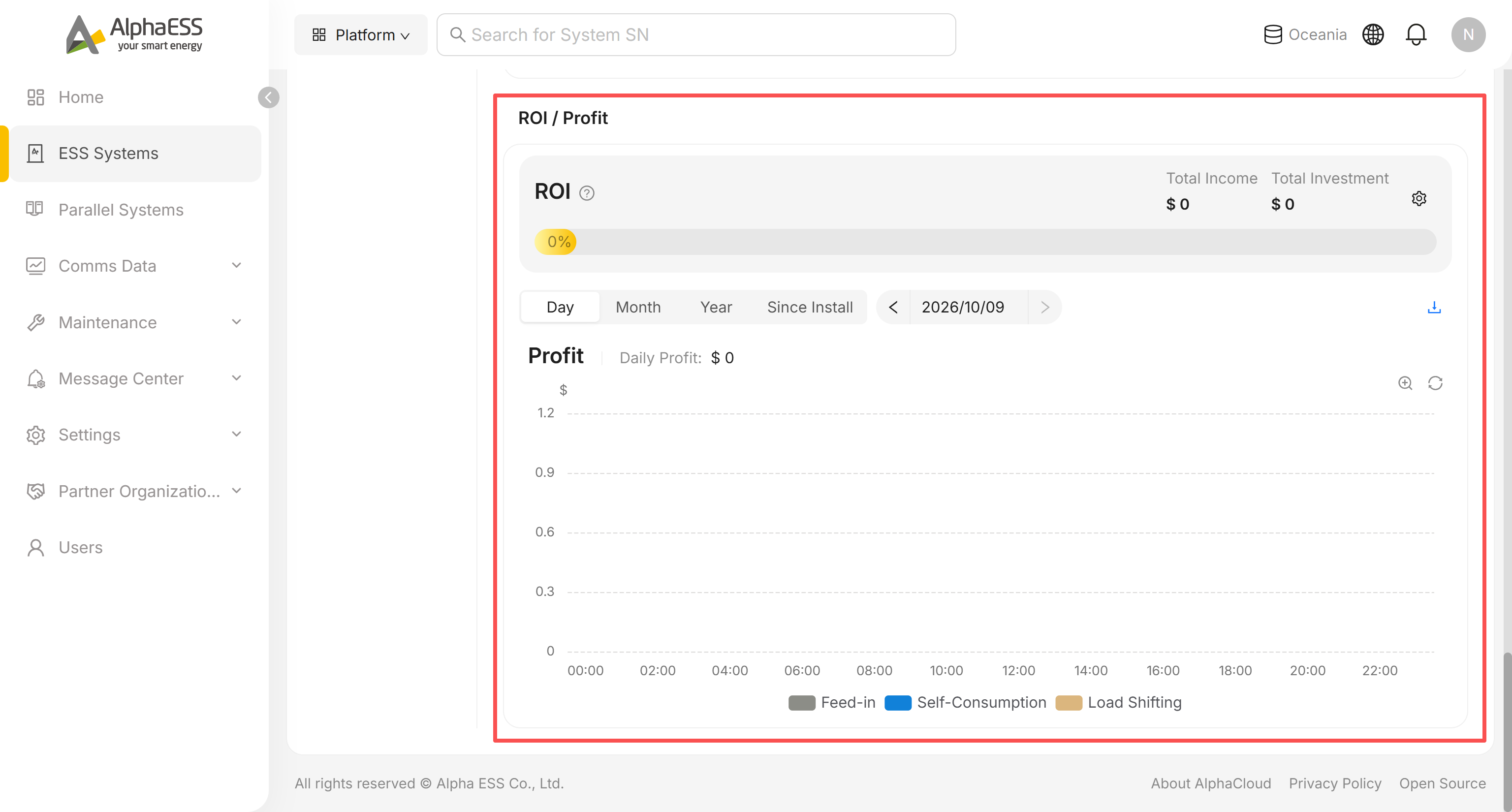
- Karte ROI: Total Income, Total Investment, ein Fortschrittsbalken für den ROI-Prozentwert, ein Info-Symbol (
?) mit einer Erläuterung zur ROI-Berechnung sowie ein Einstellungssymbol zum Konfigurieren der zugrunde liegenden Parameter - Karte Profit: Umschalter Day / Month / Year / Since Install, das Gewinndiagramm sowie Symbole für Download, Zoom und Aktualisieren
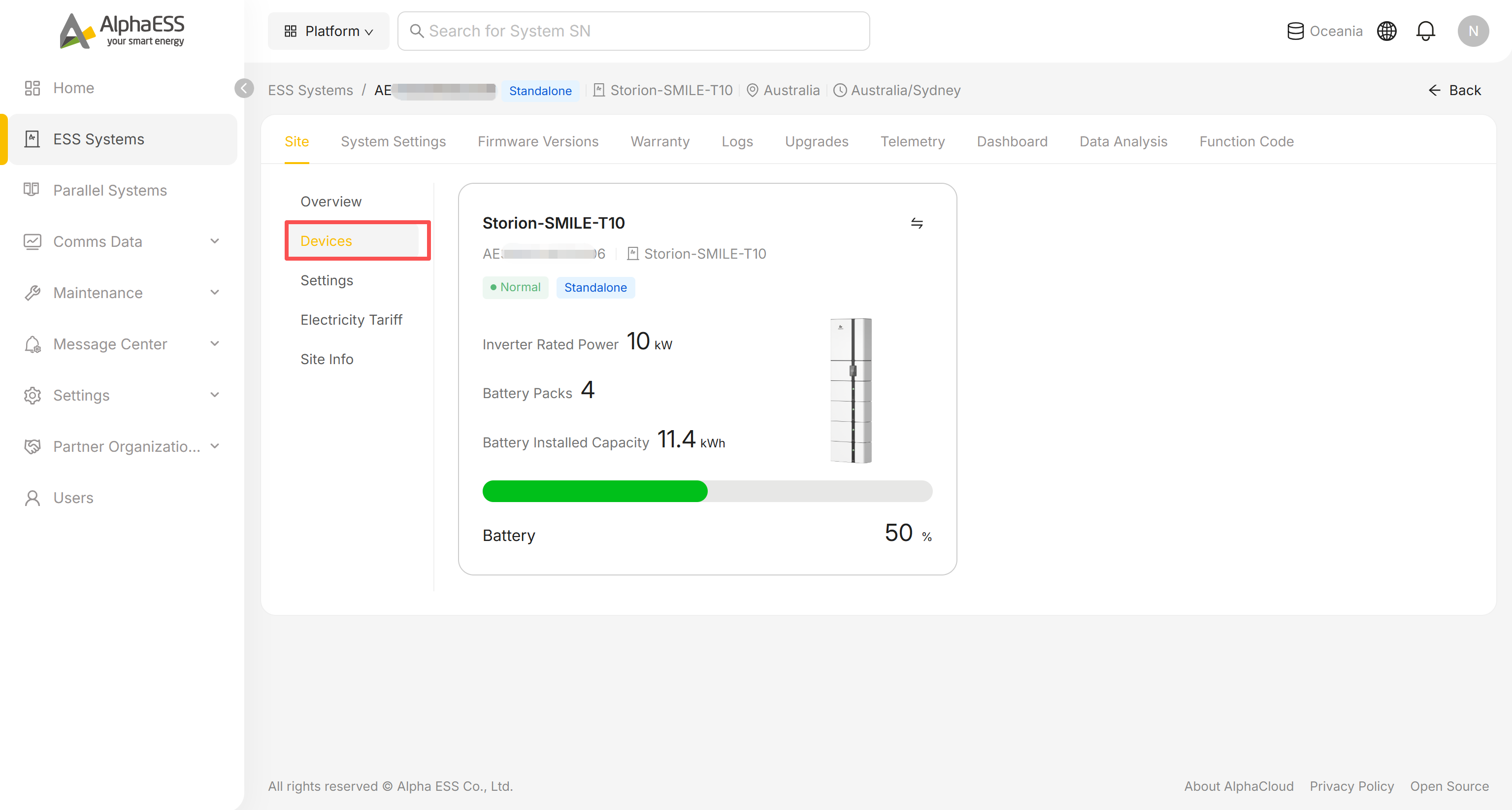
Site → Devices
Jedes Gerät am Standort hat eine eigene Karte:
- SN, Modell, Status, Betriebsmodus, Nennleistung des Wechselrichters, Anzahl der Batteriemodule, installierte Kapazität und aktueller SOC
Dashboard (Betriebsdaten in Echtzeit)
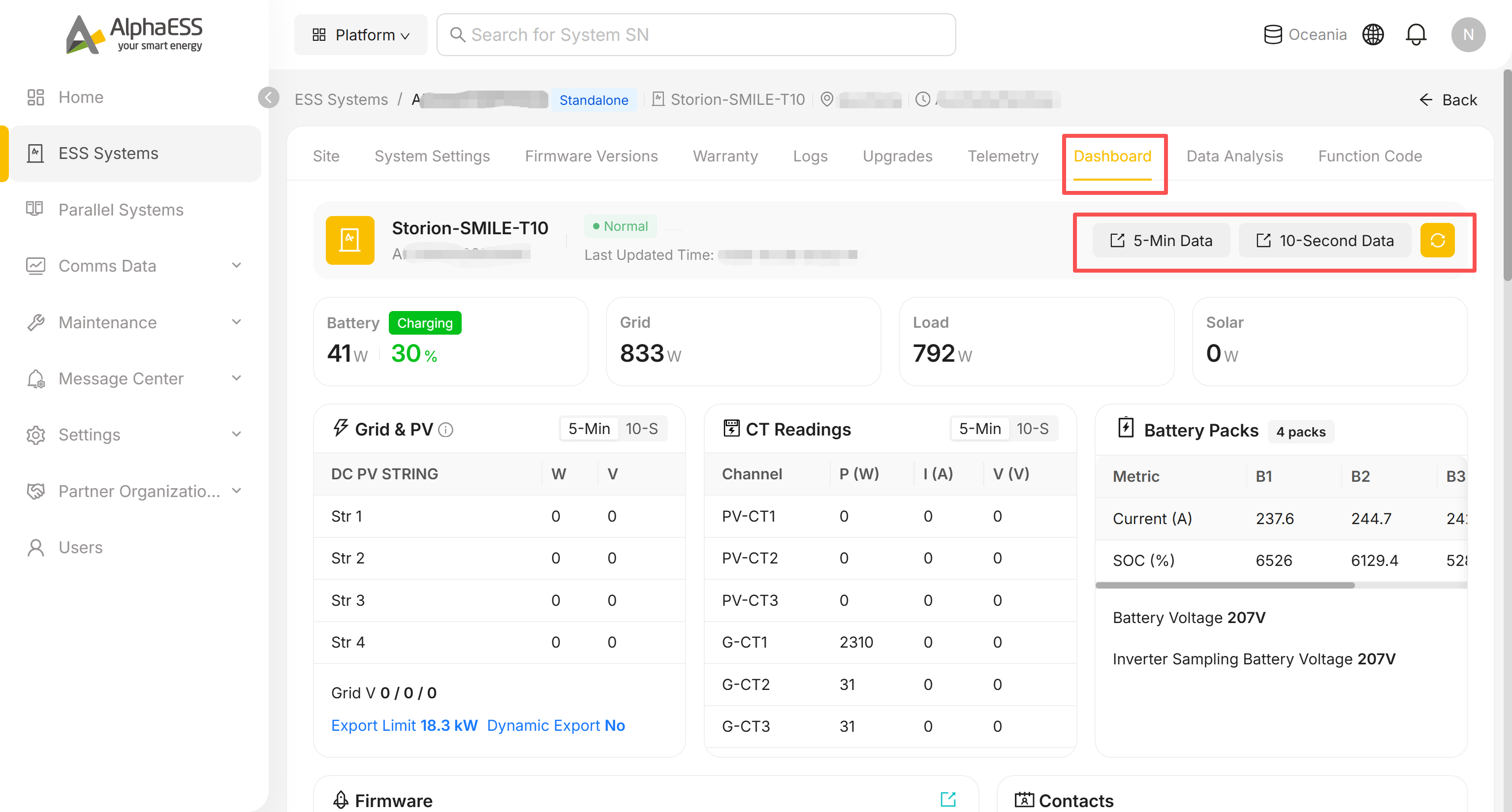
Ein Echtzeit-Datenbereich für die Fehlerbehebung:
- Aktuelle Leistung von Battery / Grid / Load / Solar am oberen Rand
- Grid & PV: Spannung und Strom für jeden DC-PV-STRING, zusätzlich Grid V, Export Limit und Dynamic Export
- CT Readings: Leistung / Strom / Spannung für die Kanäle PV-CT und G-CT
- Battery Packs: Strom und SOC für jedes Batteriemodul (der Titel des Bereichs zeigt die Anzahl der Module an, z. B. „4 packs")
Sowohl Grid & PV als auch CT Readings lassen sich zwischen den Granularitäten 5-Min und 10-S umschalten.
Am oberen Seitenrand sind 5-Min Data und 10-Second Data Verknüpfungen, die zur jeweils passenden Unterregisterkarte unter Telemetry springen (die Rohdatentabelle der Zeitreihen) — siehe 3.3 Wartung und Fehlerbehebung.
💡 Prüftipp: Beginnen Sie jeden Tag mit dem Running State auf der Home-Seite — sobald die Werte für Fault / Offline ungleich null sind, klicken Sie sich zur entsprechenden Liste durch und arbeiten Sie die Geräte nacheinander ab (siehe 3.3 Wartung und Fehlerbehebung).