

Suivi quotidien
Cette page couvre les actions que les installateurs effectuent le plus fréquemment : localiser un appareil dans la liste des systèmes, puis ouvrir ses détails pour vérifier l'état de fonctionnement et les données d'énergie.
Liste des systèmes (ESS Systems)
Dans la Side Bar, sélectionnez ESS Systems.
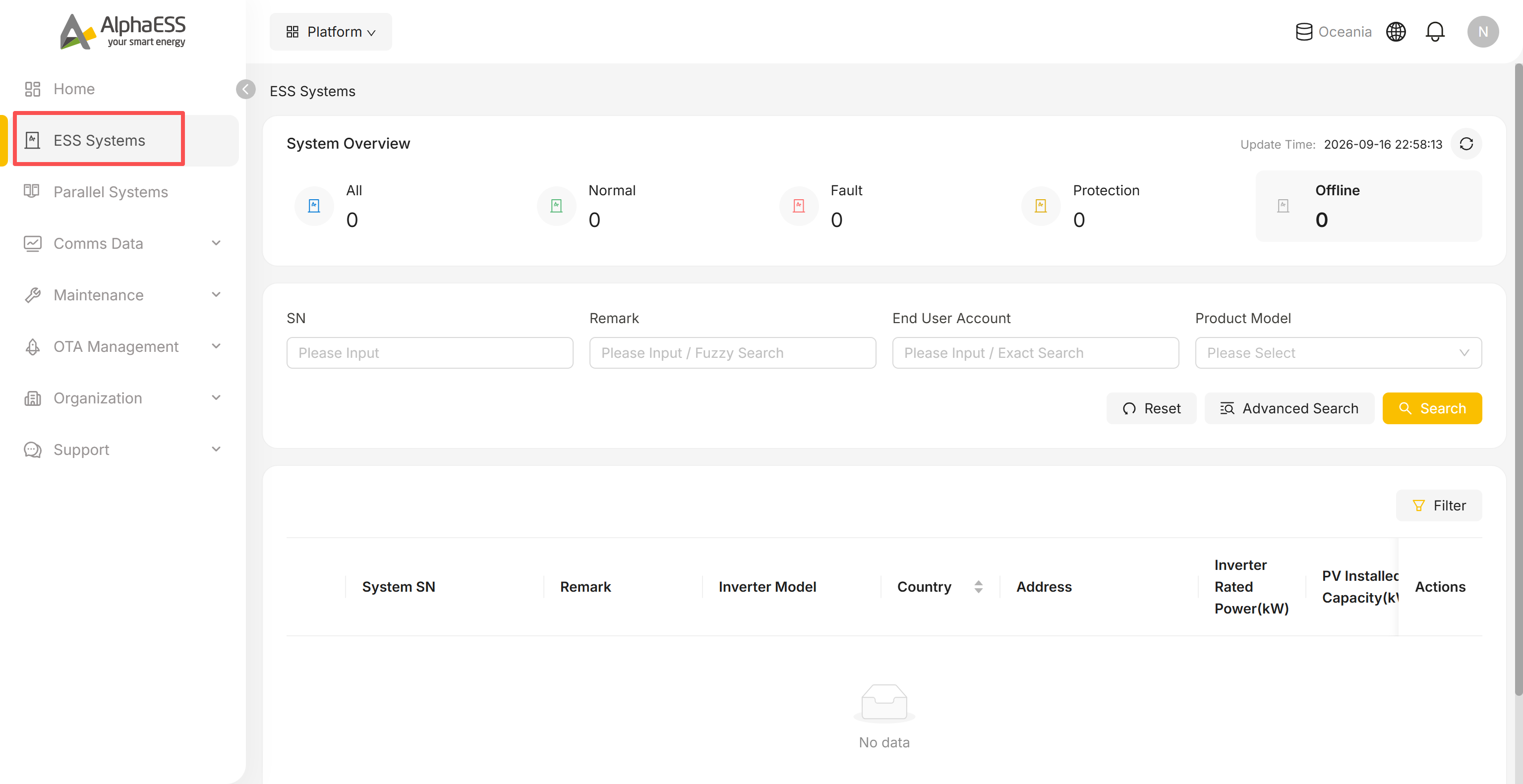
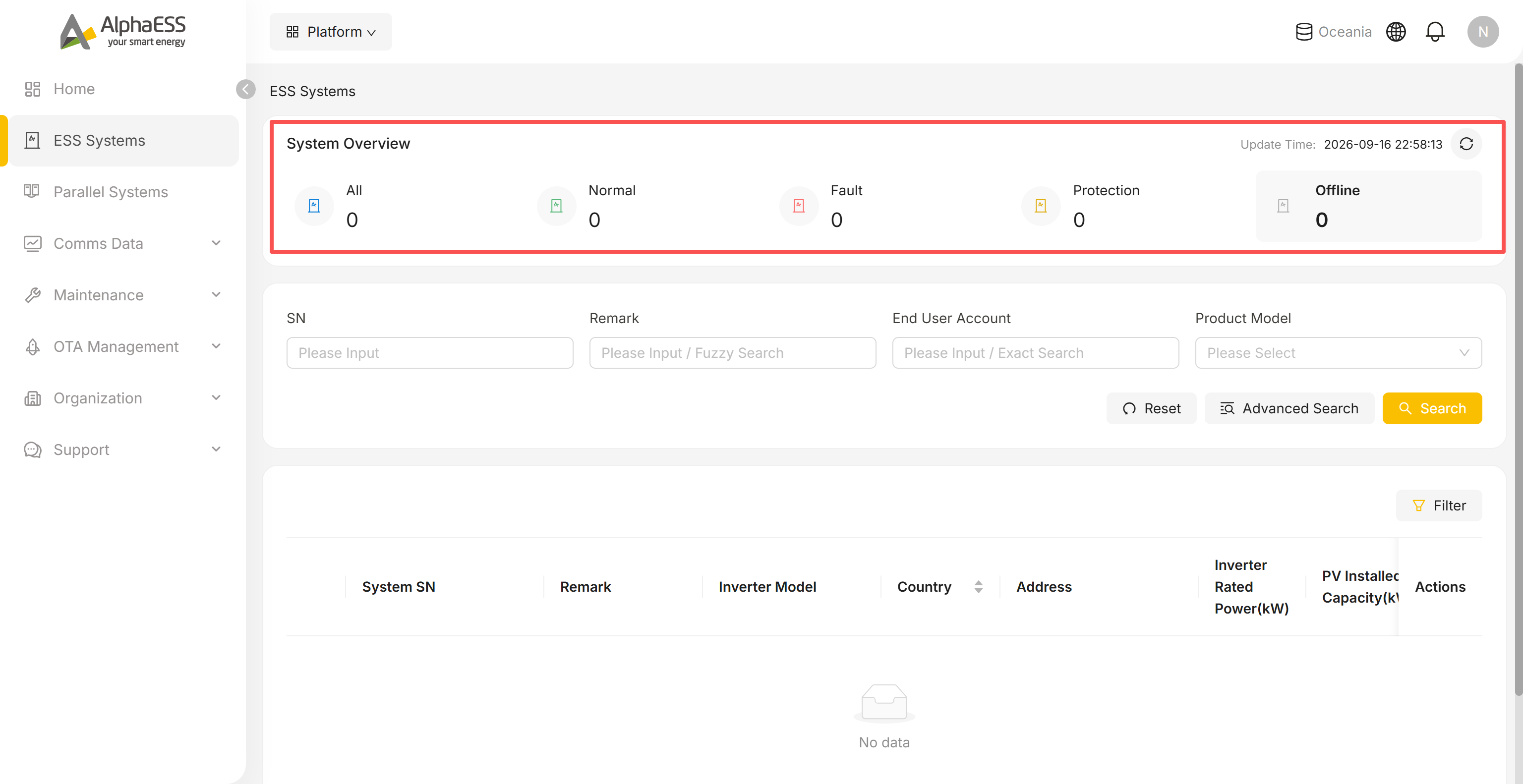
Consultez les cartes d'état System Overview (All / Normal / Fault / Protection / Offline) en haut de la page. Elles se mettent à jour en temps réel, à côté d'un horodatage Update Time et d'un bouton d'actualisation — cliquez sur une carte pour filtrer la liste selon cet état.
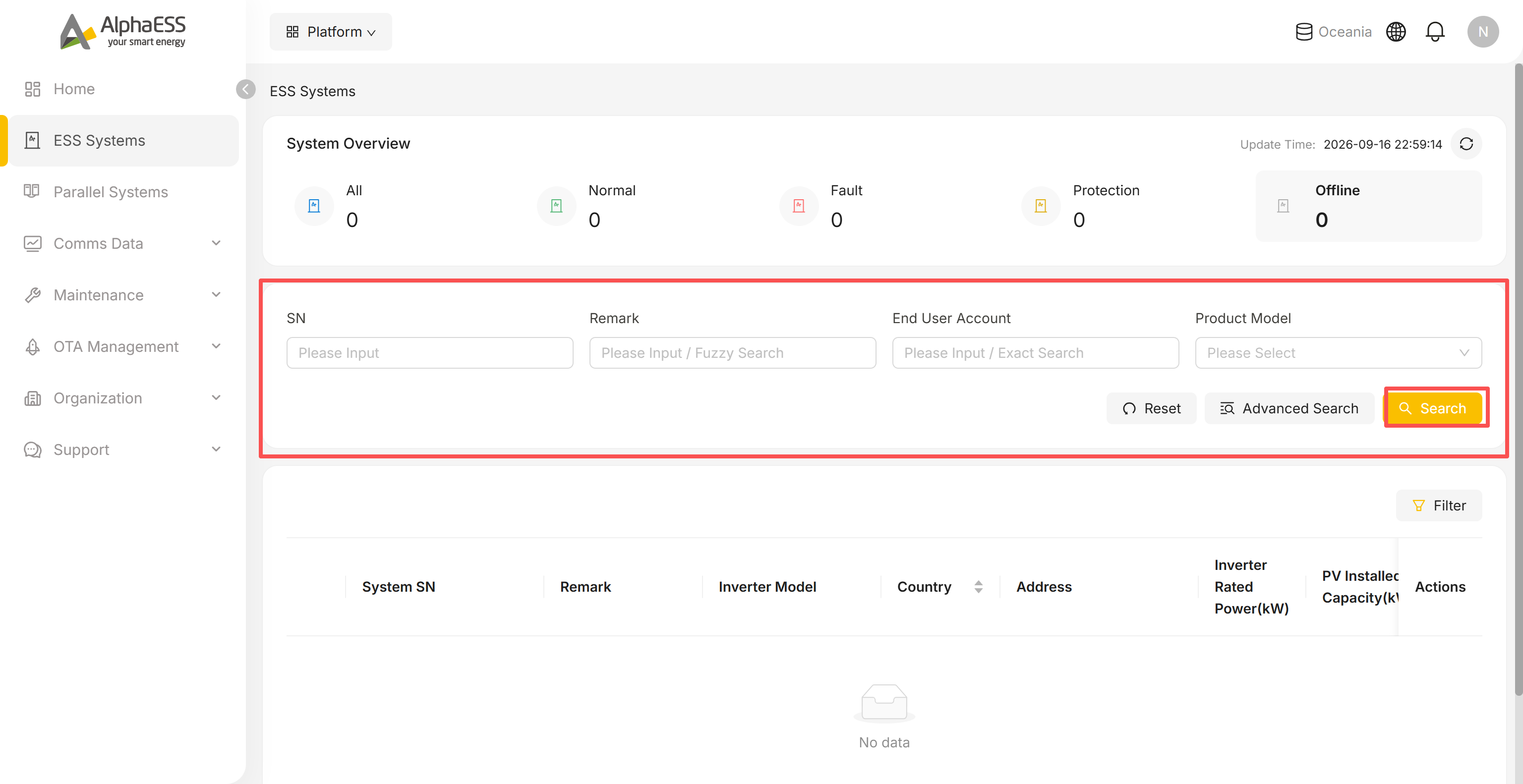
Effectuez une recherche simple : saisissez SN, Remark, End User Account ou sélectionnez Product Model, puis cliquez sur Search.
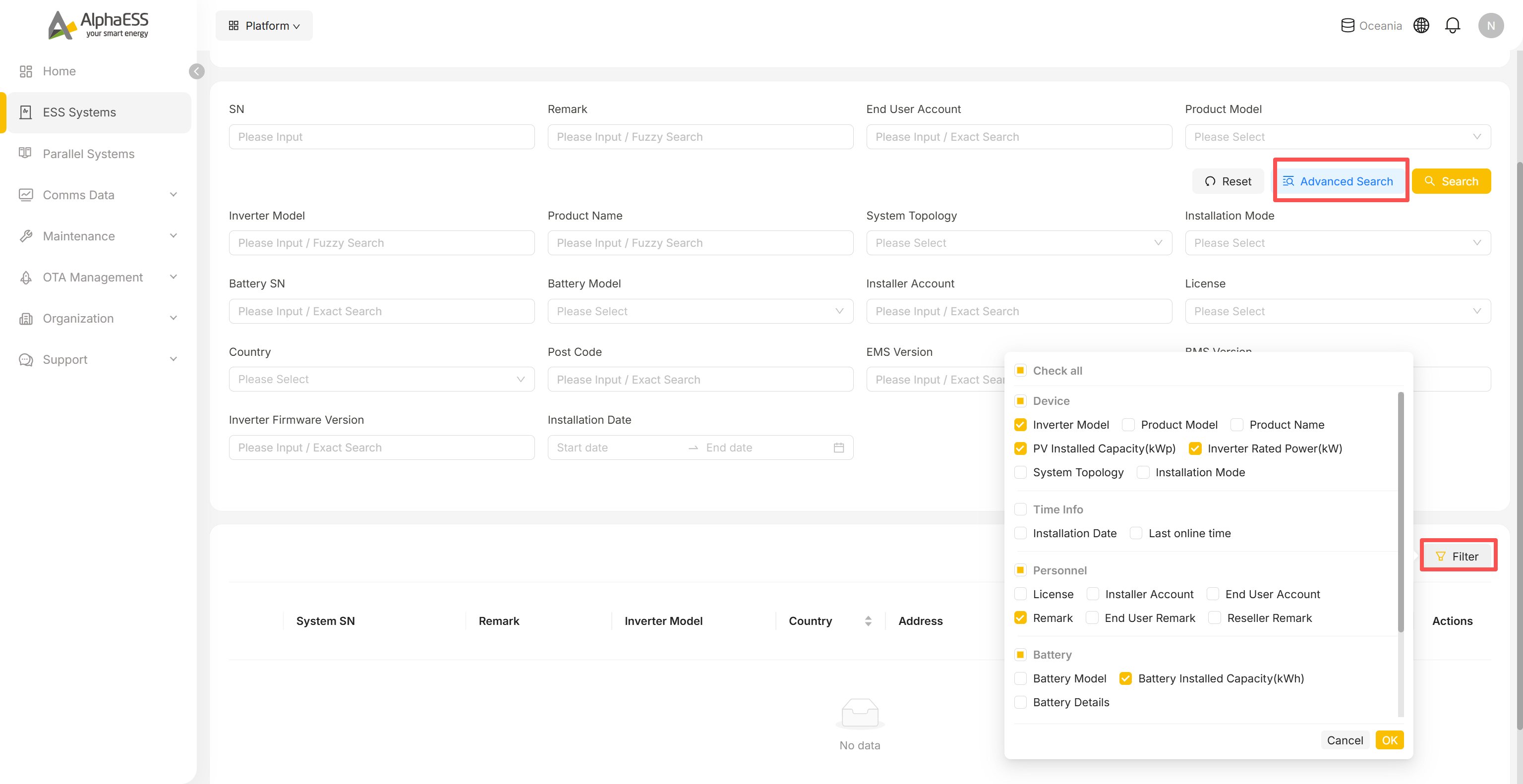
Pour un filtrage plus précis, cliquez sur Advanced Search afin d'afficher des critères supplémentaires :
- Inverter Model, Product Name, System Topology, Installation Mode, Battery SN, Battery Model, Installer Account, License, Country, Post Code, EMS / BMS / Inverter Firmware Version et Installation Date
💡 Utilisations typiques : avant une mise à jour du firmware, utilisez EMS Version + Country pour restreindre la liste des appareils à mettre à jour ; pour le suivi après-vente, utilisez une plage Installation Date afin d'identifier un lot d'installations particulier.
Pour personnaliser les colonnes affichées dans le tableau, cliquez sur Filter au-dessus du tableau. Les colonnes sont regroupées ainsi :
- Device : Inverter Model, Product Model, Product Name, capacité PV/batterie, System Topology, Installation Mode
- Time Info : Installation Date, Last online time
- Personnel : License, Installer Account, End User Account, Remark et autres remarques
- Battery : Battery Model, Battery Details
- Location : Country, Address, Post Code
Cochez celles que vous souhaitez, puis cliquez sur OK.
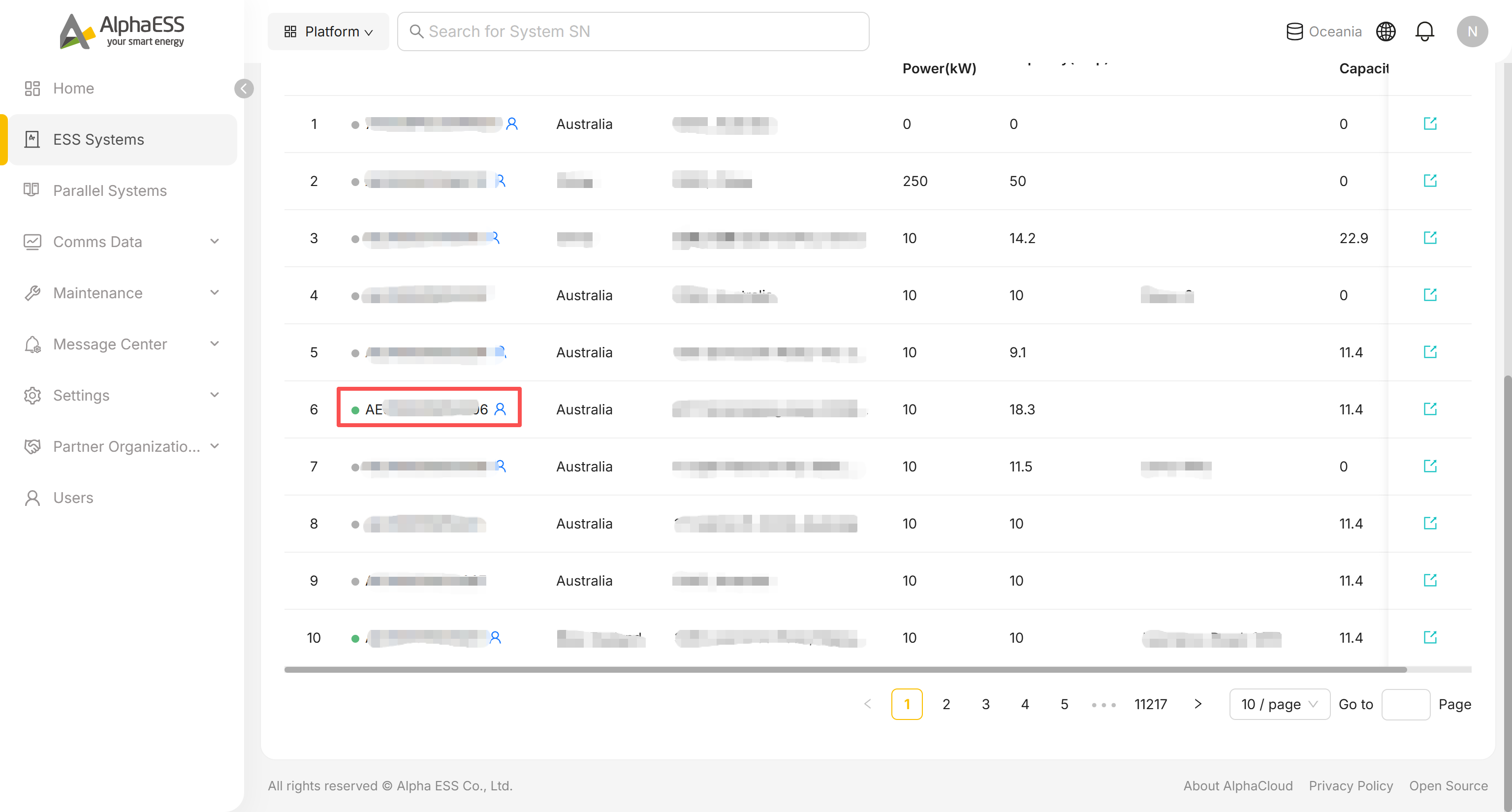
Cliquez sur un System SN dans la liste pour ouvrir la page de détails de l'appareil correspondante.
Page de détails de l'appareil : aperçu des onglets
En haut de la page de détails se trouve un fil d'Ariane accompagné de 10 onglets :
- Fil d'Ariane : SN, mode de fonctionnement, modèle, pays, fuseau horaire
- Onglets : Site, System Settings, Firmware Versions, Warranty, Logs, Upgrades, Telemetry, Dashboard, Data Analysis, Function Code
Pour le suivi quotidien, vous utiliserez principalement Site → Overview, Site → Devices et Dashboard, décrits ci-dessous. Les autres onglets concernent la configuration et le service après-vente et sont traités sur leurs propres pages :
- System Settings — 3.2 Réglages à distance
- Firmware Versions, Warranty, Logs, Upgrades, Telemetry, Data Analysis et Function Code — 3.3 Maintenance et dépannage
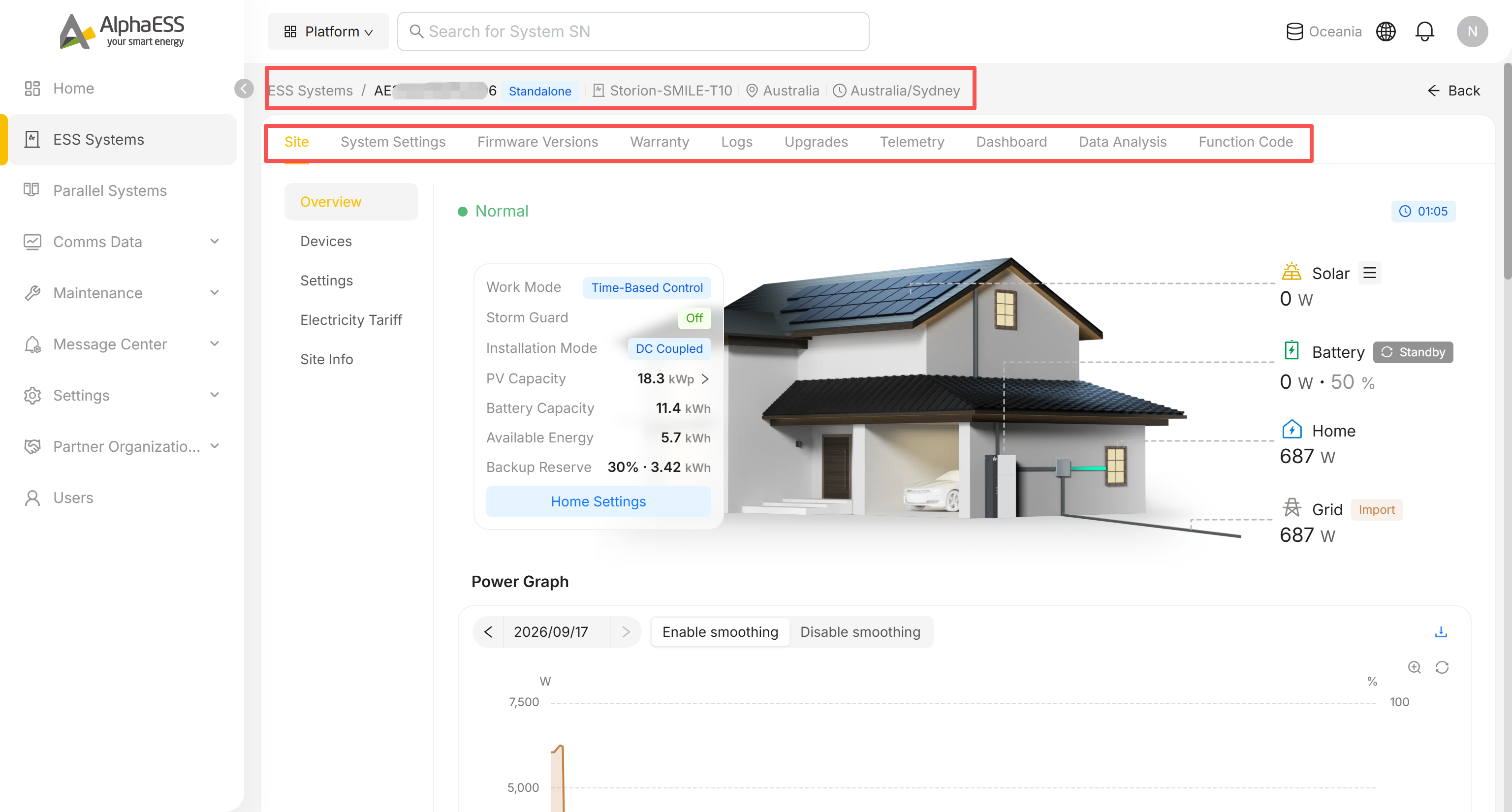
💡 Astuce : Site comporte lui-même 5 sous-onglets — Overview, Devices, Settings, Electricity Tariff et Site Info. Settings, Electricity Tariff et Site Info sont également traités dans 3.2 Réglages à distance.
Site → Overview
C'est le premier endroit à consulter lors d'un contrôle de routine.
Ligne d'état et cartes d'information
En haut de la page figurent un point d'état indiquant l'état de fonctionnement (Normal / Fault / ...) et un horodatage de dernière mise à jour.
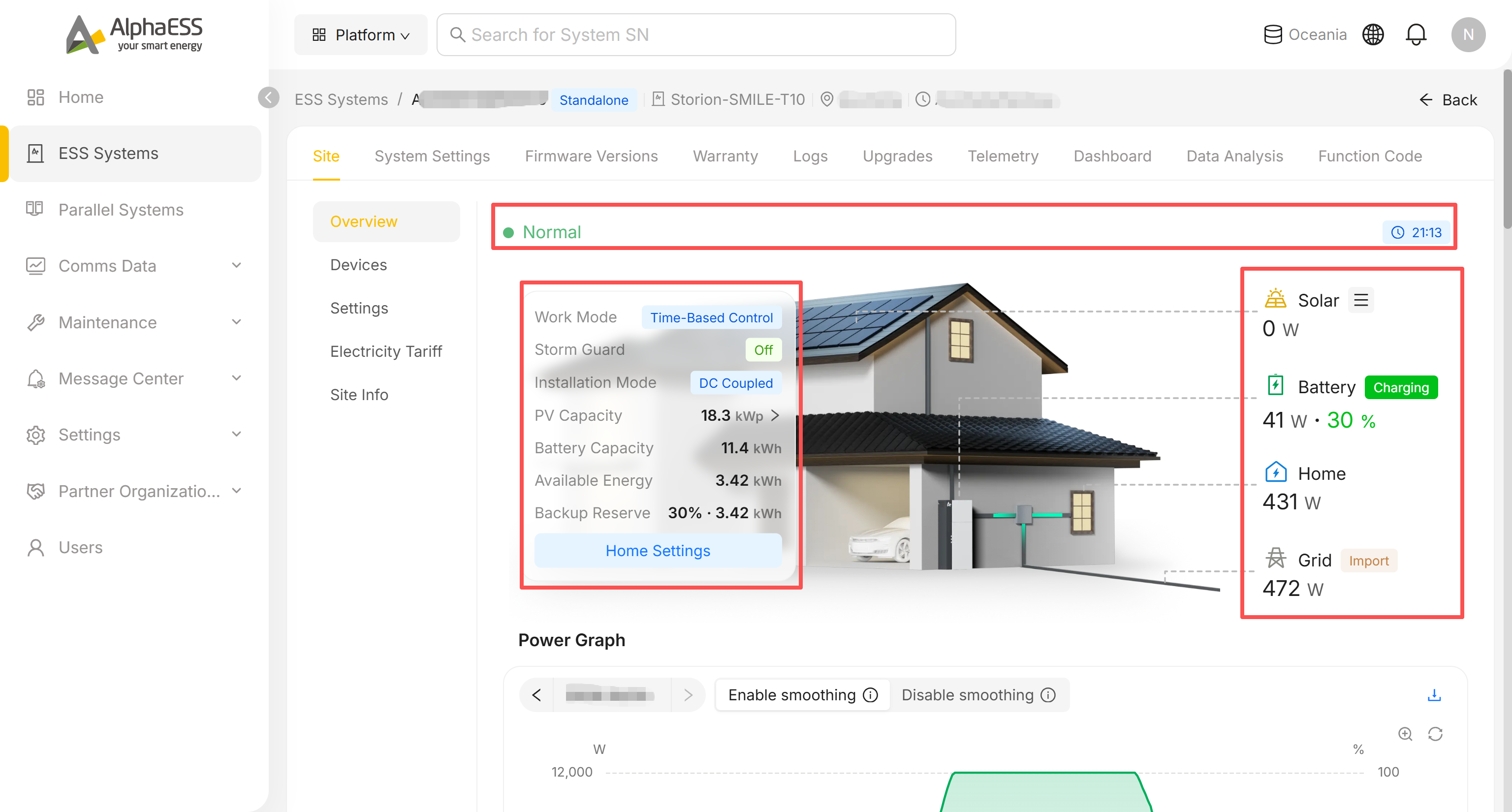
En dessous, les cartes de gauche affichent :
- Work Mode, Storm Guard, Installation Mode, PV Capacity (cliquez sur le
>pour voir le détail), Battery Capacity, Available Energy et Backup Reserve
Cliquez sur Home Settings pour effectuer des ajustements rapides.
À côté des cartes, le schéma de la maison présente un flux d'énergie animé en temps réel avec la puissance instantanée aux quatre points — Solar / Battery / Home / Grid. Battery et Grid affichent également une étiquette d'état qui change selon le sens du flux : Charging / Discharging pour Battery, Import / Export pour Grid.
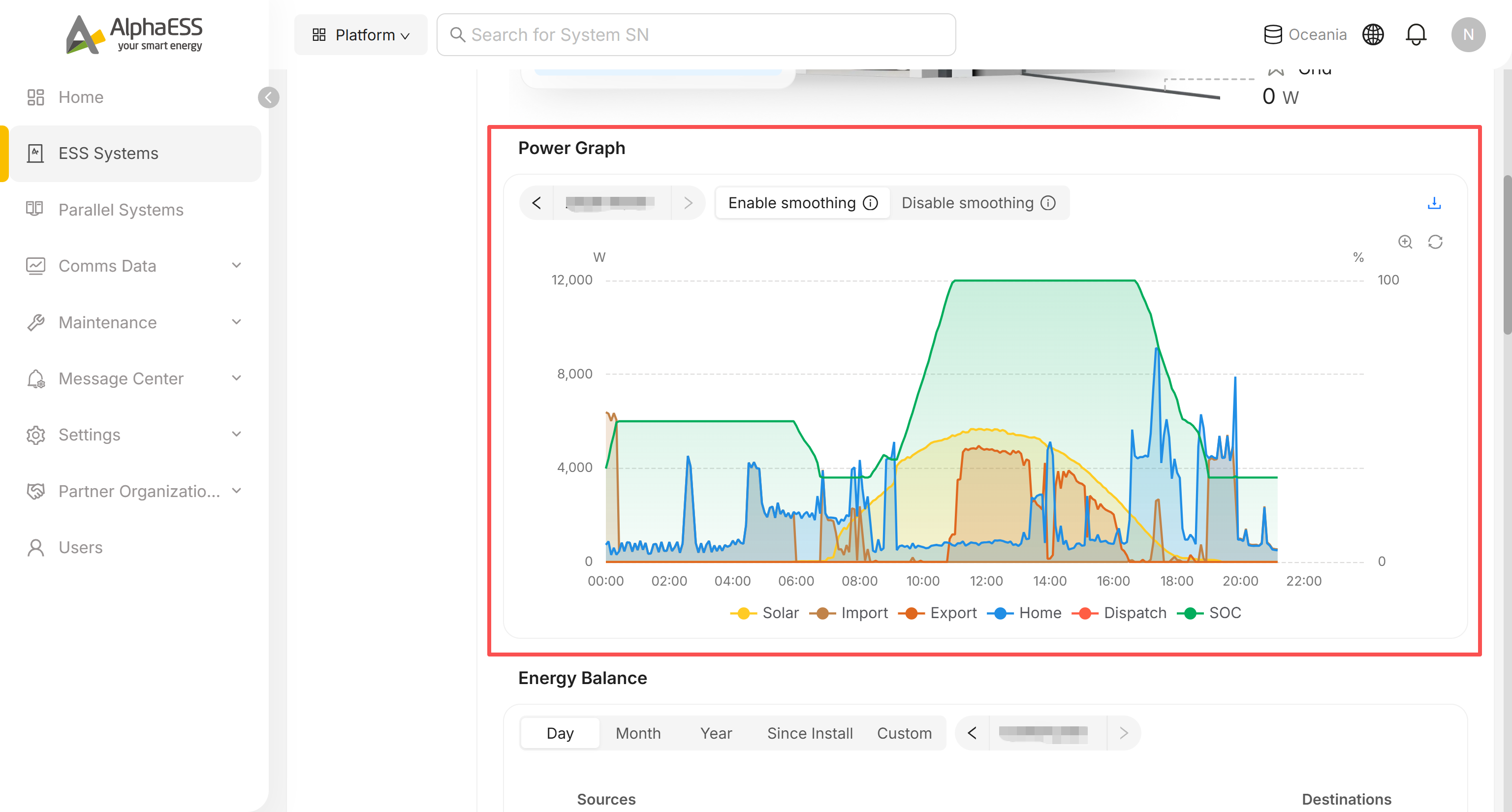
Power Graph
La courbe de puissance du jour sélectionné, avec :
- Enable smoothing / Disable smoothing (chacun dispose d'une icône d'information affichant plus de détails au survol)
- Une icône de téléchargement pour exporter les données du graphique
- Des icônes de zoom et d'actualisation sur le graphique lui-même
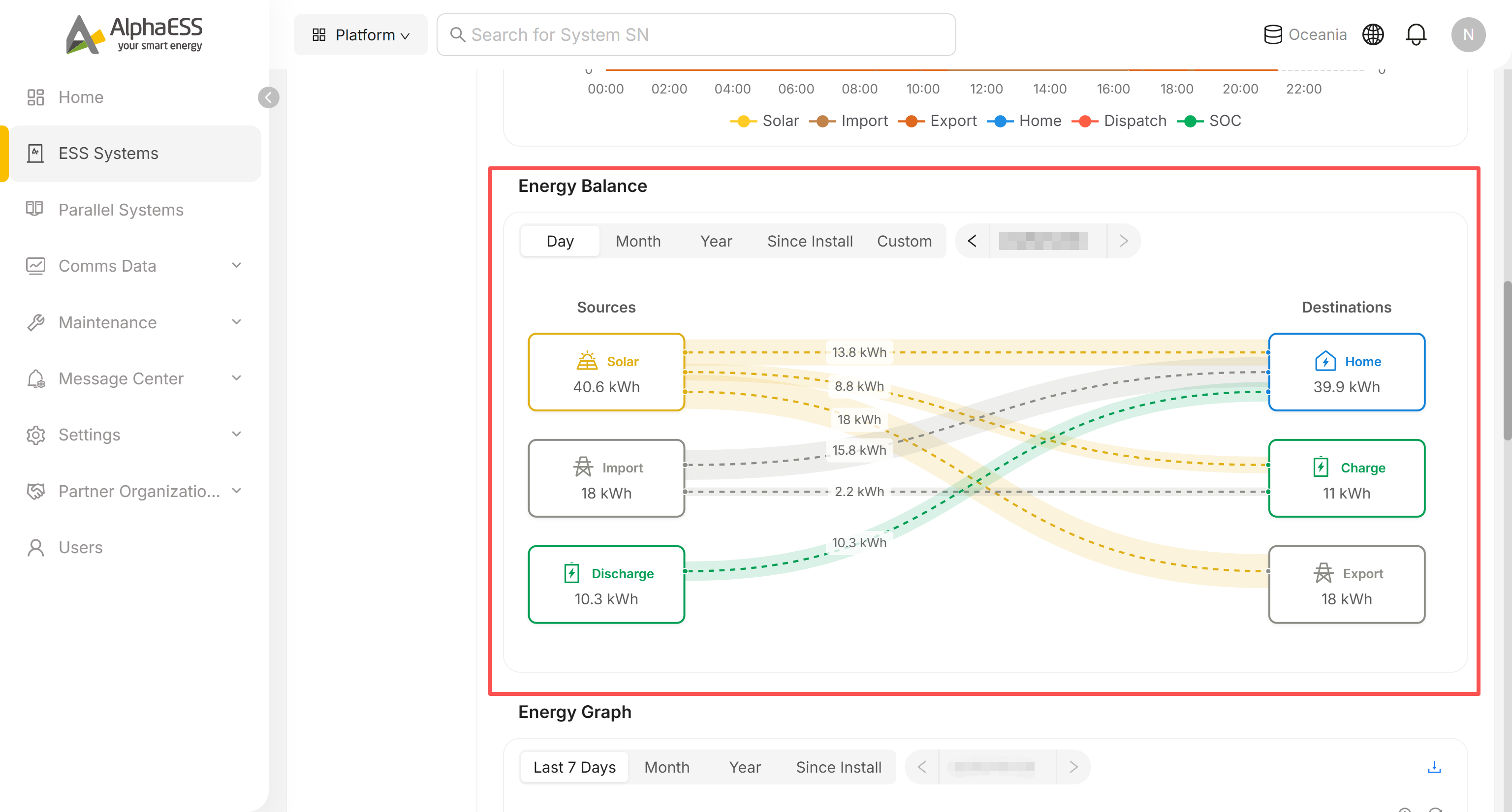
Energy Balance
Un diagramme de type Sankey, sélectionnable par Day / Month / Year / Since Install / Custom (avec un sélecteur de date à côté du commutateur de période). Les sources (Solar / Import / Discharge) alimentent les destinations (Home / Charge / Export) ; chaque nœud et chaque ligne de liaison affiche sa propre valeur en kWh.
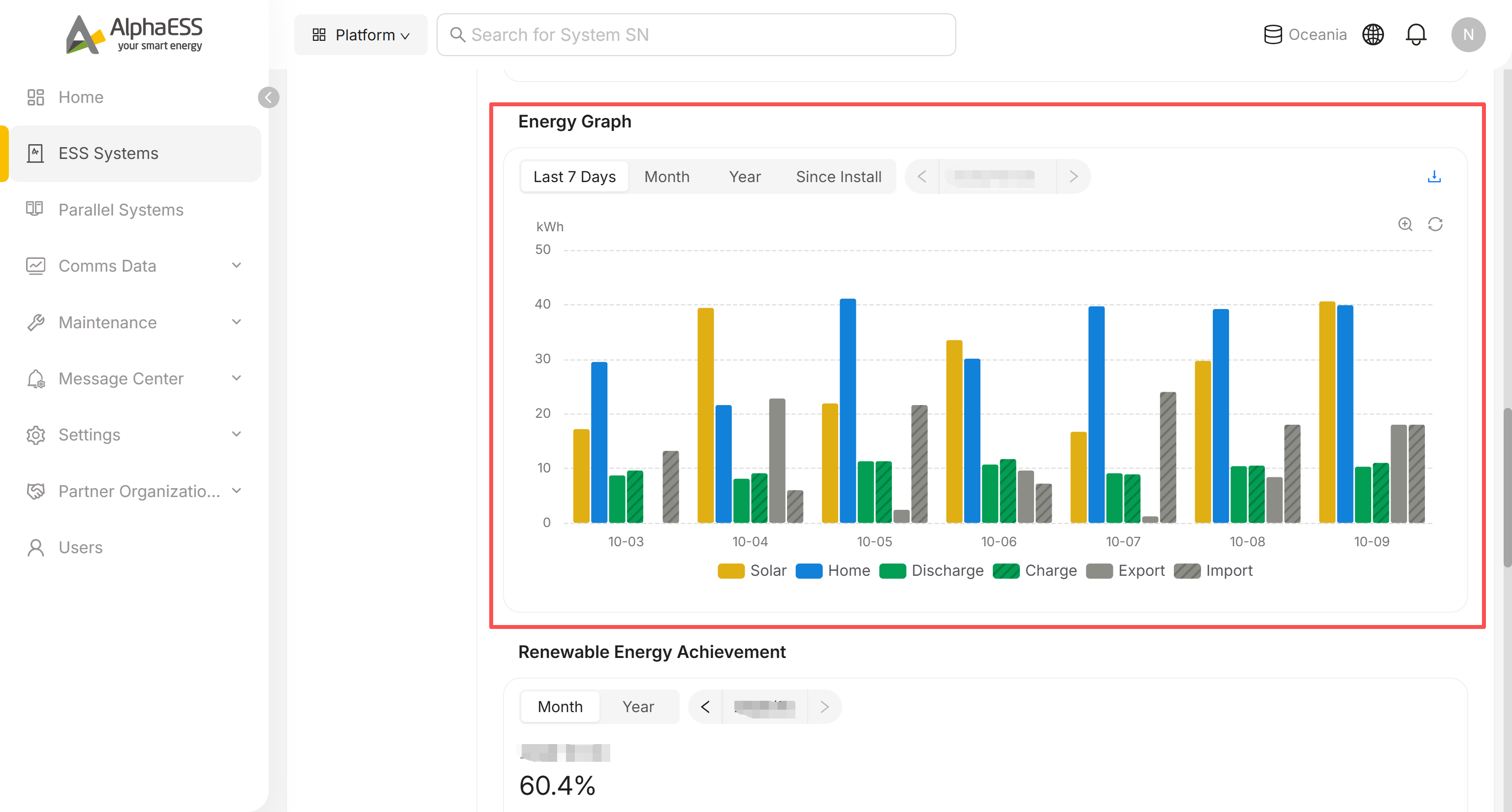
Energy Graph
Un histogramme d'énergie, sélectionnable par Last 7 Days / Month / Year / Since Install, avec une icône de téléchargement ainsi que des icônes de zoom et d'actualisation sur le graphique. La légende couvre Solar / Home / Discharge / Charge / Export / Import.
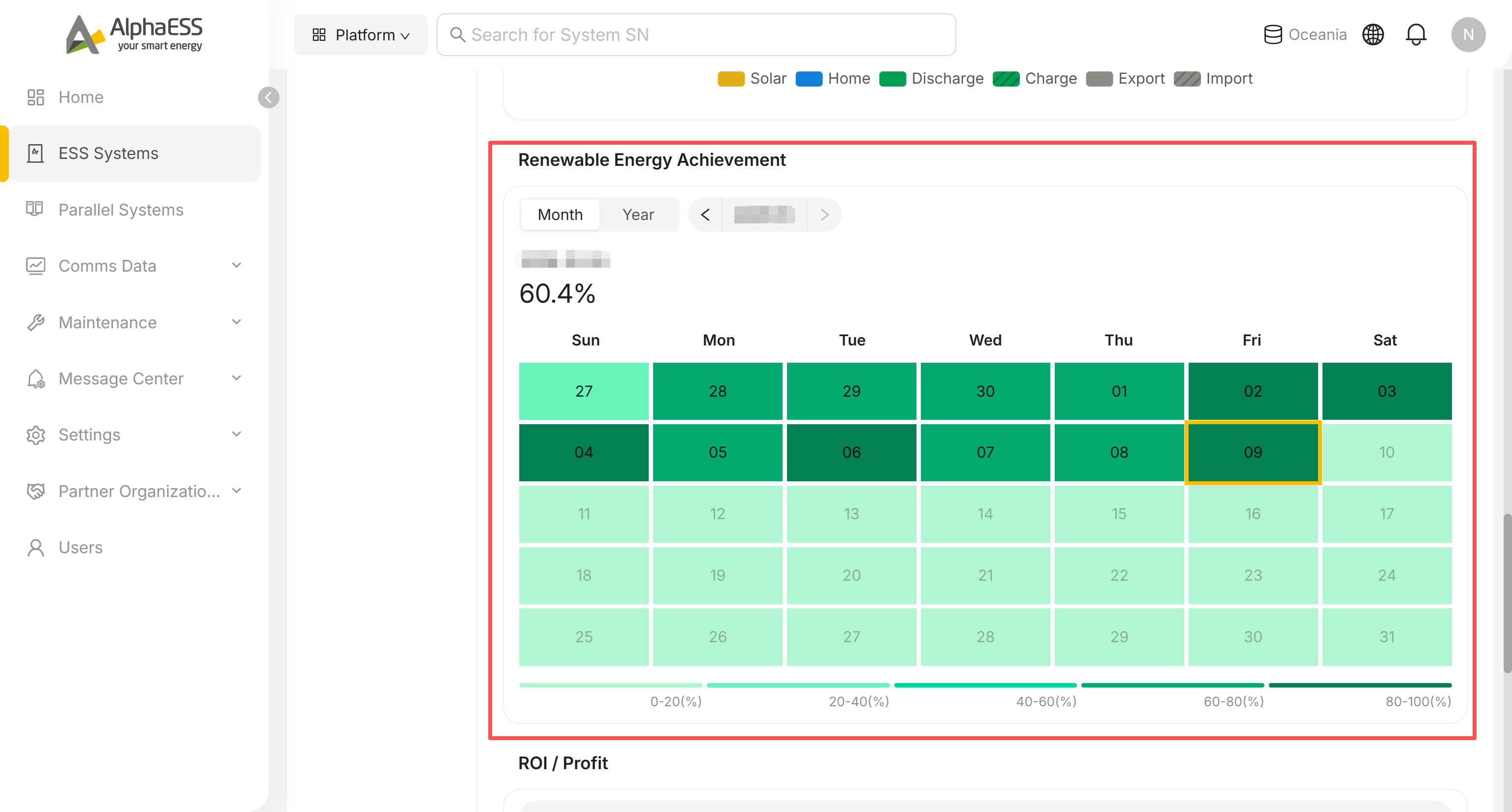
Renewable Energy Achievement
Une carte thermique de type calendrier indiquant la part d'énergie renouvelable par jour, avec basculement entre Month et Year. Le pourcentage de chaque jour est codé par couleur selon la légende : 0–20 % / 20–40 % / 40–60 % / 60–80 % / 80–100 %.
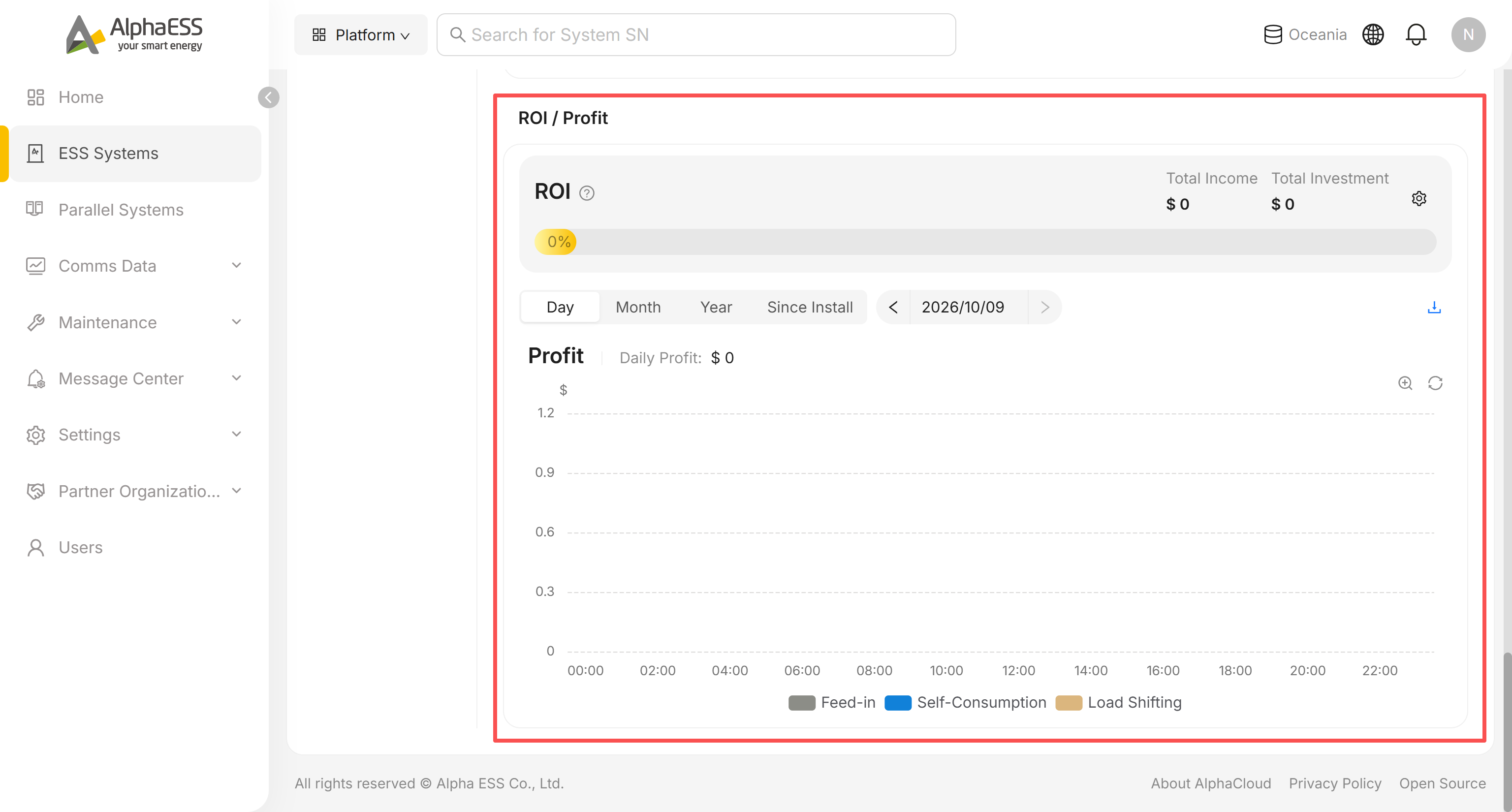
ROI / Profit
- Carte ROI : Total Income, Total Investment, une barre de progression pour le pourcentage de ROI, une icône d'information (
?) expliquant le mode de calcul du ROI, et une icône de réglages pour configurer les paramètres sous-jacents - Carte Profit : commutateur Day / Month / Year / Since Install, le graphique des gains, avec les icônes de téléchargement, de zoom et d'actualisation
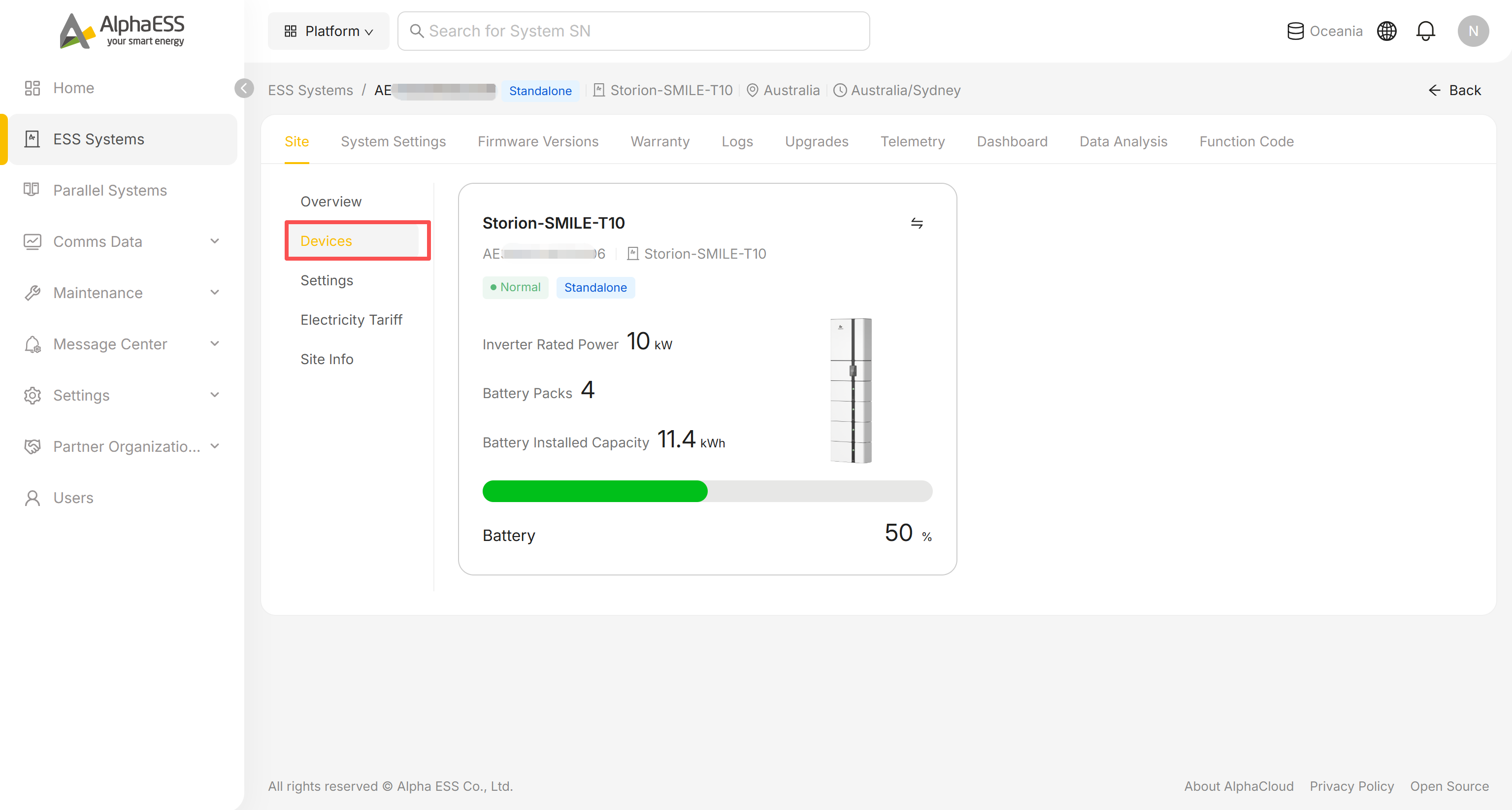
Site → Devices
Chaque appareil du site dispose de sa propre carte :
- SN, modèle, état, mode de fonctionnement, puissance nominale de l'onduleur, nombre de modules de batterie, capacité installée et SOC actuel
Dashboard (données de fonctionnement en direct)
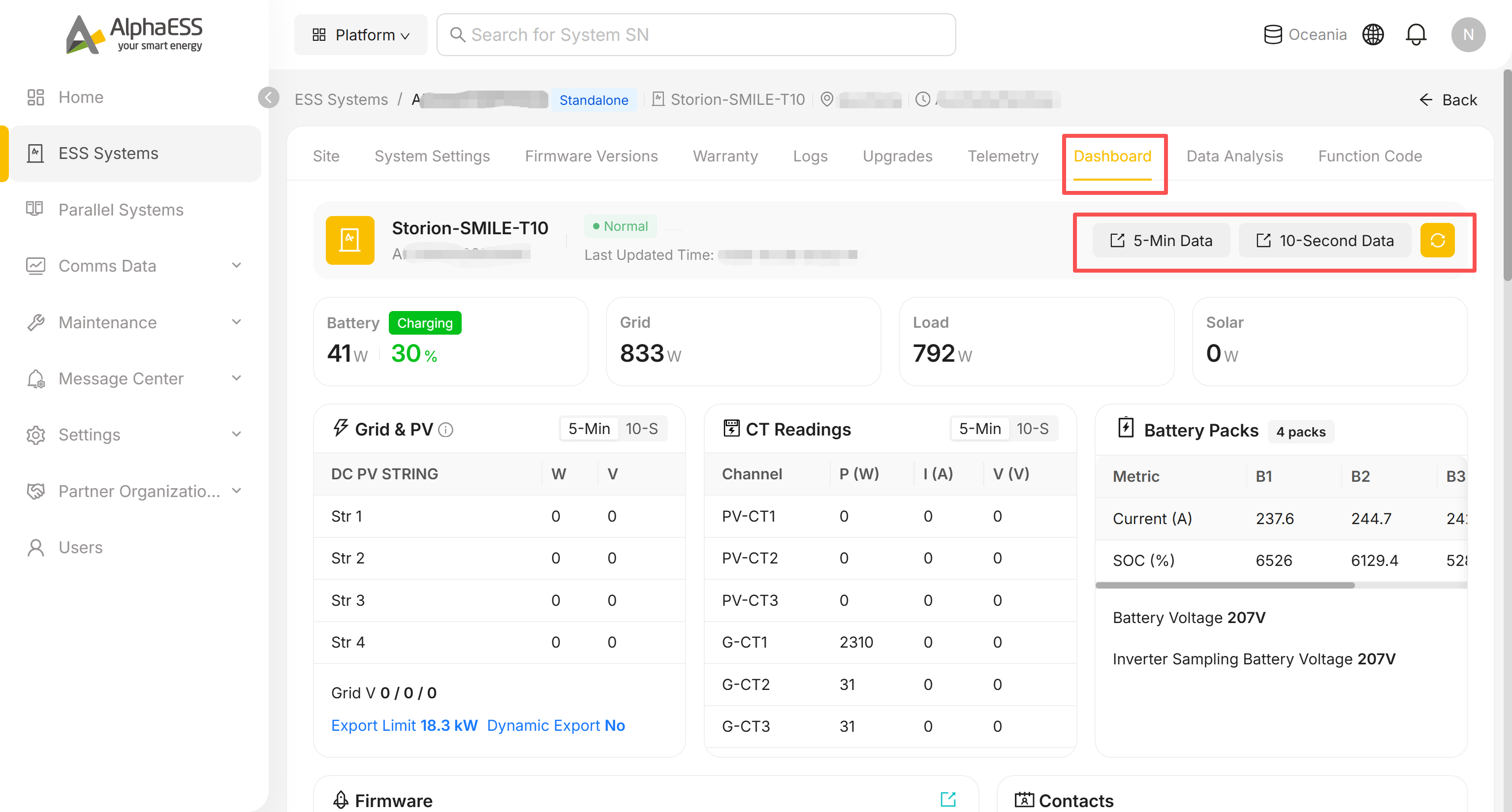
Un panneau de données en temps réel pour le dépannage :
- Puissance Battery / Grid / Load / Solar en direct en haut
- Grid & PV : tension et courant de chaque DC PV STRING, ainsi que Grid V, Export Limit et Dynamic Export
- CT Readings : puissance / courant / tension pour les canaux PV-CT et G-CT
- Battery Packs : courant et SOC de chaque module de batterie (le titre du panneau indique le nombre de modules, par exemple « 4 packs »)
Grid & PV et CT Readings peuvent tous deux basculer entre les granularités 5-Min et 10-S.
En haut de la page, 5-Min Data et 10-Second Data sont des raccourcis qui ouvrent le sous-onglet correspondant sous Telemetry (le tableau de données brutes en séries temporelles) — voir 3.3 Maintenance et dépannage.
💡 Conseil d'inspection : commencez chaque journée par le Running State sur la page Home — dès que les chiffres Fault / Offline sont différents de zéro, accédez à la liste correspondante et traitez les appareils un par un (voir 3.3 Maintenance et dépannage).