Anlagenverwaltung
Anlage installieren
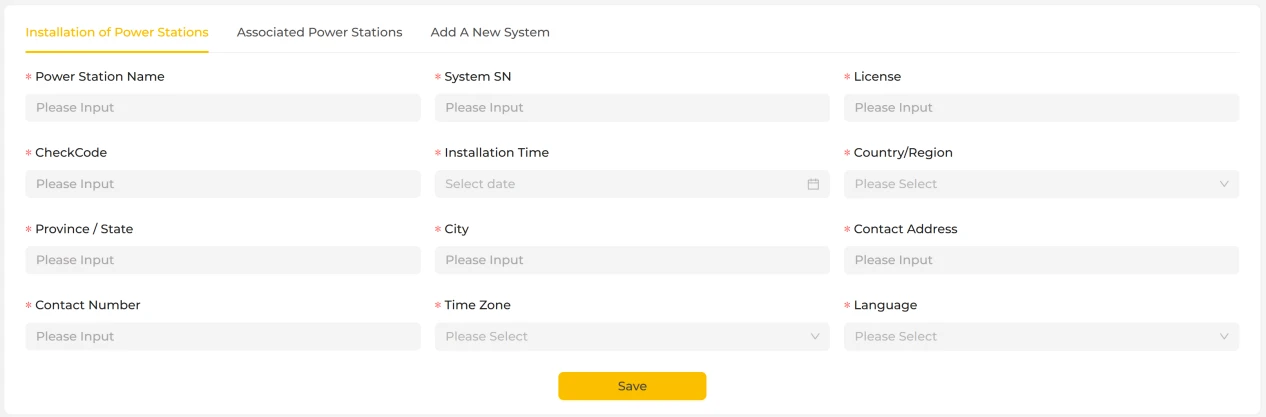
Auf der Seite „Anlage installieren" legen Sie die Daten einer neuen Anlage an und verknüpfen die Systemgeräte mit dieser Anlage.
Auf dieser Seite tragen Sie die Basisdaten der Anlage ein. Mit „*" gekennzeichnete Felder sind Pflichtfelder – bitte machen Sie vollständige und wahrheitsgemäße Angaben. Wenn Sie alle Pflichtfelder ausgefüllt haben, klicken Sie unten auf der Seite auf die Schaltfläche „Speichern", um die Installation der Anlage abzuschließen. Nach erfolgreichem Speichern wird die Anlage angelegt und in der Anlagenliste angezeigt; anschließend stehen Ihnen die Geräteüberwachung, die Konfiguration von Strategien und die Datenansicht zur Verfügung.
Anlage zuordnen
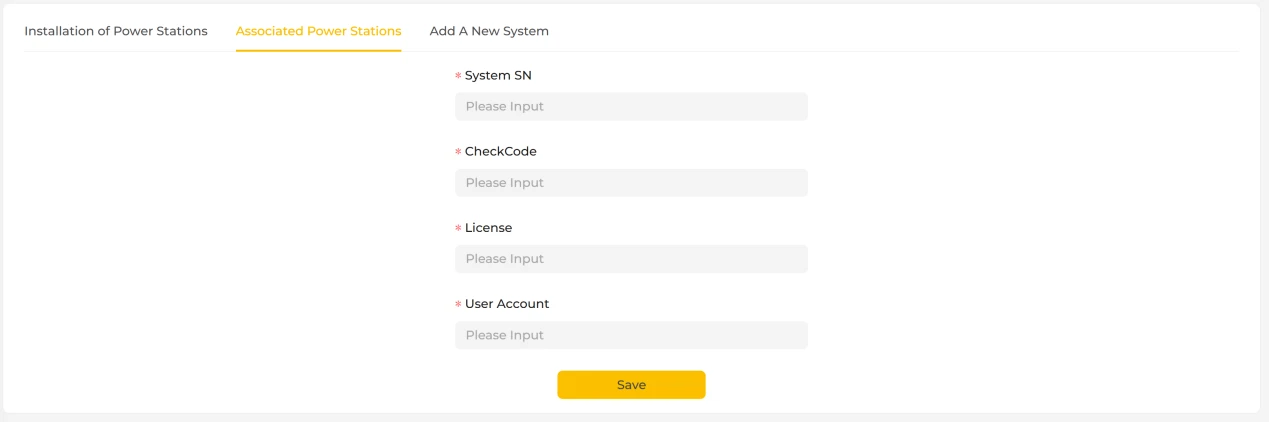
Auf der Seite „Anlage zuordnen" verknüpfen Sie bereits vorhandene Systemgeräte mit einem Benutzerkonto, ohne die Anlagendaten neu anlegen zu müssen. Dies eignet sich für Fälle, in denen die Geräte bereits vorhanden sind, aber noch nicht mit einem Benutzerkonto verknüpft wurden.
Auf dieser Seite tragen Sie die wesentlichen Systemdaten ein, mit denen die Zuordnung von System und Anlage hergestellt wird. Mit „*" gekennzeichnete Felder sind Pflichtfelder – bitte achten Sie auf korrekte Angaben.
Wenn Sie alle Pflichtfelder ausgefüllt haben, klicken Sie unten auf der Seite auf die Schaltfläche „Speichern". Nach erfolgreicher Prüfung durch das System wird das Gerät dem entsprechenden Konto zugeordnet. Nach abgeschlossener Zuordnung können Sie den Betriebsstatus, die Geräteinformationen und die zugehörigen Daten dieser Anlage auf der Plattform einsehen.
Die Funktion „Anlage zuordnen" dient in erster Linie dazu, vorhandene Geräte einem Konto zuzuordnen oder Berechtigungen zu ergänzen. Die vorhandenen Betriebsdaten und Konfigurationsparameter der Anlage bleiben davon unberührt.
System hinzufügen
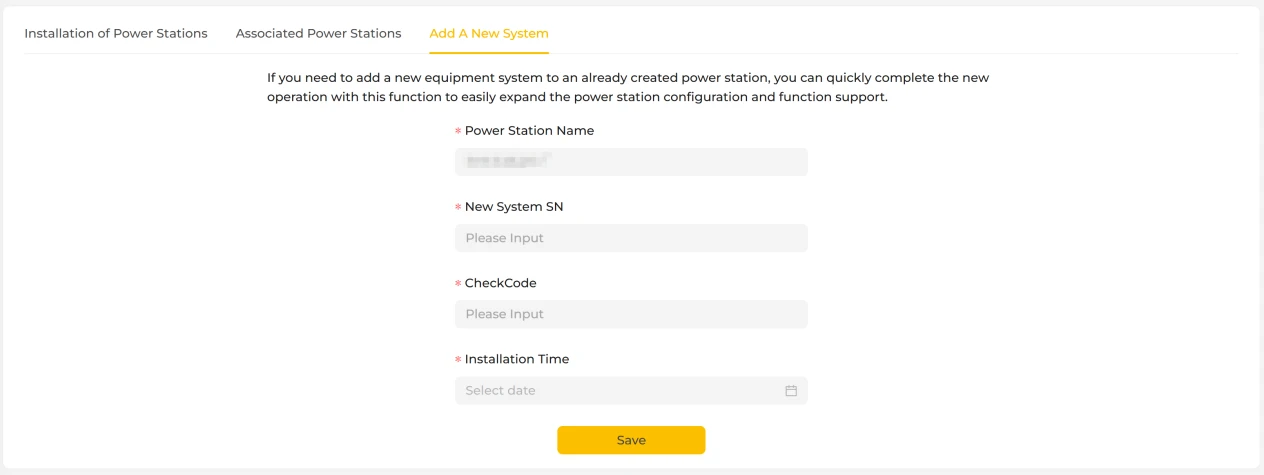
Wenn Sie einer bereits angelegten Anlage ein neues Gerätesystem hinzufügen möchten, können Sie die Konfiguration über die Funktion „System hinzufügen" schnell abschließen. So lässt sich die Anlage um weitere Geräte erweitern und um zusätzliche Funktionen ergänzen.
Auf dieser Seite wird standardmäßig der Name der aktuell ausgewählten Anlage angezeigt; Sie müssen lediglich die Angaben zum neuen System eintragen, um das Hinzufügen abzuschließen. Mit „*" gekennzeichnete Felder sind Pflichtfelder – bitte achten Sie auf korrekte Angaben. Wenn Sie alle Pflichtfelder ausgefüllt haben, klicken Sie unten auf der Seite auf die Schaltfläche „Speichern". Nach erfolgreicher Prüfung durch das System wird das neue Gerätesystem der Anlage hinzugefügt und kann auf der Plattform zentral überwacht und verwaltet werden. Das Hinzufügen eines Systems hat keine Auswirkungen auf den Betriebsstatus und die historischen Daten der bereits in der Anlage vorhandenen Geräte.