Anmeldung (Kontoanmeldung und Workspace-Auswahl)
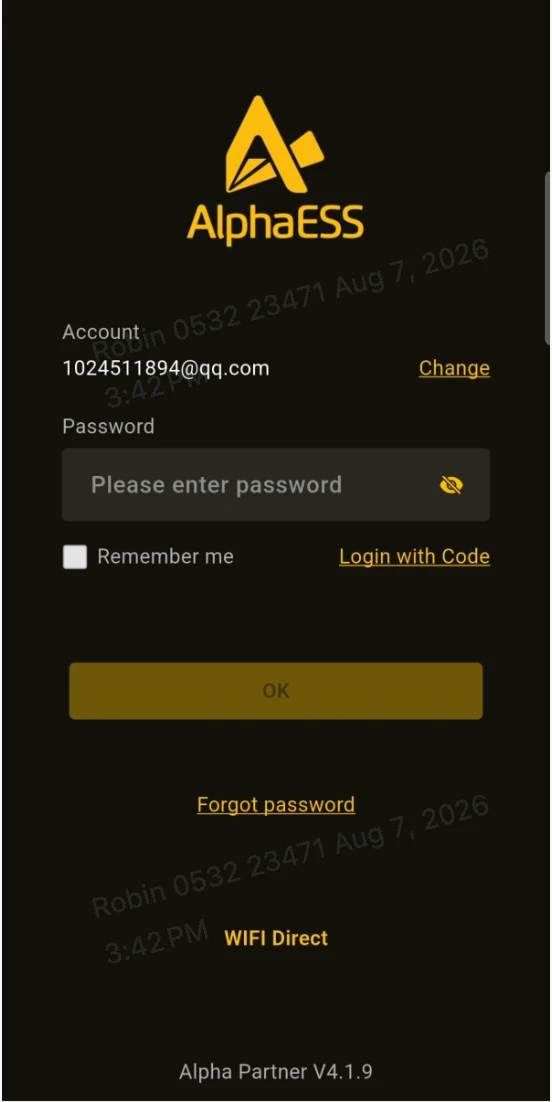
(1) Kontoanmeldung
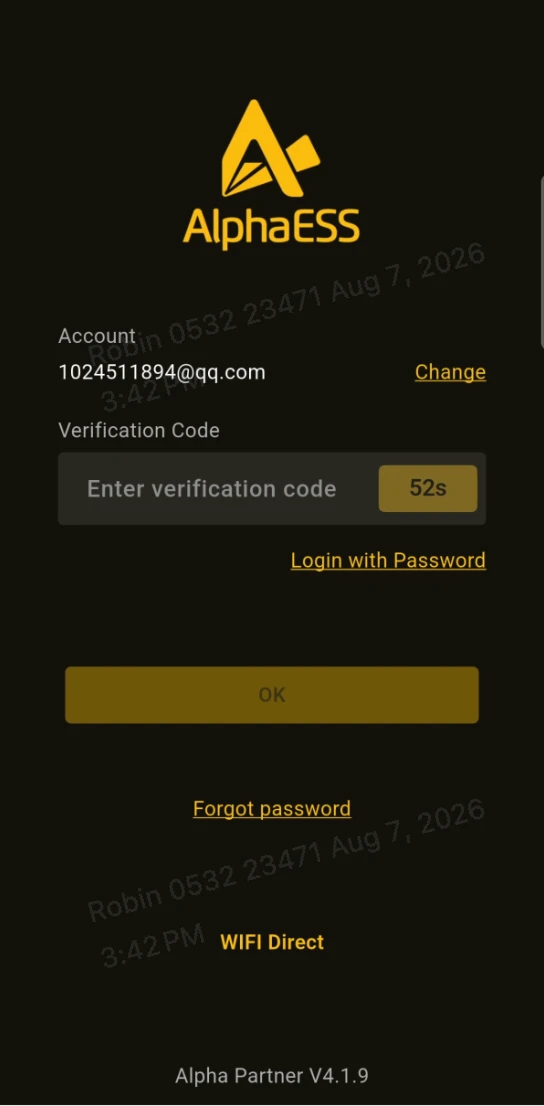
- Geben Sie auf der Anmeldeseite Email und Password ein und tippen Sie auf „Login"; alternativ wechseln Sie zu „Login with Code" und melden sich mit einem per E-Mail zugesandten Bestätigungscode an.
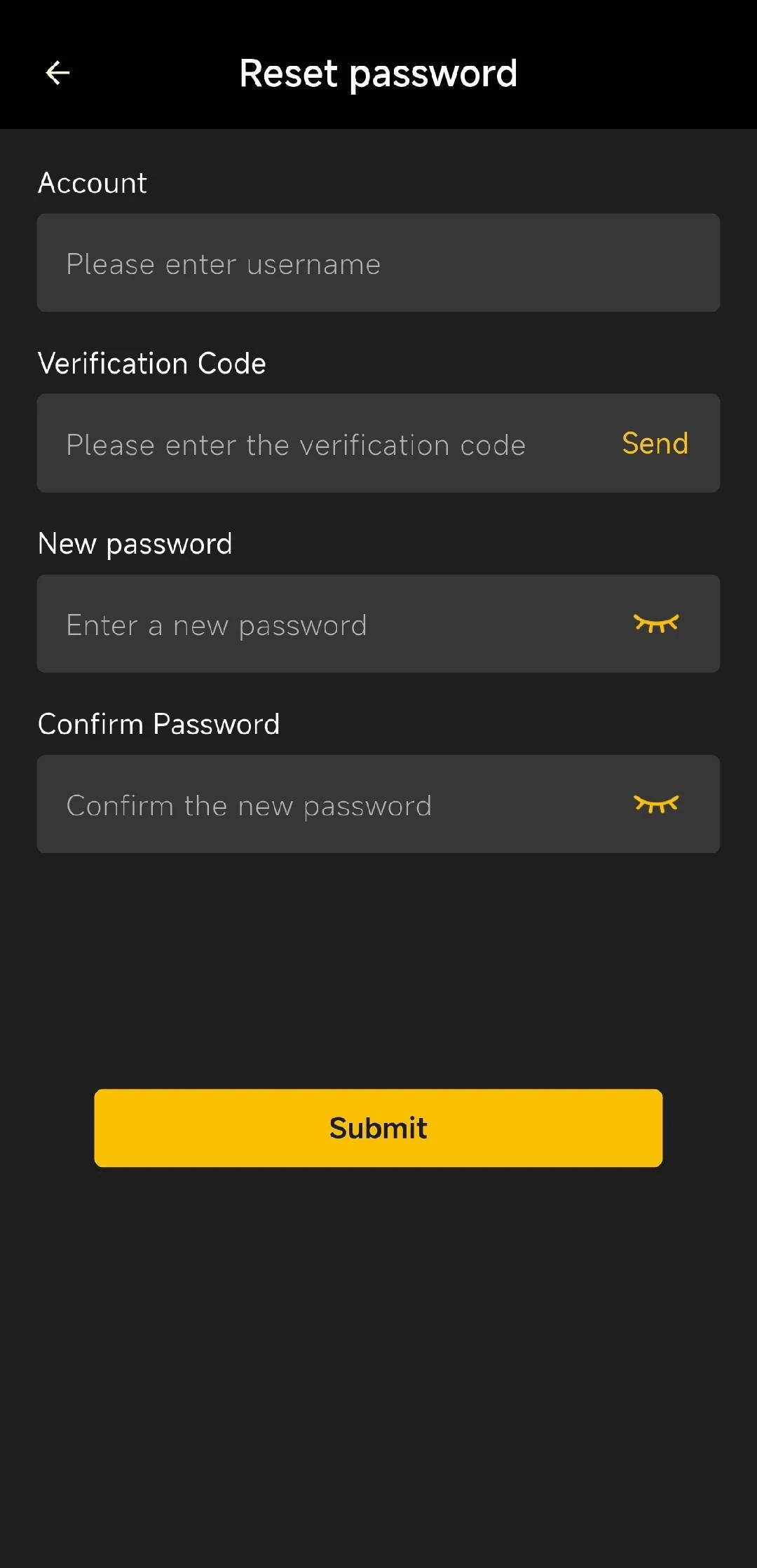
- Bei vergessenem Passwort tippen Sie auf „Forgot Password" und setzen es über den Bestätigungscode per E-Mail zurück.
(2) Workspace auswählen (Unternehmen × Rolle)
- Ein Konto kann mehreren Organisationen angehören und hat innerhalb derselben Organisation eine Rolle.
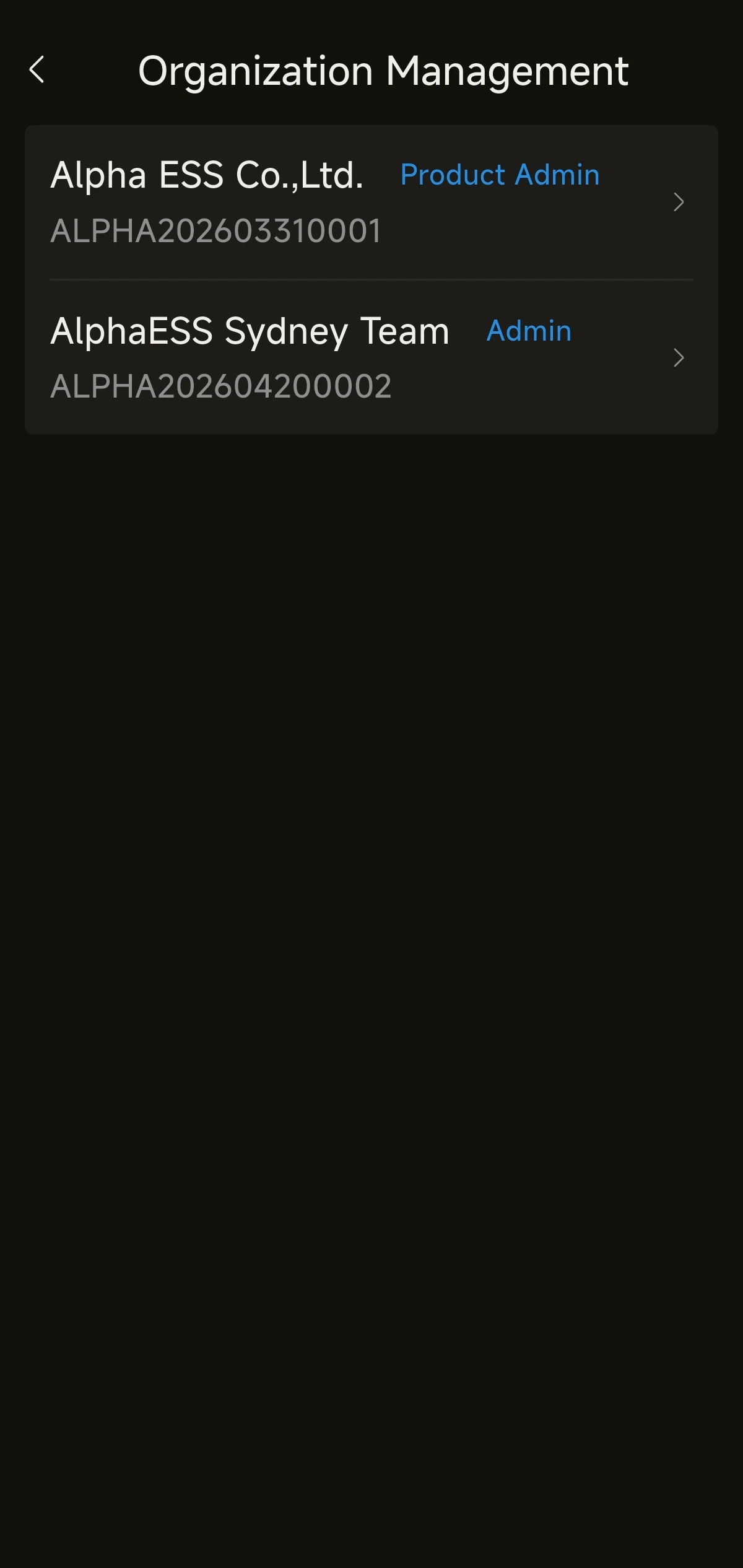
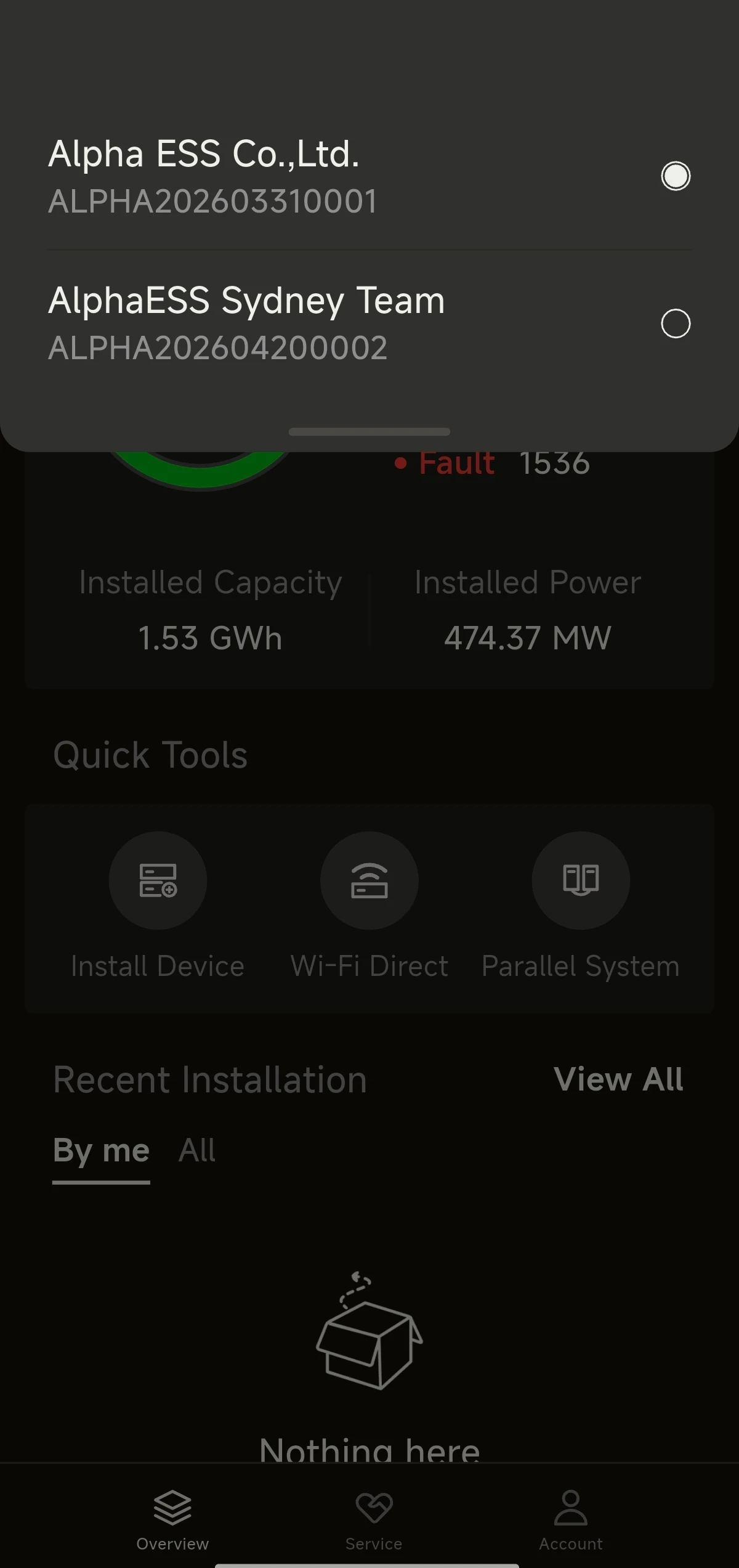
(3) Workspace wechseln
- In der App können Sie jederzeit die Organisation / Rolle wechseln. Nach dem Wechsel werden Oberfläche und Berechtigungen entsprechend dem ausgewählten Workspace aktualisiert.
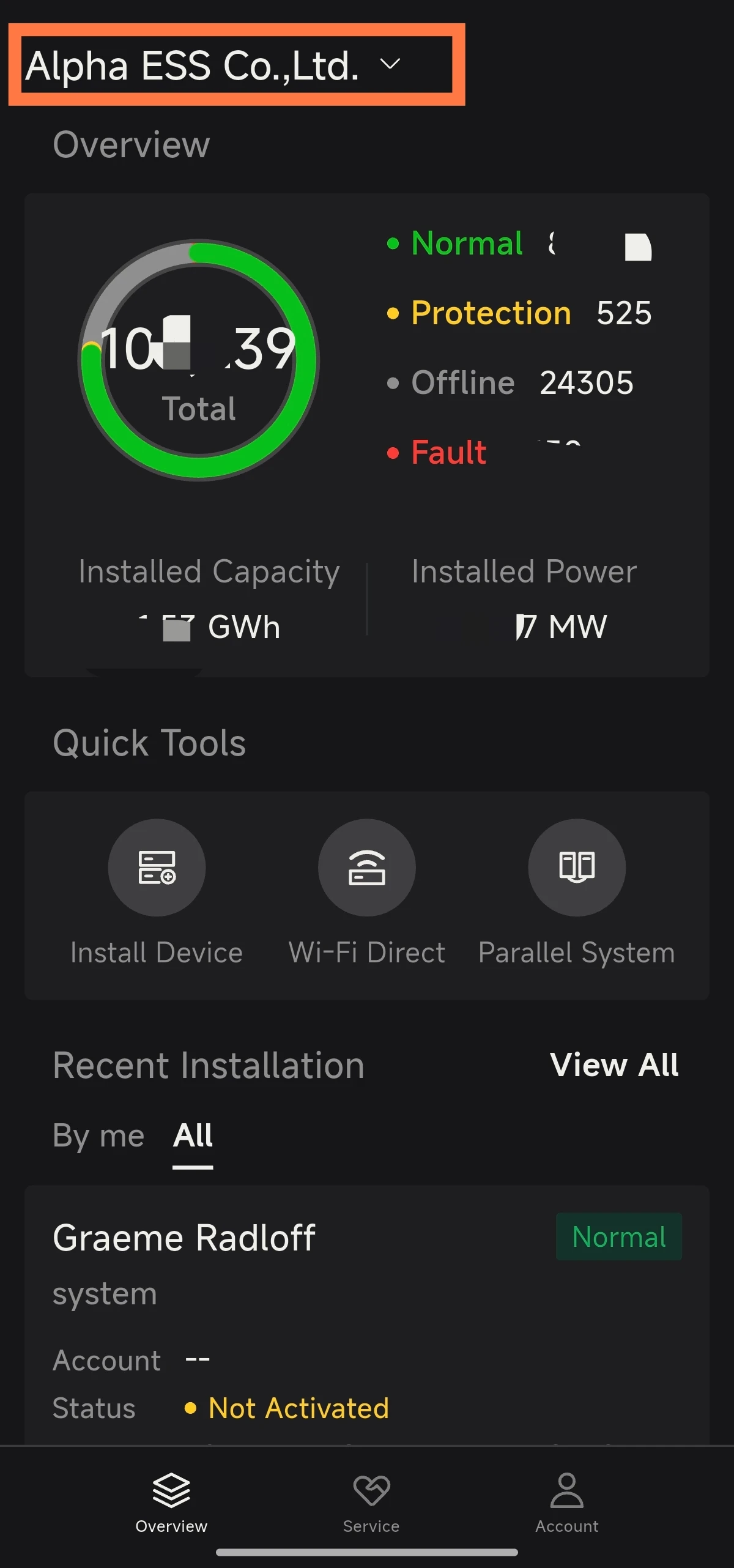
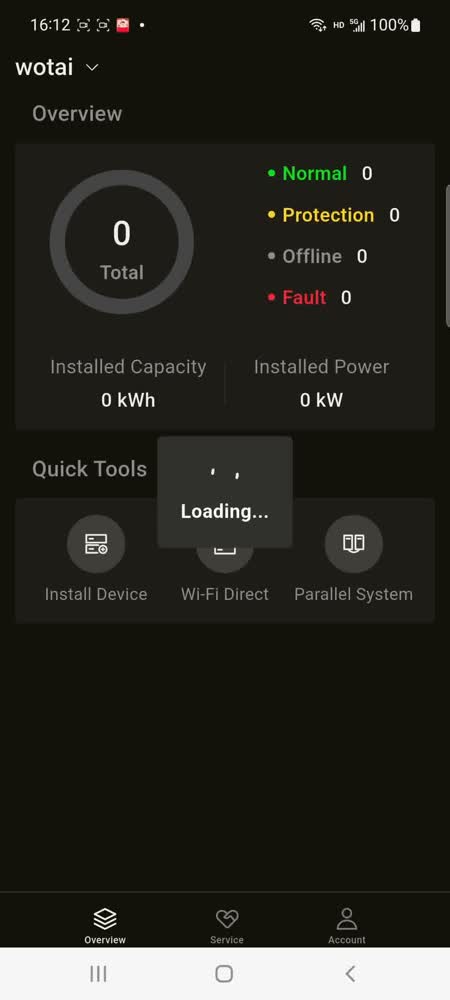
Übersicht über die App-Startseite
Nach der Anmeldung gelangen Sie zur Startseite Overview. Am unteren Rand befinden sich drei Navigations-Tabs:
- Overview: Gerätestatistiken und Schnellzugriffe anzeigen
- Service: Zum Service-Center wechseln, um Kundenreklamationen und Produktdokumente zu bearbeiten
- Account: Zu den Kontoeinstellungen und der Profilverwaltung wechseln
Die Quick Tools auf der Startseite bieten drei häufig genutzte Zugänge:
- Install Device: Ein neues Gerät installieren
- Wi‑Fi Direct: Ein Gerät über Wi‑Fi Direct mit dem Netzwerk verbinden
- Parallel System: Parallelsysteme verwalten