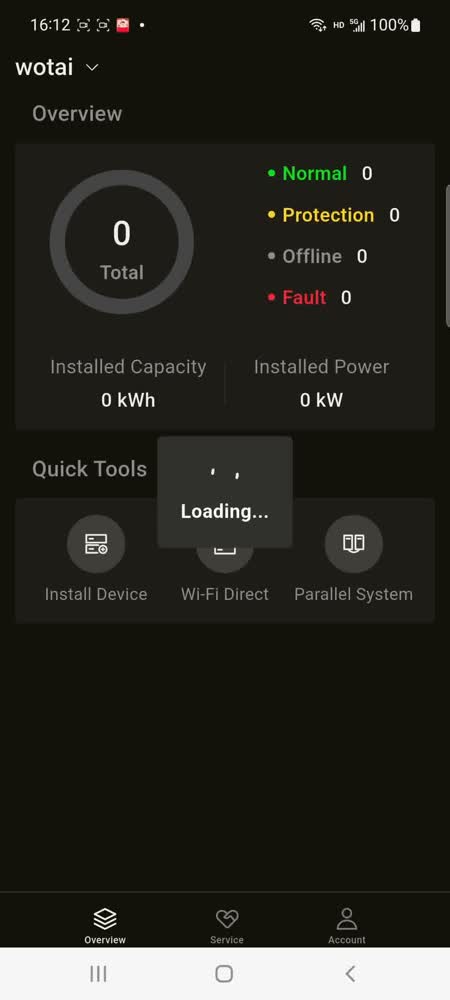
Connexion (connexion au compte et sélection du Workspace)
(1) Connexion au compte
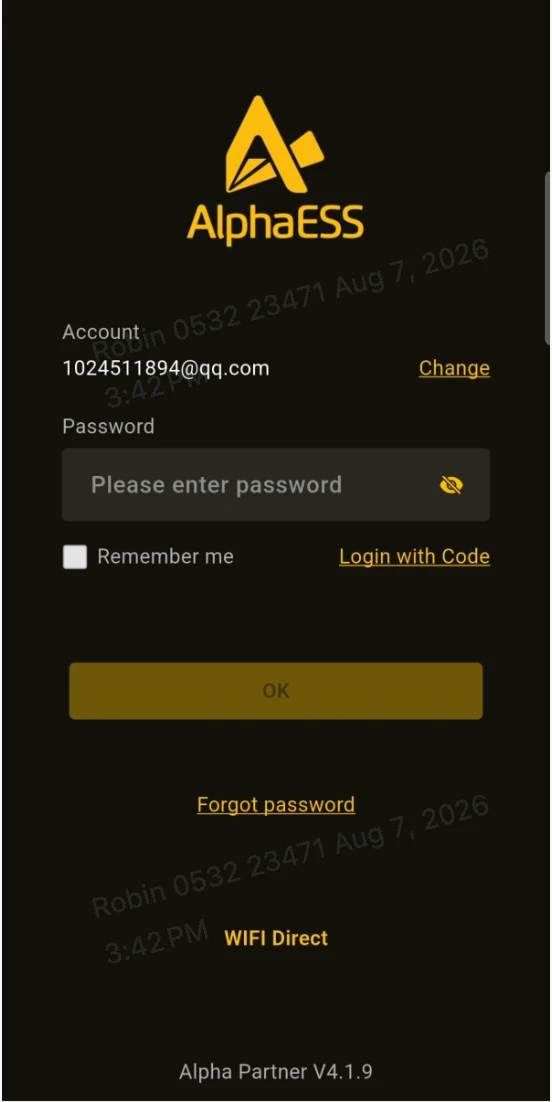
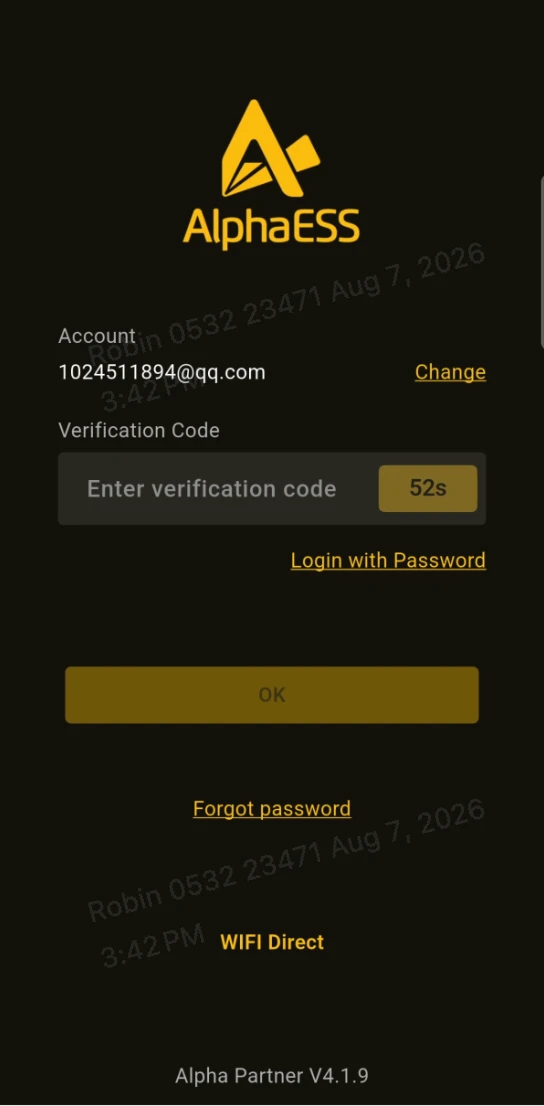
- Sur la page de connexion, saisissez votre Email et votre Password, puis appuyez sur « Login » ; vous pouvez également passer à « Login with Code » pour vous connecter à l'aide d'un code de vérification reçu par e-mail.
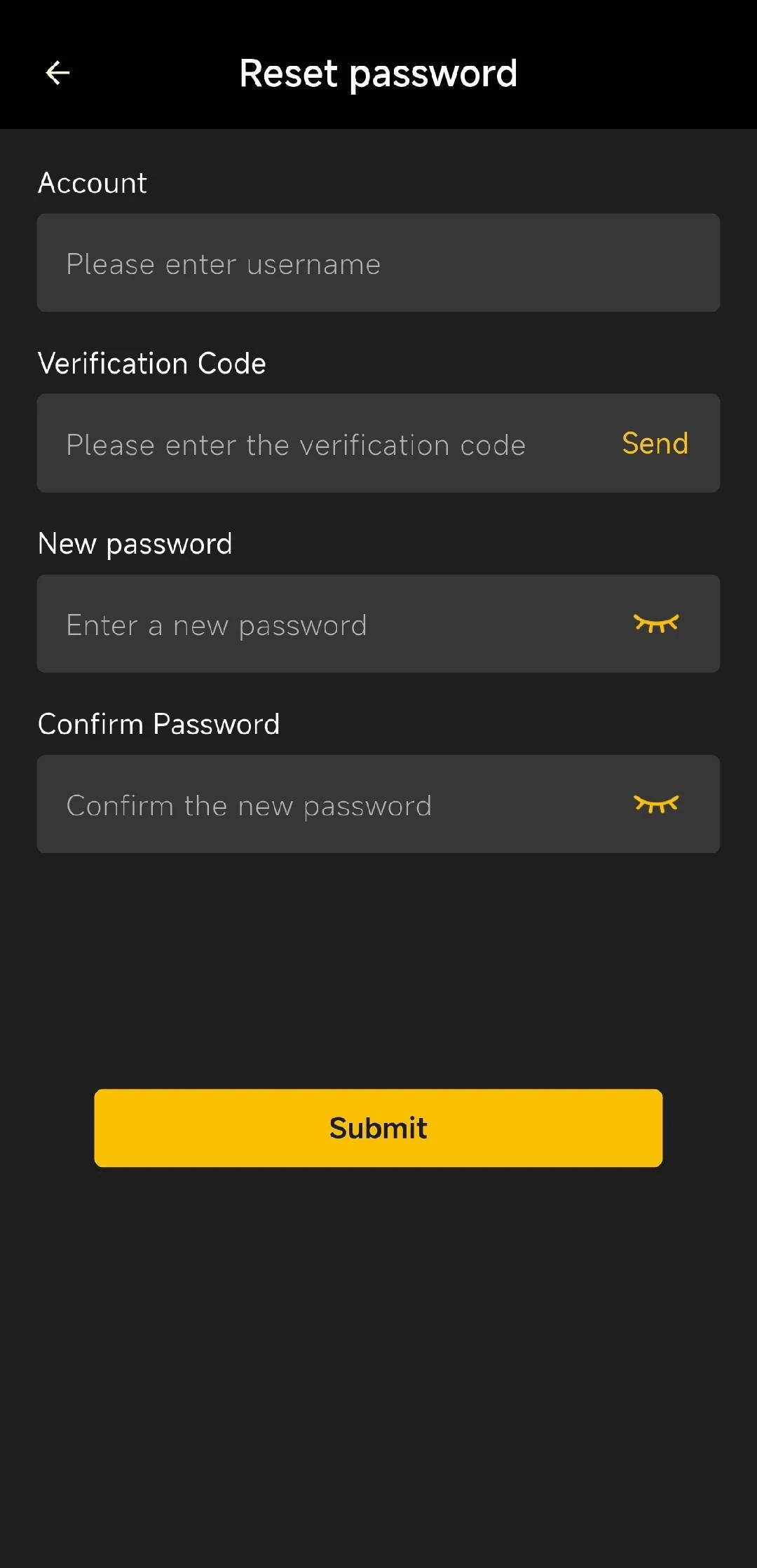
- En cas d'oubli du mot de passe, appuyez sur « Forgot Password » et réinitialisez-le à l'aide du code de vérification envoyé par e-mail.
(2) Sélection du Workspace (entreprise × rôle)
- Un même compte peut appartenir à plusieurs organisations, avec un seul rôle au sein d'une même organisation.
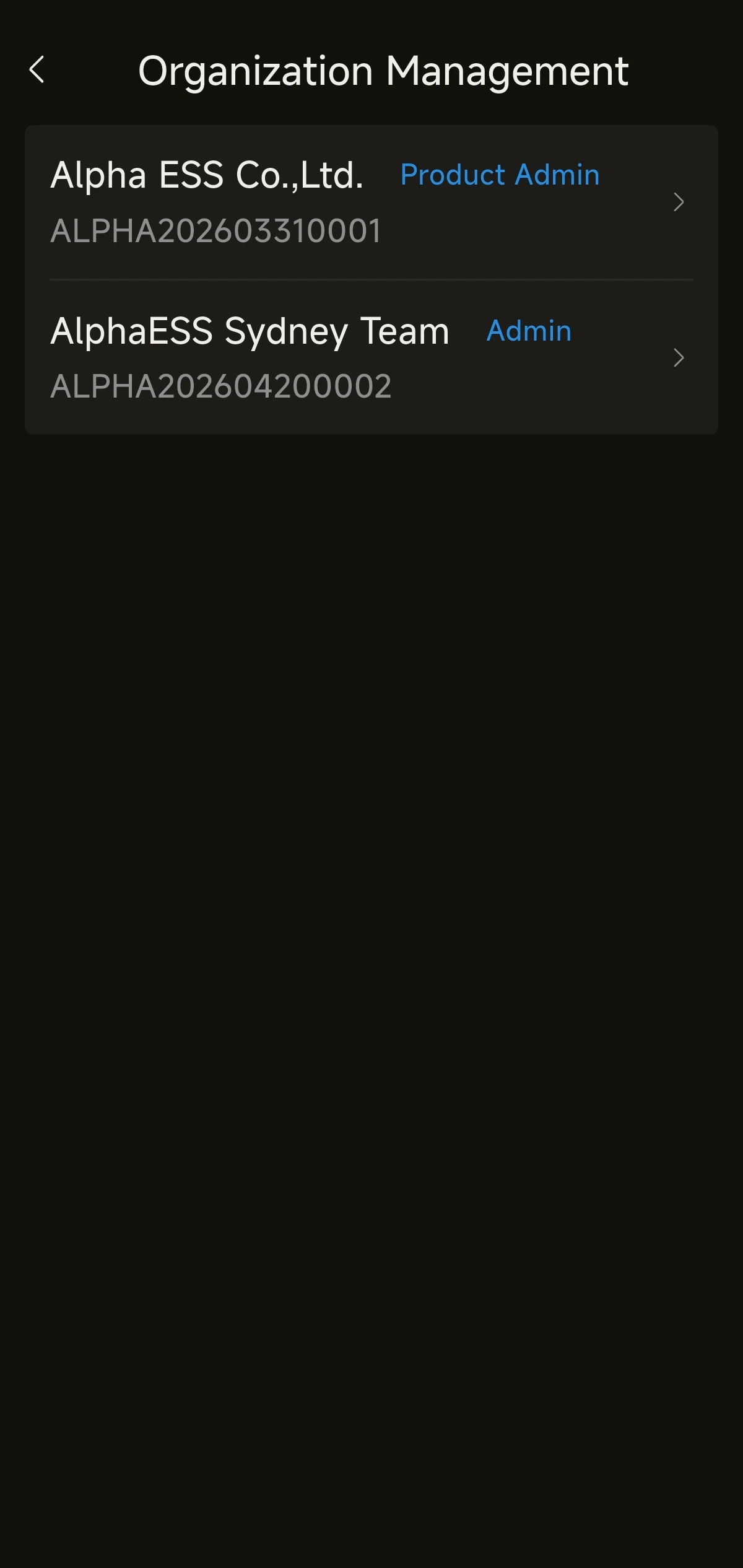
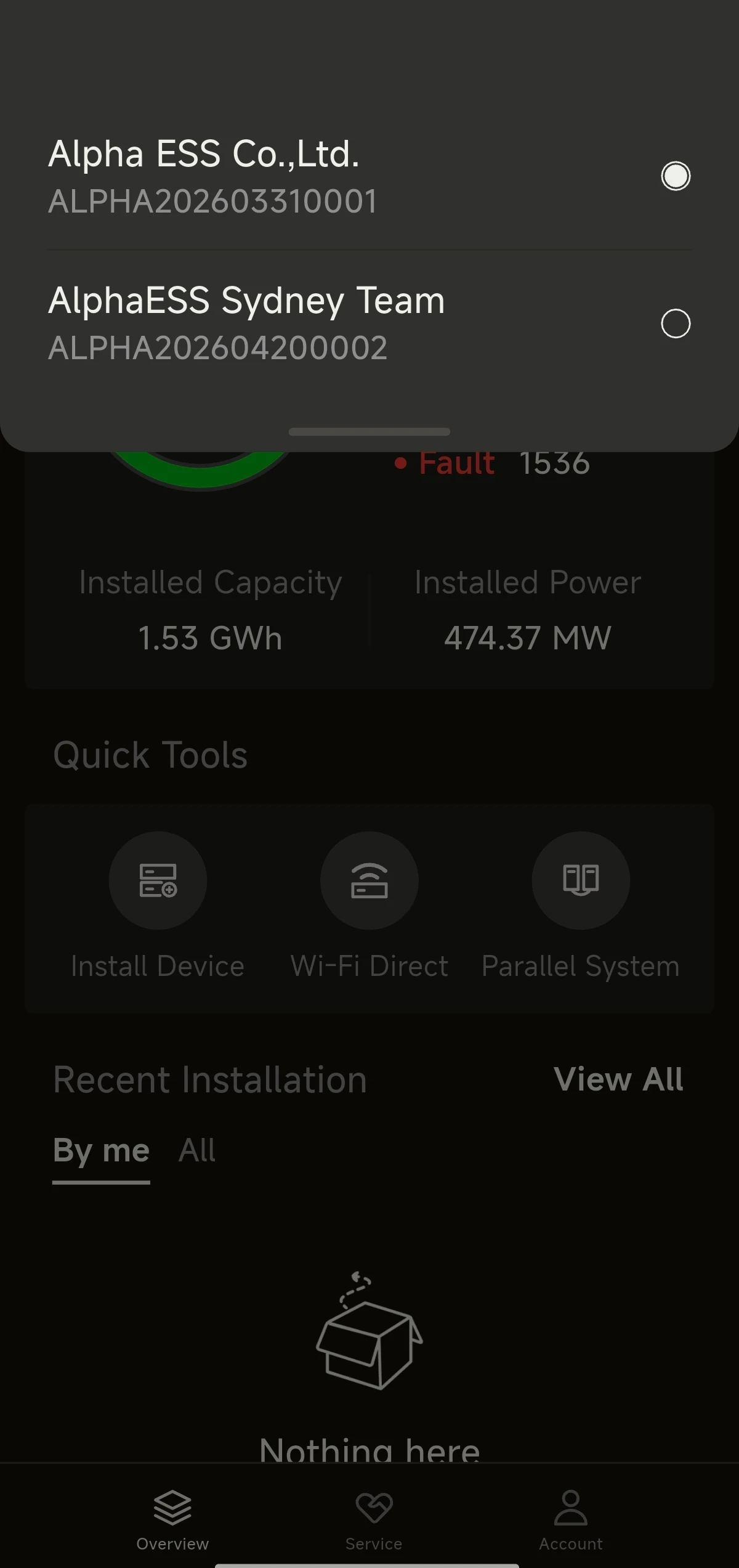
(3) Changement de Workspace
- Vous pouvez changer d'organisation / rôle à tout moment dans l'application ; après le changement, l'interface et les autorisations sont actualisées en fonction du Workspace sélectionné.
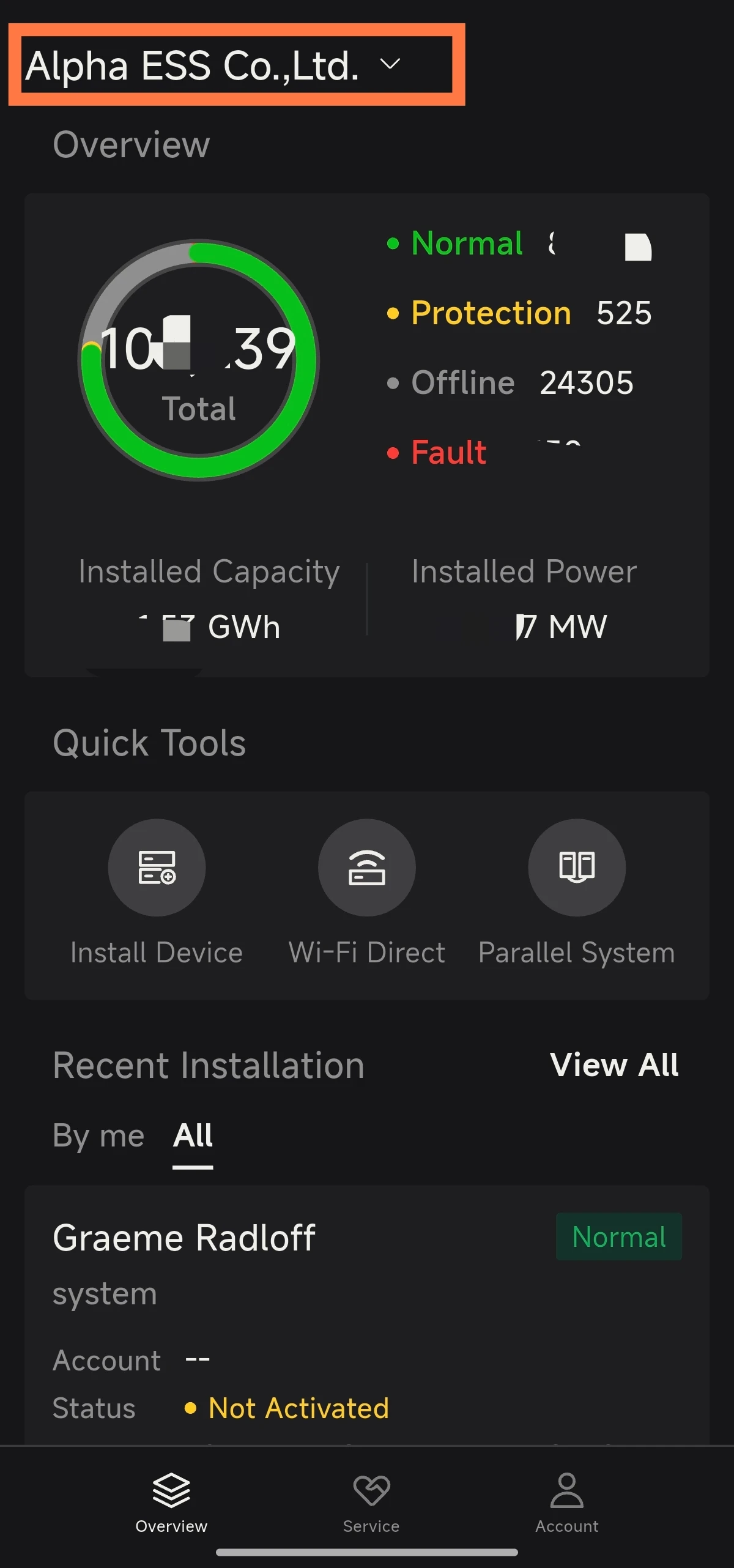
Aperçu de la page d'accueil de l'APP
Une fois connecté, vous accédez à la page d'accueil Overview. Trois onglets de navigation figurent en bas de l'écran :
- Overview : consulter les statistiques des appareils et les outils rapides
- Service : accéder au centre de services pour traiter les réclamations clients et consulter la documentation produit
- Account : accéder aux paramètres du compte et à la gestion du profil personnel
La section Quick Tools de la page d'accueil propose trois accès fréquemment utilisés :
- Install Device : installer un nouvel appareil
- Wi‑Fi Direct : configurer le réseau d'un appareil via Wi‑Fi Direct
- Parallel System : gérer les systèmes en parallèle