

Leistungs- und Energiediagramme
Die Diagramme auf der Startseite beantworten die Frage, die sich jeder Besitzer stellt: Was hat mein System tatsächlich gemacht? Diese Seite erklärt jedes Diagramm und wie Sie die zugrunde liegenden Daten exportieren.
Leistungsdiagramm
Das erste Diagramm auf der Startseite stellt die Leistung (W) im Tagesverlauf dar — Solarerzeugung, Hausverbrauch, Batterieladung/-entladung und Netzaustausch — mit dem Ladezustand der Batterie (%) auf der rechten Achse. Mit den Pfeilen blättern Sie zu vorherigen Tagen zurück, mit dem Download-Symbol speichern Sie das Diagramm.
Energiebilanz
Die Energiebilanz zeigt, woher Ihre Energie kam und wohin sie floss — für einen gewählten Zeitraum: Quellen (Solar, Netzbezug, Batterieentladung) auf der linken Seite, Ziele (Haus, Batterieladung, Netzeinspeisung) auf der rechten Seite, mit den Energieflüssen dazwischen.
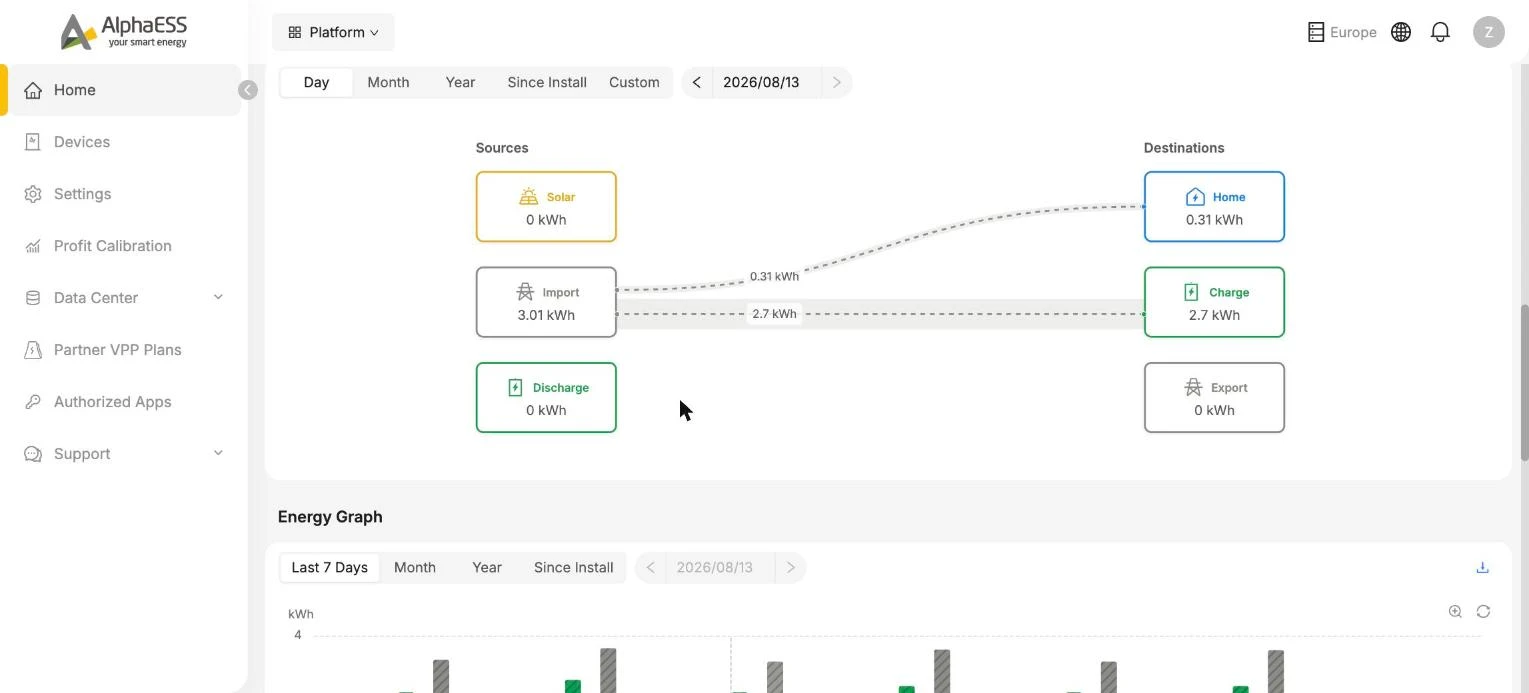
Wechseln Sie den Zeitraum über die Reiter: Day / Month / Year / Since Install / Custom.
💡 Ein schneller Gesundheitscheck: An einem sonnigen Tag sollte der größte Teil Ihrer Solarenergie zu Home und Charge fließen statt zu Export — dann funktioniert der Eigenverbrauch wie vorgesehen.
Energiediagramm
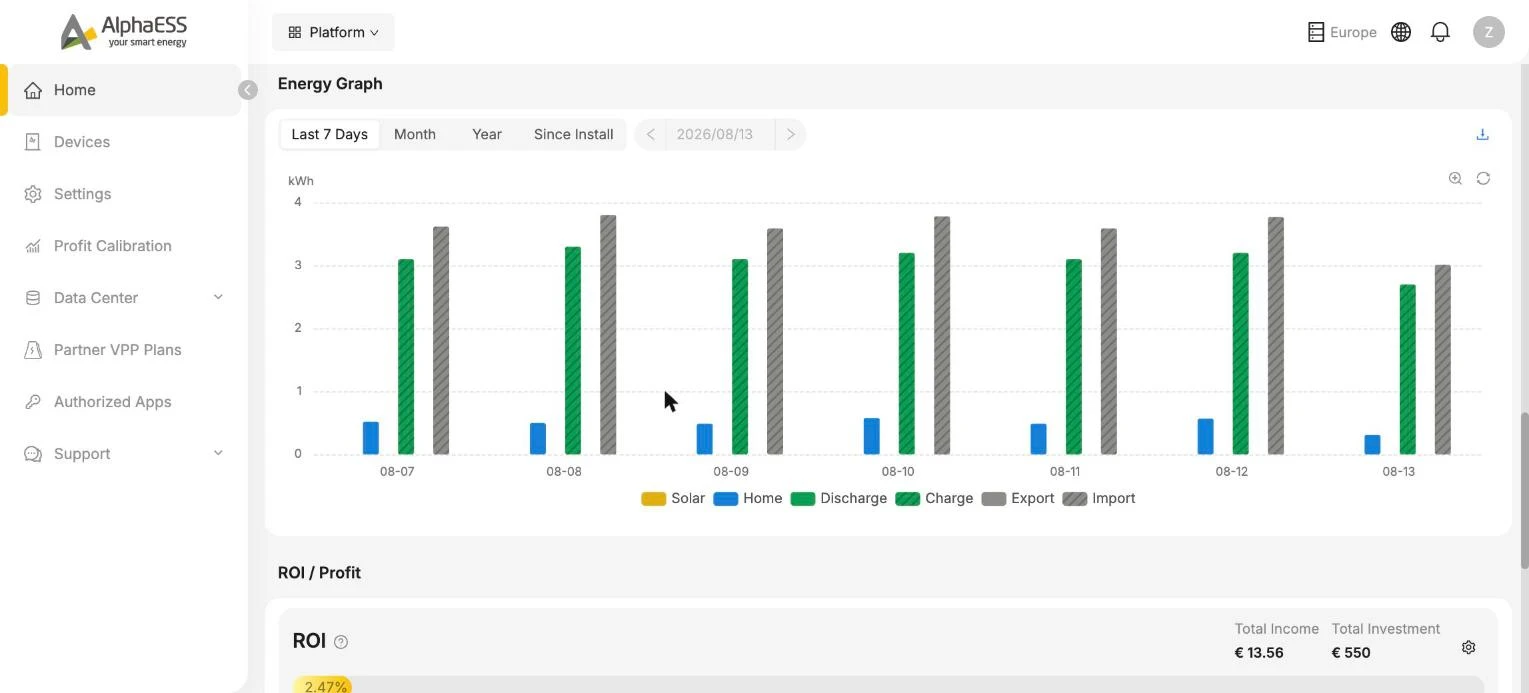
Das Energiediagramm stellt dieselben Daten als Tagesbalken dar, sodass Sie Tage auf einen Blick vergleichen können — Solar, Hausverbrauch, Batterieentladung/-ladung sowie Netzeinspeisung/-bezug für Last 7 Days / Month / Year / Since Install.
Ihre Daten exportieren
Für Tabellenkalkulationen oder eigene Auswertungen nutzen Sie Data Center → Power Data Export:
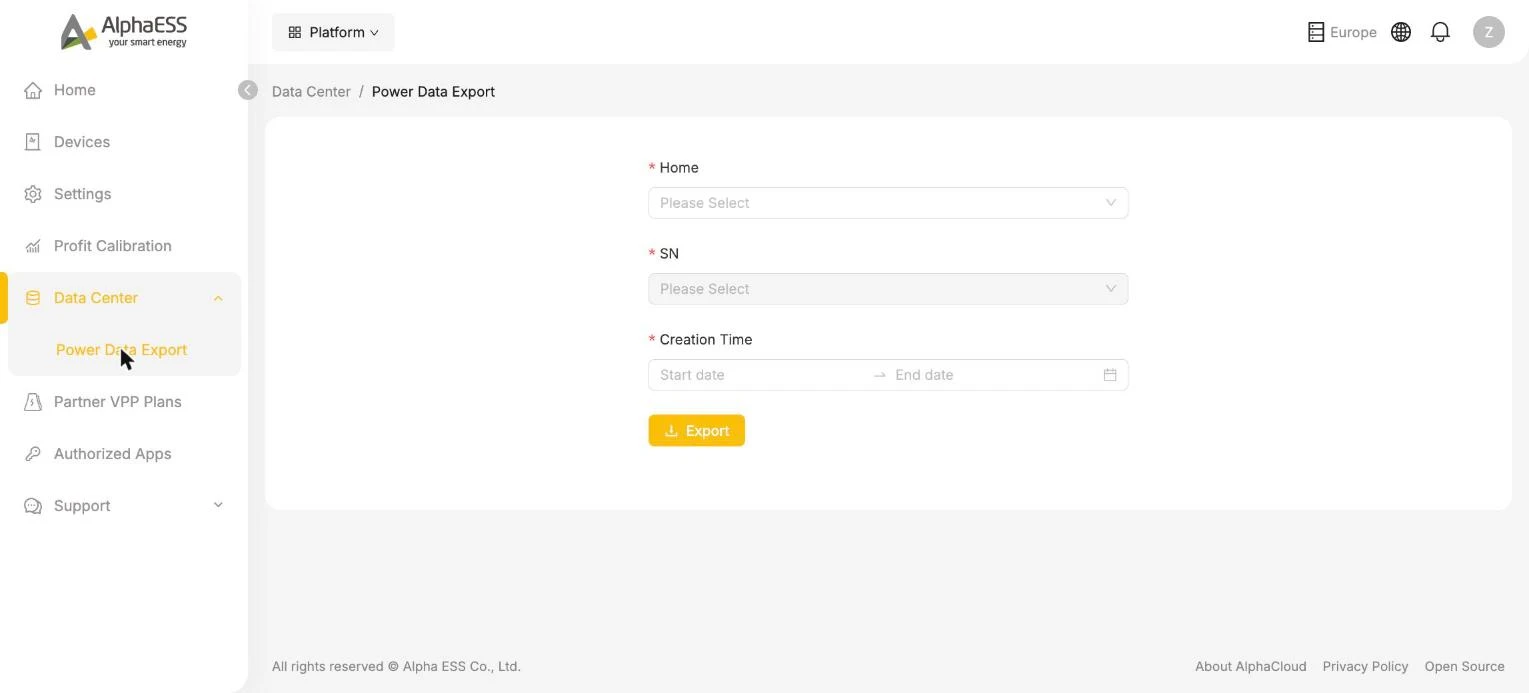
- Wählen Sie das Home, die SN des Geräts und den Zeitraum aus
- Klicken Sie auf Export, um die Leistungsdaten herunterzuladen
💡 Jedes Diagramm hat außerdem ein kleines Download-Symbol in der Ecke für einen schnellen einmaligen Export der aktuellen Ansicht.